



Pagar as suas reservas
Os créditos são a moeda interna da organização: são debitados da sua conta no momento da reserva. Compre créditos online ou pague no momento de reservar, acompanhe o seu saldo e consulte o histórico das suas operações.
Compreender os créditos
Consoante a configuração da sua subscrição, uma reserva pode custar um ou vários créditos. Existem dois tipos de créditos:
- os créditos de reserva, debitados quando reserva um horário;
- os créditos de convite, debitados quando joga com um convidado que não é sócio.
Nem todas as organizações distinguem estas duas utilizações. A sua pode ter optado por um contador único: nesse caso, não existem créditos de convite, e os seus créditos de reserva servem tanto para reservar um horário como para convidar alguém.
Não precisa de procurar nenhuma definição: se vê apenas um saldo na sua conta, é este o funcionamento que se aplica. O resumo apresentado no momento de reservar soma então tudo nesta mesma moeda, incluindo os convidados, e o histórico das suas operações mostra apenas movimentos de créditos de reserva. Os créditos comprados alimentam este contador único, seja qual for a utilização que lhes der depois.
A sua organização também pode cobrar em créditos de reserva a sua participação num estágio desportivo, numa aula coletiva ou num torneio. O custo é apresentado no botão Participar e só é debitado uma vez por participação, mesmo para uma série de sessões. Se cancelar a sua participação, os seus créditos são-lhe devolvidos segundo as mesmas regras que se aplicam ao cancelamento de uma reserva: a confirmação indica-lhe o que será recreditado.
Acompanhar o seu saldo e o seu histórico
- Na página de reserva, clique no botão Créditos da barra de ferramentas: o seu saldo é apresentado.
- Também encontra o seu saldo em Minha conta›A minha subscrição, secção Créditos de reserva (e Créditos de convite, se aplicável).
- Clique em Histórico para abrir o Histórico de operações: cada compra, débito ou ajuste é aí detalhado com a respetiva data e origem (reserva, pagamento, gesto da organização...).
Quando paga a parte de um parceiro, ou quando outro jogador paga a sua, a operação apresenta a menção pago para … ou pago por …, com o nome do outro jogador. Se a sua organização alterar o valor dos seus créditos, uma linha Alteração do valor do crédito (×10) assinala a conversão do seu saldo, cujo valor em dinheiro não se altera.
Comprar créditos antecipadamente
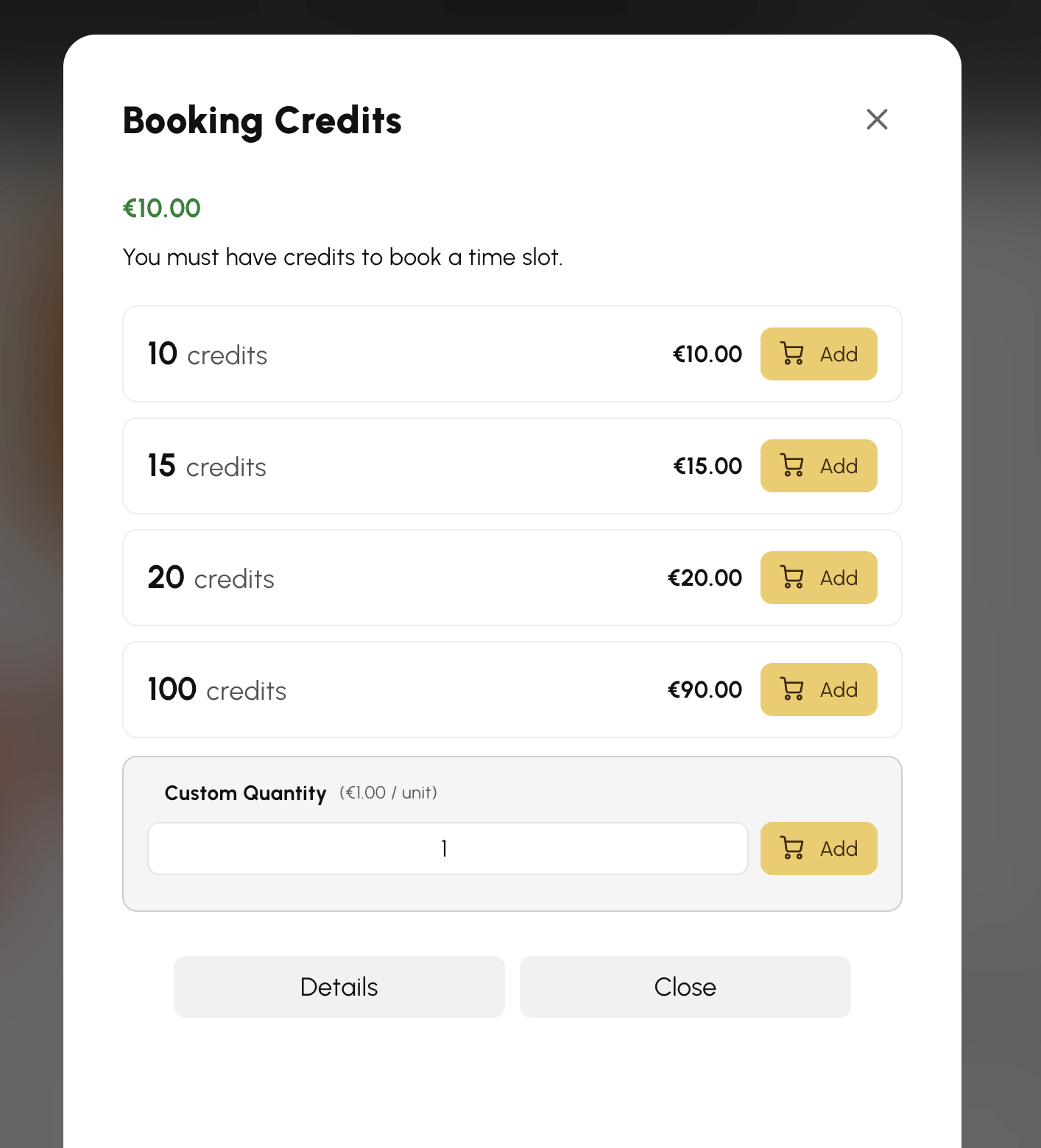
Se a organização disponibilizar a venda de créditos online para a sua subscrição, as ofertas aparecem em Minha conta›A minha subscrição, secção Créditos de reserva, ou a partir do botão Créditos da barra de ferramentas do calendário.
- Escolha um pacote (o preço pode ser degressivo consoante a quantidade) ou introduza um Quantidade personalizada, se a organização o permitir.
- Clique em Adicionar: os créditos são adicionados ao seu carrinho.
- Em seguida, valide o seu carrinho e pague a encomenda.
- Os créditos são adicionados ao seu saldo assim que o pagamento for confirmado.
Se não aparecer nenhuma oferta, a organização não vende créditos online para a sua subscrição: contacte-a diretamente.
Pagar no momento de reservar
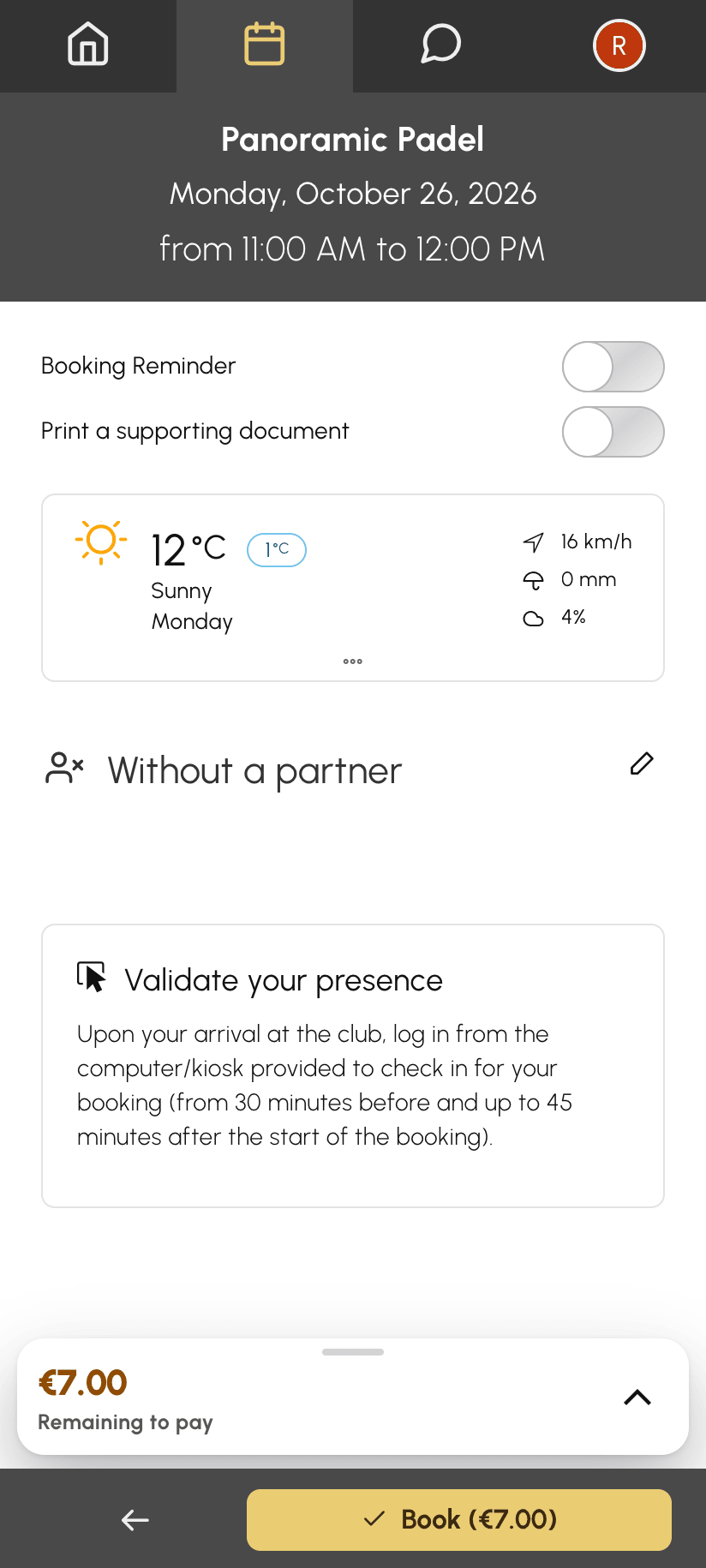
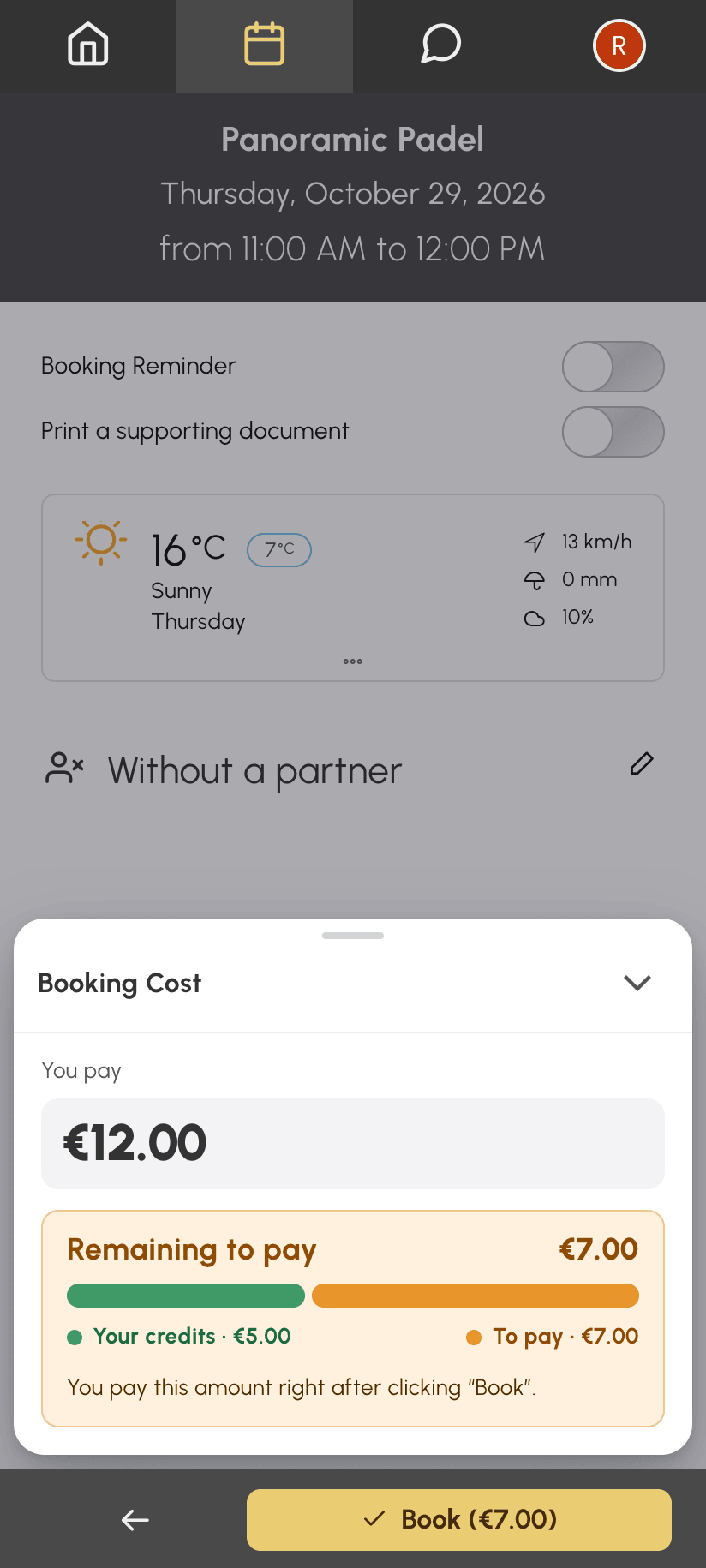
A sua organização pode permitir-lhe pagar uma reserva no momento em que a faz, sem comprar créditos antecipadamente. Se não tiver nenhum crédito, paga a reserva completa; se tiver alguns, mas não os suficientes, paga apenas o que falta. Por exemplo, com 5 € na sua conta para um lugar de 12 €, fica com 7 € por pagar.
- Escolha o seu horário e os seus parceiros como habitualmente.
- O quadro Custo da reserva indica Restante a pagar: o montante a pagar e, para cada tipo de créditos, a parte já coberta pelo seu saldo. No telemóvel, a barra do custo, na parte inferior do ecrã por cima do botão Reservar, apresenta este montante a laranja.
- Clique em Reservar, que apresenta o montante a pagar: o seu horário fica reservado temporariamente e chega à página de pagamento.
- Pague a encomenda antes da hora limite indicada.
Se optar por pagar no local, por cheque ou por transferência, a sua reserva é confirmada assim que fizer esta escolha: depois, paga a encomenda no clube ou através da sua transferência.
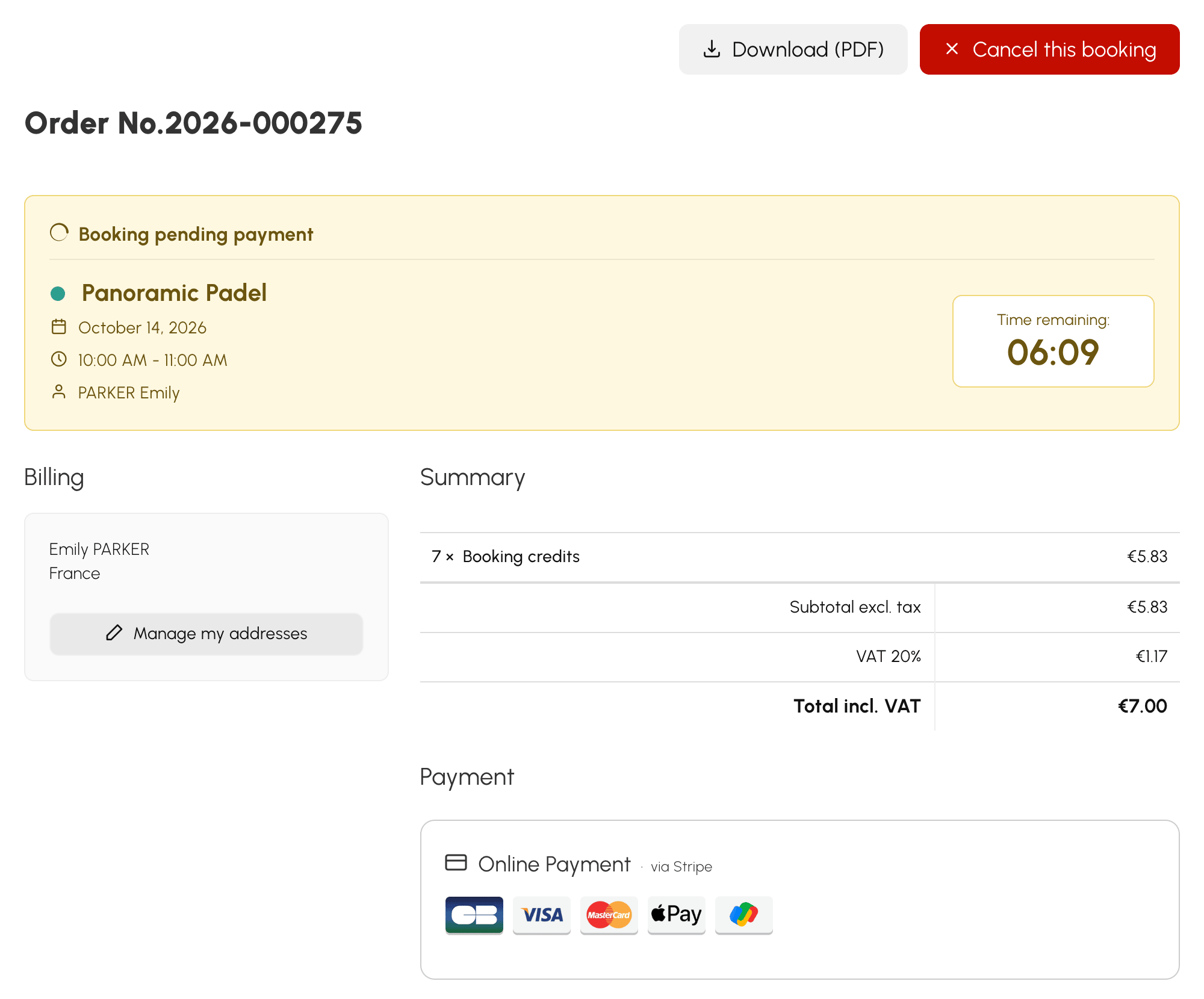
Assim que o pagamento é recebido, a reserva é confirmada: os créditos comprados servem para a pagar, e os e-mails de confirmação e os lembretes são enviados como habitualmente.
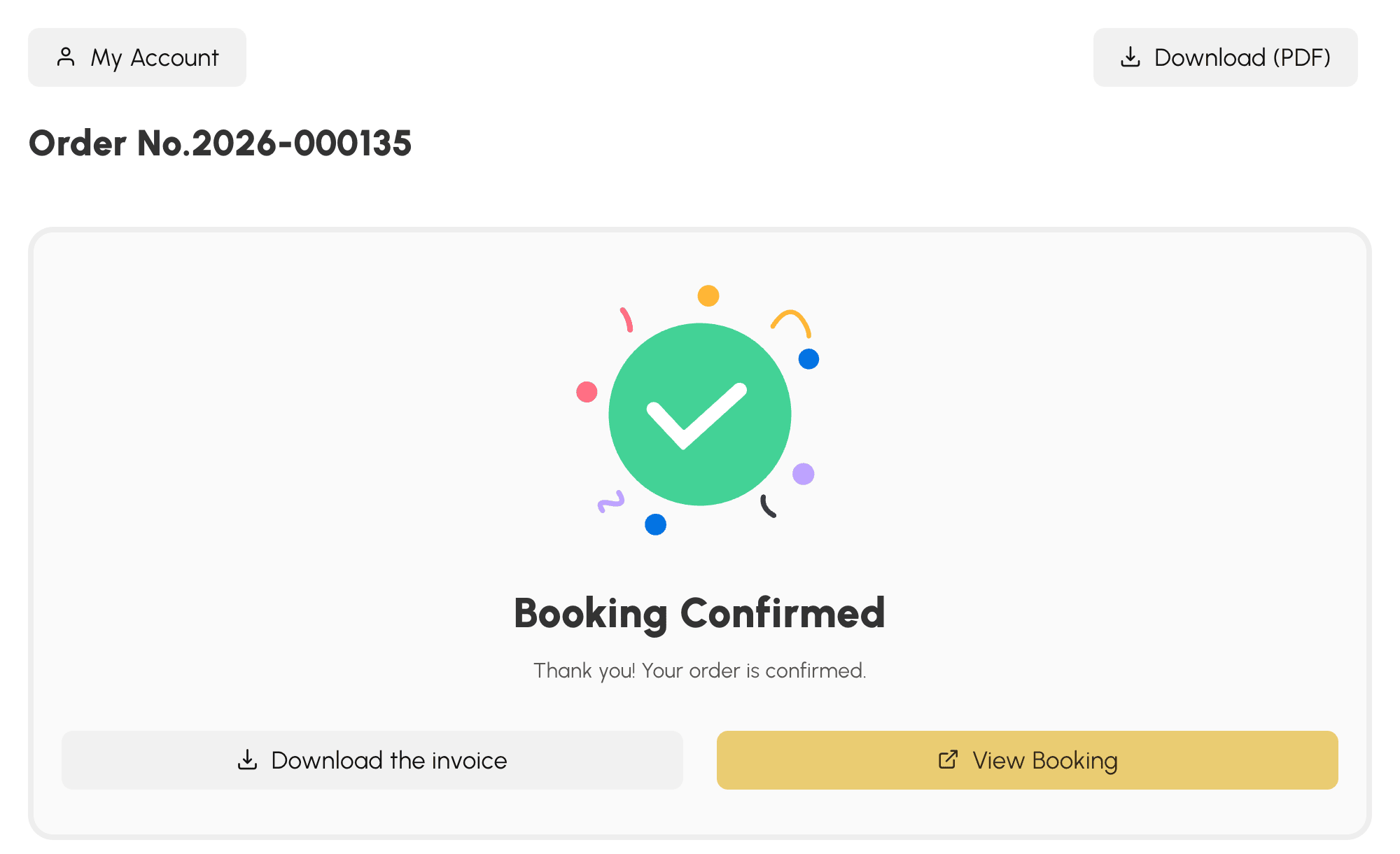
Este modo cobre a sua parte, a dos seus convidados e as partes que paga pelos seus parceiros. Um parceiro que não tenha créditos suficientes tem primeiro de carregar a sua própria conta, a não ser que pague o lugar dele.
Finalizar ou cancelar uma reserva pendente de pagamento
Enquanto não tiver pago, a reserva aparece nos calendários com o ícone .
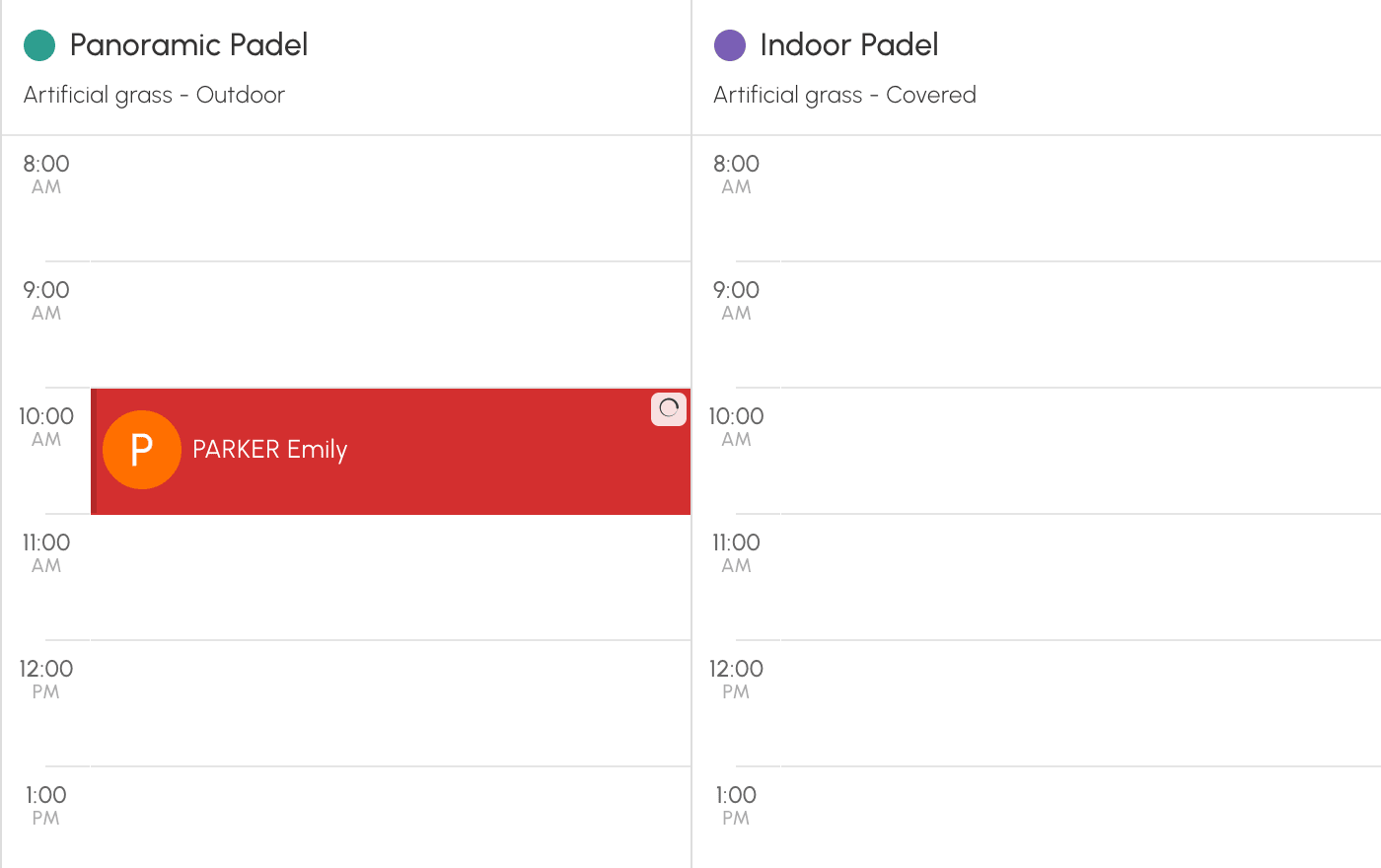
Abra-a para ver a hora limite. Em seguida, clique em Finalizar o pagamento para voltar à página de pagamento. Se mudar de ideias, cancele-a a partir deste mesmo painel, da página de pagamento ou de Minha conta›As minhas encomendas: a reserva e a respetiva encomenda são canceladas, e os seus créditos são-lhe devolvidos.
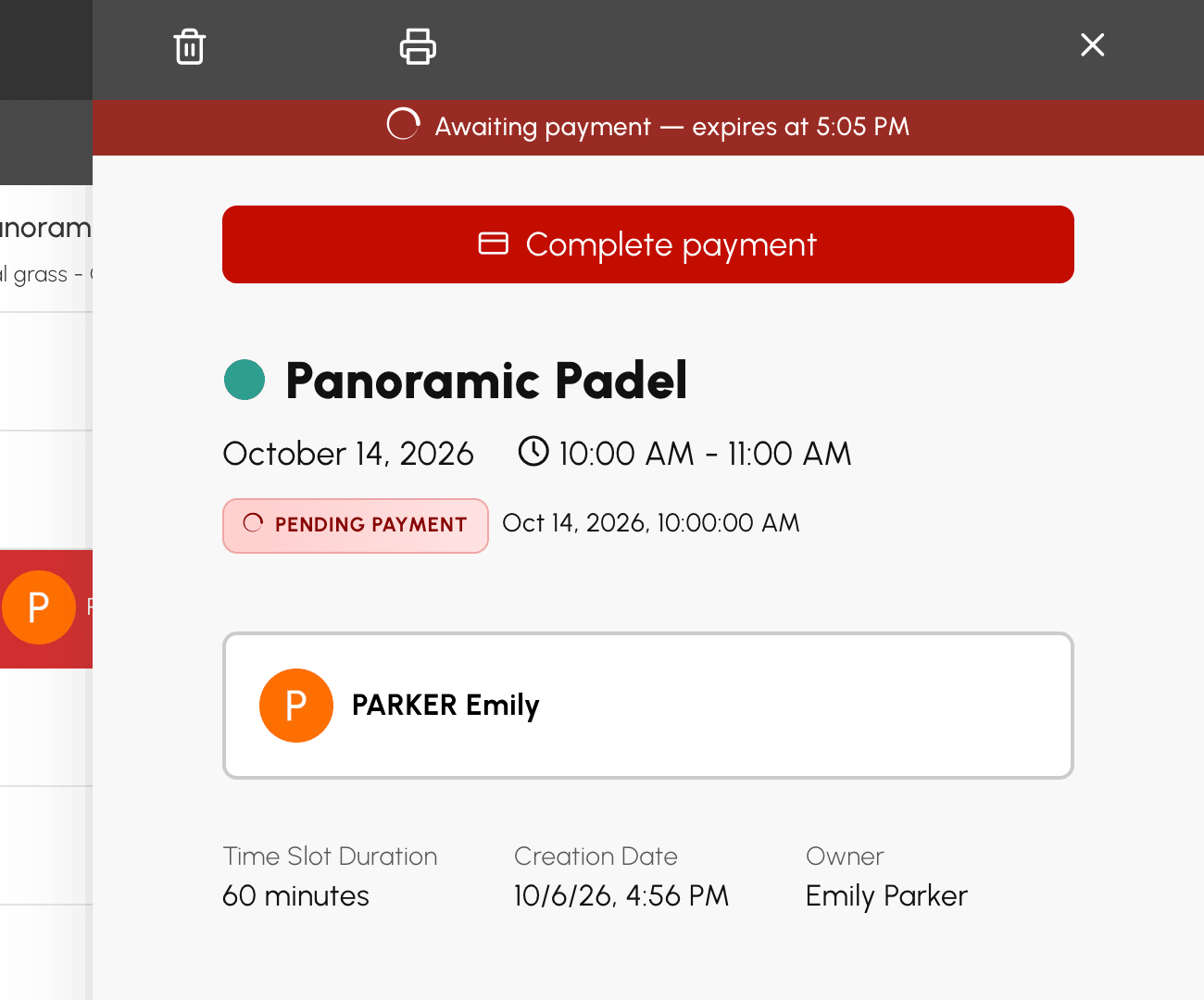
Sem pagamento antes da hora limite, a reserva é cancelada e o horário fica livre; os seus créditos são-lhe devolvidos. Se o seu pagamento for concluído mesmo assim depois do prazo, a reserva é restabelecida caso o horário ainda esteja livre. Caso contrário, os créditos comprados ficam na sua conta e recebe um e-mail a informá-lo.
Comprar créditos a partir do formulário
Se a sua organização não disponibilizar o pagamento na reserva, o formulário propõe-lhe comprar créditos antes de reservar.
- No momento da reserva, uma mensagem informa-o de que não há créditos disponíveis, com um botão Comprar créditos.
- Clique nesse botão: a janela de compra abre-se com o seu saldo e as ofertas disponíveis.
- Adicione um pacote: o seu carrinho abre-se diretamente para efetuar o pagamento.
- Depois de o pagamento ser validado, clique em Reservar para voltar aos calendários e reservar o seu horário.
