



Casos práticos: campos e calendários
Soluções concretas para os seus campos: ocultar um calendário, permitir a reserva individual num muro de treino, organizar turnos de voluntários, prolongar os horários para os jogos ou deixar os utilizadores escolherem os seus horários.
Ocultar um calendário aos utilizadores
Existem quatro métodos, a escolher de acordo com o seu objetivo:
- Apenas para determinadas subscrições: em Administração›Utilizadores›Direitos de acesso›Assinaturas, abra a subscrição e, no separador Permissões, clique em Editar na secção Calendários autorizados & número de dias para reservar e desmarque o calendário a ocultar.
- Para todos, durante um período: em Administração›Configurações›Reserva›Calendários, abra a ficha do calendário e, na secção Fechamento temporário, marque Ativar um fechamento e indique as datas. Com a opção Ocultar completamente, apenas os administradores continuam a ver o calendário.
- Para horários recorrentes específicos: utilize Administração›Configurações›Reserva›Fechar horários. Os horários fechados permanecem visíveis, sombreados e com um cadeado, e os administradores podem sempre reservar por cima.
- Para bloquear visualmente um período com um motivo: reserve os horários com um rótulo (por exemplo, «Obras») utilizando a repetição.
Permitir a reserva individual num muro de treino
Num muro de ténis ou numa sala de squash, exigir um parceiro não faz sentido. Permita a reserva sem parceiro, mas apenas neste calendário:
- Em Administração›Utilizadores›Direitos de acesso›Assinaturas, abra a subscrição em questão, separador Permissões.
- Ative Reservar sem parceiro.
- Abra os Configurações avançadas desta opção e, em seguida, a Configuração avançada: limite a reserva individual ao calendário do muro e, se necessário, a determinadas faixas horárias.

Para que as reservas do muro não consumam a quota dos campos, adicione uma quota dedicada a este calendário no separador Quota, através da Configuração avançada.
Organizar turnos de voluntários
Para planificar o atendimento da organização ou os turnos assegurados por voluntários:
- Crie um calendário dedicado «Turnos» em Administração›Configurações›Reserva›Calendários, com horários coincidentes com o horário de funcionamento.
- Reserve este calendário às subscrições dos voluntários através do separador Permissões.
- No separador Quota, adicione uma quota própria para este calendário (Configuração avançada e depois Adicionar um quota): inscrever-se num turno não impede então de reservar um campo.
Cada voluntário inscreve-se ele mesmo nos seus turnos, e o planeamento fica visível para todos.
Propor horários mais longos para os jogos
Duas abordagens, que podem ser combinadas:
- Adaptar a grelha de horários: na ficha do calendário, utilize Adicionar uma faixa horária para criar uma faixa dedicada com uma Duração de um horário mais longa, por exemplo 90 minutos ao final do dia para os jogos.
- Criar um rótulo «Jogo»: na subscrição, separador Rótulos, ative Autorizar a reserva com rótulos, escolha o rótulo e o número de horários autorizados, e depois marque Permitir horários consecutivos. Os jogadores reservam então dois horários seguidos com este rótulo, sem serem bloqueados pelas regras habituais.
Deixar os utilizadores escolherem a hora de início e a duração
Para sair da grelha de horários fixos (útil no golfe, para simuladores ou para aluguer à medida), ative Intervalos de tempo personalizados no separador Permissões da subscrição, a partir de Administração›Utilizadores›Direitos de acesso›Assinaturas. O utilizador escolhe então a duração da sua reserva e, se o permitir, a respetiva hora de início, dentro dos limites que definir.
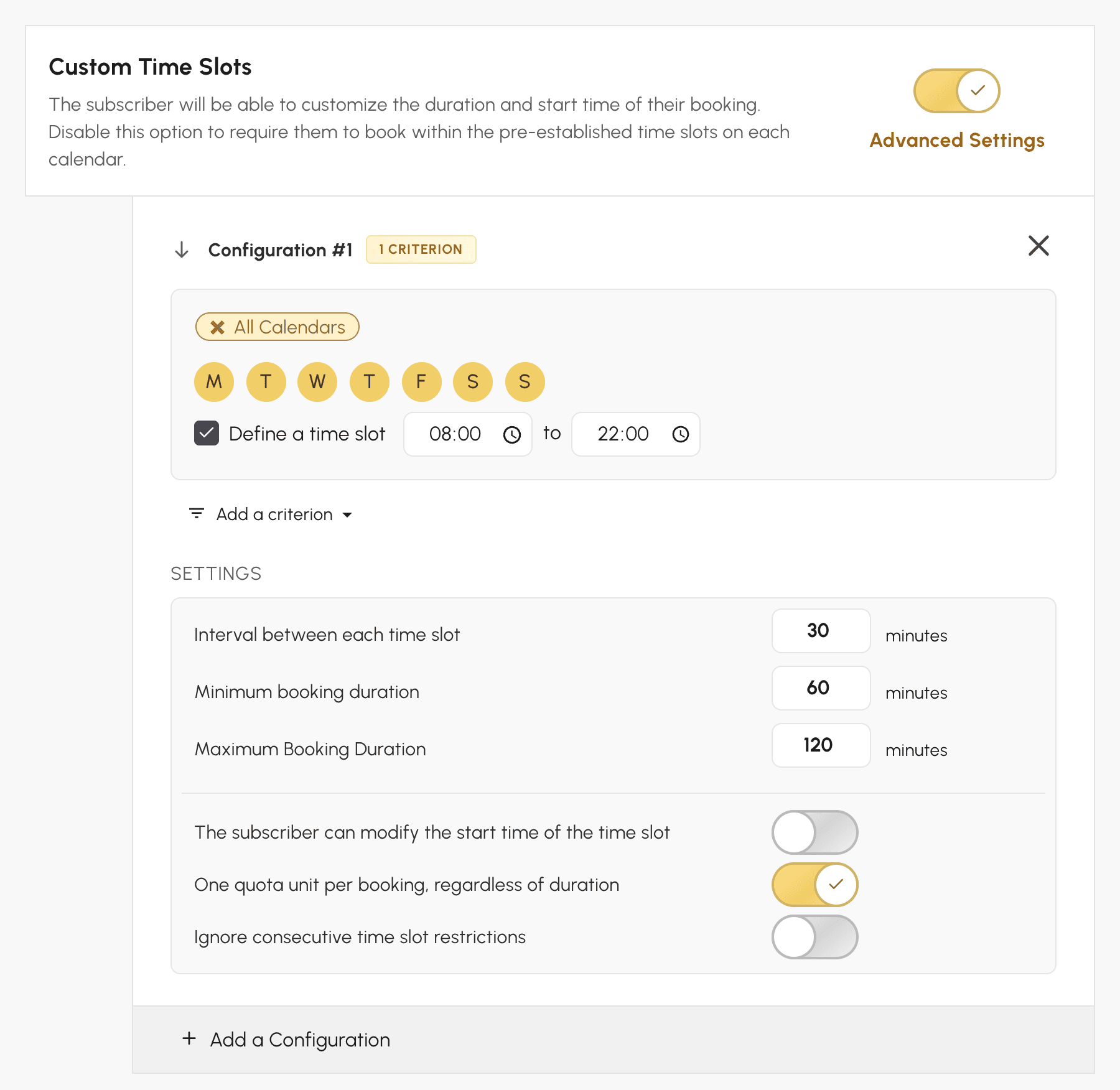
Durações propostas, contagem do quota, calendários abrangidos: a secção «Propor horários personalizados» detalha cada definição e os seus efeitos para os utilizadores.
