



Cobrar as reservas
Cobre cada reserva em créditos: os seus utilizadores carregam a conta antecipadamente ou pagam diretamente no momento de reservar. Veja como definir os seus preços, vender créditos e acompanhar as reservas pendentes de pagamento.
- Compreender as duas formas de pagar
- Ativar a venda de créditos
- Definir o preço das reservas
- Cobrar os convites
- Propor o pagamento na reserva
- Acompanhar as reservas pendentes de pagamento
- Oferecer créditos
- Partilhar a mesma tabela entre várias subscrições
- Passar uma subscrição existente para o modo Wallet
- Acompanhar as vendas e os saldos
Compreender as duas formas de pagar
Cada reserva custa um determinado número de créditos, debitados da conta do jogador. Para obter créditos, o jogador tem duas possibilidades:
- Carregar a conta antecipadamente: compra créditos online e depois reserva tantas vezes quantas o saldo permitir.
- Pagar no momento de reservar, se ativar esta opção: se não tiver créditos suficientes, paga o que falta diretamente a partir do formulário, ou a reserva completa se não tiver nenhum.
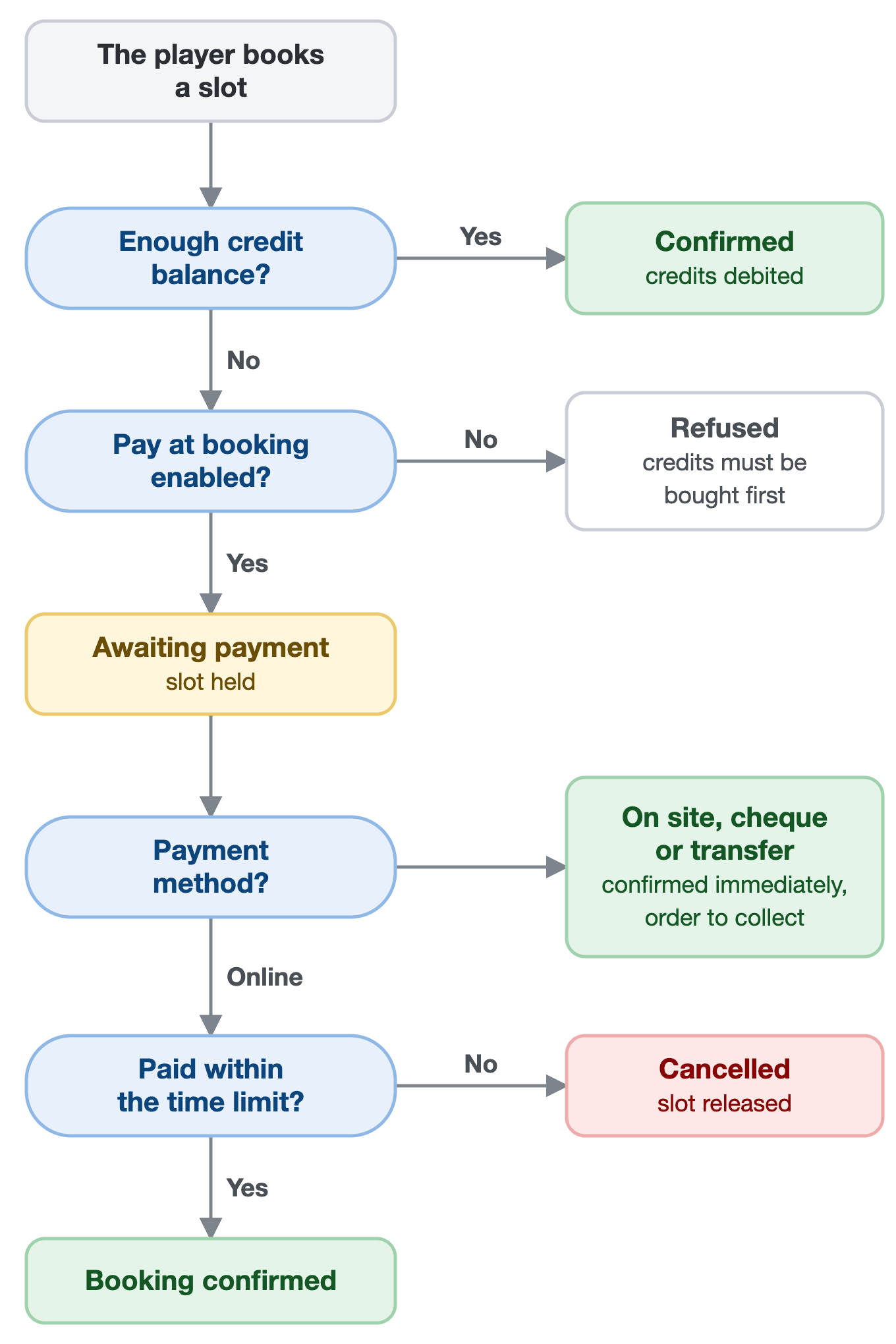
As duas formas de pagar coexistem: cada jogador escolhe a que lhe convém. O esquema abaixo resume o que acontece quando um jogador reserva.
Ativar a venda de créditos
A venda de créditos configura-se na ficha da subscrição e não no catálogo de produtos.
- Aceda a Administração›Utilizadores›Direitos de acesso›Assinaturas e abra a subscrição pretendida.
- Abra o separador Créditos e ative Ativar o sistema de créditos.
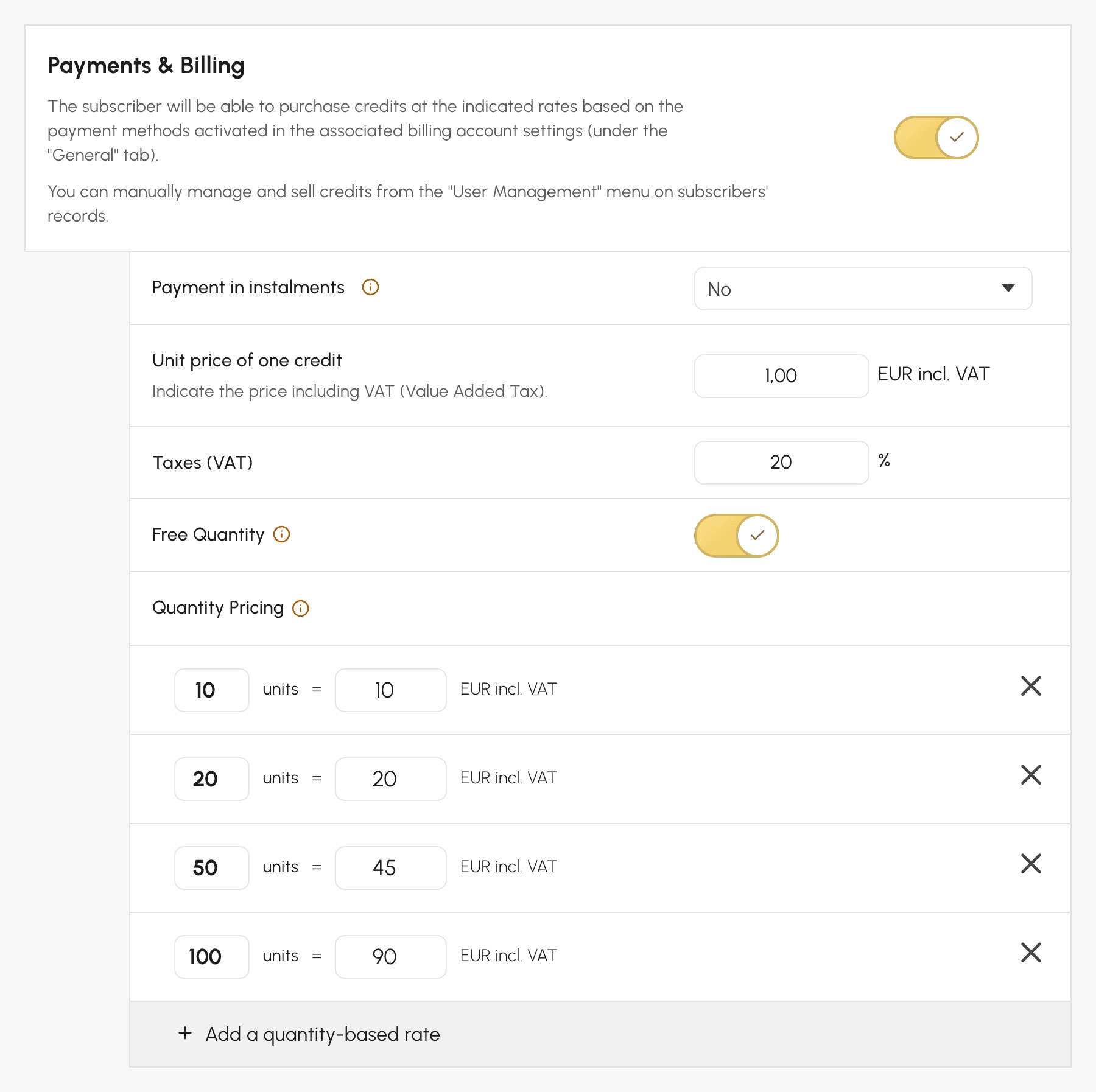
- Na secção Pagamentos & faturação, ative a venda online.
- Defina o Preço unitário de um crédito e, em seguida, as suas ofertas na secção Tarifa quantitativa (ver abaixo).
Alterar depois o Preço unitário de um crédito só muda o preço de venda: os preços em créditos e os saldos dos seus utilizadores mantêm-se. Para alterar o valor do crédito sem mudar o valor dos saldos, utilize o modo Wallet, que converte a subscrição para 1 crédito = 1 € (ver mais abaixo).
O produto correspondente é criado automaticamente e aparece depois em Administração›Configurações›Faturação›Produtos & serviços. Sem venda online, o sistema de créditos continua utilizável: nesse caso, credita as contas manualmente a partir da ficha de cada utilizador, após um pagamento no clube.
Compor as suas ofertas de créditos
Na secção Tarifa quantitativa, cada linha associa uma quantidade de créditos a um preço com IVA. O botão Adicionar uma tarifa quantitativa permite adicionar as linhas necessárias. O utilizador escolhe no momento da compra. A opção Quantidade livre permite-lhe também escolher a quantidade que quiser, ao preço unitário. Se um crédito valer 1 €, o que recomendamos (ver mais abaixo), cada oferta lê-se como um carregamento e o desconto é imediatamente visível:
| Quantidade | Preço | Desconto |
|---|---|---|
| 20 créditos | 20 € | nenhum |
| 50 créditos | 48 € | 4 % |
| 100 créditos | 90 € | 10 % |
| 200 créditos | 170 € | 15 % |
É o utilizador administrador quem decide a diferença entre os escalões. Um desconto demasiado baixo não incentiva a compra em quantidade. Um desconto demasiado alto financia os grandes consumidores em detrimento dos ocasionais.

Definir o preço das reservas
As subscrições que criar vêm configuradas assim desde o início: Mostrar créditos em moeda está ativado, o Preço unitário de um crédito é proposto a 1 e a regra de preço proposta por predefinição conta 10 créditos, ou seja, 10 €. Uma subscrição existente cujo sistema de créditos esteja desativado, e em que nenhum utilizador tenha créditos, abre com as mesmas definições pré-preenchidas: verifique-as antes de guardar.
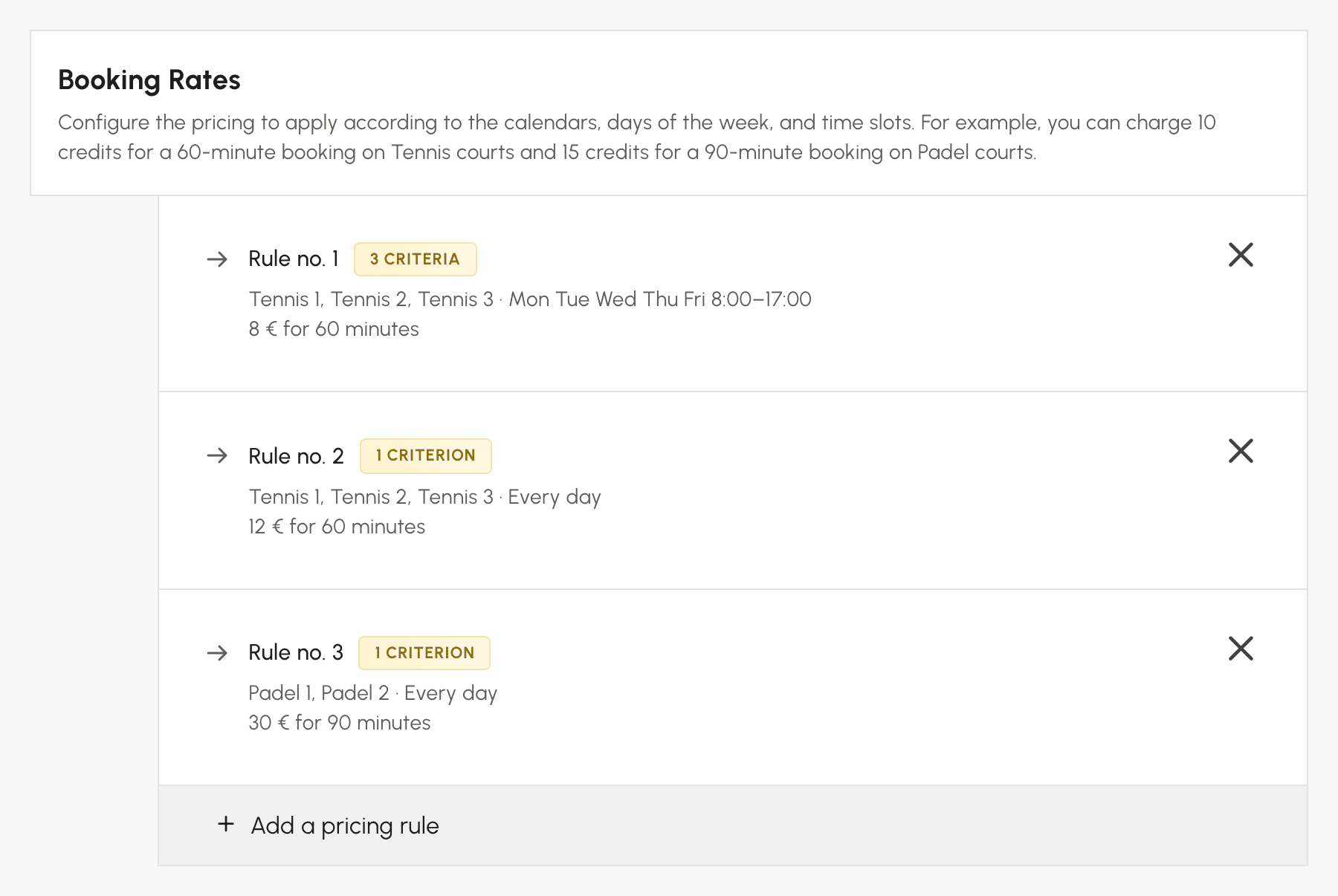
O preço de uma reserva define-se em Tarifas de reservas, no separador Créditos da subscrição. Com 1 crédito = 1 €, introduz diretamente euros e pode fazê-los variar consoante o calendário, o dia ou a hora: horas de menor afluência mais baratas, campos cobertos mais caros, preço de fim de semana.
A definição Duração de um crédito de reserva indica depois como esse preço é contabilizado:
- X crédito(s) = X minutos, a configuração recomendada para maior flexibilidade: o preço é definido para uma duração, por exemplo 12 € por 60 minutos, e debitado proporcionalmente à duração reservada. Uma reserva de 90 minutos custa 18 €. O preço mantém-se justo quando os seus horários têm durações diferentes ou quando deixa os utilizadores escolher a hora.
- X crédito(s) = 1 reserva: o preço é debitado uma vez por reserva, seja qual for a sua duração, por exemplo 12 €. É simples de compreender, mas uma hora e três horas custam o mesmo.
- X crédito(s) = 1 horário: o preço é debitado por cada horário ocupado. A 12 € por horário, uma reserva de três horários consecutivos custa 36 €.
Se optou por 1 crédito = 1 €, ative por fim Mostrar créditos em moeda: o saldo, o custo da reserva e o valor em falta aparecem em euros em vez de em número de créditos, que é o que os seus jogadores realmente têm em mente. Não ative esta opção se um crédito valer outro montante: as quantias apresentadas estariam erradas, e o formulário avisa-o quando o Preço unitário de um crédito não é 1. Para uma subscrição cujo crédito vale outro montante, ative antes o modo Wallet.

Cobrar os convites
Quando um jogador reserva com uma pessoa externa à organização, um convidado, pode cobrar esse convite. Os créditos de convite funcionam como os créditos de reserva, com o seu próprio saldo, e servem apenas para convidar. Configuram-se no separador Convites da subscrição:
- Ative Autorizar a reserva com convidados.
- Em Tarifas dos convites, defina o preço de um convite consoante o calendário, o dia e o horário.
- Em Pagamentos & faturação, ative a venda online dos créditos de convite e crie as suas ofertas, tal como para os créditos de reserva.
O preço é contado por convidado: uma reserva com dois convidados custa o dobro da tarifa de um convite. Quando o jogador está acompanhado por parceiros, o bloco Quem paga os convites? determina quem paga os convidados.
Utilizar um único saldo para tudo
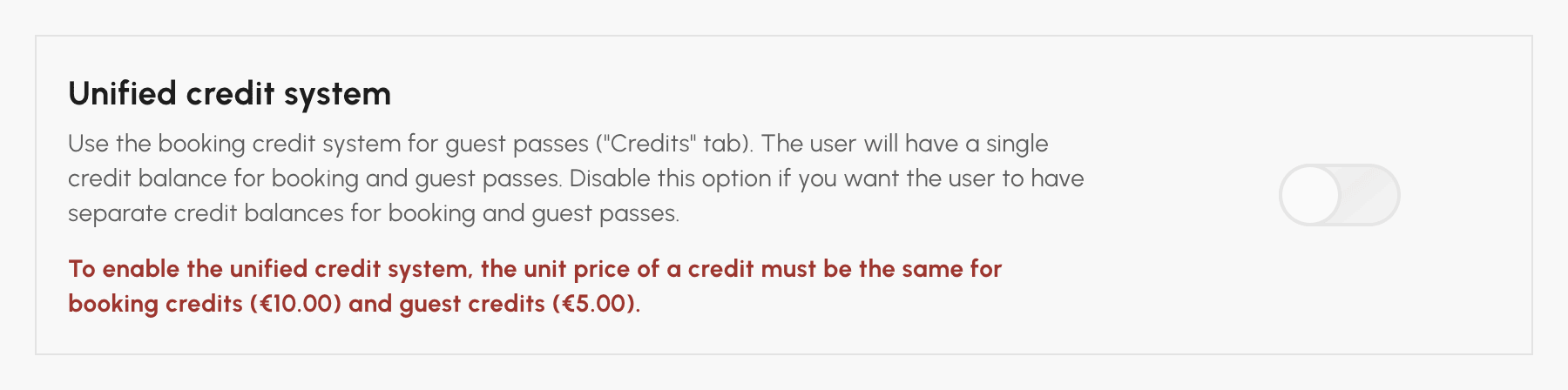
Dois saldos separados complicam muitas vezes a vida dos jogadores. Com a opção Sistema de créditos unificado, no separador Convites, os convites são pagos com os créditos de reserva. O jogador passa a ter um único saldo, que carrega de uma só vez e que serve tanto para reservar como para convidar.
As tarifas dos convites continuam a ser as do separador Convites: apenas muda o saldo utilizado. Com 1 crédito = 1 €, é a configuração mais simples para os seus jogadores: um único carregamento, preços em euros e um montante a pagar que inclui os convidados quando estes pagam no momento da reserva.
Se vender simultaneamente créditos de reserva e créditos de convite, a opção só fica disponível se o Preço unitário de um crédito for o mesmo nos dois separadores: um crédito tem de valer o mesmo montante para reservar e para convidar. Passar os dois separadores para o modo Wallet resolve esta questão.
Se alguns utilizadores da subscrição ainda tiverem créditos de convite, uma caixa por baixo da opção propõe convertê-los em créditos de reserva ao guardar. Esta caixa está desmarcada por predefinição. A conversão é definitiva: desativar posteriormente o sistema de créditos unificado não a anula.
Propor o pagamento na reserva
Com o pagamento na reserva, um jogador que não tenha créditos suficientes não fica bloqueado: paga o que lhe falta no momento de reservar, ao preço das suas ofertas de créditos. O seu horário fica guardado durante o pagamento.
- Aceda a Administração›Utilizadores›Direitos de acesso›Assinaturas e abra a subscrição pretendida.
- No separador Créditos ou Convites, em Pagamentos & faturação, ative Pagamento na reserva. A opção só aparece num separador em que a venda de créditos online esteja ativada.
- Defina o prazo dado ao jogador para pagar, entre 5 e 30 minutos.
- Guarde a subscrição.
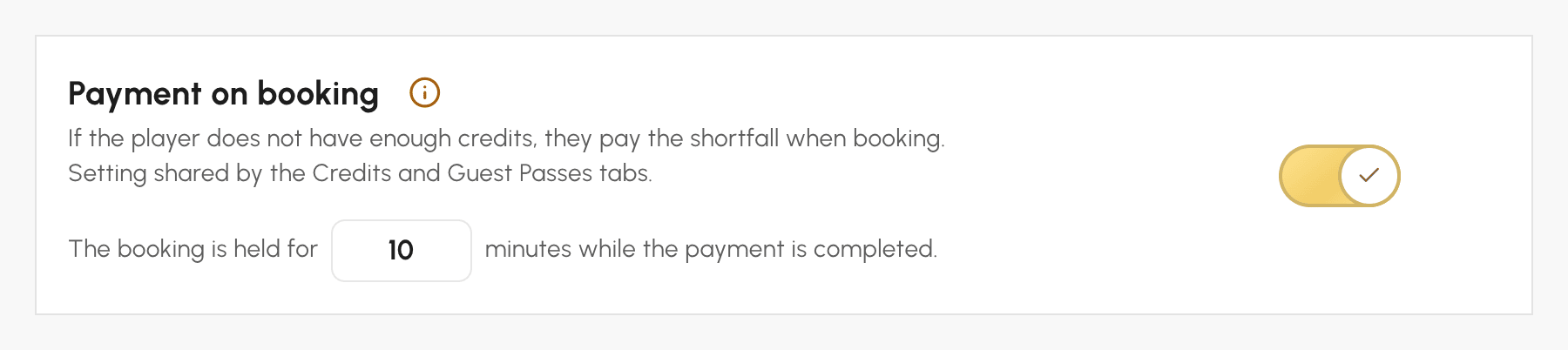
A definição é comum aos separadores Créditos e Convites: ativá-la ou alterar o prazo num deles altera também no outro. A opção está ativada por predefinição, com um prazo de 10 minutos. Funciona se a venda de créditos estiver ativada em Pagamentos & faturação e se a sua conta de faturação aceitar o pagamento online, ou um pagamento no local, por cheque ou por transferência com a opção Entregar imediatamente os produtos e serviços encomendados.
Compreender o prazo consoante o meio de pagamento
Na página de pagamento, o jogador escolhe entre os meios de pagamento da sua conta de faturação:
- Pagamento online: o jogador dispõe do prazo definido (10 minutos por predefinição) para validar o pagamento. Assim que o pagamento é recebido, a reserva é confirmada. Sem pagamento no fim do prazo, é cancelada e o horário é libertado.
- Pagamento no local, por cheque ou por transferência: a reserva é confirmada assim que o jogador escolhe este meio. É criada uma encomenda pendente em seu nome: cobra-a quando ele chegar ao clube ou quando receber a transferência.
O prazo serve, portanto, apenas para escolher um meio de pagamento: uma reserva confirmada por um pagamento no local nunca é libertada enquanto se espera pelo jogador.
Acompanhar as reservas pendentes de pagamento
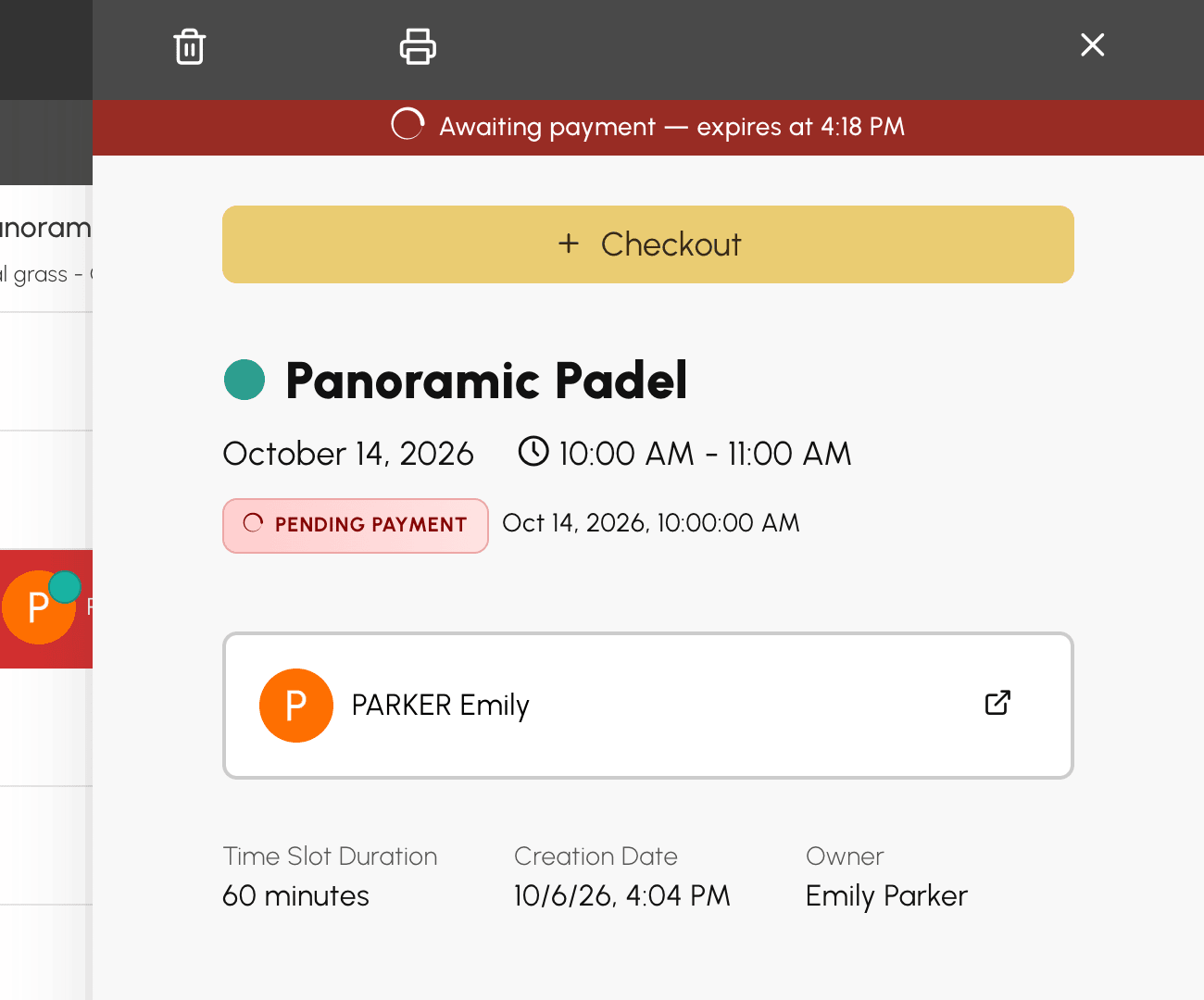
Uma reserva pendente já ocupa o horário. Nos calendários, reconhece-a pelo ícone , e o respetivo painel indica a hora limite de pagamento.
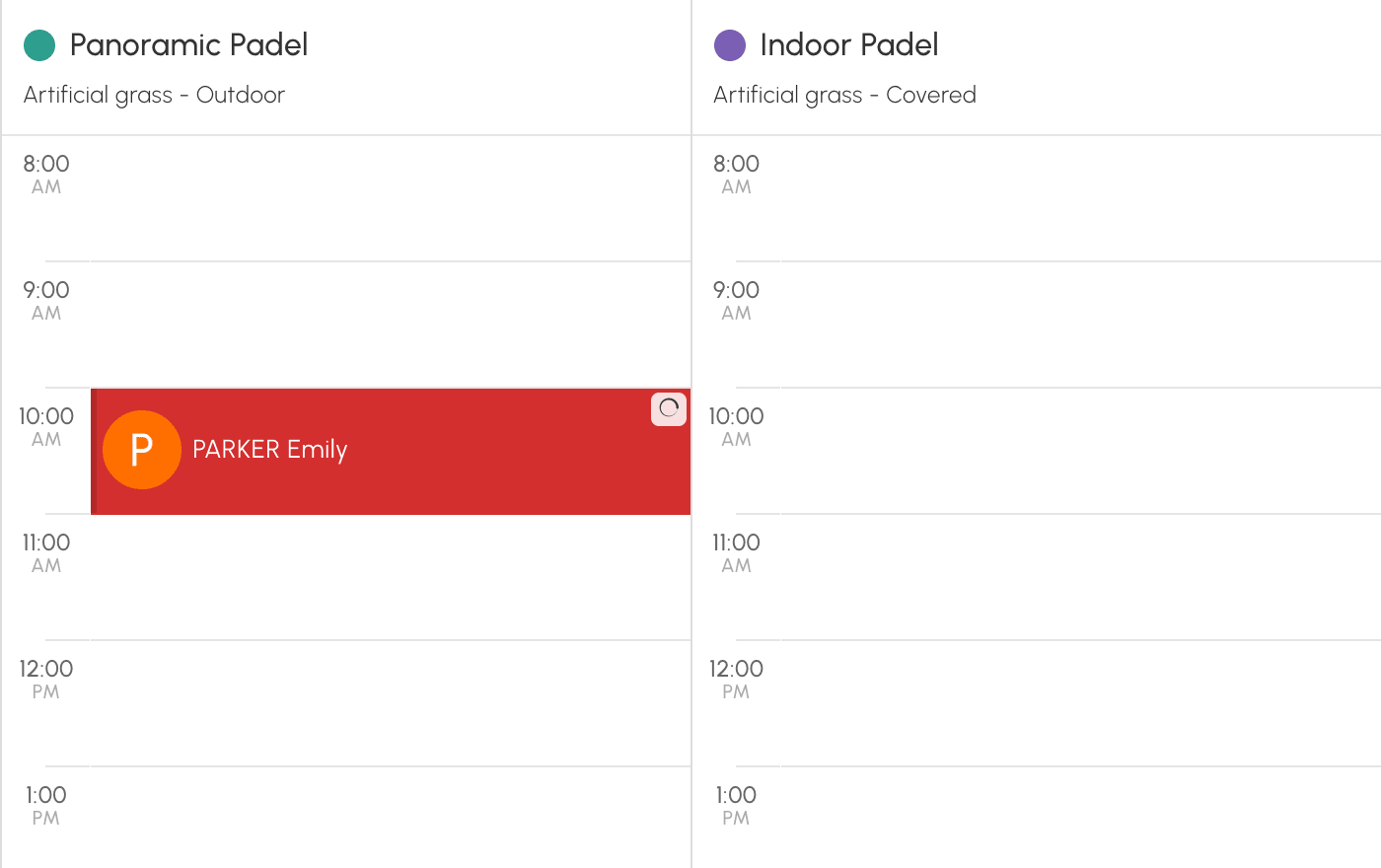
Enquanto estiver pendente, não pode ser modificada nem movida: só pode ser paga ou cancelada. Os e-mails de confirmação, os lembretes e os códigos de acesso só são enviados depois de o pagamento ser recebido.
A partir do respetivo painel, pode:
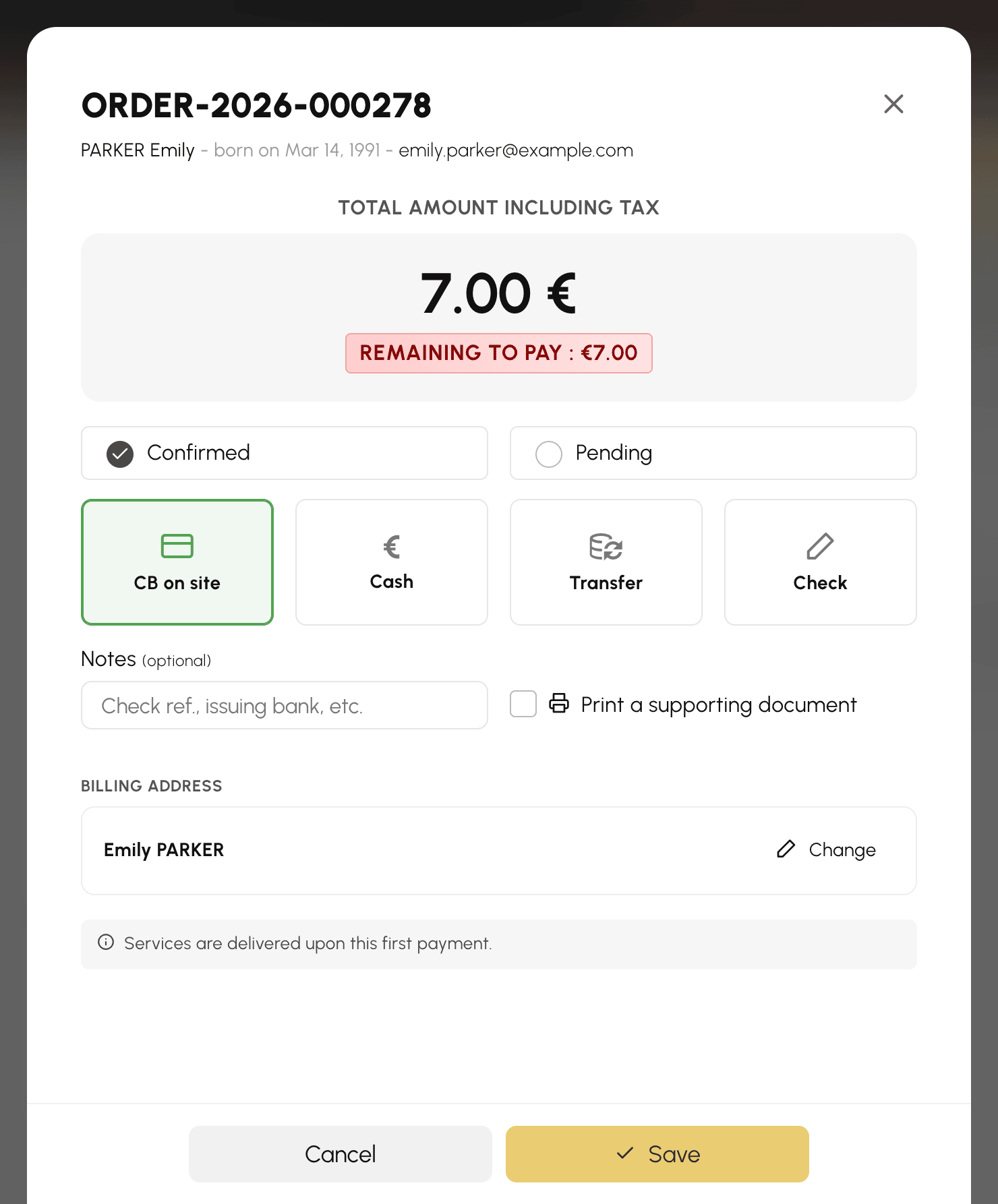
- clicar em Cobrar para registar um pagamento recebido no clube, se tiver acesso à faturação: a reserva é confirmada;
- cancelá-la com Cancelar: o horário é libertado, a encomenda é cancelada e os créditos já debitados são devolvidos ao jogador.
Quando o prazo expira sem pagamento, a reserva é cancelada automaticamente e os créditos já debitados são devolvidos ao jogador. Pode acontecer que um pagamento seja concluído mesmo depois do prazo, por exemplo um pagamento online já iniciado, ou um pagamento que cobre na encomenda na hora seguinte:
- se o horário ainda estiver livre, a reserva é restabelecida;
- caso contrário, os créditos comprados ficam na conta do jogador, que é informado por e-mail.
Oferecer créditos
Vender não é a única utilização. Várias definições creditam uma conta sem contrapartida:
- Adicionar créditos na criação da conta do assinante: cada novo subscritor começa com um saldo, o suficiente para experimentar antes de comprar.
- O registo online pode creditar a conta assim que o pedido é validado.
- A mensagem de aniversário automática pode acompanhar os seus votos com uma oferta em créditos.
- A partir da ficha de um utilizador, ajusta um saldo manualmente, com uma nota que ficará no respetivo histórico.
Partilhar a mesma tabela entre várias subscrições
Se várias subscrições venderem créditos em condições estritamente idênticas (mesmo preço unitário, mesmas ofertas, mesmas prestações), é criado e partilhado um único produto. O seu catálogo mantém-se legível em vez de se encher de duplicados.
A partilha não o expõe a nenhum efeito secundário: modificar a tabela de uma subscrição que partilha o seu produto cria automaticamente uma cópia associada apenas a ela. As outras subscrições mantêm os seus preços.
Desativar a venda numa subscrição apenas a desassocia do produto. Este continua disponível enquanto outra subscrição o utilizar.
Passar uma subscrição existente para o modo Wallet
No modo Wallet, 1 crédito vale 1 € (ou uma unidade da sua moeda): os seus subscritores leem as tarifas e o saldo diretamente em dinheiro. Se o crédito de uma subscrição valer outro montante, por exemplo 10 €, o quadro Ativar o modo Wallet dos separadores Créditos e Convites dessa subscrição converte-a numa única operação: saldos, tarifas, ofertas de créditos e reservas futuras já pagas, sem que ninguém ganhe nem perca nada.
Acompanhar as vendas e os saldos
As compras de créditos aparecem nas faturas e transações como qualquer outra encomenda. Do lado do utilizador, cada movimento (compra, reserva, cancelamento, ajuste manual) fica registado no histórico da respetiva ficha.
