



Mover e redimensionar as reservas
Mova uma reserva para outro horário, outro campo ou outro dia, ou altere a sua duração, arrastando-a diretamente nos calendários, com o rato ou com o dedo.
Mover uma reserva
- Abra os calendários, por dia ou por semana.
- Agarre a reserva: mantenha o clique do rato sobre ela, ou toque nela durante meio segundo num ecrã tátil.
- Arraste-a: uma pré-visualização da reserva acompanha o ponteiro e mostra o novo horário.
- Largue-a no local pretendido: a reserva aparece imediatamente no seu novo lugar.
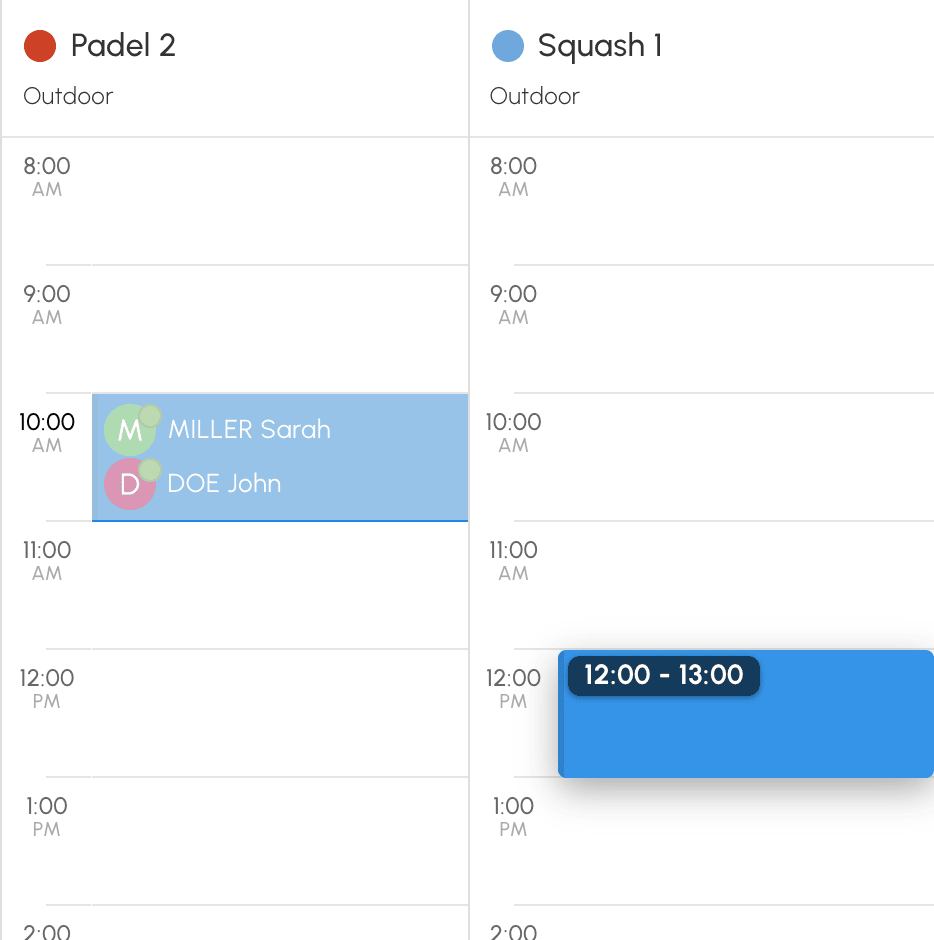
Na vista por dia, altera o horário, o campo, ou ambos. Na vista por semana, altera o horário ou o dia, no mesmo campo.
Para chegar a um campo que não está visível, mantenha a reserva junto ao bordo esquerdo ou direito dos calendários: os campos seguintes vão desfilando. Afaste-se do bordo assim que o campo pretendido aparecer.
- Um clique ou um toque curto na reserva abre sempre o respetivo formulário.
- A tecla Esc cancela o gesto em curso, nada é alterado.
- Uma reserva que abrange várias faixas horárias move-se em bloco. Numa reserva recorrente, apenas o dia movido muda: as outras datas da série mantêm-se no lugar.
Alterar a duração de uma reserva
- Mostre as alças da reserva: passe o rato sobre ela, ou toque nela durante meio segundo e levante o dedo sem o mover num ecrã tátil.
- Agarre a alça de cima para alterar a hora de início, ou a de baixo para alterar a hora de fim. Com o dedo, a alça agarra-se diretamente: não é necessário um novo toque longo.
- Arraste e depois largue.
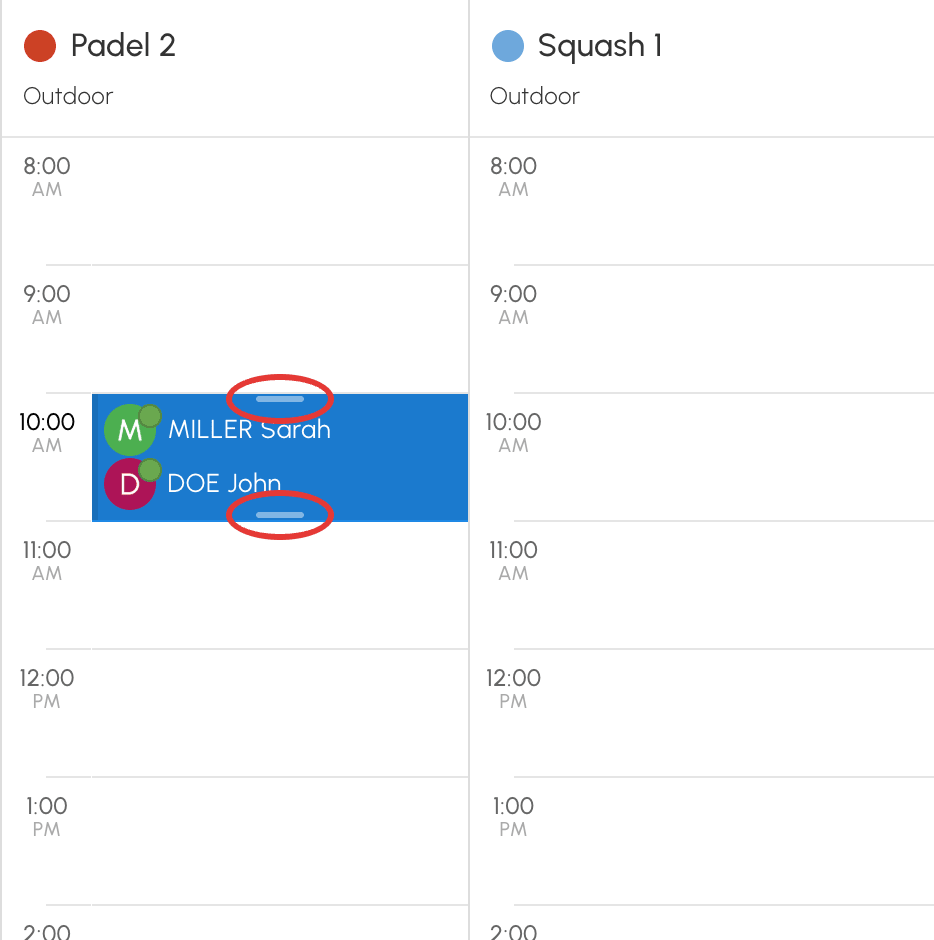
Prolongar uma reserva acrescenta faixas horárias com os mesmos participantes e as mesmas opções; encurtá-la cancela as faixas horárias libertadas.
Com o dedo, a reserva permanece selecionada, destacada por uma sombra, até tocar no ecrã fora dela. As suas alças são dois círculos, em cima à direita e em baixo à esquerda; um toque breve num deles não faz nada. Arraste a reserva selecionada para a mover, sem novo toque longo; um toque curto sobre ela abre sempre o respetivo formulário.
Escolher a precisão do gesto
O início e o fim de uma reserva movida ou redimensionada alinham-se com um intervalo de alguns minutos.
- Vá a Administração›Configurações›Reserva›Calendários e abra as Preferências de exibição.
- Em Precisão do movimento e do redimensionamento, escolha um intervalo de 5, 10, 15, 20, 30 ou 60 minutos. O intervalo é de 15 minutos por predefinição.
- Clique em Guardar.

Este intervalo aplica-se aos responsáveis do clube: uma reserva pode então começar ou terminar a meio de uma faixa horária, nunca fora dos horários de abertura do calendário. Um utilizador que move a sua própria reserva segue os horários que o formulário de reserva lhe propõe.
Ler a pré-visualização durante a movimentação
A pré-visualização reproduz o aspeto da reserva. O seu contorno indica se o local pretendido é possível:
- contorno escuro: o local está livre e permitido;
- contorno laranja, com o número de faixas horárias em causa: reservas existentes serão substituídas;
- contorno vermelho intermitente: o local é recusado. Largue: uma janela indica o motivo e a reserva mantém-se no lugar.
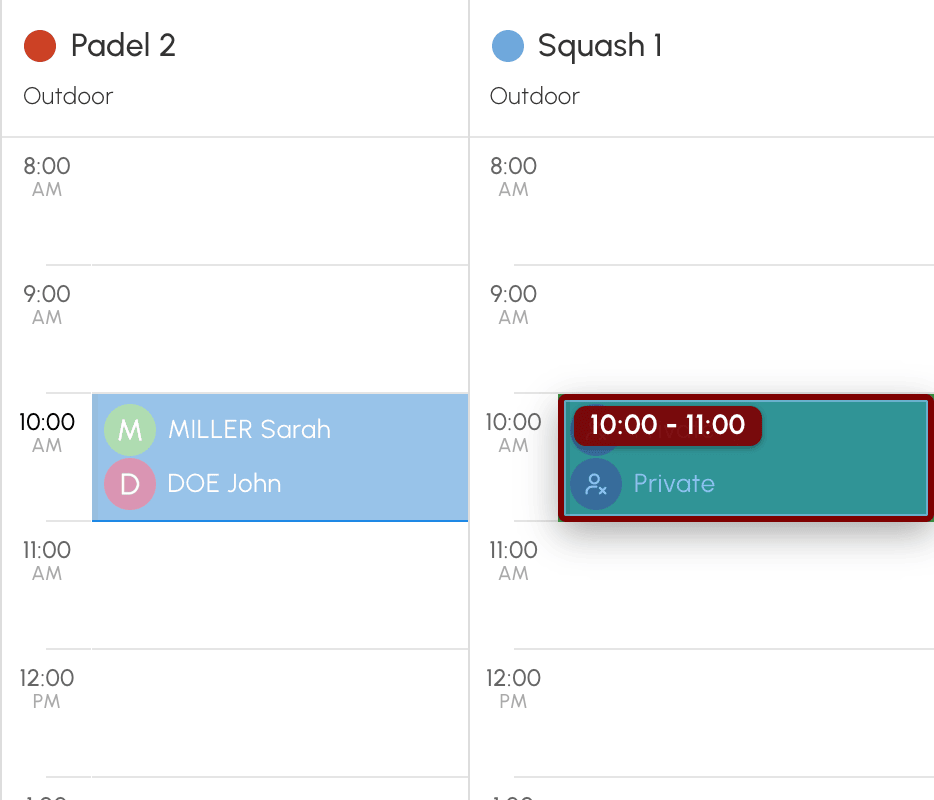
Cada local é verificado com as mesmas regras do formulário de reserva: um local que o formulário recusaria é também recusado aqui.
Substituir uma reserva existente
Largar uma reserva numa faixa horária ocupada exige a permissão Sobrescrever/cancelar as reservas existentes. Sem essa permissão, o local é recusado.
- Largue a reserva na faixa horária ocupada: a pré-visualização fica laranja.
- Uma janela de confirmação indica o número de faixas horárias que serão substituídas e recorda, numa reserva recorrente, que apenas esse dia será movido.
- Se necessário, marque Desativar as notificações. A caixa é apresentada quando há participantes a avisar.
- Clique em Sim, continuar! ou desista com Cancelar: a reserva volta ao seu lugar.
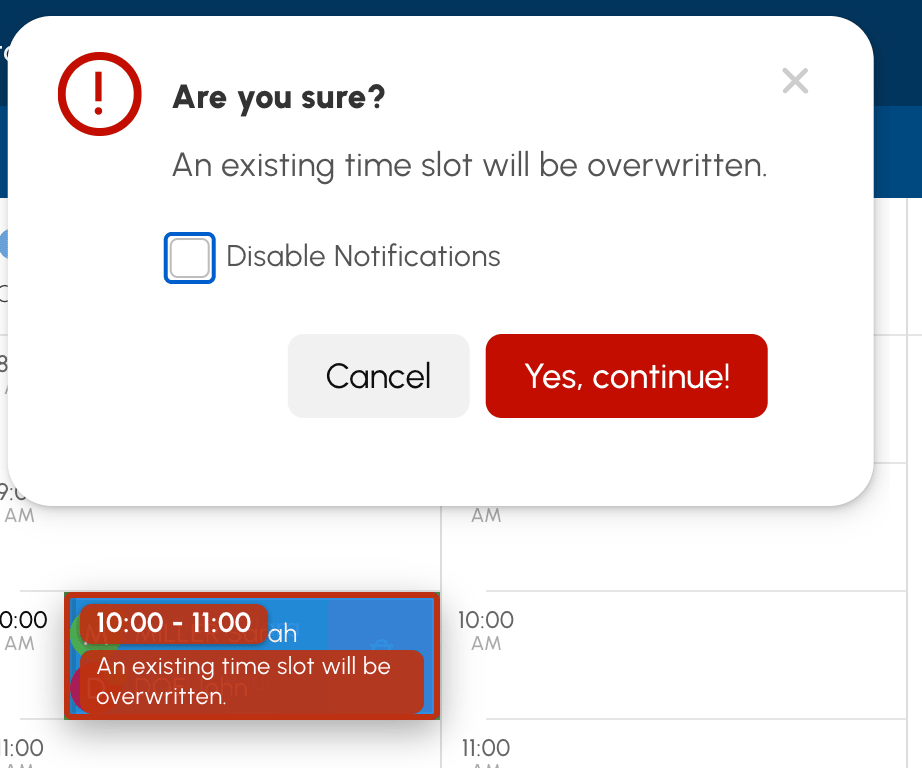
Os participantes das reservas substituídas recebem um e-mail de cancelamento, exceto se tiver marcado Desativar as notificações. Esta caixa também desativa o e-mail «reserva movida» dos participantes da reserva movida.
Uma reserva existente num dos Calendários sincronizados com o campo pretendido nunca é substituída: o local é recusado.
Saber o que muda para os participantes
- Os participantes recebem um e-mail «reserva movida», com o horário antigo e o novo, quando o dia, a hora ou o campo muda. Não é enviado nenhum e-mail quando o novo horário já terminou, por exemplo, no caso de uma reserva passada movida para outra data no passado. Cada participante é avisado de acordo com as suas preferências de notificação.
- Os créditos acompanham a nova reserva. Se esta custar mais, a diferença é descontada. Se custar menos, a diferença é devolvida, sem nunca devolver mais do que foi pago. Quando um jogador pagou o lugar de outro, é esse jogador que paga ou recupera a diferença.
- Quando um jogador da reserva pagou o lugar de outro, uma reserva de uma série que move para o dia e o campo de outra reserva da mesma série é separada dessa série. Passa a ser uma reserva independente, que deixa de ser cancelada com a série. Uma mensagem informa-o disso.
- Os códigos de acesso são revogados e depois recriados para o novo horário. Os participantes recebem-nos no e-mail. Do seu lado, clique na reserva para os consultar.
- Os lembretes de reserva são recalculados.
As reservas passadas, iniciadas ou com presença registada continuam a poder ser movidas pelos responsáveis do clube. Num horário com participação, os participantes acompanham a reserva. As anotações, por sua vez, não são movidas.
Escolher quem pode mover as reservas
Os responsáveis do clube
Em Administração›Utilizadores›Direitos de acesso›Perfis & funções, o separador Reserva do perfil determina as reservas que podem ser movidas:
- Reservar para outros utilizadores: as reservas dos utilizadores;
- Reservar com um rótulo do clube: as reservas com uma etiqueta do clube;
- Sobrescrever/cancelar as reservas existentes: além de um dos dois direitos anteriores, as reservas em que o responsável do clube não participa, bem como a substituição de horários ocupados.
Sem o direito correspondente ao tipo de reserva, um responsável do clube pode, ainda assim, mover as reservas que criou, com as mesmas regras de um utilizador.
Com Ativar as restrições, as regras de subscrição dos jogadores são verificadas a cada movimentação: quota, créditos, subscrição expirada. Sem esta opção, a diferença de créditos é descontada mesmo que o saldo do jogador seja insuficiente, tal como numa reserva feita por um gestor.
Os utilizadores
- Aceda a Administração›Utilizadores›Direitos de acesso›Assinaturas e abra a subscrição pretendida.
- No separador Permissões, ative ou desative Permitir mover as reservas. A opção está ativada por predefinição.
- Clique em Guardar.

Um utilizador move apenas as suas próprias reservas, nunca uma etiqueta do clube, e sempre para um horário livre. Mantém-se dentro dos limites da sua subscrição:
- só move uma reserva enquanto ainda a puder cancelar;
- as horas de início são as que o formulário de reserva lhe propõe;
- as datas abertas, as quotas e os créditos aplicam-se como numa nova reserva;
- só altera a duração se a sua subscrição utilizar Intervalos de tempo personalizados, dentro das durações mínima e máxima previstas.
O arrastar e largar não está disponível:
- no terminal da organização;
- para um utilizador que ainda tenha de aceitar o regulamento interno;
- para os perfis sem acesso à administração, quando a opção Proteção contra robôs (ações automatizadas) está ativada.
Estes utilizadores alteram as suas reservas através do formulário.
