



Reservar como gestor
Enquanto gestor da organização, dispõe de opções adicionais no formulário de reserva: reservar para um utilizador, substituir um horário, reservar fora da quota, repetir uma reserva ou desativar as notificações.
Reservar para um utilizador
- No calendário, clique num horário livre.
- No separador Utilizadores, pesquise e selecione o jogador ou os jogadores pretendidos. Os filtros e a lista Os meus favoritos tornam a pesquisa mais rápida.
- Se necessário, adicione convidados externos à organização, indicando a respetiva identidade.
- Confirme: a reserva fica registada em nome dos utilizadores escolhidos.
A opção Pesquisa de parceiro (reserva aberta) deixa o horário aberto para que outros utilizadores se possam juntar.
Escolher quem paga o lugar de cada um
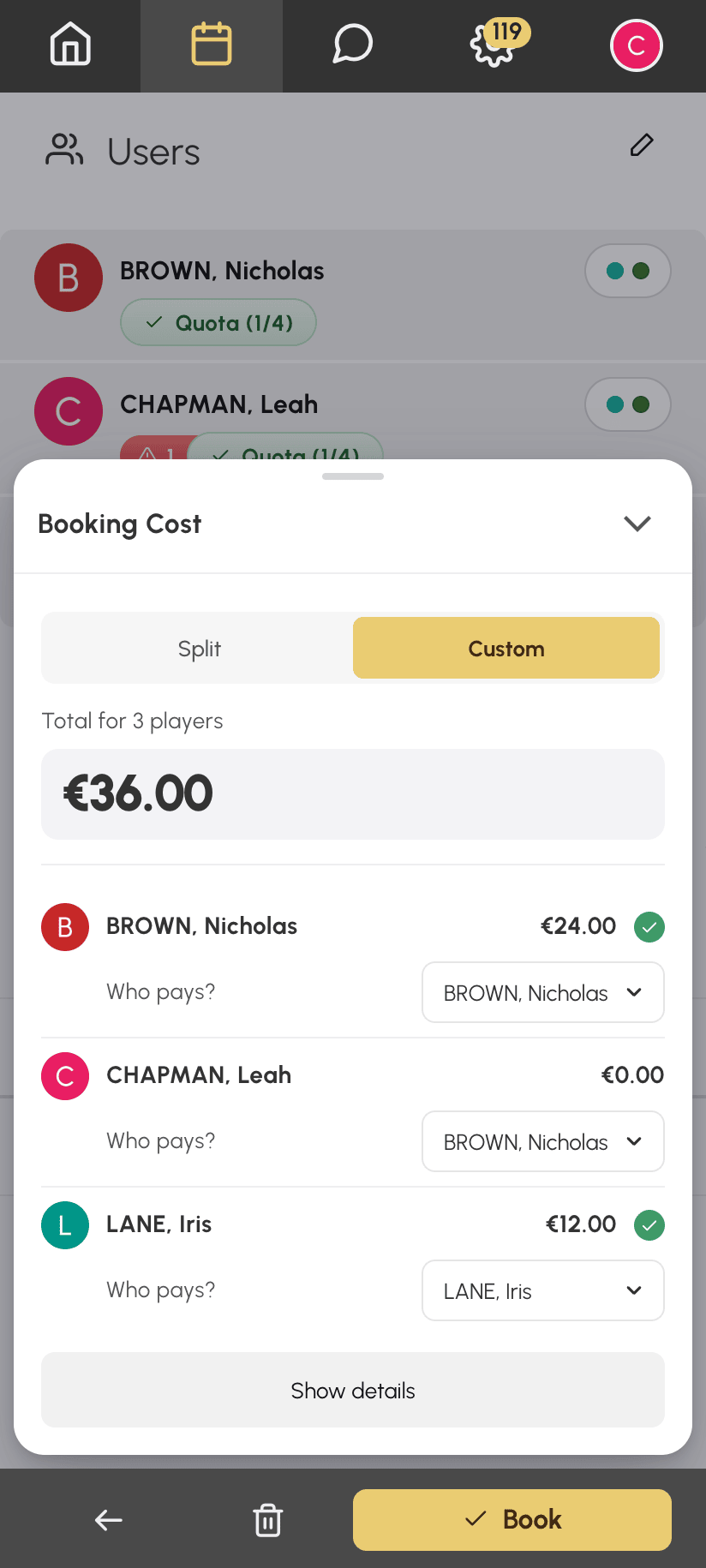
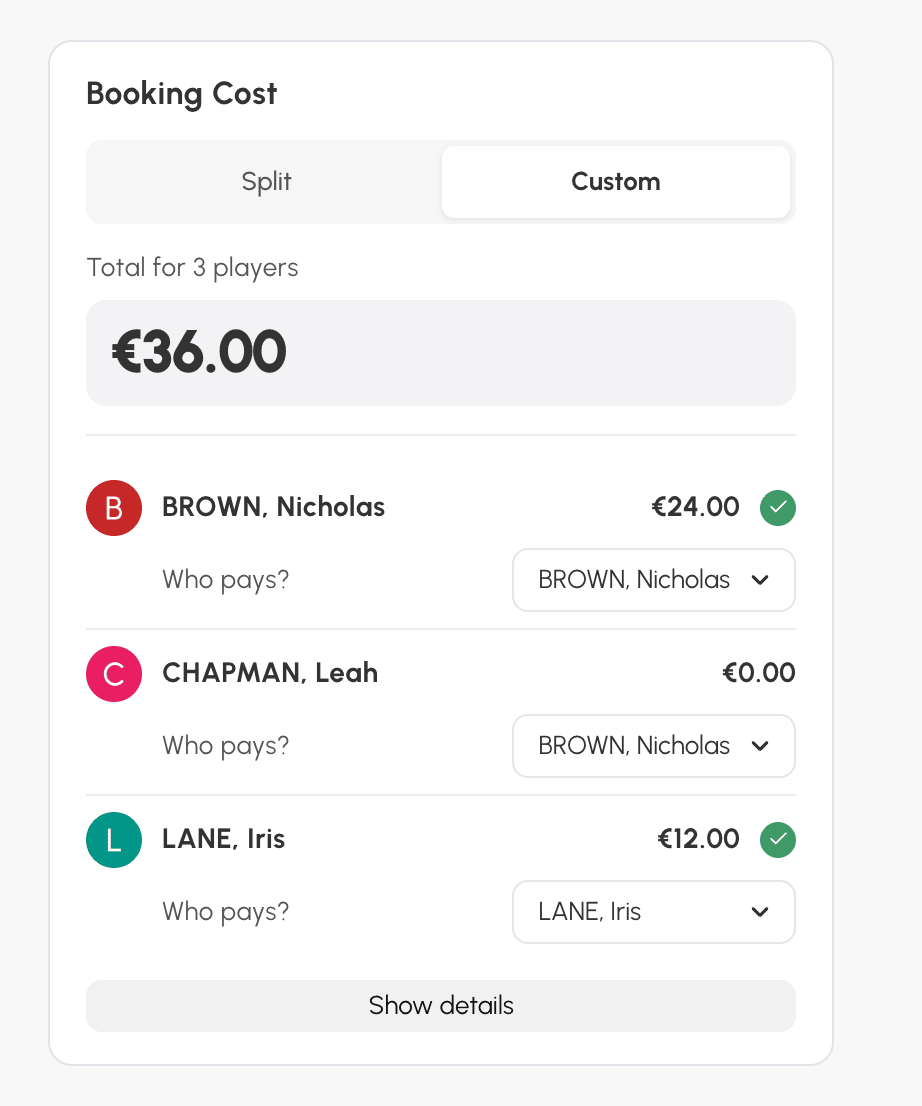
Quando reserva para vários jogadores, pode fazer com que um jogador pague por outro, por exemplo um pai pelo filho. No quadro Custo da reserva, escolha À medida. Em seguida, por baixo de cada jogador, escolha o pagador na lista Quem paga?. Esta escolha não depende das opções das subscrições dos jogadores.
No exemplo abaixo, o Nicolas paga também o lugar da Léa e a Inês paga o seu. O Nicolas é debitado em 24 € de um total de 36 €.
No telemóvel: o quadro abre-se como um painel a partir da parte inferior do ecrã.
No computador: o quadro encontra-se na coluna da esquerda do formulário.
Utilizar as opções do gestor
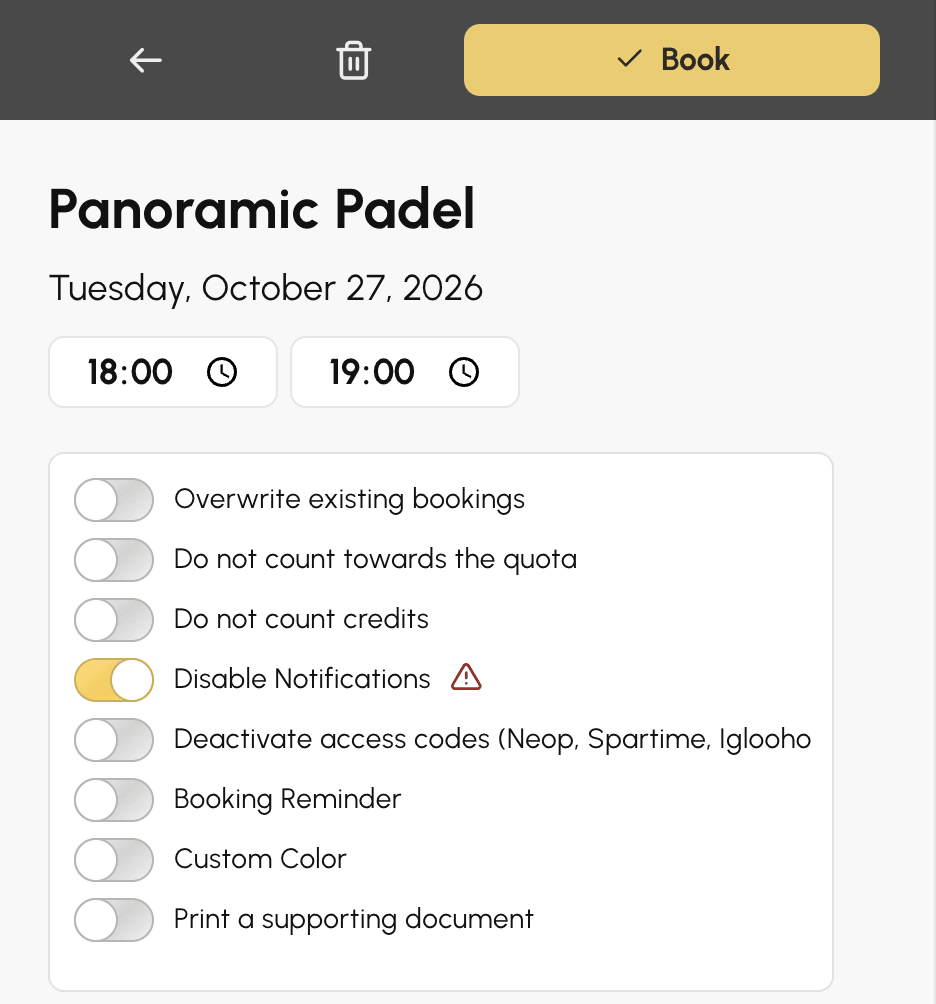
Consoante as suas permissões, o botão Opções do formulário de reserva apresenta várias definições. Quando pelo menos uma delas está ativa, o botão passa a Mais opções: é o lembrete visual de que uma opção está em uso, a verificar antes de confirmar uma série de reservas.
- Sobrescrever as reservas existentes: substitui (cancela) qualquer reserva já existente no horário. Muito útil para planear a época.
- Não contabilizar no quota: a reserva não consome a quota do utilizador.
- Não contabilizar os créditos: não é debitado nenhum crédito de reserva ou de convite, prático para oferecer um horário.
- Desativar as notificações: não é enviado nenhum e-mail nem notificação push aos participantes.
- Cor personalizada: aplica uma cor específica ao horário no calendário.
- Imprimir um comprovativo: propõe a impressão de um comprovativo após a confirmação, se a função estiver ativada nas preferências de visualização.
Repetir uma reserva durante várias semanas
Com a permissão Reservar com repetição, a caixa Repetir a reserva do formulário cria a mesma reserva em vários dias, várias semanas e vários calendários. Combine-a com uma etiqueta para planear uma aula semanal ou um treino durante toda a época.
