


Produtos e serviços
O catálogo reúne tudo o que a sua organização vende: créditos de reserva, subscrições, equipamento, comida e bebida, torneios, aulas, campos de treino… O catálogo alimenta o carrinho dos utilizadores, a caixa registadora e as encomendas manuais.
Compreender os tipos de produtos
Cada produto pertence a uma categoria: subscrição, crédito de reserva, crédito de convite, equipamento, comida e bebida, torneio, aula, campo de treino ou personalizado. Os separadores por cima da lista permitem filtrar o catálogo por categoria.
Criar um produto
- Aceda a Administração›Configurações›Faturação›Produtos & serviços.
- Clique em Novo.
- Escolha o tipo de produto e, em seguida, introduza a designação, uma descrição opcional e uma cor.
- Clique em Guardar.

Depois, um produto pode ser publicado na loja online da sua página inicial.
Definir o preço e os impostos
- Indique a tarifa unitária em preço com IVA: o montante sem IVA é apresentado automaticamente.
- Verifique as taxas de imposto: estão pré-preenchidas com as taxas predefinidas da organização, que pode ajustar em Administração›Configurações›Configurações da conta.
- Para uma tarifa degressiva, clique em Adicionar uma tarifa quantitativa e defina um preço para cada escalão de quantidade (por exemplo, 10 unidades a preço reduzido).
- Ative Quantidade livre se o utilizador puder escolher ele próprio a quantidade ao fazer a encomenda, dentro do limite do stock disponível (se aplicável).
Declinar um produto em variantes
Um polo vendido em vários tamanhos e várias cores, uma raquete em vários pesos, um grip em várias espessuras: um produto do tipo equipamento, comida e bebida ou personalizado pode ser declinado em variantes. Cada variante tem o seu próprio stock e, se assim o desejar, o seu próprio preço.
- Na ficha do produto, ative Variantes.
- Em Eixo 1, introduza o nome do critério, por exemplo «Tamanho», e clique em Adicionar um valor para cada valor: S, M, L.
- Se o produto for declinado segundo um segundo critério, por exemplo a cor, preencha da mesma forma Eixo 2 (opcional).
- Preencha a Grelha de preços das variantes, que apresenta uma linha por combinação: S em azul, S em vermelho, M em azul…
- Clique em Guardar.
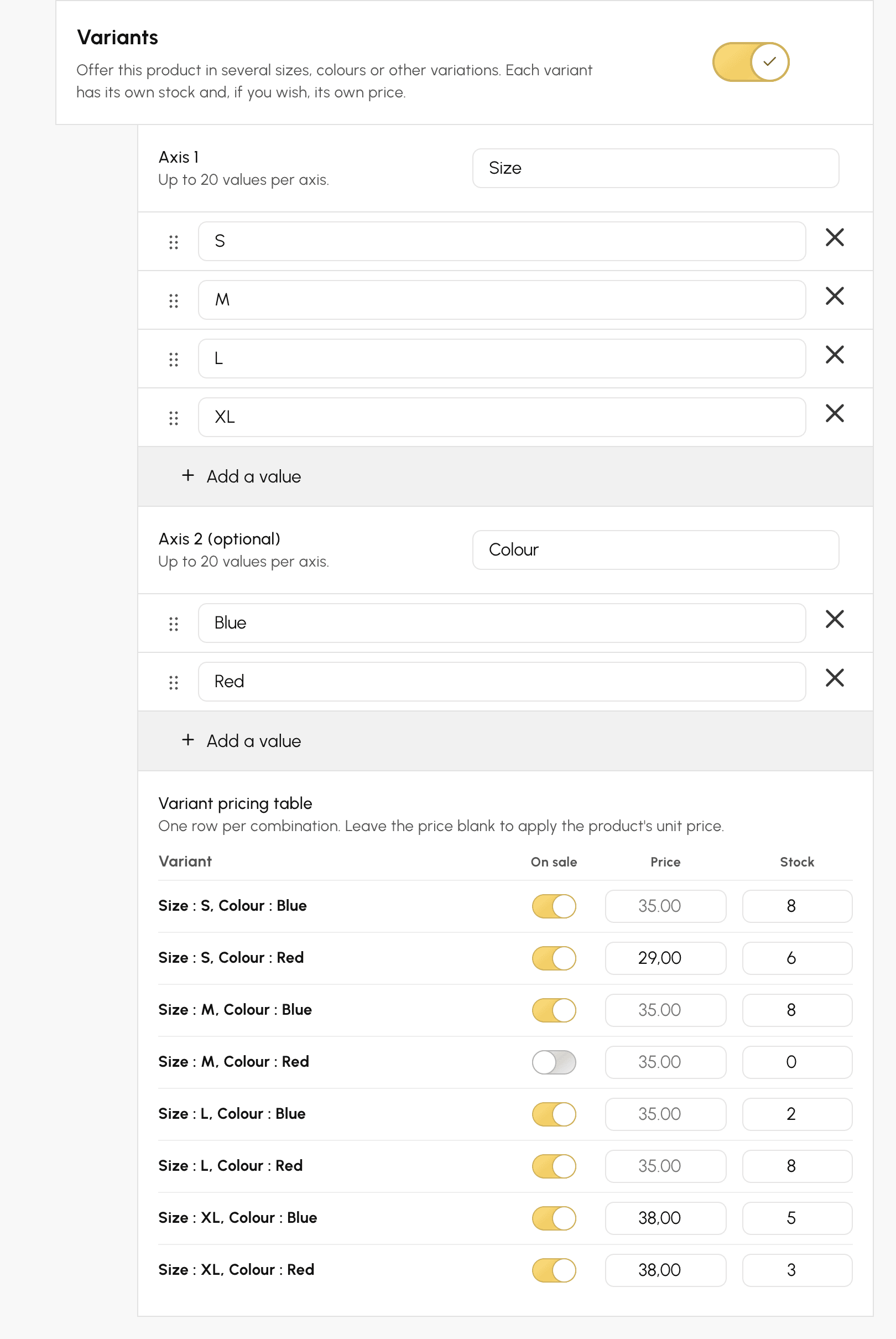
Para cada linha da grelha:
- À venda: desative o interruptor para uma combinação que não disponibiliza, por exemplo o M em vermelho. Essa combinação deixa de ser proposta na loja, na caixa e nas encomendas manuais. Pelo menos uma variante tem de continuar à venda: para deixar de vender o produto, desative-o.
- Preço: deixe o campo vazio para aplicar a tarifa unitária do produto, ou introduza o preço com IVA próprio desta variante. Este preço pode ser mais elevado, por exemplo para um tamanho grande, ou mais baixo, por exemplo para uma cor em fim de série.
- Stock: introduza a quantidade disponível desta variante.
Um eixo aceita até 20 valores e um produto até 100 variantes. Arraste a pega à esquerda de um valor para alterar a ordem: é a ordem pela qual os valores são propostos na compra. Mudar o nome de um valor mantém os respetivos stocks e preços.
Depois de ativar as variantes, a tarifa do produto resume-se à sua tarifa unitária: um produto declinado em variantes não tem tarifa por quantidade, e as que tinha são eliminadas após confirmação. O comprador escolhe livremente a quantidade de cada variante, dentro do limite do respetivo stock.
Numa encomenda, numa fatura ou num talão de caixa, a linha indica o nome do produto seguido da variante escolhida, por exemplo «Polo do clube — Tamanho: M, Cor: Azul». Se o comprador levar duas variantes diferentes, cada uma tem a sua própria linha.
Desativar Variantes elimina todas as variantes após confirmação: o produto volta a ter um stock único, igual ao último total.
Acompanhar o stock
Consoante o tipo de produto (comida e bebida, equipamento, ...), pode gerir o stock disponível de um produto.
- Introduza a quantidade em stock, ou assinale Stock ilimitado.
- O stock é atualizado automaticamente à medida que as vendas são feitas. Pode ajustá-lo a qualquer momento.
- Defina o limiar de stock baixo para receber um alerta quando o stock descer abaixo desse valor: 0 desativa o alerta.
- O alerta é enviado para o endereço de e-mail do clube. Para o enviar a outra pessoa, por exemplo o responsável pelo bar, preencha Endereço de e-mail do alerta.
Para um produto declinado em variantes, o stock é introduzido variante a variante na grelha tarifária. A ficha apresenta então o Total disponível, que corresponde à soma dos stocks das variantes à venda. O limiar de stock baixo aplica-se a cada variante: com um limiar de 2, o alerta é enviado quando o polo M azul desce para 2 unidades, e o e-mail indica o nome da variante. Stock ilimitado aplica-se a todas as variantes do produto.
Vender uma subscrição online
A colocação à venda de uma subscrição não se configura a partir do catálogo, mas sim a partir da ficha da própria subscrição, em Administração›Utilizadores›Direitos de acesso›Assinaturas, separador Geral, secção Pagamentos & faturação. Ativar esta secção cria automaticamente o produto correspondente.
Depois, o produto pode ser modificado dos dois lados: tanto a partir de Administração›Configurações›Faturação›Produtos & serviços como a partir da ficha da subscrição, já que os dois formulários editam a mesma ficha.
A duração móvel ou os ciclos fixos, o pro rata, a renovação e a pré-venda são abordados numa página dedicada.
Disponibilizar o pagamento em prestações
- Na ficha do produto, configure a opção Pagamento em várias prestações selecionando o número máximo de prestações.
- O total é dividido em partes iguais. A primeira prestação é paga de imediato e os serviços são entregues logo após este primeiro pagamento.
Avisar por e-mail a cada venda
Avise automaticamente as pessoas envolvidas assim que um produto específico for vendido: o responsável pelo bar para uma bebida, o treinador para um campo de treino ou o fornecedor que prepara uma encomenda de equipamento.
- Abra o produto em Administração›Configurações›Faturação›Produtos & serviços.
- No fundo da ficha, ative Notificações por e-mail.
- Em Endereços de destinatários (um por linha, máximo de 4), introduza até 4 endereços, um por linha.
- Clique em Guardar.
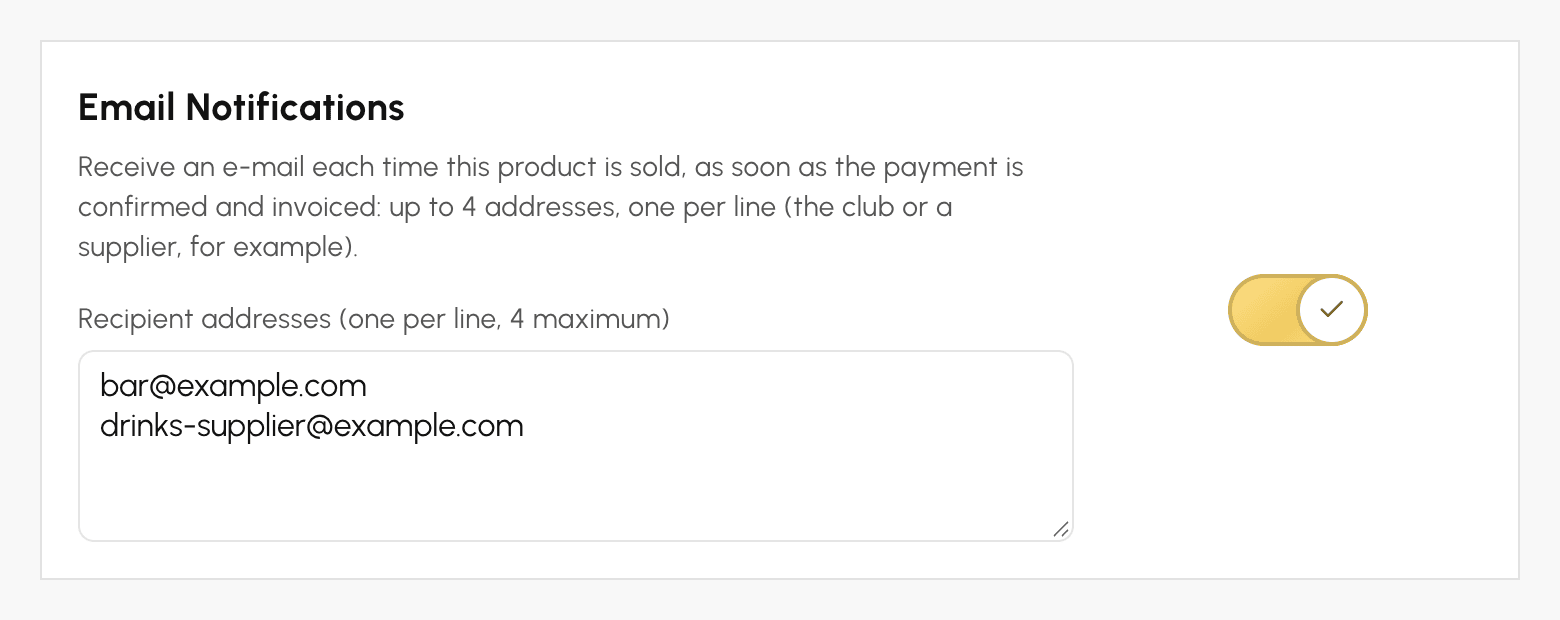
O e-mail é enviado uma única vez por encomenda, assim que o pagamento é validado e a fatura emitida: pagamento online, venda na caixa ou pagamento registado por um administrador. No caso de um pagamento em prestações, é enviado na primeira prestação.
O e-mail indica o produto, a quantidade, o montante com IVA da linha (antes de um eventual desconto sobre toda a encomenda), a referência da fatura e a data do pagamento, bem como o nome, o e-mail e o telefone do comprador. Não contém anexos, nem ligação para a sua área de administração, nem os outros produtos da encomenda. Quando uma encomenda contém vários produtos acompanhados, cada um envia o seu próprio e-mail aos seus próprios destinatários.
Para parar estes e-mails, desative Notificações por e-mail e, em seguida, guarde: os endereços são apagados. Não é enviado nenhum e-mail para uma venda paga com um gateway de pagamento em modo de teste.
Para receber um e-mail a cada pagamento, seja qual for o produto vendido, utilize antes as notificações da conta de faturação.
Gerir a visibilidade dos produtos
- Só os produtos ativos podem ser comprados: desative Produto ativo para retirar temporariamente um produto da venda sem o eliminar.
- O botão Arquivar no topo do painel retira definitivamente o produto do catálogo. O seu histórico de vendas é conservado.
- Os produtos desativados e os produtos criados no momento a partir de uma encomenda manual estão ocultos da lista por predefinição: apresente-os através de Incluir os produtos desativados e Incluir os produtos one-shot no menu das definições da lista .
