



Disponibilidades: ver os horários livres de relance
A vista Disponibilidades reúne, para um dia, tudo aquilo que um jogador ainda pode reservar: os horários livres de cada calendário com a respetiva duração e preço, as atividades abertas a participações e as reservas por completar.
- Perceber o que esta vista traz
- Consultar a vista no telemóvel
- Ler os horários livres
- Mostrar os preços e propor várias durações
- Destacar as suas atividades
- Ajudar os seus jogadores a completar uma reserva
- Mostrar ou ocultar os horários não reserváveis
- Verificar o que um subscritor vê
- Dar acesso à vista
Perceber o que esta vista traz
Os calendários por dia e por semana mostram uma grelha completa, incluindo os horários já ocupados. É a leitura indicada para ter uma visão de conjunto clássica e legível do que se passa no clube. Para responder à pergunta «onde posso jogar amanhã à noite?», um jogador tem, no entanto, de percorrer cada campo, coluna após coluna.
A vista Disponibilidades mantém apenas aquilo que ainda é possível para quem a consulta. Aplica as regras da sua subscrição: calendários autorizados, horizonte de reserva, horas e durações permitidas, grelha de preços. Dois utilizadores com subscrições diferentes não veem, por isso, a mesma lista.
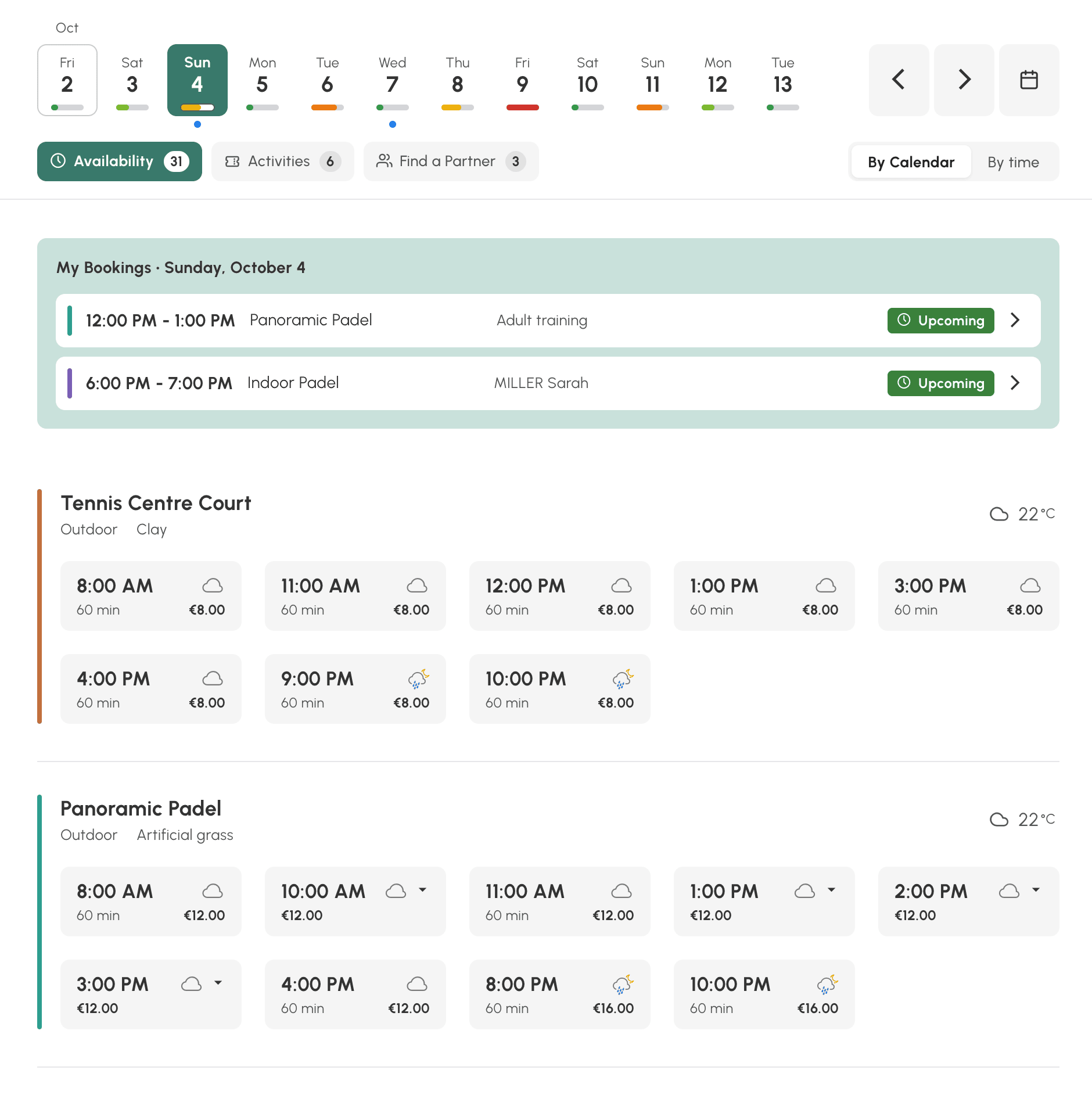
O ecrã lê-se de cima para baixo:
- os grupos de calendários personalizados, se os tiver criado, permitem, por exemplo, filtrar a vista por atividade (Ténis, Padel, etc.) ou por localização (Ténis Coberto, Padel Exterior, etc.);
- uma faixa de dias, com um indicador de disponibilidade por baixo de cada dia;
- três separadores, Disponibilidades, Atividades e Pesquisa de parceiro, cada um com o número de resultados;
- as reservas do utilizador para o dia apresentado e, a seguir, a lista dos horários.
Consultar a vista no telemóvel
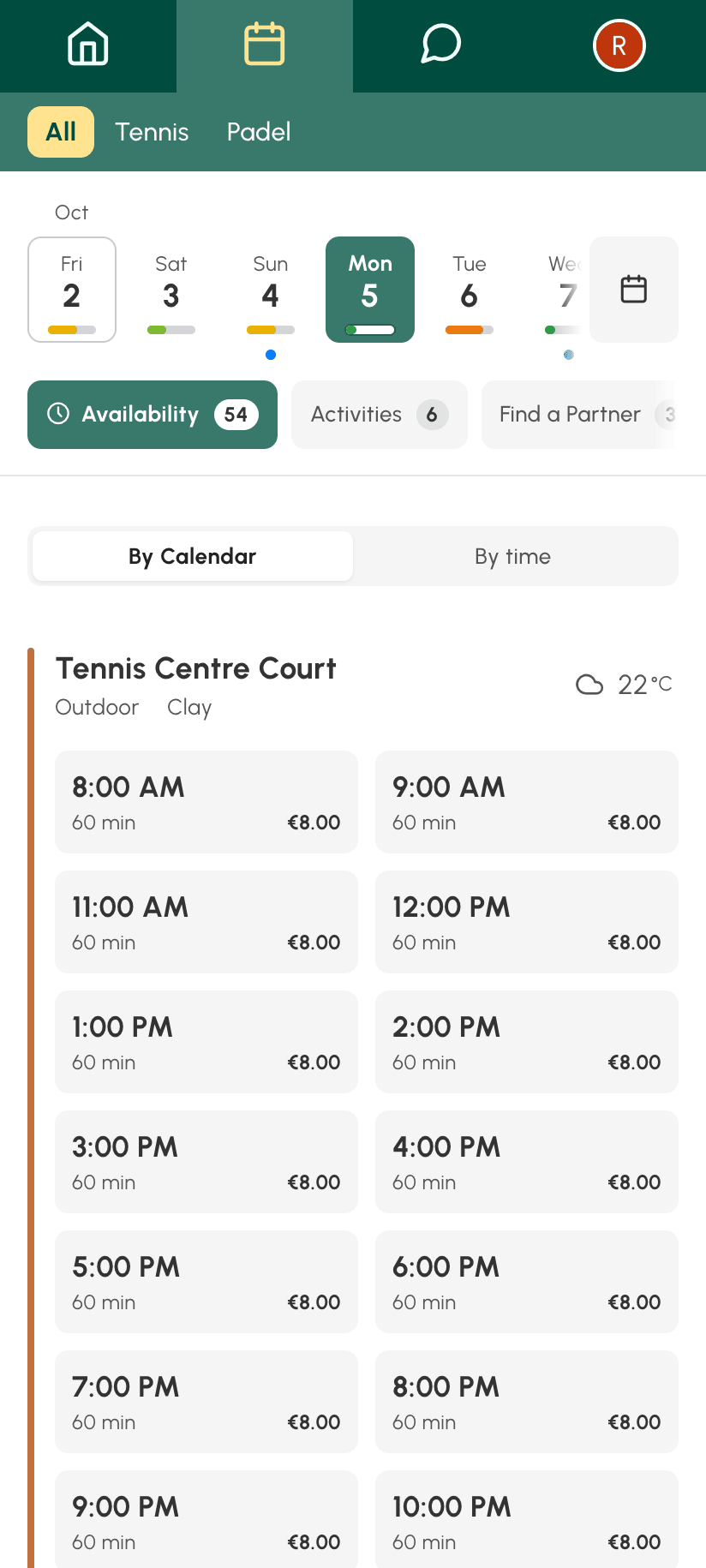
No telemóvel, a vista mantém os mesmos elementos, empilhados: grupos de calendários, faixa de dias para deslizar, separadores e, por fim, os horários. Ao percorrer a lista, o cabeçalho recolhe para dar lugar aos horários e reaparece assim que voltar a subir.
Ler os horários livres
O separador Disponibilidades propõe duas leituras, que cada utilizador escolhe e volta a encontrar na visita seguinte:
- Por calendário: um cartão por campo, com os seus horários livres do dia. Prático quando se faz questão de um campo em concreto. O nome do calendário abre a respetiva vista por semana, se o perfil tiver acesso.
- Por horário: as horas do dia, cada uma com os campos livres nesse momento. Prático quando a hora conta mais do que o campo.
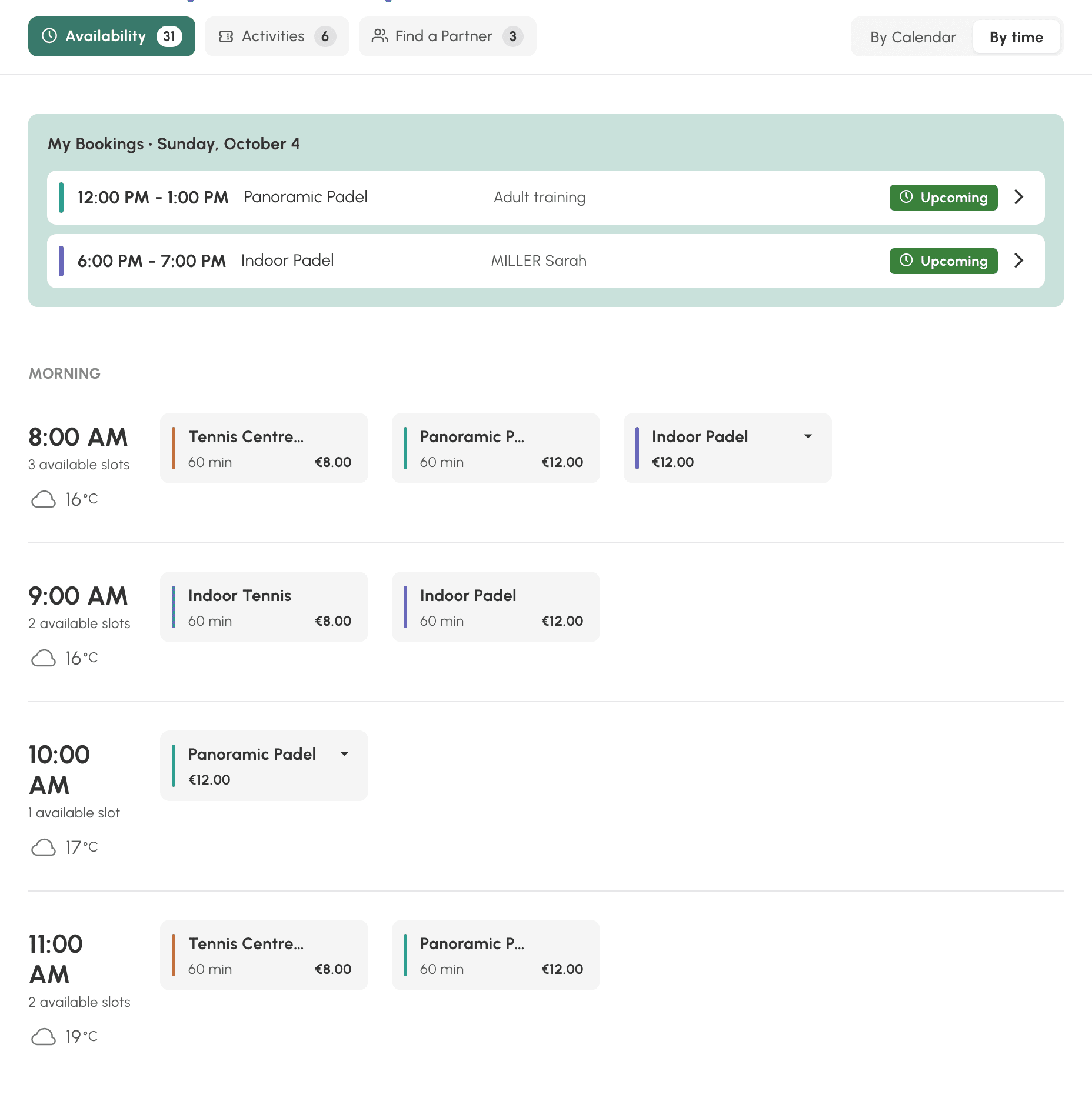
Cada horário indica a sua hora de início, a sua duração e o seu preço quando a reserva é paga. Um clique abre o formulário de reserva habitual, com a duração escolhida.
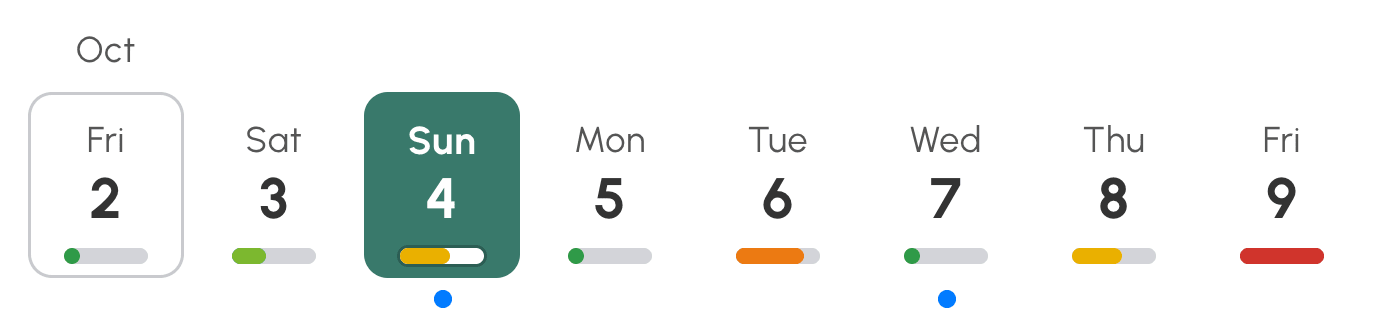
Por baixo de cada dia da faixa, o indicador resume o dia: Disponível, Quase completo ou Completo. Um ponto azul assinala os dias em que o utilizador já tem uma reserva. A faixa termina no último dia que a sua subscrição lhe permite consultar.
Quando um dia deixa de ter horários, a vista indica-o e propõe ir diretamente para o próximo dia que tenha.
Mostrar os preços e propor várias durações
A vista reflete aquilo que definiu na subscrição de cada utilizador. O preço apresentado num horário é o que o formulário de reserva anunciará na etapa seguinte, para o utilizador sozinho, sem parceiro nem convidado. Se cobra as suas reservas em créditos apresentados em moeda, os seus jogadores veem o preço de cada horário antes mesmo de clicar, incluindo os preços de horas de ponta e de horas de menor procura.
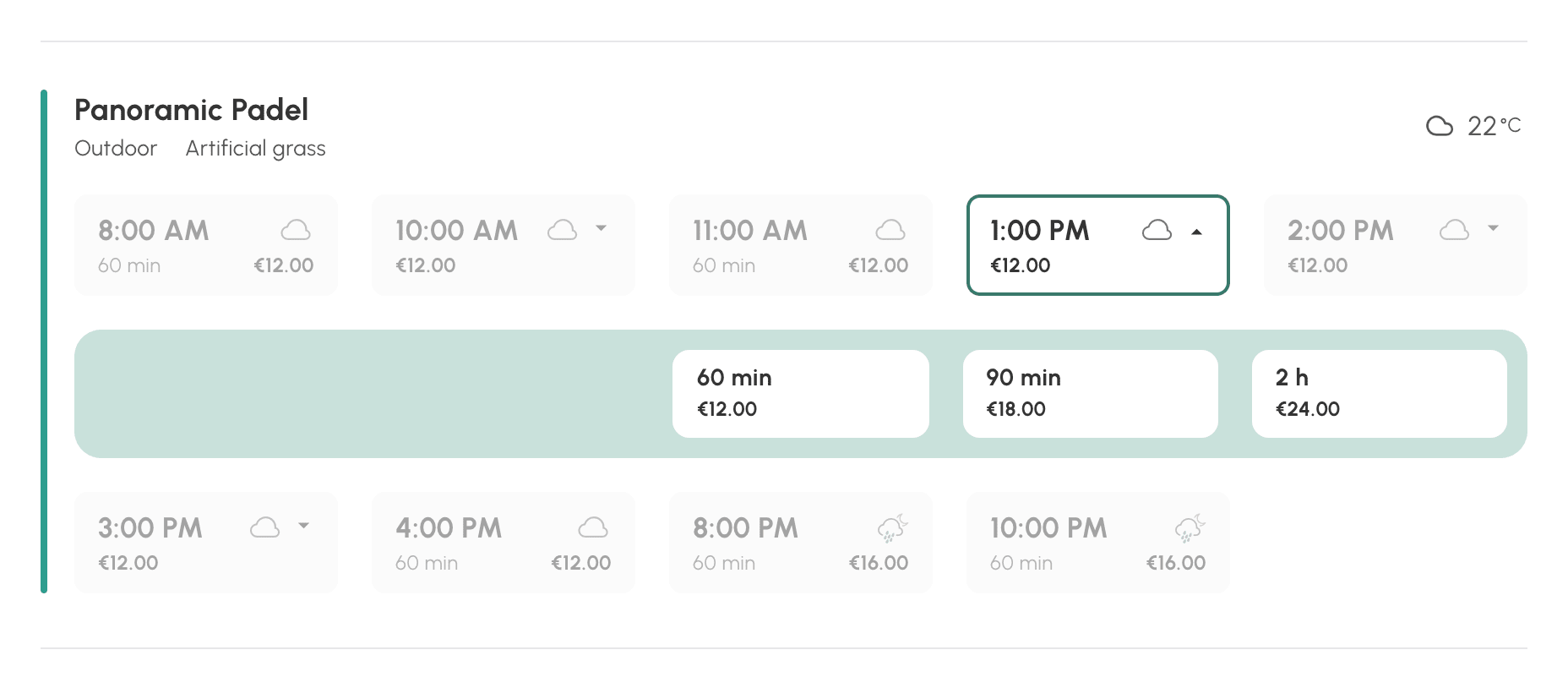
Se a subscrição propõe horários personalizados, um mesmo início pode ser reservado para várias durações. O horário apresenta então uma pequena seta e o preço da sua duração mais barata. Um clique desdobra as durações possíveis, cada uma com o seu preço.
Destacar as suas atividades
O separador Atividades lista as suas reservas participativas abertas a participações: aulas de grupo, estágios, torneios, animações. É uma montra que os seus utilizadores não tinham até aqui, já que era preciso localizar estes horários na grelha.
Cada cartão apresenta a hora, a duração, o nome da atividade, o calendário, a ocupação, o número de lugares restantes e o preço. Um distintivo assinala as atividades em que o utilizador Já está a participar e as que estão Completo. Um clique abre o detalhe da atividade, onde o utilizador se inscreve.
Por baixo das atividades do dia, a secção Próximos apresenta as seguintes, até ao último dia da faixa. Se o dia apresentado não tiver qualquer atividade, é apresentada diretamente.
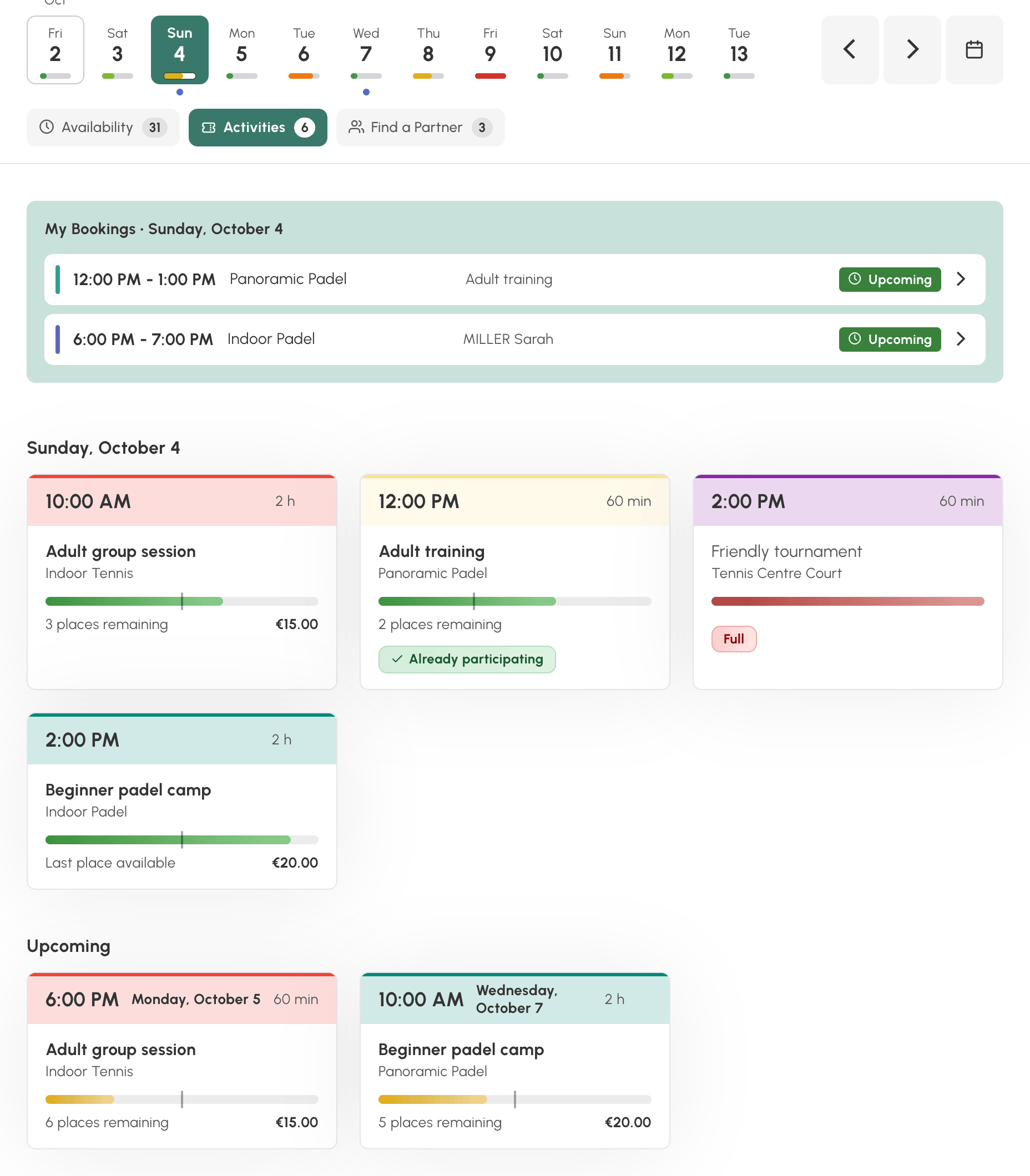
Não há nada a configurar na vista: uma reserva participativa aparece aqui assim que aceita a participação do utilizador.
Ajudar os seus jogadores a completar uma reserva
O separador Pesquisa de parceiro lista as reservas que os seus responsáveis abriram aos outros jogadores e que ainda têm lugar. O utilizador vê a hora, o campo, os jogadores já inscritos e os lugares livres, e clica depois em Adicionar o meu nome para se juntar a eles.
Os nomes e as fotografias seguem as suas definições de privacidade, tal como nos calendários clássicos. Tal como nas atividades, uma secção Próximos apresenta as reservas abertas dos dias seguintes.
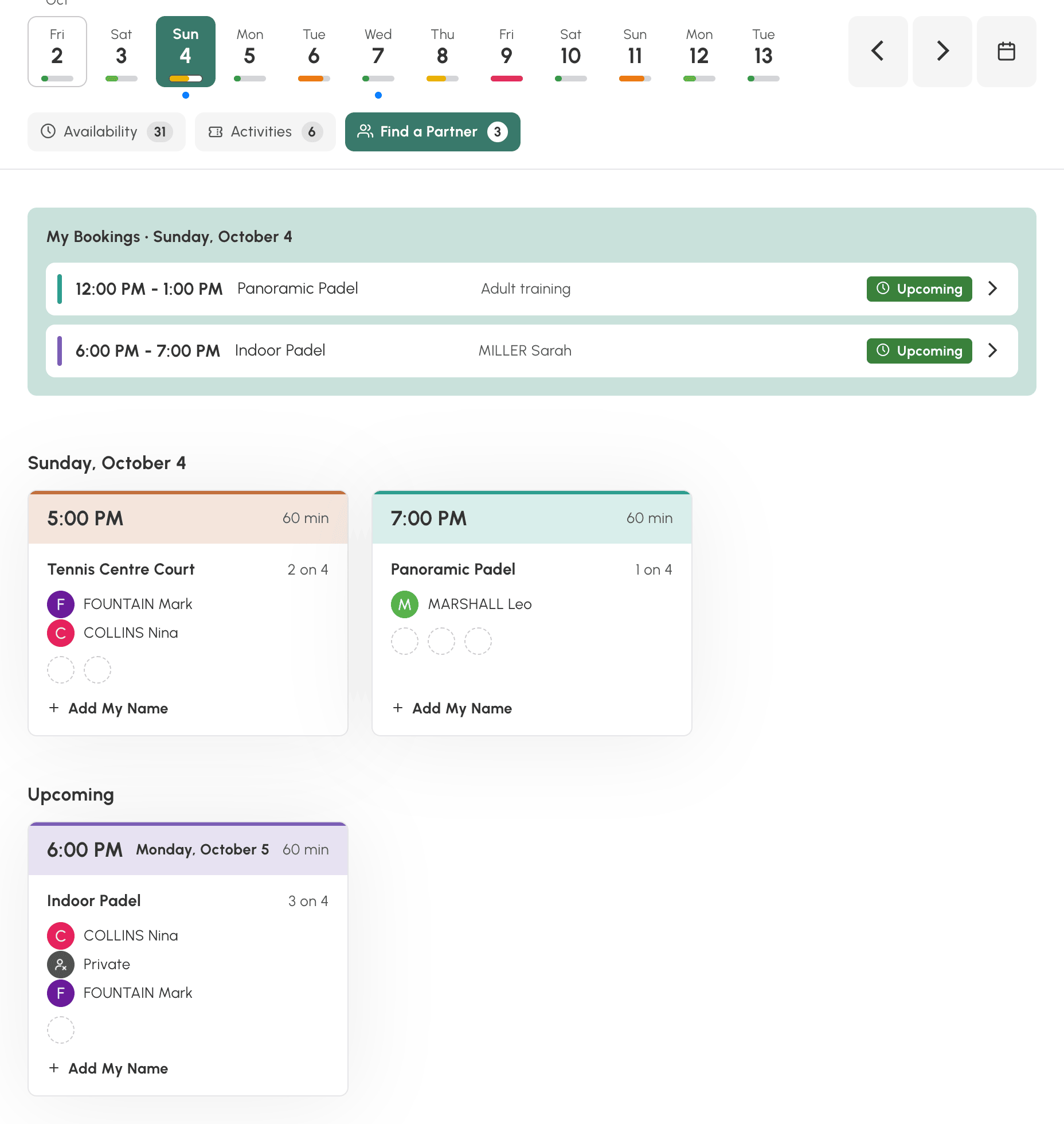
Um responsável do clube autorizado a reservar por outros utilizadores vê aqui todas as reservas abertas que ainda têm lugar, e consulta-as com Ver a reserva.
Os separadores Atividades e Pesquisa de parceiro só aparecem se tiverem algo para mostrar. Quando resta apenas o separador Disponibilidades, a barra de separadores desaparece.
Mostrar ou ocultar os horários não reserváveis
Por predefinição, a vista mostra apenas o que o utilizador pode reservar. Os horários livres que uma regra da sua subscrição lhe proíbe, por exemplo uma hora que não lhe está aberta, ficam ocultos.
No fundo da lista, Mostrar os horários não reserváveis indica quantos horários estão ocultos e fá-los aparecer, esbatidos. Estão ali a título informativo: um clique não faz nada. Ocultar os períodos não reserváveis regressa à lista curta. A escolha é memorizada para cada utilizador.
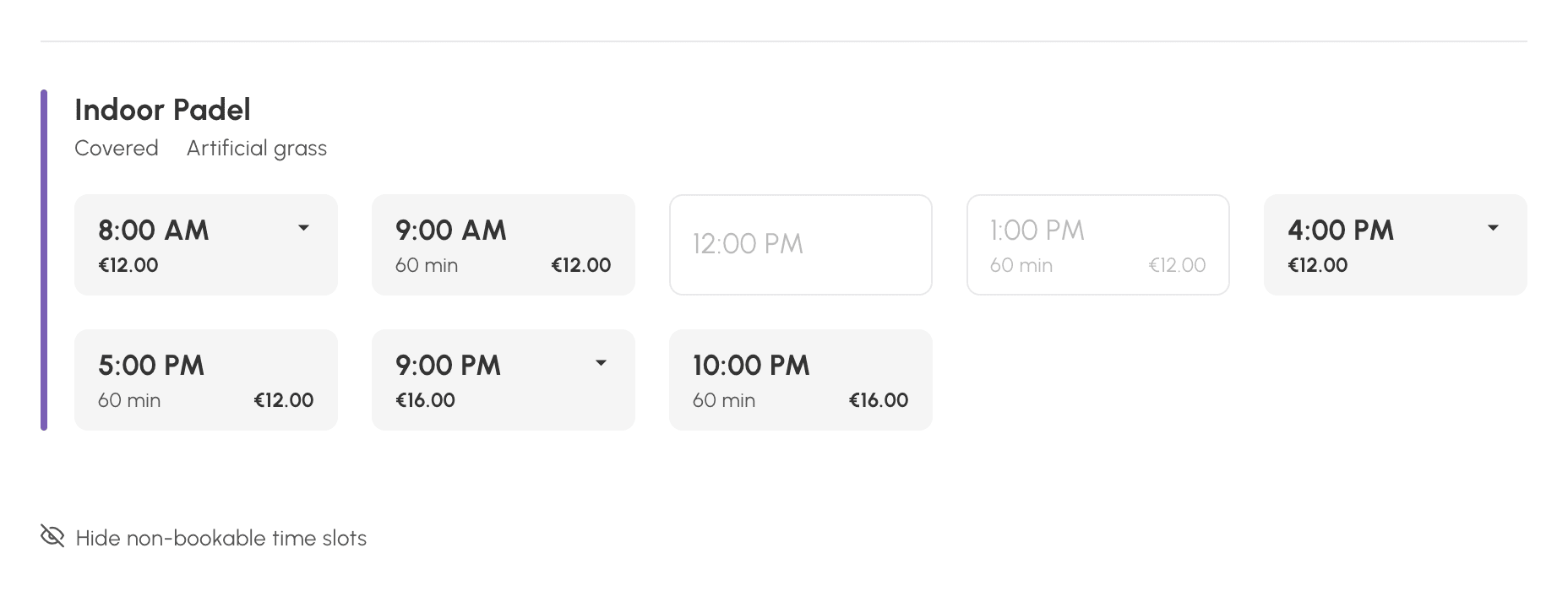
Os calendários que não têm nada para propor nesse dia são agrupados em Calendários indisponíveis, cada um com a sua razão: Fechado, Fora do prazo de reserva ou Nenhum horário disponível.
Um quota atingido ou um saldo de créditos insuficiente não ocultam nada nesta vista: os horários continuam a ser apresentados, mesmo que a subscrição tenha as opções Ocultar os calendários quando o quota de reserva for atingido ou Ocultar os calendários se não houver crédito, que dizem respeito apenas aos calendários por dia e por semana. É o formulário, ao clicar, que indica o que impede a reserva. O mesmo se aplica a uma atividade paga em créditos: continua a ser apresentada, e a participação assinala um saldo insuficiente.
Os créditos são verificados em último lugar. Um jogador que tenha atingido o quota e cujo saldo seja insuficiente vê, por isso, a mensagem do quota, e não um convite a comprar créditos que não lhe serviriam de imediato.
Verificar o que um subscritor vê
Um administrador dos calendários vê a vista sem restrições, fora dos limites de uma subscrição. Para controlar o que as suas regras produzem realmente, o botão Ver como assinante apresenta a vista tal como uma subscrição a oferece aos seus utilizadores.
- Abra a vista Disponibilidades.
- Clique em Ver como assinante, à direita dos separadores.
- Escolha uma subscrição na lista.
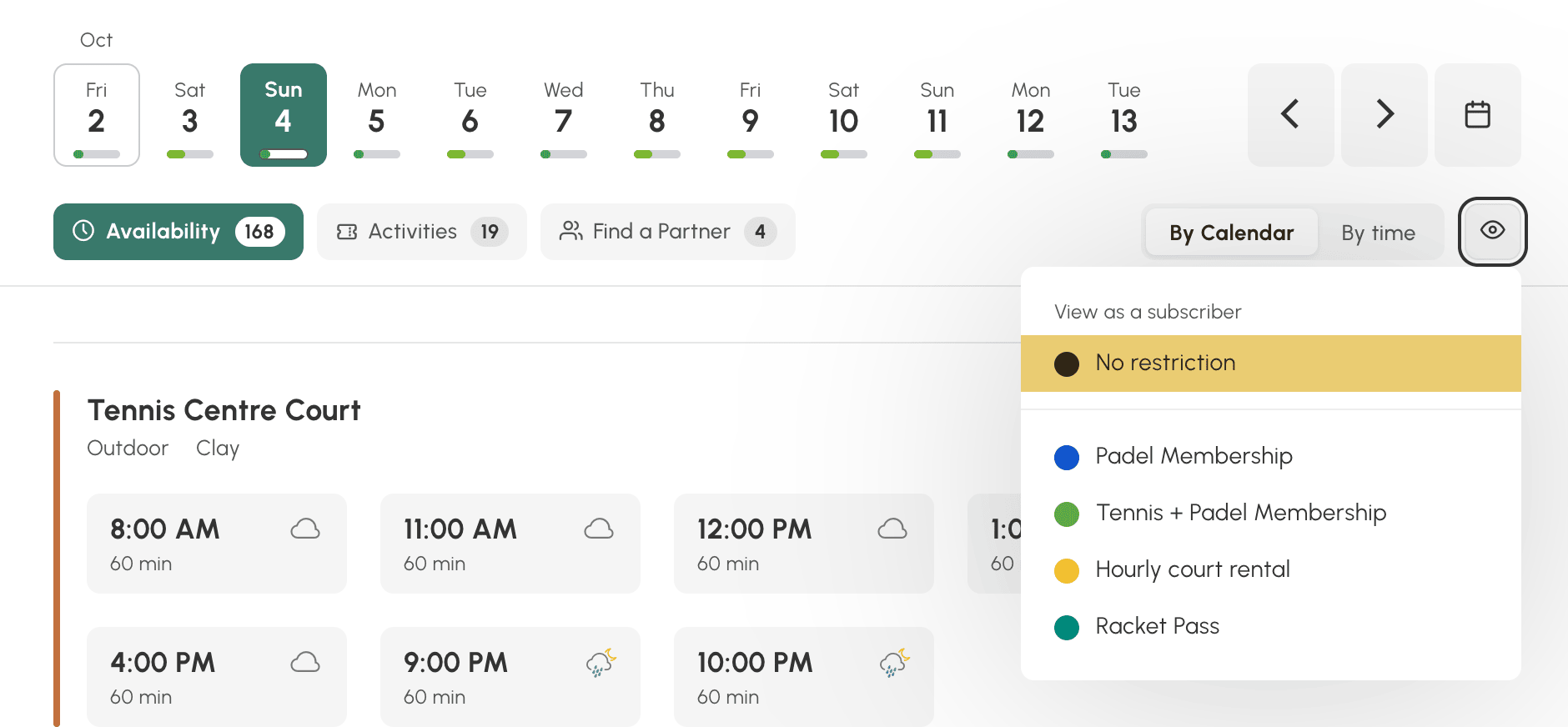
Uma faixa recorda a subscrição simulada. Os horários, as durações e os preços são os dessa subscrição. É a forma mais rápida de verificar uma regra que acabou de alterar: horizonte de reserva, calendários proibidos, horários personalizados, preço.
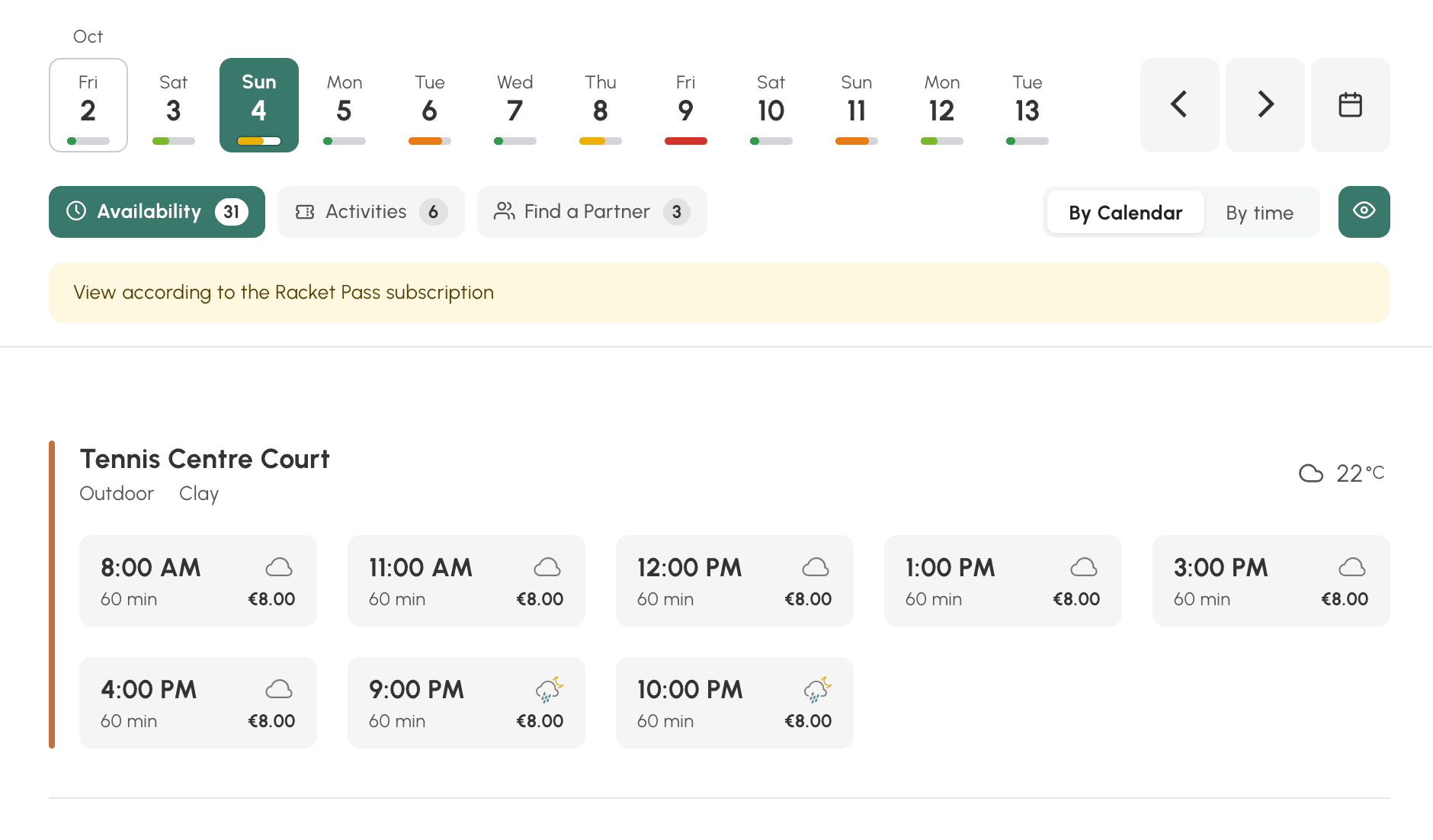
Para voltar à sua vista, escolha Sem restrição no mesmo menu.
Dar acesso à vista
Esta nova vista está ativada por predefinição para todos os utilizadores. Se necessário, pode personalizar o acesso por perfil, tal como para as outras duas vistas. Pode assim abri-la aos seus jogadores e manter a grelha por dia para a equipa de receção, ou o contrário. Outro exemplo: um perfil «Aluguer» em que apenas a vista Disponibilidades está disponível, enquanto os sócios dispõem das três vistas.
- Vá a Administração›Utilizadores›Direitos de acesso›Perfis & funções e abra um perfil.
- No separador Reserva, assinale Disponibilidades.
- Em Vista predefinida, escolha a vista que abre quando o utilizador chega à reserva: Por dia, Por semana ou Disponibilidades.
- Clique em Salvar.
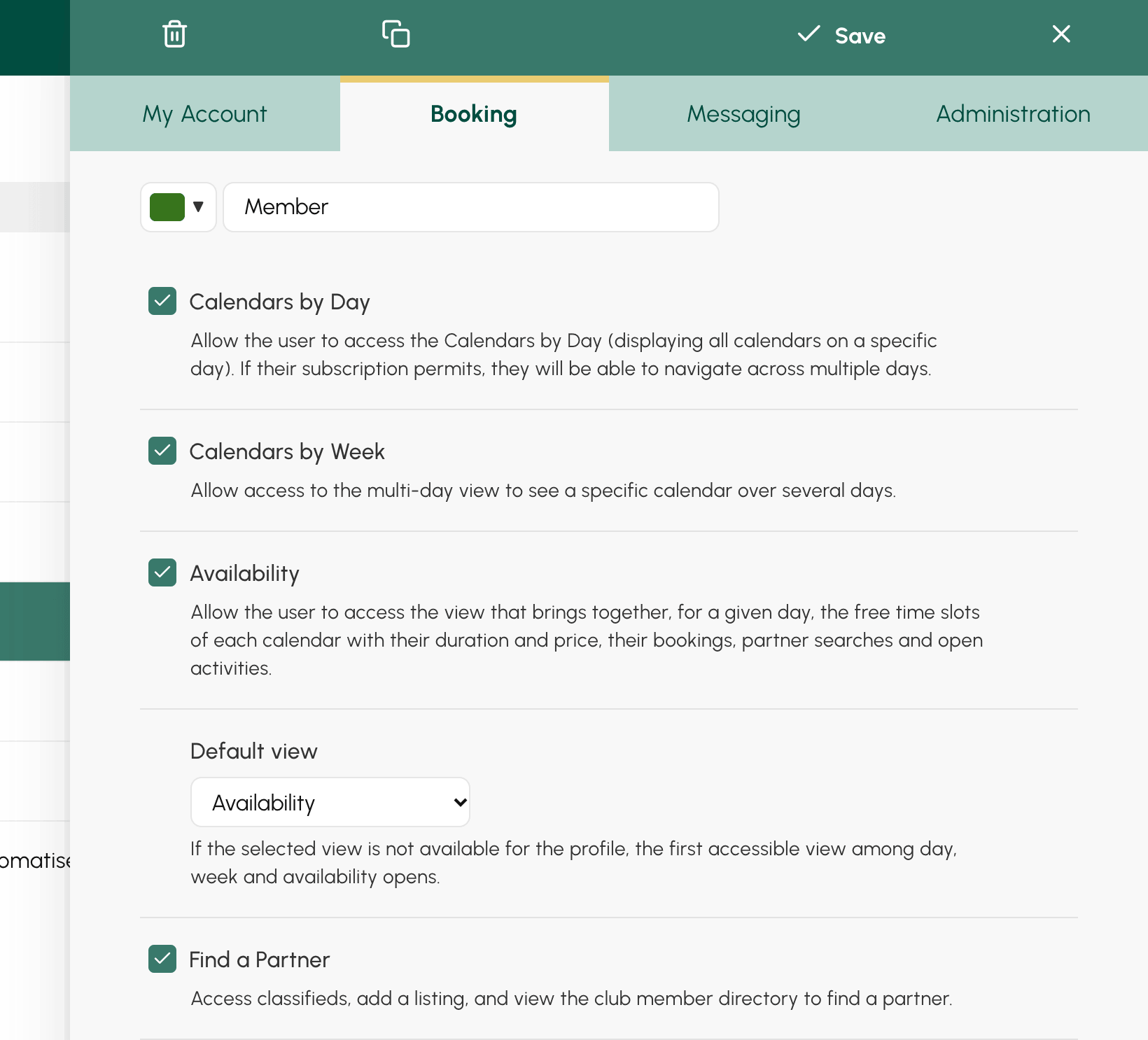
Na ativação da vista, o direito foi atribuído aos perfis que já consultavam os calendários por dia ou por semana. A sua vista predefinida manteve-se Por dia: nada muda para os seus utilizadores enquanto não alterar esta definição.
Se a vista predefinida de um perfil não lhe estiver acessível, abre-se em sua substituição a primeira vista autorizada.
Os utilizadores encontram a vista no menu, em Disponibilidades, ao lado dos calendários por dia e por semana. No painel de reserva da barra de navegação, é o botão em forma de lupa.
