



Reservas participativas: abrir um horário às inscrições
Reserve um horário em nome da organização — estágio, torneio, aula, aula de grupo — e deixe que os seus utilizadores se inscrevam por si próprios, gratuitamente ou mediante pagamento, online ou com créditos de reserva. Define a lotação, os critérios de acesso e os prazos, e acompanha a lista de participantes.
- Escolher quem compõe a lista de participantes
- Abrir um horário às participações
- Definir a lotação e o alcance de uma inscrição
- Escolher quem se pode inscrever
- Cobrar a participação
- Cobrar em créditos de reserva
- Acompanhar e gerir os participantes
- Enquadrar as inscrições no tempo
- Descontar ou não as participações
- Avisar por e-mail
- Reutilizar uma configuração
- Encerrar as inscrições
Escolher quem compõe a lista de participantes
Qualquer reserva com uma etiqueta pode receber participantes. O que muda de um horário para outro é quem compõe a lista — o clube ou os próprios utilizadores.
É o clube que compõe a lista
Reserve o horário com a respetiva etiqueta e indique os participantes, sem ativar Reserva participativa. Os utilizadores não se podem inscrever sozinhos: a lista é sua.
Nem por isso fica fixa. Reabra a reserva a partir do calendário a qualquer momento para adicionar ou retirar pessoas no separador Rótulos, onde os participantes já inscritos aparecem pré-selecionados.
É assim que funciona um treino para o qual convoca o grupo, uma equipa alinhada para um encontro ou uma aula cujos inscritos são definidos antecipadamente.
Os utilizadores inscrevem-se por si próprios
Ative Reserva participativa e o horário abre-se: passa a mostrar um contador de lugares no calendário e cada pessoa ocupa o seu a partir da própria conta.
É assim que funciona um estágio de férias, um torneio interno ou uma atividade aberta a quem quiser.
Assim que a opção estiver ativa, a gestão da lista passa do formulário de reserva para o detalhe do horário, onde dispõe de Adicionar participantes e de Eliminar.
Passar de um modo ao outro
Os dois modos não são exclusivos e a escolha nunca é definitiva. Pode compor primeiro uma lista e ativar Reserva participativa mais tarde para abrir os lugares restantes: as pessoas já indicadas continuam inscritas.
O inverso também funciona — consulte o encerramento das inscrições, no fim da página.
Abrir um horário às participações
- No calendário, clique no horário a reservar.
- Abra o separador Rótulos do formulário de reserva.
- Escolha a etiqueta — estágio, torneio, aula, treino — e acrescente um comentário, se assim o entender.
- Ative Reserva participativa e clique em Configurar para abrir as definições.
- Selecione, se necessário, as pessoas a inscrever desde já e confirme.
Utilize a Repetição para cobrir todas as sessões de um estágio ou de uma aula semanal numa única operação: depois escolhe se uma inscrição vale para uma sessão ou para toda a série.
No calendário, o horário mostra então o número de participantes face à lotação e um convite à inscrição enquanto houver lugares. Um clique leva ao detalhe do horário, onde se encontram a lista e o botão de participação.
Para voltar às suas definições mais tarde, abra o horário e utilize Configurar no bloco Participantes.

Definir a lotação e o alcance de uma inscrição
O bloco Participantes das definições contém dois números.
Máximo define o número de lugares. Uma vez atingido, o horário mostra Completo e o botão de participação desaparece.
Mínimo não bloqueia nenhuma inscrição: este número serve apenas de quórum para o cancelamento automático, descrito mais abaixo. É no mínimo 1. Para manter a sessão independentemente do número de inscritos, não mexa neste campo e deixe simplesmente Cancelar automaticamente desativada.
A Âmbito de uma participação é a definição mais estruturante e a primeira a decidir:
- Esta reserva — a inscrição é feita para uma sessão. É o que convém a um treino semanal ao qual se vai quando se pode, ou a uma atividade pontual.
- Todas as recorrências — a inscrição é feita para o conjunto. Uma única inscrição coloca a pessoa em todas as sessões da série e uma única desinscrição retira-a de todas. É o que convém a um estágio de cinco dias ou a um ciclo de aulas seguidas. Uma série mantém-se aberta enquanto tiver uma sessão por realizar: é assim possível juntar-se a um estágio já começado.
Com Todas as recorrências, o detalhe do horário lista as datas da série: cada pessoa sabe exatamente ao que se compromete. Com Esta reserva, só é apresentada a sessão aberta.

Escolher quem se pode inscrever
Sem qualquer definição, o horário está aberto a todos os utilizadores da sua organização.
Ative Critérios de elegibilidade para restringir esta abertura e depois selecione os critérios. Retomam os filtros da sua lista de utilizadores, em cinco famílias: perfis, subscrições, categorias etárias, grupos e classificações, às quais se junta o sexo.
Um utilizador que não corresponda continua a ver o botão, mas ao clicar recebe a indicação de que o seu perfil não corresponde aos critérios deste horário. O mesmo acontece com as outras recusas: horário completo, inscrições ainda não abertas, produto indisponível. Cada caso tem a sua mensagem — ninguém fica perante um botão mudo.
Alguns usos correntes: destinar um estágio apenas a uma categoria etária, abrir uma aula de grupo só aos titulares de uma determinada subscrição, limitar um torneio interno a um grupo de equipa.
Desativar a opção apaga os critérios selecionados: o horário volta a estar aberto a todos.
Cobrar a participação
Ative Pagamentos & faturação nas definições do horário e escolha depois como o participante paga: Produto para um pagamento online, ou Créditos de reserva para debitar os créditos da sua conta, como numa reserva (ver a secção seguinte).
Com Produto, escolha o produto a pagar. A lista apresenta os produtos ativos do seu catálogo do tipo estágio, aula, torneio e personalizado.
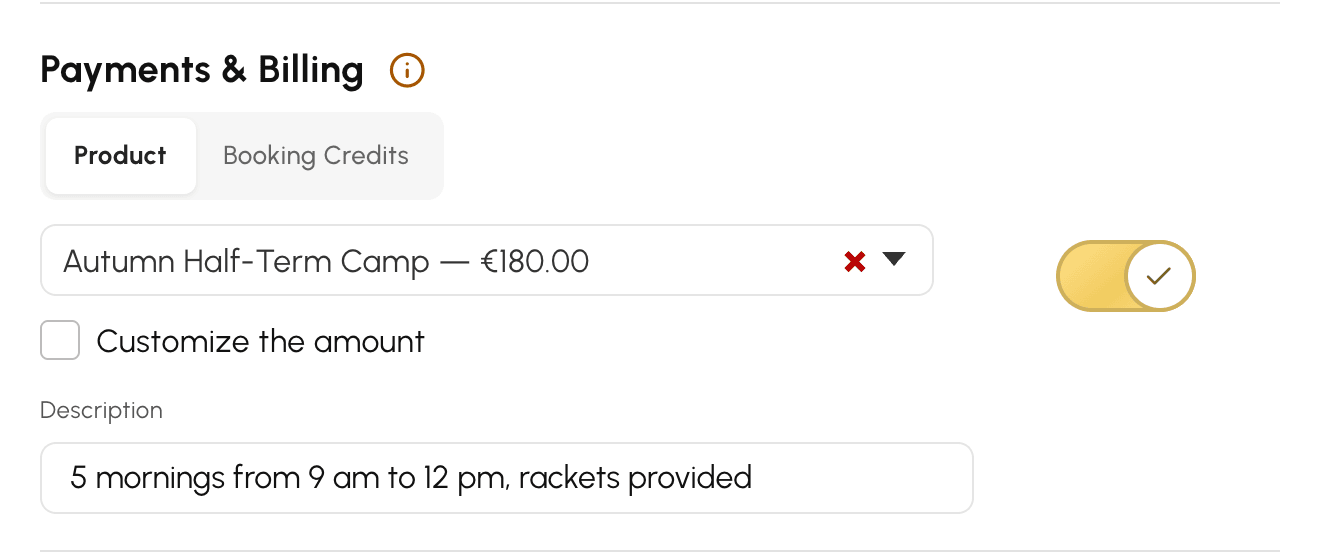
O participante paga online no momento em que se inscreve. O seu lugar só fica garantido depois de o pagamento ser cobrado: enquanto a encomenda estiver pendente, o horário mostra «Finalizar o pagamento» e o lugar continua disponível para outra pessoa.
Duas definições afinam o preço sem mexer no seu catálogo:
- «Personalizar o montante» impõe um Preço unitário próprio deste horário. Sem ele, cada pessoa paga o preço que resulta das regras tarifárias configuradas no produto selecionado.
- A descrição introduzida aqui é apresentada por baixo do botão de participação, à atenção do participante.
A partir de um quiosque, um horário pago por produto mostra uma mensagem a convidar a pagar a partir da própria conta: o pagamento online não é feito no quiosque.
Cobrar em créditos de reserva
Os seus utilizadores já compram pacotes de créditos para reservarem os campos? Podem pagar uma aula coletiva, um estágio ou um torneio com esses mesmos créditos. Não há nada a cobrar do seu lado, nem pagamento online: os créditos são retirados da conta no momento em que se inscrevem.
Escolher a tarifa
- Nas definições do horário, ative Pagamentos & faturação.
- Clique no separador Créditos de reserva.
- Escolha como calcular o preço de uma participação e guarde.
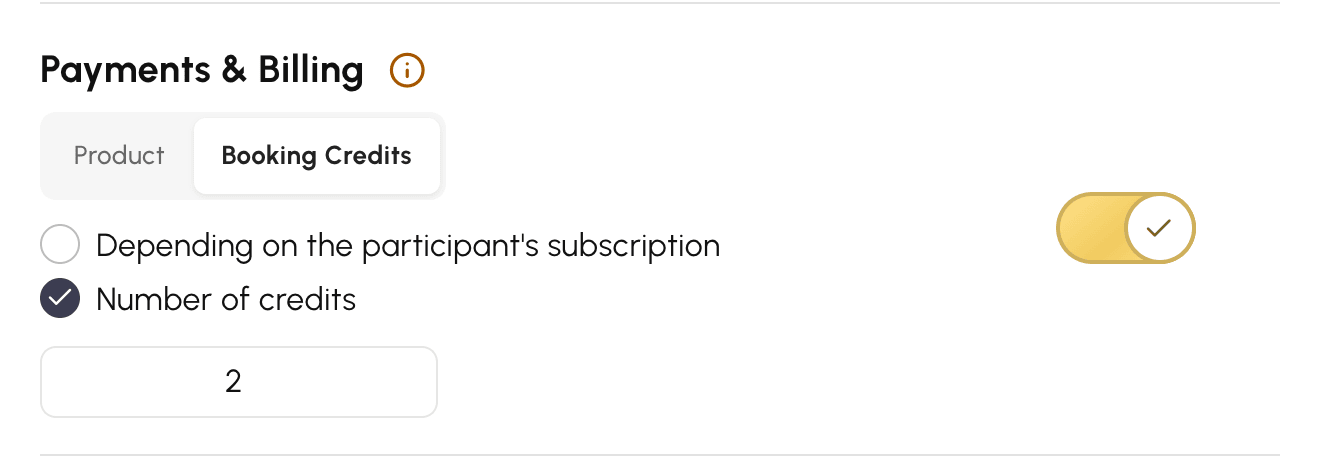
São possíveis duas tarifas:
- De acordo com a subscrição do participante: cada pessoa paga aquilo que a sua subscrição lhe custaria para reservar este horário. É o mais simples quando a aula substitui uma reserva habitual. Por exemplo, para uma sessão de 2 horas:
- a Julie tem uma subscrição que conta 1 crédito por reserva: paga 1 crédito;
- o Marc tem uma subscrição que conta 1 crédito por hora: paga 2 créditos.
- Número de créditos: toda a gente paga o mesmo número de créditos, que indica no campo apresentado. É a opção certa para um preço único, fixado à partida.
Alterar a tarifa quando já existem pessoas inscritas só se aplica às inscrições seguintes: os créditos já debitados não se alteram.
Cobrar uma série de uma só vez
Uma participação só é debitada uma vez, mesmo quando a Âmbito de uma participação está definida como Todas as recorrências.
Imagine um estágio de 5 manhãs durante as férias:
- com Número de créditos em 10, a participação no estágio custa 10 créditos, pelas 5 manhãs;
- com De acordo com a subscrição do participante, custaria apenas o preço de uma única manhã.
Para uma série, recomendamos que fixe o preço do conjunto com Número de créditos.
Saber quem não paga
A participação é gratuita para um utilizador cuja subscrição não debita créditos neste horário, seja qual for a tarifa escolhida:
- a sua subscrição não utiliza créditos de reserva;
- a sua subscrição não debita créditos neste calendário;
- a sua subscrição oferece as reservas do próprio dia e a sessão realiza-se hoje.
Inscreve-se normalmente, sem pagar nada. Um jogador cuja subscrição não utiliza créditos pode assim juntar-se ao mesmo estágio que um subscritor que paga em créditos.
O que o participante vê
O custo é apresentado diretamente no botão Participar, entre parênteses (2 créditos, por exemplo). Ao clicar, uma confirmação recorda o montante que será debitado e o participante valida com Sim, participo.
Se não tiver créditos suficientes, a inscrição é recusada com a mensagem Número de créditos insuficiente. Se a sua organização vender créditos online, um botão Comprar créditos permite-lhe carregar a conta e voltar para se inscrever.
Um utilizador dispensado das regras de subscrição, como um administrador, é inscrito e debitado mesmo que o saldo seja insuficiente.
Recreditar ao desinscrever-se do horário
Um participante que se desinscreve recupera os seus créditos, como se anulasse uma reserva. A regra da sua subscrição que limita o recrédito também se aplica: não recreditar de todo, ou não recreditar nas horas que antecedem a sessão. A janela de confirmação indica-lhe o que lhe será devolvido.
Por exemplo, com uma subscrição que deixa de recreditar nas 24 horas anteriores a uma reserva:
- o Paulo desinscreve-se na quarta-feira de uma sessão de sábado: os créditos são-lhe devolvidos;
- desinscreve-se na sexta-feira à noite: não recupera nada.
Assim que a sessão começa, ou que começa a primeira manhã de um estágio, a desinscrição já não devolve nada.
Inscrever ou retirar participantes
Quando adiciona participantes, tem duas opções:
- Tornar a participação gratuita: a pessoa é inscrita sem pagar nada;
- Debitar os créditos: a participação é debitada da sua conta, como se se tivesse inscrito por si própria.
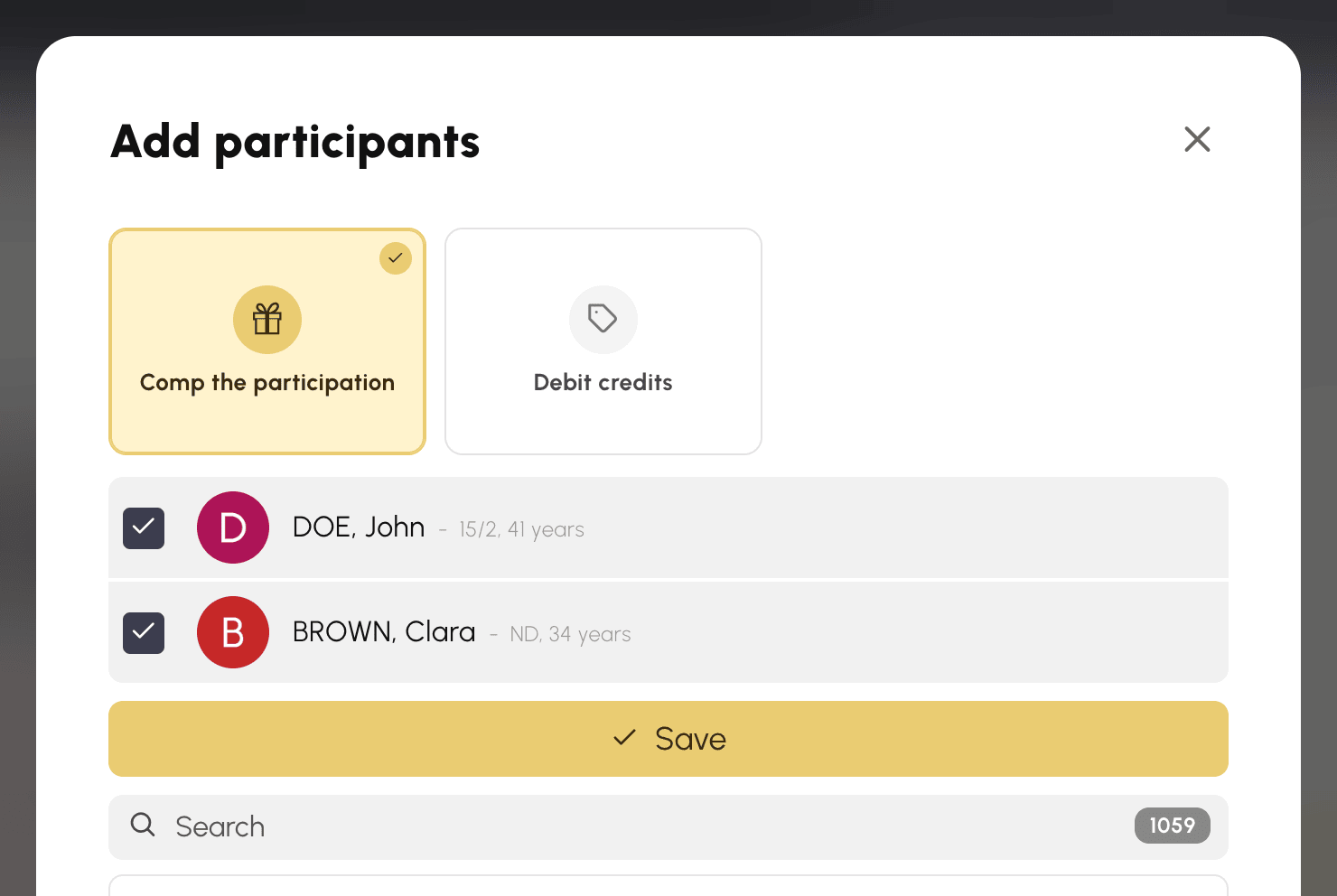
As mesmas opções aparecem no separador Rótulos quando inscreve pessoas no momento de criar o horário.
Com Debitar os créditos, o saldo de cada pessoa é verificado. Se faltarem créditos a uma única pessoa, ninguém é adicionado e a mensagem indica-lhe qual. Se o seu perfil lhe permitir reservar para outros utilizadores sem a opção Ativar as restrições, este controlo não se aplica, tal como numa reserva feita para um utilizador: a pessoa é inscrita e debitada, mesmo que fique com saldo negativo.
Para retirar um participante debitado, escolhe entre devolver-lhe os créditos ou mantê-los (Não recreditar). Na lista de participantes, cada pessoa apresenta o montante debitado ou a etiqueta Oferecido pelo clube.
Anular uma sessão ou uma série
Anular uma sessão devolve os créditos aos participantes que foram debitados por ela.
Para uma participação em toda a série, tudo depende do que resta do estágio:
- anula uma manhã e faltam ainda outras: a participação continua válida para as seguintes e o débito é mantido;
- anula todo o estágio antes de começar: cada pessoa recupera os seus créditos;
- o estágio já começou e anula as últimas manhãs: é-lhe pedido que escolha entre Repor os créditos dos participantes e Não recreditar.
A anulação automática, por falta de participantes, segue as mesmas regras. No último caso, devolve os créditos sem fazer qualquer pergunta.
Acompanhar e gerir os participantes
O bloco Participantes do detalhe do horário lista os inscritos e indica os lugares restantes. Vê sempre a lista completa, mesmo que a tenha ocultado aos utilizadores.
Adicionar participantes permite inscrever várias pessoas de uma só vez e Eliminar retirar alguém. Estas duas ações aplicam-se a todo o alcance definido acima.
Num horário pago por produto, adicionar alguém obriga a escolher como tratar o montante:
- Tornar a participação gratuita — a pessoa fica inscrita e não é criada nenhuma encomenda. É a escolha por defeito, a do convite e do gesto comercial.
- Cobrar imediatamente — é criada uma encomenda e a caixa abre-se de imediato para a cobrar no local. Com vários participantes, as cobranças sucedem-se umas às outras. Esta opção só é proposta se o seu perfil der acesso a Administração›Painel de controlo›Faturação›Faturas & transações.
- Cobrar mais tarde — é criada uma encomenda e a nota de encomenda segue por e-mail. A pessoa pagará mais tarde.
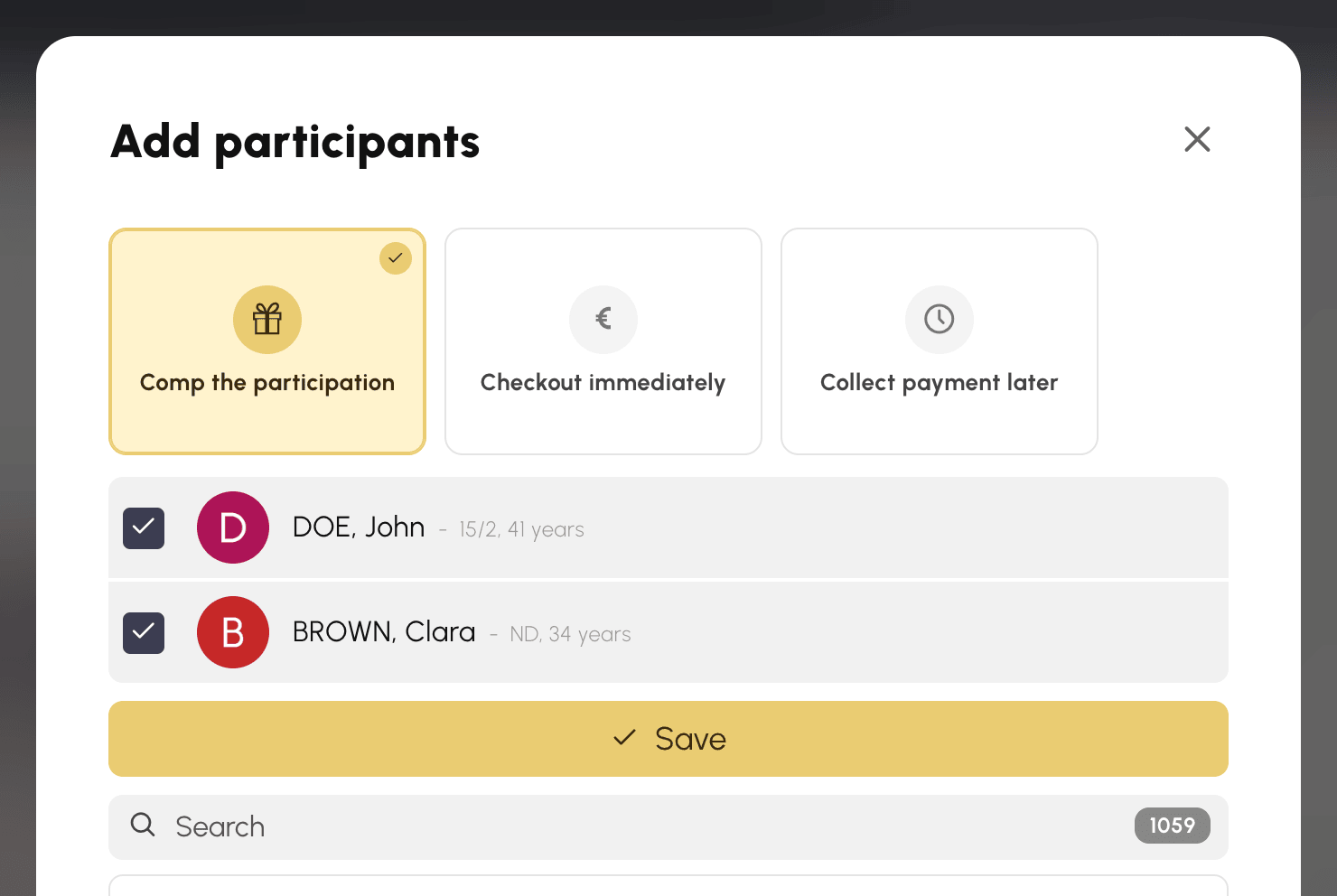
A mesma escolha lhe é proposta quando inscreve pessoas no momento de criar o horário: aparece no separador Rótulos assim que assinala um primeiro participante. Num horário pago em créditos, as opções são Tornar a participação gratuita e Debitar os créditos, descritas acima.
Para cada participante, a lista recorda o estado do pagamento: Oferecido pelo clube se a participação lhe foi oferecida, caso contrário a encomenda associada, com a possibilidade de a Cobrar ou de reenviar a fatura por e-mail.
Os convidados não são aceites neste tipo de horário: cada lugar corresponde a um utilizador identificado.

Enquadrar as inscrições no tempo
Três prazos, todos facultativos, todos expressos em relação ao início do horário.
O Prazo de abertura atrasa a abertura das inscrições. Com 48 horas, um horário de segunda-feira às 10h abre os seus lugares no sábado anterior às 10h. É o que evita que um estágio publicado com três meses de antecedência fique completo no próprio dia da publicação.
Limitar o cancelamento de inscrição fecha a porta de saída depois de um certo prazo. A partir daí, o participante já não se pode retirar sozinho — cabe-lhe a si fazê-lo, se necessário. Sem esta definição, pode desinscrever-se até ao início do horário.
Cancelar automaticamente cancela a reserva se o Mínimo de participantes não for atingido no prazo escolhido. Os participantes e o criador do horário são avisados por e-mail. Uma reserva criada quando o seu prazo já está a decorrer nunca é cancelada automaticamente — pode, portanto, abrir um horário à última hora sem risco.
Num horário pago, este cancelamento anula também as encomendas que ficaram pendentes de pagamento: já ninguém pode pagar uma sessão que não se vai realizar. As participações já cobradas, pelo contrário, são mantidas e não são reembolsadas — cabe-lhe a si tratá-las.
Descontar ou não as participações
Por defeito, participar num horário não consome nada: nem a quota de reservas simultâneas, nem os limites por período, nem os horários consecutivos. Um utilizador pode inscrever-se num estágio sem perder a possibilidade de reservar um campo no mesmo dia.
Contabilizar na quota e nos limites inverte este comportamento: cada participação passa a ser descontada como uma reserva normal e quem tiver atingido a quota já não se pode inscrever.
Quando é o gestor a inscrever participantes, ao criar o horário ou através de Adicionar participantes, as quotas e os limites dessas pessoas são verificados da mesma forma e a mensagem identifica a pessoa em causa. Se o seu perfil lhe permitir reservar para outros utilizadores sem a opção Ativar as restrições, a verificação é ultrapassada, tal como numa reserva feita para um utilizador.
Ative esta opção quando a participação deve ter um custo para o utilizador — uma aula de grupo incluída na sua subscrição, por exemplo. Deixe-a inativa para tudo o que acresce à prática habitual sem a substituir.
Avisar por e-mail
O participante recebe sempre uma confirmação na altura da inscrição e um e-mail se o horário for cancelado automaticamente. Estes envios não se podem desativar.
Ativar notificações diz respeito ao criador do horário: recebe um alerta a cada inscrição, a cada desinscrição e quando o último lugar é ocupado. Desligue esta opção num horário com muita afluência se não quiser acompanhar cada movimento.
As preferências de notificação de cada pessoa são respeitadas: um utilizador que tenha desligado as suas notificações não receberá nada.
Mostrar a lista de participantes decide o que os utilizadores veem. Ativada, todos sabem quem está inscrito. Desativada, apenas o contador e os lugares restantes são públicos.
Reutilizar uma configuração
Definir uma dezena de opções em cada estágio seria fastidioso. Dois mecanismos evitam-no.
O bloco Modelo, no topo das definições, reúne as duas ações. Guardar como modelo guarda as definições do horário com o Nome do modelo que indicar. Assim que existir um modelo, a lista Escolher um modelo... aparece por cima: uma seleção aplica essas definições a qualquer outro horário.
Um horário continua associado ao modelo de que resultou. Se alterar as suas definições mais tarde, ser-lhe-á perguntado até onde aplicar a alteração: apenas esta reserva, esta reserva e as suas recorrências, ou Em todo o lado — ou seja, em todos os horários que partilham este modelo.
Encerrar as inscrições
Desativar Reserva participativa num horário que já tem inscritos é possível e não representa qualquer risco para eles: os participantes mantêm-se e as encomendas emitidas continuam válidas. Apenas as inscrições e as desinscrições deixam de ser possíveis, e o bloco dos participantes desaparece do lado do utilizador.
Reembolsar uma participação ou retirar alguém posteriormente continua a ser uma ação sua: o encerramento das inscrições não trata disso.
