


Gerir as férias e os feriados
Agrupe as férias escolares e os feriados sob um nome e utilize-os nas regras das suas subscrições e para planear reservas repetidas: uma tarifa própria para as férias, uma proibição levantada nos feriados, aulas que param durante as férias. As datas oficiais são preenchidas com uma só escolha e completam-se sozinhas todos os meses.
Perceber para que servem estes grupos de datas
Um grupo de datas tem um nome e uma lista de dias ou de períodos. Por si só, não altera nada nas reservas: nem encerramento, nem mensagem aos utilizadores. Produz efeito em dois sítios, sempre de duas formas: ou nessas datas (Apenas estas datas), ou em todos os outros dias (Exceto estas datas):
- numa regra de subscrição, através do critério Férias e feriados;
- numa reserva com repetição, para escolher as datas da série.
Dois exemplos num clube de ténis:
- os campos são alugados mais barato durante as férias escolares: uma tarifa com Apenas estas datas e o grupo das férias da sua zona;
- os subscritores Jovens não reservam durante a semana das 17h00 às 19h00, exceto durante as férias: uma proibição neste intervalo, com Exceto estas datas e o mesmo grupo.
Um mesmo grupo serve para tantas regras e subscrições quantas quiser. Quando altera as suas datas, todas as regras que o referem acompanham a alteração de imediato.
Encontrar os grupos criados automaticamente
Na primeira abertura desta página, ou do formulário de uma subscrição, por um administrador, uma organização que ainda não tenha nenhum grupo recebe aqueles cujas datas são certas. São no máximo três: férias escolares e feriados juntos, só férias escolares, só feriados, cada um com acompanhamento automático (ver mais abaixo).
Em França, a zona de férias é deduzida a partir do código postal da sua organização. Noutros países, só é criado um grupo se as férias ou os feriados do seu país forem iguais em todo o território. Se a zona não puder ser determinada com certeza, nada é criado: crie os seus grupos manualmente, o pré-preenchimento propõe-lhe as zonas.
Um grupo criado automaticamente que elimine nunca volta a ser criado.
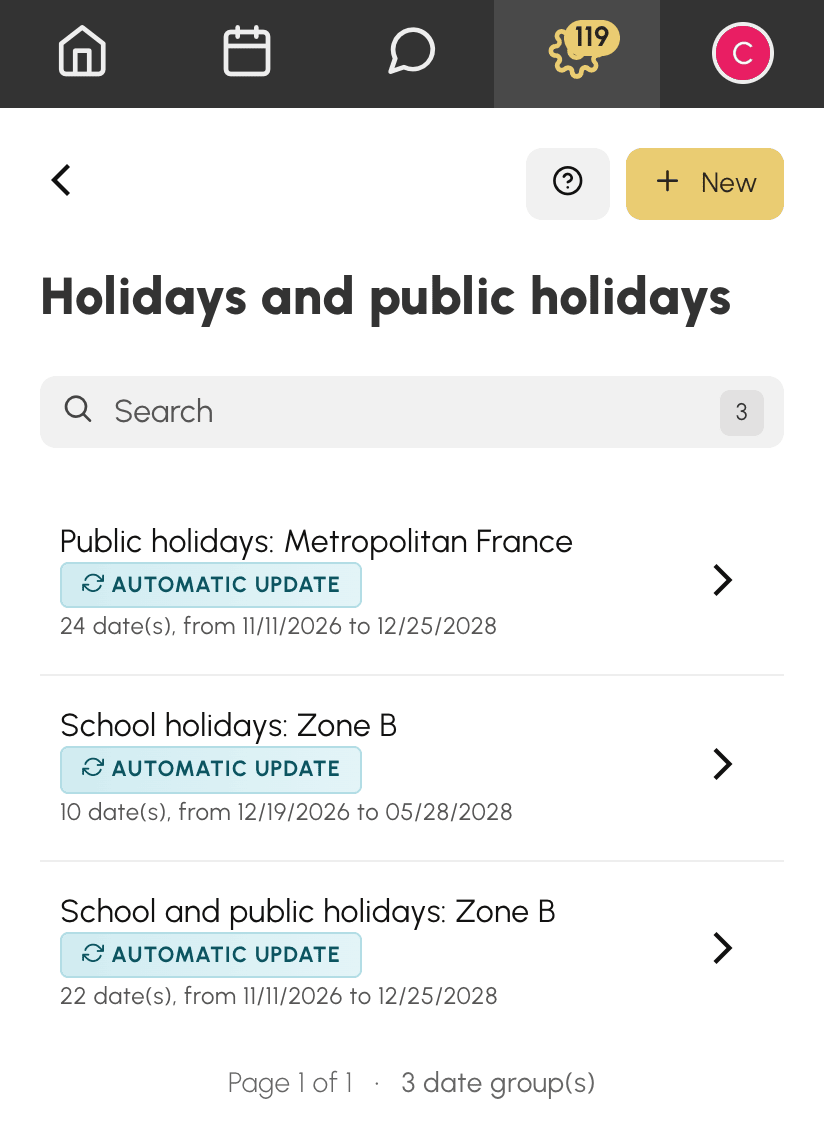
Na lista Administração›Configurações›Reserva›Férias e feriados, cada grupo indica o seu número de datas, a primeira e a última. Podem acrescentar-se duas indicações:
- Atualização automática: o grupo recebe todos os meses as novas datas publicadas;
- Já não há datas futuras: todas as suas datas já passaram. As regras que o referem com Apenas estas datas já não se aplicam a nada, e as que o referem com Exceto estas datas aplicam-se todos os dias. Adicione as datas da época seguinte.
Criar um grupo de datas
- Aceda a Administração›Configurações›Reserva›Férias e feriados.
- Clique em Novo.
- Dê ao grupo um nome claro, por exemplo Férias de inverno ou Encerramento de verão.
- Em Datas, introduza uma data por linha. Deixe o fim vazio (Mesmo dia) para um único dia, ou indique-o para um período. O número de dias aparece por baixo de cada linha.
- Clique em Adicionar uma data para cada data adicional, e na cruz de uma linha para a remover.
- Clique em Guardar.
Um grupo tem pelo menos uma data. As linhas são ordenadas por data de início no momento da gravação.
Pré-preencher com as datas oficiais
Quando o país da sua organização está abrangido (França, incluindo os territórios ultramarinos, e muitos outros países, na maioria europeus), o formulário propõe uma lista Pré-preencher. Esta reúne três famílias:
- Férias escolares e feriados;
- Férias escolares;
- Feriados.
Cada família divide-se por zona ou por região, e Todo o país quando as datas são iguais em todo o território. Em França, a opção da sua zona tem a indicação Zone B (a sua zona), de acordo com o código postal da sua organização. Nada é escolhido à partida: a lista abre em Escolher férias ou feriados… e aguarda a sua escolha.
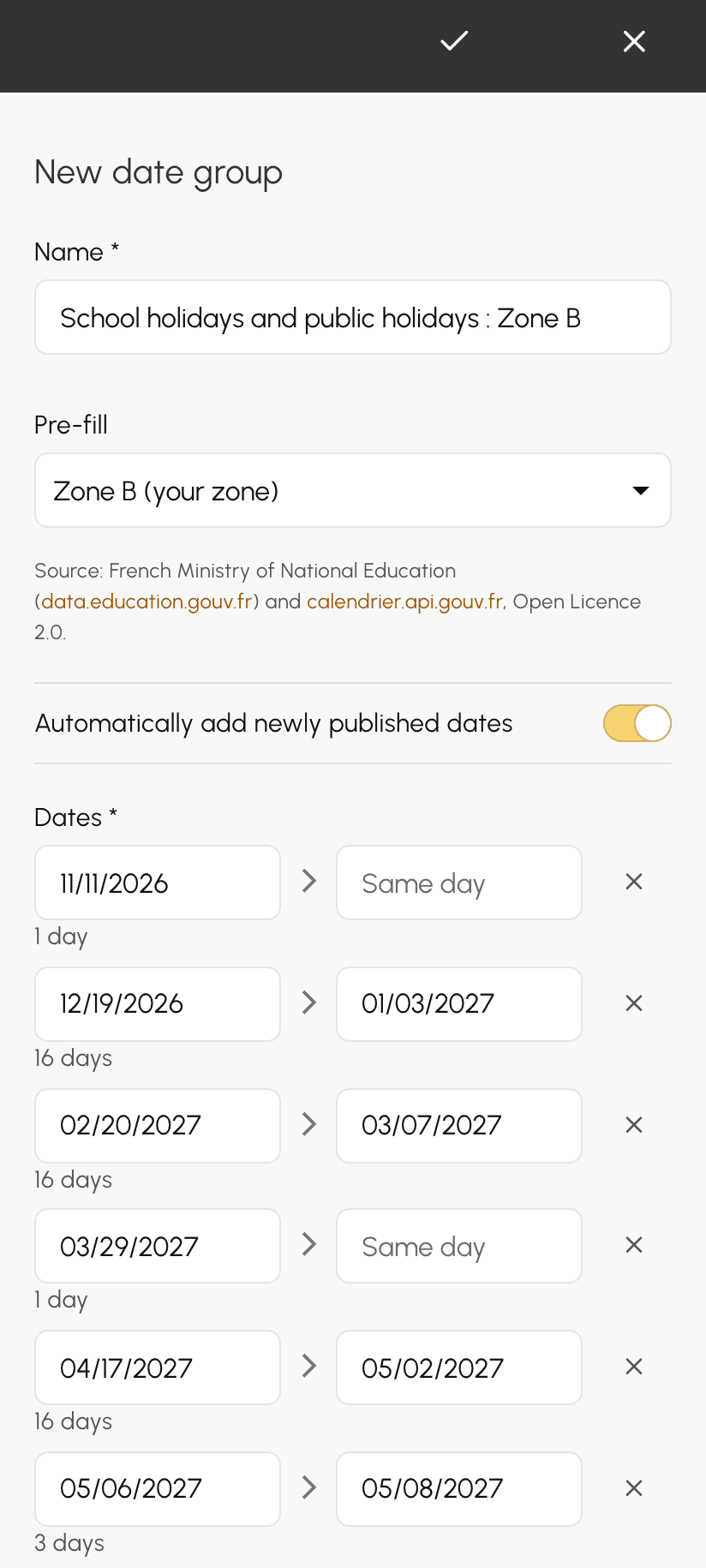
Assim que escolher uma opção:
- as linhas de datas são preenchidas com as próximas datas dessa escolha; as datas já passadas não são propostas;
- o nome do grupo é proposto, se ainda não o tiver introduzido;
- as datas que introduziu manualmente mantêm-se. Se mudar de opção, apenas as linhas da opção anterior são substituídas.
Nada é gravado antes de Guardar. Pode, por isso, ajustar o grupo: remover uma ponte que o seu clube não faz, adicionar o fim de semana do seu torneio interno.
A fonte das datas é indicada por baixo da lista: para França, o Ministério da Educação Nacional e o calendário oficial dos feriados; para os outros países, a base OpenHolidays, publicada sob licença ODbL. Se o seu país não estiver abrangido, a lista não aparece: introduza as suas datas manualmente.
Acompanhar automaticamente as novas datas
Depois de escolher uma opção, aparece o interruptor Adicionar automaticamente as novas datas publicadas, já ativado. O grupo fica então ligado à sua escolha: todos os meses, as datas recém-publicadas para essa zona são adicionadas ao grupo. Quando o calendário escolar do ano seguinte é publicado, as suas regras têm-no em conta sem que tenha de se preocupar.
O acompanhamento limita-se a adicionar:
- uma data já presente no grupo nunca é alterada;
- uma data que eliminou não volta;
- as datas que adicionou manualmente nunca são alteradas.
Para fixar um grupo, desative o interruptor, ou volte a Escolher férias ou feriados…, e depois grave: as datas mantêm-se, o acompanhamento termina.
Utilizar um grupo numa regra de subscrição
- Em Administração›Utilizadores›Direitos de acesso›Assinaturas, abra a subscrição e, em seguida, a regra a ajustar: uma tarifa, uma proibição, um limite…
- Clique em Adicionar um critério e, em seguida, em Férias e feriados.
- Escolha Apenas estas datas ou Exceto estas datas e, em seguida, o grupo.
- Clique em Guardar.
A regra é avaliada com base no dia em que a reserva começa. Uma regra refere apenas um grupo: para abranger simultaneamente as férias e os feriados, escolha o grupo que reúne ambos.
Se a sua organização ainda não tiver nenhum grupo, o critério apresenta, em vez disso, uma ligação para esta página.
Planear reservas repetidas
Quando reserva com repetição, por exemplo uma aula todas as quartas-feiras da época, um grupo de datas evita que tenha de remover as semanas uma a uma:
- Exceto estas datas: a série salta as datas do grupo. A sua aula de quarta-feira não calha nem durante as férias escolares, nem num feriado;
- Apenas estas datas: a série mantém apenas as datas do grupo. Um estágio todas as manhãs das férias é marcado de uma só vez.
Antes de reservar, a pré-visualização da repetição mostra as datas mantidas e as excluídas pelo grupo. Pode ainda remover ou voltar a adicionar uma data com um clique.
Com um grupo acompanhado automaticamente, a série de uma época seguinte tem em conta as férias assim que são publicadas: basta escolher o mesmo grupo.
Eliminar um grupo
Clique em Eliminar na lista ou no formulário do grupo e, em seguida, confirme.
A eliminação é recusada enquanto uma regra de subscrição referir o grupo: a mensagem indica as subscrições em causa. Retire primeiro o critério dessas regras e, em seguida, elimine o grupo.
