



Cancelar ou alterar uma reserva
Cancele, mova ou redimensione uma reserva a partir dos calendários, ou altere os respetivos participantes, dentro dos prazos e de acordo com as regras definidas pela sua organização.
Cancelar a partir dos calendários
- Abra o calendário e clique na sua reserva. Também pode aceder ao menu Minhas reservas e encontrar a sua reserva no histórico.
- Clique no botão de cancelamento.
- Confirme com Sim, continuar!, ou desista com Cancelar.
Recebe uma notificação, tal como os seus parceiros, conforme as preferências deles.
Alterar os participantes
- Clique na sua reserva no calendário ou a partir do menu Minhas reservas para ver os detalhes.
- Consoante as regras da sua organização, pode adicionar um participante através do botão Adicionar um participante ou fazer uma substituição clicando no ícone .
- Se a alteração pretendida não for possível, cancele a reserva e volte a reservar, dentro dos prazos permitidos.
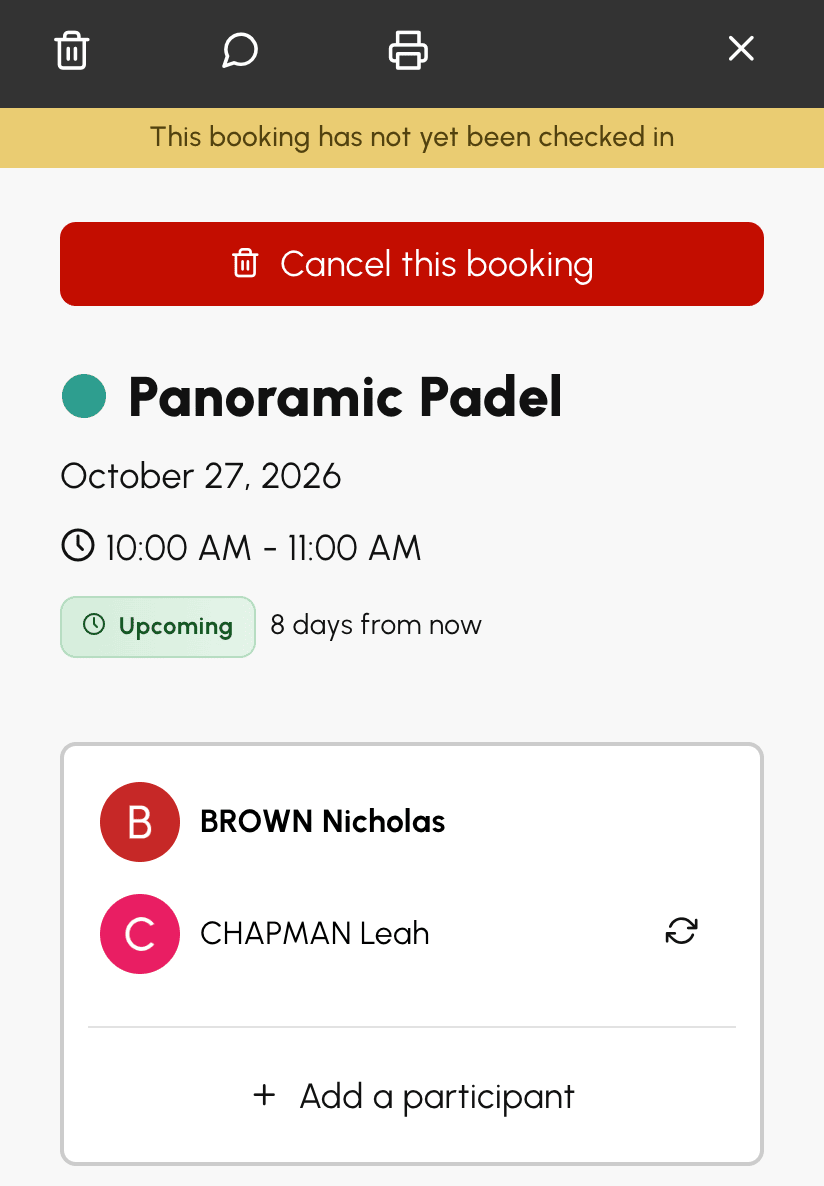
Quando um amigo aceita substituir à última hora um parceiro que desiste, pode oferecer-lhe o lugar com o interruptor Eu pago, se a sua subscrição lhe permitir pagar pelos seus parceiros. Antes de guardar, a janela indica os créditos que serão debitados ou devolvidos, e a quem.
Mover uma reserva
Se a sua organização o permitir, mova a sua reserva para outra hora, outro campo ou outro dia arrastando-a nos calendários, sem a cancelar para voltar a reservar.
- Agarre a sua reserva no calendário: mantenha o clique sobre ela ou, num telemóvel ou tablet, prima-a durante meio segundo.
- Arraste-a: uma pré-visualização acompanha o ponteiro e mostra a nova hora.
- Solte no local pretendido.
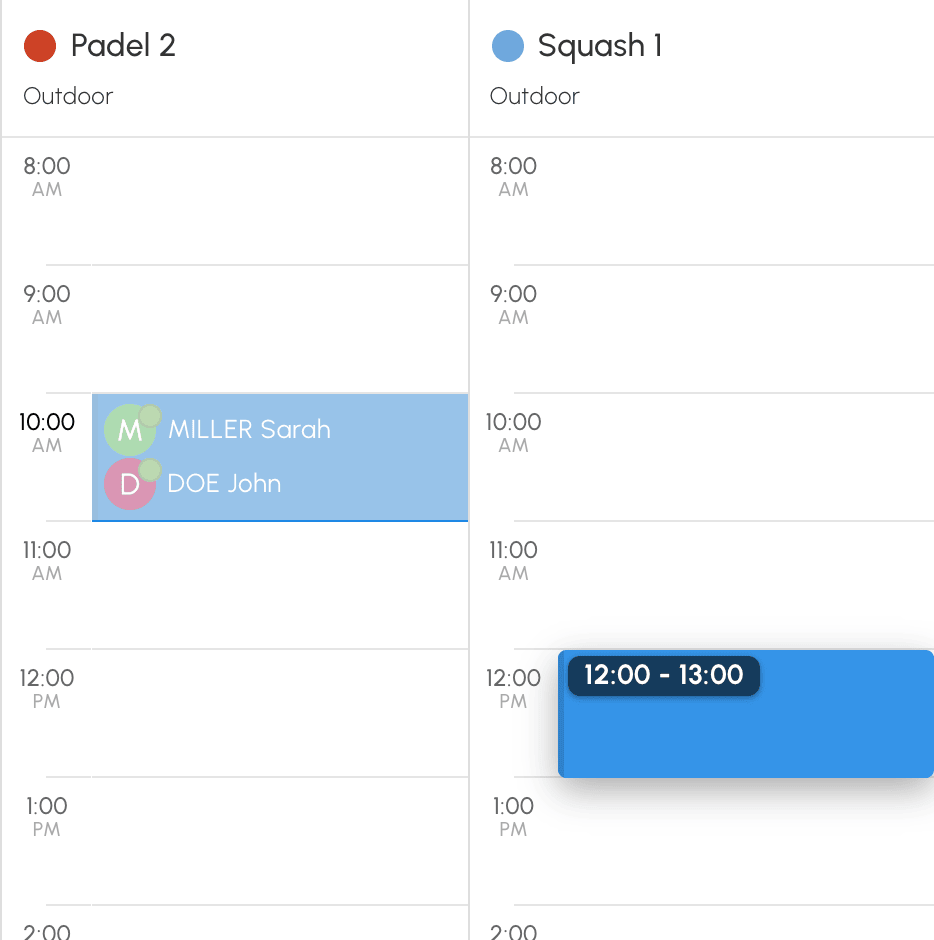
Um clique ou um toque curto abre sempre os detalhes da reserva. Num ecrã tátil, é o toque de meio segundo que ativa a mudança: um dedo que desliza de imediato limita-se a percorrer os calendários.
Quando a pré-visualização fica vermelha, o local não é permitido: solte, uma janela indica o motivo e a sua reserva mantém-se no lugar.
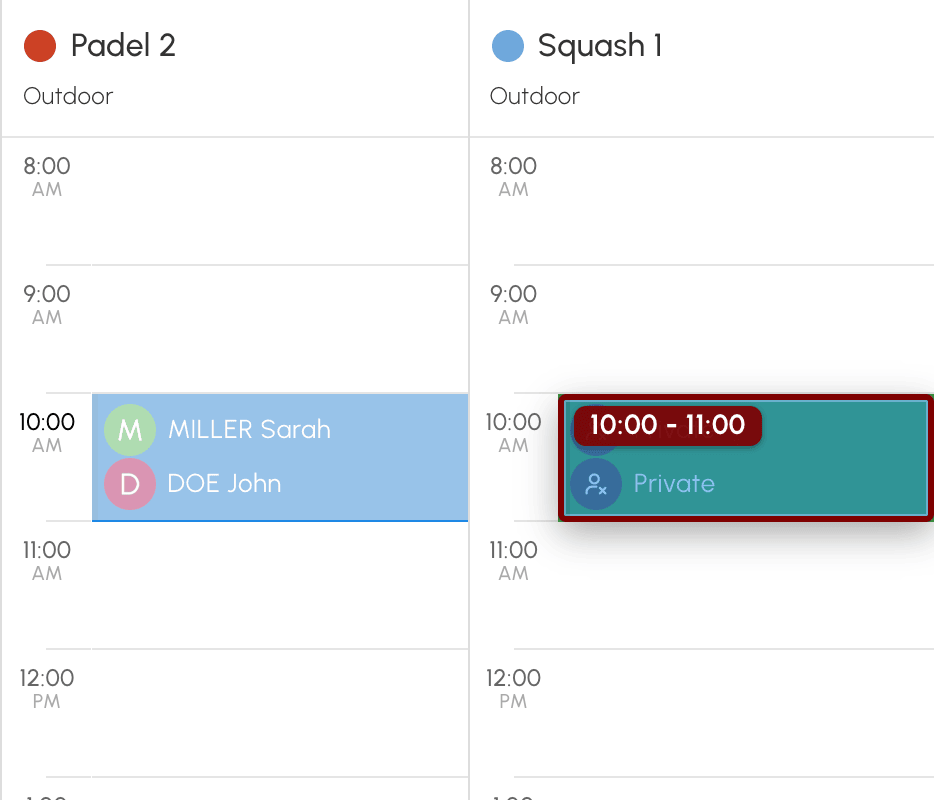
A mudança respeita as regras da sua subscrição:
- só pode mover as suas próprias reservas, e sempre para um horário livre;
- uma reserva pode ser movida enquanto ainda a puder cancelar;
- numa reserva com vários jogadores em que cada um cancela o seu próprio lugar, só o responsável pela reserva a pode mover;
- as horas de início são as propostas pelo formulário de reserva, e as datas abertas, quotas e créditos aplicam-se como numa nova reserva.
Se o novo horário custar mais créditos, a diferença é descontada; se custar menos, é-lhe devolvida, até ao limite do que tinha pago. Para um lugar pago por outro jogador, é esse jogador que paga ou recupera a diferença. Quando o dia, a hora ou o campo mudam, o utilizador e os seus parceiros são avisados por e-mail, de acordo com as preferências de notificação. Se a sua organização utilizar códigos de acesso, os códigos do novo horário são apresentados após a mudança, tal como após uma reserva.
Redimensionar uma reserva
Se a sua subscrição lhe permitir escolher a duração das suas reservas, também a pode alterar a partir dos calendários.
- Mostre as pegas da reserva: passe o cursor por cima dela ou, num ecrã tátil, prima-a durante meio segundo e levante o dedo sem o mover.
- Agarre a pega de cima para alterar a hora de início, ou a de baixo para alterar a hora de fim. Com o dedo, a pega agarra-se diretamente: não é necessário um novo toque longo.
- Arraste e depois solte.
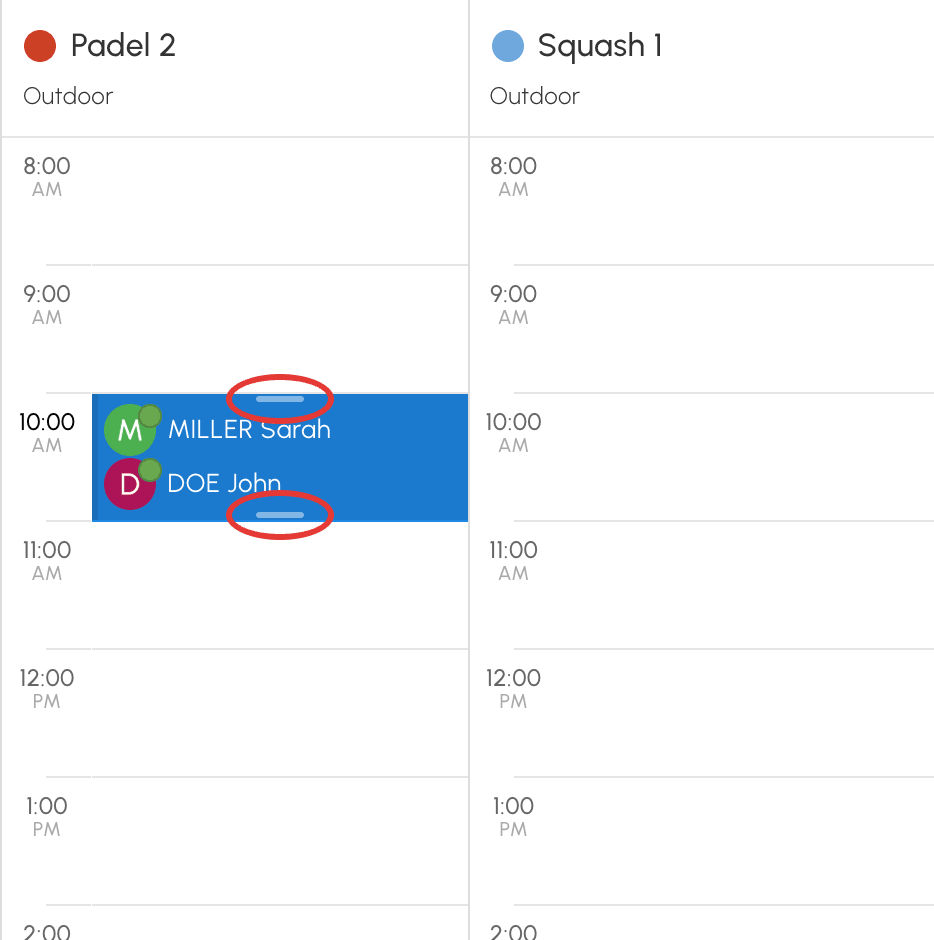
Num ecrã tátil, a reserva mantém-se selecionada, destacada por uma sombra, até tocar no ecrã fora dela. As pegas são duas pastilhas redondas, no canto superior direito e no canto inferior esquerdo; um toque breve numa delas não tem qualquer efeito. Arraste a reserva selecionada para a mover, sem novo toque longo; um toque curto sobre ela abre os respetivos detalhes.
A pré-visualização para nas durações mínima e máxima permitidas pela sua subscrição. Se a sua reserva não tiver pegas, a duração não pode ser alterada: mova-a, ou cancele-a e volte a reservar.
Conhecer as regras de cancelamento da sua organização
Cada organização define as suas próprias regras, pelo que a sua subscrição pode:
- proibir qualquer cancelamento;
- limitar o cancelamento no tempo, por exemplo até um determinado prazo antes do início do horário;
- limitar o número de cancelamentos num determinado período;
- proibir o cancelamento de reservas com convidados;
- numa reserva com vários jogadores, permitir a cada jogador apenas retirar o seu próprio nome: nesse caso, só o responsável pela reserva pode cancelar o horário por completo.
Se o seu lugar for pago por outro jogador, não pode retirar-se apenas de uma parte da reserva, por exemplo da segunda hora de uma reserva das 18h00 às 20h00: a sua saída aplica-se a toda a duração, a reserva continua para os outros jogadores e uma mensagem avisa-o antes de confirmar.
Recuperar os seus créditos após um cancelamento
Se tiverem sido descontados créditos de reserva ou de convite, estes são devolvidos automaticamente no momento do cancelamento, de acordo com as regras da sua organização. Cada montante regressa ao jogador que o pagou. Se tiver oferecido o lugar a um parceiro, é você quem o recupera, de acordo com as condições de cancelamento da subscrição desse parceiro. O montante devolvido é o que foi pago, mesmo que o preço ou a sua subscrição tenham mudado entretanto.
Se um convidado já tiver pago a sua parte através de uma ligação, essa parte segue o destino dos seus convites. Quando os convites lhe são devolvidos, o convidado é reembolsado no seu meio de pagamento. Se esse meio não permitir o reembolso, a parte do convidado é-lhe devolvida a si em créditos. A mensagem de confirmação do cancelamento indica-lhe o que acontece, e o e-mail de cancelamento confirma-o. Quando os seus convites não lhe são devolvidos, a sua organização fica também com a parte do convidado.
Nenhum crédito é devolvido se não tiver sido descontado, por exemplo quando a organização oferece as reservas do próprio dia.
O Resumo dos pagamentos, no fundo do detalhe da reserva, indica o que cada jogador pagou e o que lhe foi devolvido. Continua disponível para consulta após o cancelamento, a partir de Minha conta›Minhas reservas.
Encontrar as suas reservas e cancelamentos
O histórico completo está disponível em Minha conta›Minhas reservas: horários futuros, reservas passadas e cancelamentos, com o respetivo estado. A opção Ocultar cancelamentos permite simplificar a lista.
