Fazer uma reserva
Reserve um campo em poucos cliques: escolha um horário livre nos calendários, indique com quem vai jogar e confirme.
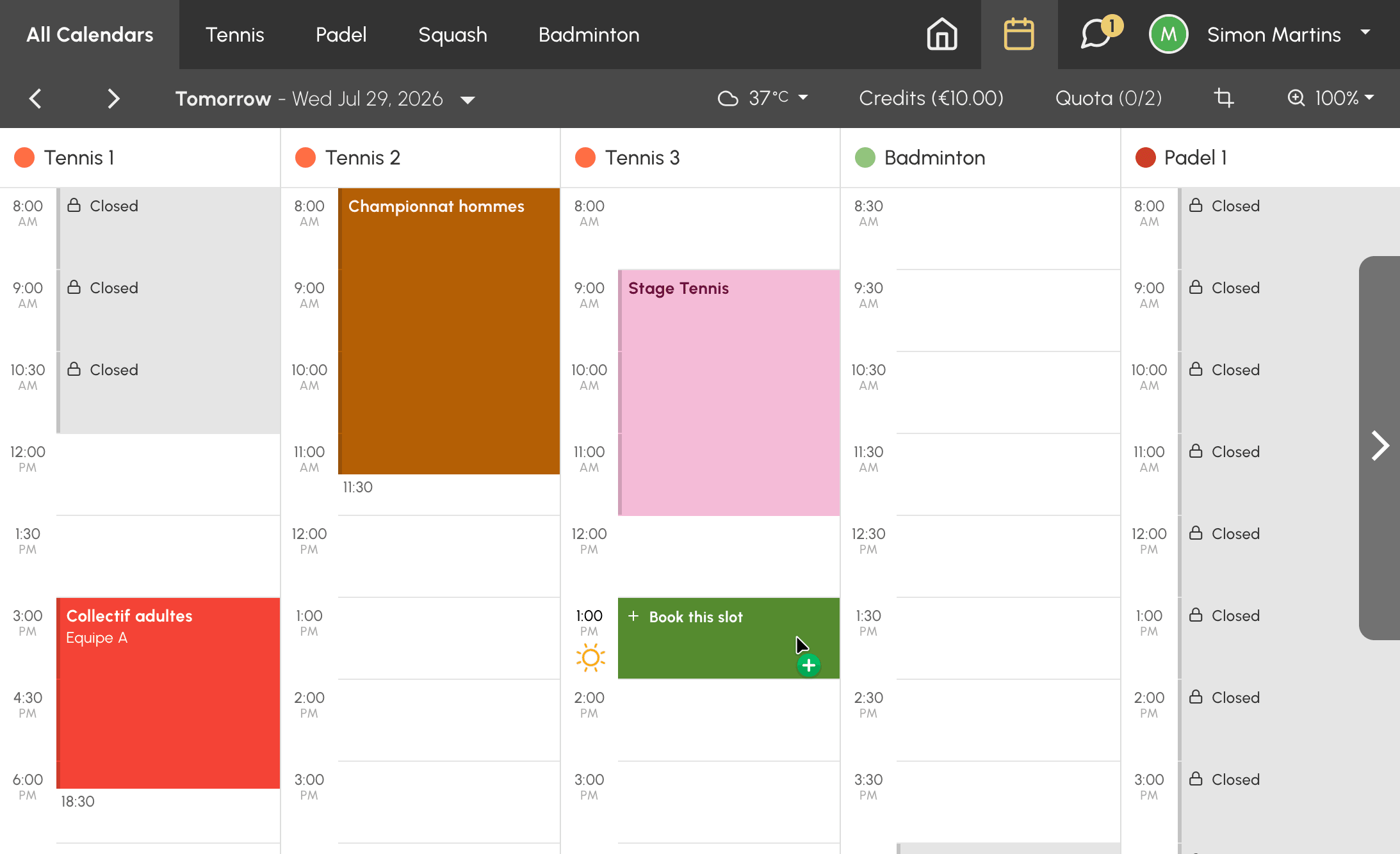
Escolher um horário livre
- Abra os calendários da organização a partir do menu de reserva.
- Localize um horário livre na data e na hora pretendidas.
- Clique no horário: o formulário de reserva abre-se.
Os horários visíveis dependem das regras definidas pela sua organização: intervalo de datas abertas à reserva, calendários autorizados pela sua subscrição e horários de abertura.
Indicar com quem vai jogar
Consoante a sua subscrição e a configuração da sua organização, o formulário apresenta um ou mais separadores:
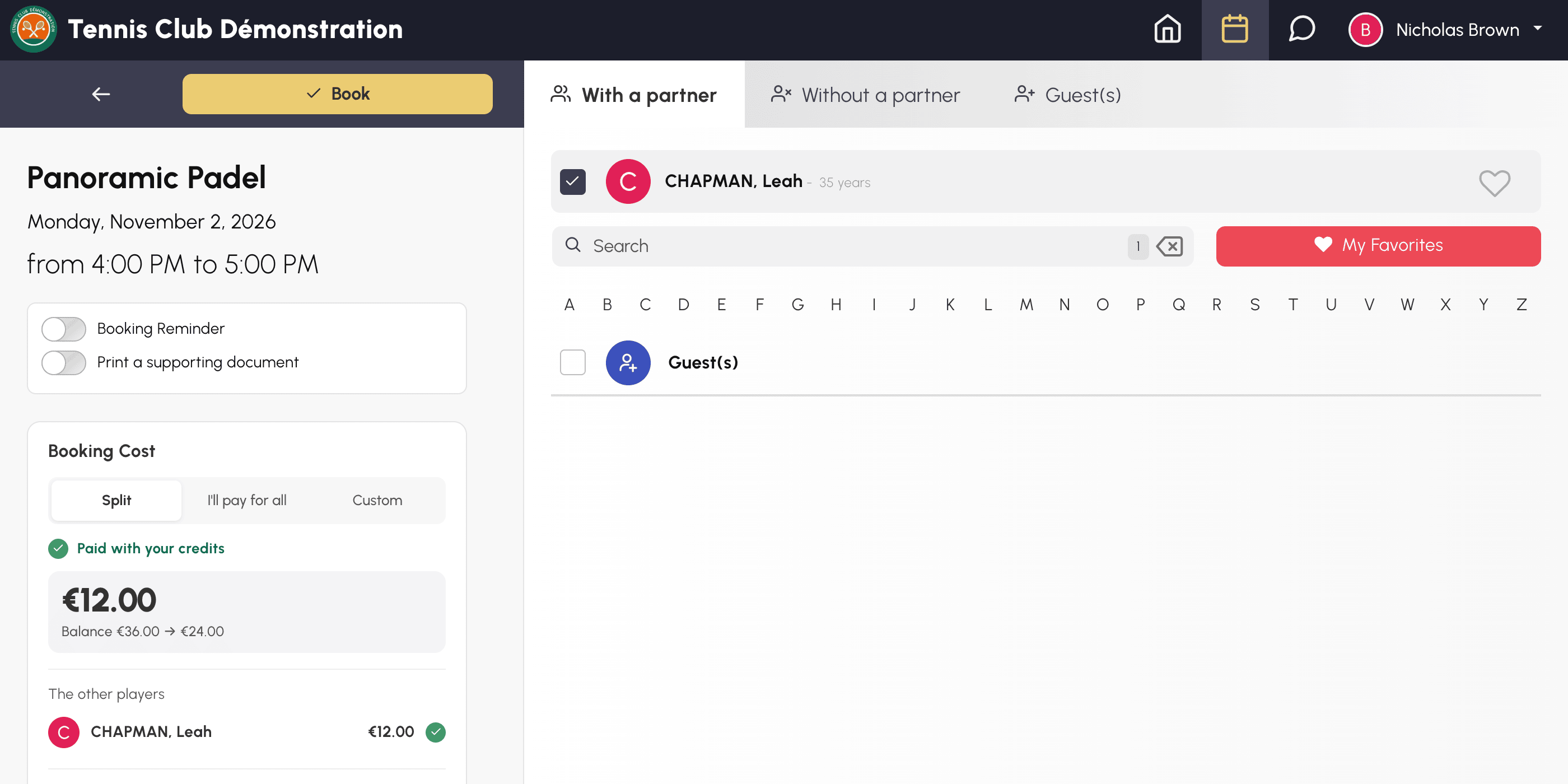
- Com um parceiro: pesquise e selecione um ou mais utilizadores da organização. O botão Os meus favoritos mostra os parceiros que adicionou aos seus favoritos através do ícone de coração apresentado junto ao respetivo nome.
- Sem parceiro: reserve apenas para si, se a sua organização o permitir.
- Convidado(s): adicione uma ou mais pessoas externas à organização.
A sua organização pode impor um número mínimo ou máximo de jogadores por horário. Além disso, cada utilizador controla nas suas definições de privacidade quem pode reservar consigo. Por isso, é possível que um jogador não apareça na lista.
Verificar o custo e confirmar
Se a sua organização cobrar as reservas em créditos, o formulário mostra-lhe quanto o jogo lhe vai custar antes de o confirmar. Também verifica se cada pessoa tem com que pagar o seu lugar. Assim, evita uma recusa no último momento.
Encontrar o custo no telemóvel e no computador
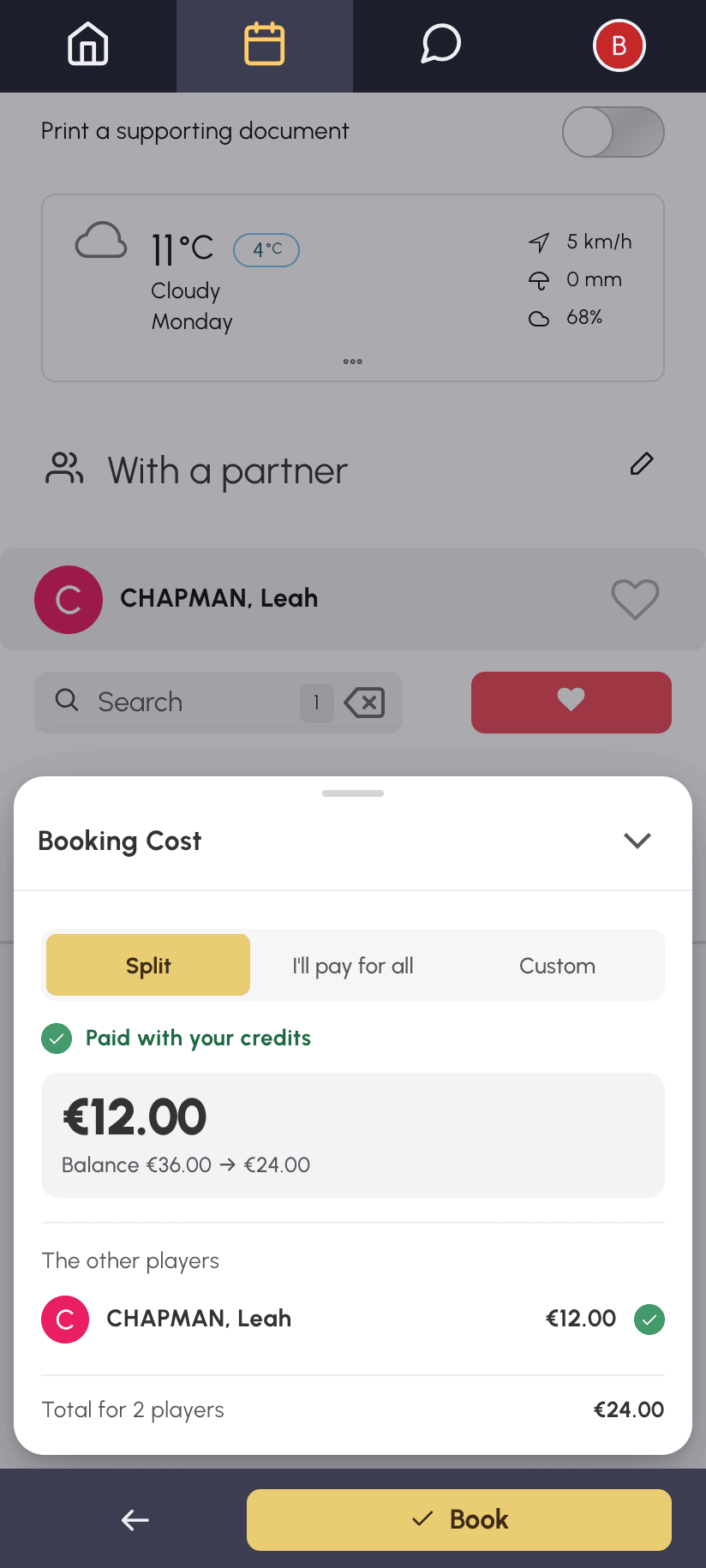
No telemóvel: o custo aparece numa barra fixa na parte inferior do ecrã, logo acima do botão Reservar. A barra permanece visível enquanto seleciona os seus parceiros e atualiza-se a cada alteração. Basta um olhar para saber em que ponto está:
- um círculo verde e Pago com os seus créditos: o seu saldo cobre o que paga, pode reservar;
- um montante a laranja e Restante a pagar: o seu saldo não chega, mas a sua organização permite-lhe pagar o restante ao reservar, e esse montante é o que irá pagar;
- uma barra totalmente vermelha: faltam-lhe créditos, ou um parceiro não tem créditos suficientes, e nesse caso a barra mostra o nome dele.
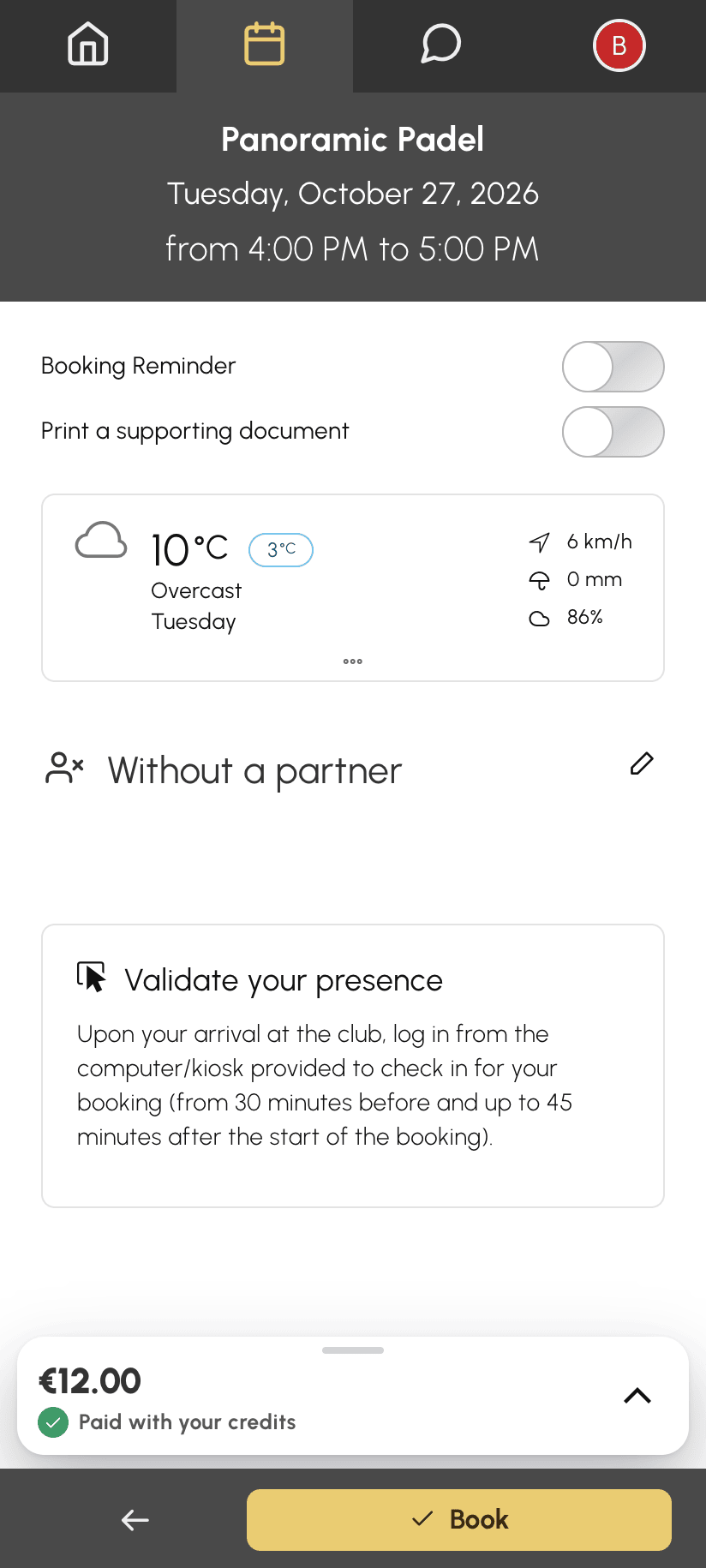
Para ver o detalhe, toque na barra ou deslize-a para cima: o detalhe abre-se por cima do formulário. Depois de verificar, feche-o tocando na seta , tocando na página ao lado ou deslizando-o para baixo.
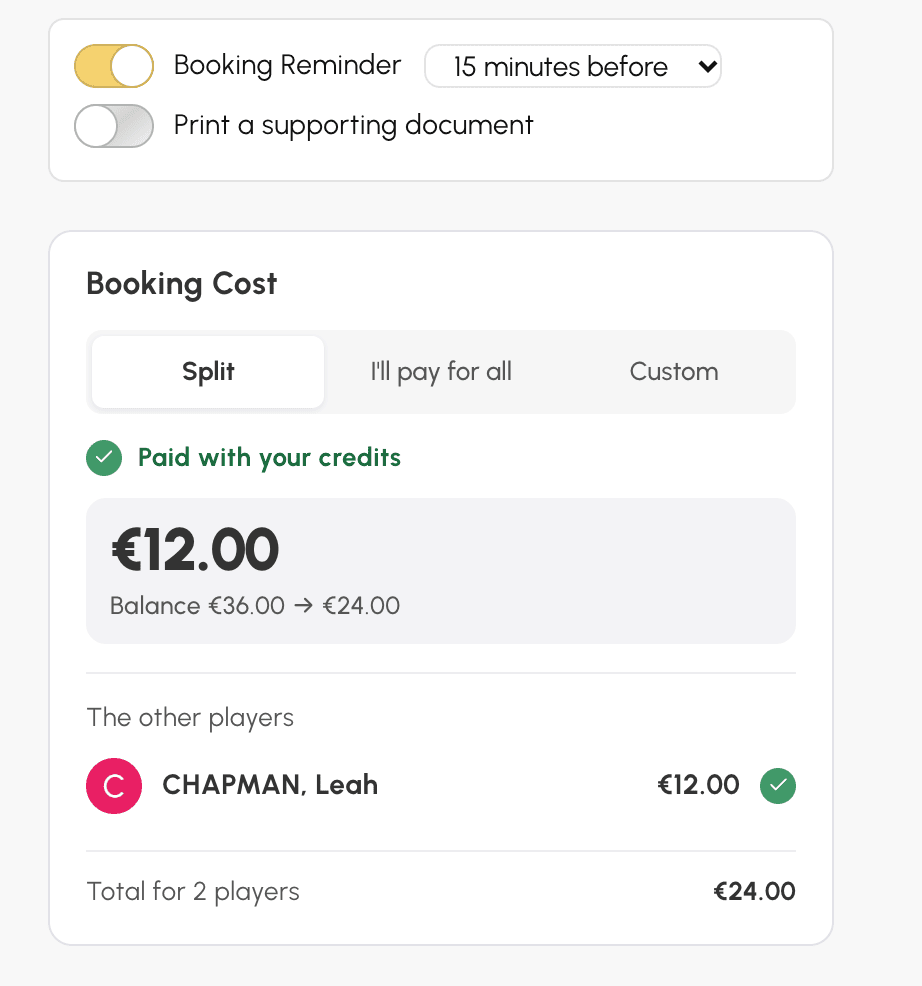
No computador: o custo é apresentado numa caixa Custo da reserva, na coluna da esquerda do formulário, por baixo da data e das opções. Esta caixa mostra diretamente todo o detalhe.
Ler o detalhe do custo
Vejamos o caso do Nicolas, que reserva o campo Padel Panorâmico com a Léa, a 12 € por lugar. Tem 60 € na sua conta. A organização dele apresenta os créditos em euros; noutras, os mesmos montantes aparecem em número de créditos. O detalhe indica-lhe:
- em cima, o que ele paga: 12 €, com Pago com os seus créditos e a linha Saldo, que mostra o saldo dele antes e depois da reserva, de 60 € para 48 €;
- em Os outros jogadores, o que a Léa paga, com um círculo verde porque os créditos dela cobrem o seu lugar. O saldo da Léa nunca é apresentado;
- em baixo, o total para os dois jogadores, 24 €.
Um parceiro que não paga nada tem a menção nada a pagar. Se jogar com convidados, uma linha indica quantos são e quem paga por eles.
Reservar quando os créditos não chegam
Se o seu saldo não cobrir o que paga, tudo depende da sua organização:
- se a organização propõe o pagamento no momento da reserva: a caixa laranja Restante a pagar indica o valor a pagar, e o botão Reservar apresenta-o. Paga apenas o que falta;
- caso contrário, uma caixa vermelha indica os créditos em falta. Quando a organização vende créditos online, o botão Comprar créditos permite-lhe carregar a sua conta sem sair da página.
Quando é um parceiro que não tem créditos suficientes, o círculo dele fica vermelho e a caixa apresenta Reserva impossível com o nome dele. Clique em Remover para o retirar da reserva, ou peça-lhe que carregue a conta. Se a sua subscrição lhe permitir pagar pelos seus parceiros, também pode pagar o lugar dele com Pagar o seu lugar, ou escolher quem paga para oferecer o jogo.
Confirmar a reserva
- Se necessário, ative a opção Lembrete de reserva para receber uma notificação antes do início do horário.
- Clique em Reservar.
Depois de a reserva ser confirmada, os seus parceiros são avisados por notificação, de acordo com as preferências de cada um. Encontra todas as suas reservas em Minha conta›Minhas reservas.
Abrir a sua reserva a outros jogadores
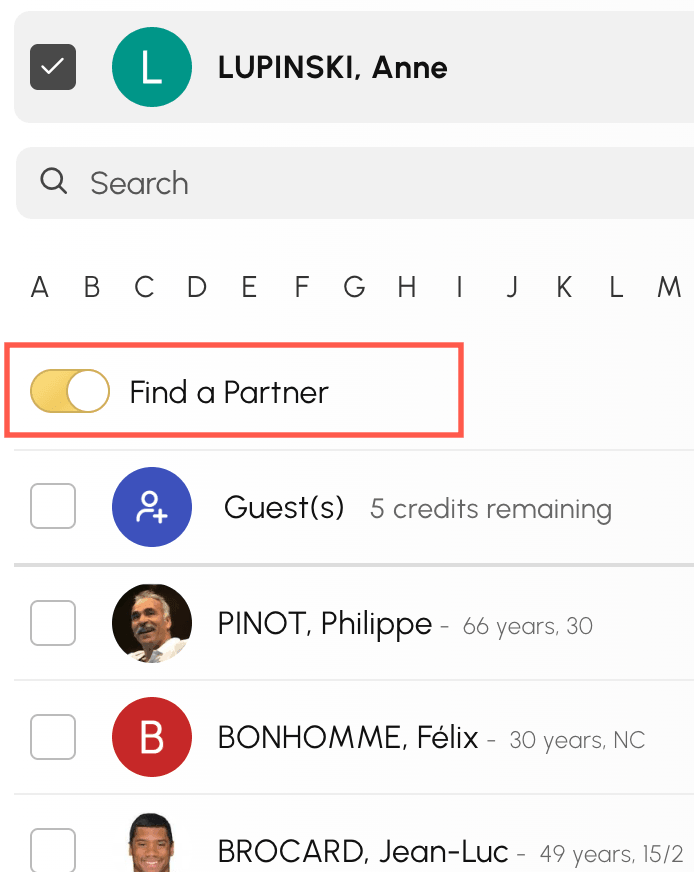
Se a sua organização tiver ativado a procura de parceiro, a opção Pesquisa de parceiro do formulário abre a sua reserva aos outros utilizadores: estes podem participar no seu horário, dentro do limite do número de participantes autorizado.
Inversamente, pode participar numa reserva aberta por outro jogador. Clique no horário em causa no calendário e, em seguida, adicione o seu nome.