



Orientar-se nos calendários
Escolha a vista mais prática para encontrar um horário: todos os campos num dia, um só campo em vários dias, ou a lista dos horários ainda livres.
Escolher a vista: por dia, por semana ou disponibilidades
O menu de reserva oferece até três vistas complementares, de acordo com o que a sua organização ativou:
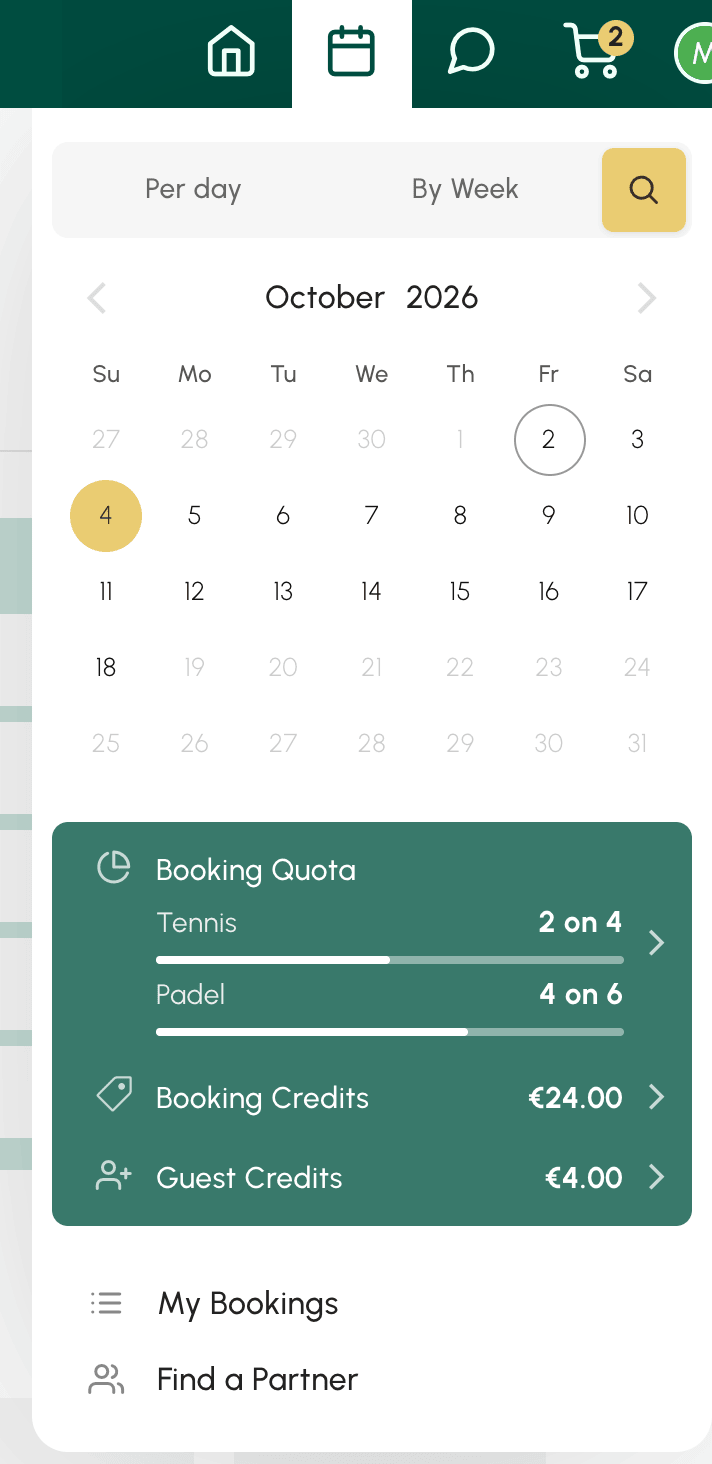
A vista por dia
Calendários por dia mostra todos os calendários da organização lado a lado, para um único dia. Ideal para comparar as disponibilidades dos campos numa data específica.
Se a sua organização organizou os seus calendários em grupos (por atividade ou por local, por exemplo), são apresentados separadores acima da vista por dia. O separador Todos os calendários mostra o conjunto.

A vista por semana
Calendários por semana mostra um único calendário ao longo de vários dias. Ideal para encontrar o próximo horário livre no seu campo preferido.

A vista Disponibilidades
Disponibilidades, o botão em forma de lupa, mostra apenas aquilo que ainda pode reservar, campo a campo ou hora a hora, com a duração e o preço de cada horário. Ideal para saber de imediato onde e quando jogar.
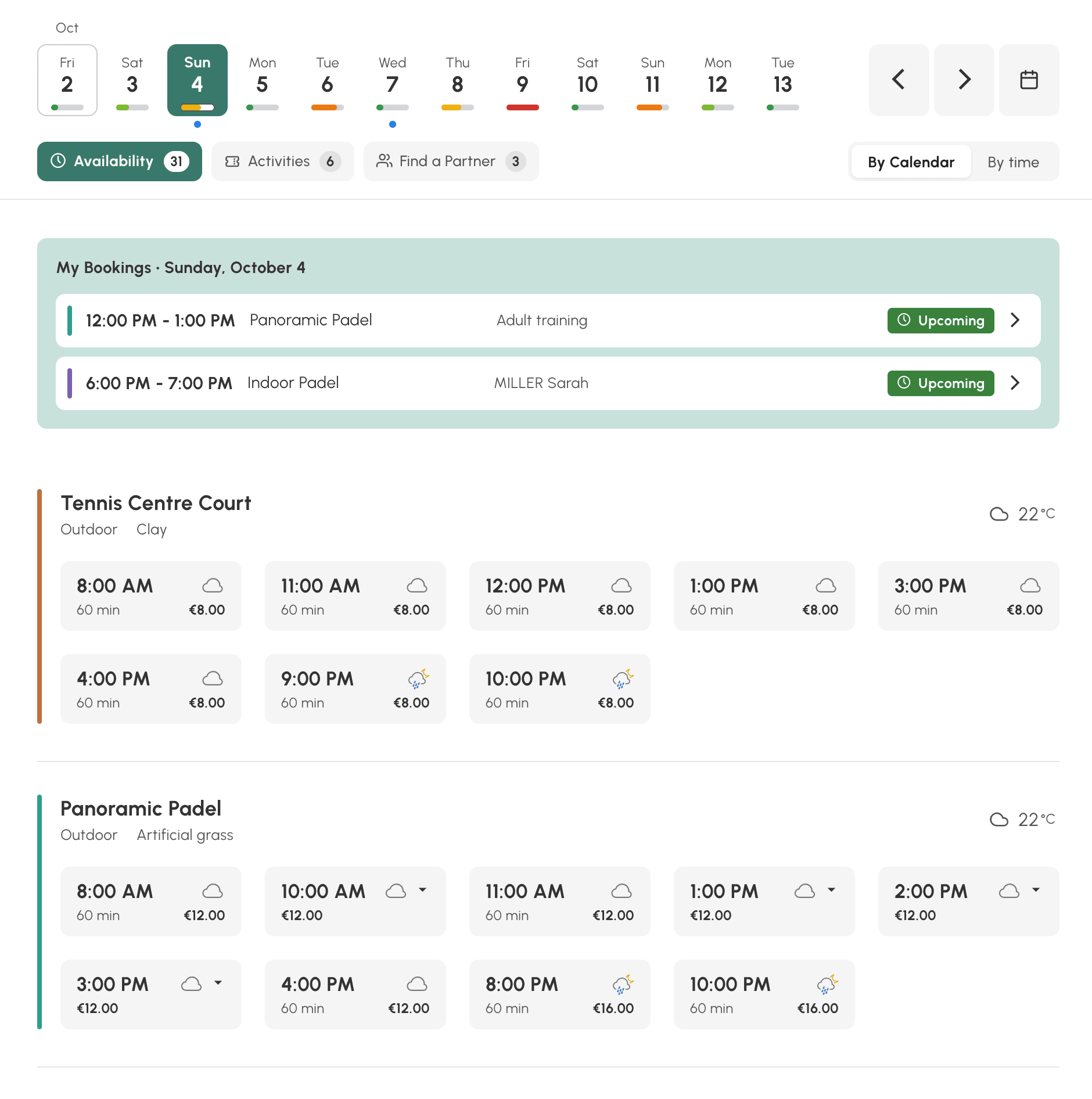
Encontrar um horário com a vista Disponibilidades
Esta vista não mostra a grelha completa: apresenta os horários que a sua subscrição lhe permite reservar no dia escolhido.
- Escolha um dia na faixa superior. Sob cada dia, um indicador mostra se ainda há muito espaço, pouco, ou nenhum. Um ponto azul assinala os dias em que já tem uma reserva.
- Escolha a leitura que lhe convém: Por calendário para ver os horários de cada campo, Por horário para ver, hora a hora, os campos livres.
- Clique num horário: abre-se o formulário de reserva. Se o horário apresentar uma pequena seta, estão disponíveis várias durações: ao clicar, estas são apresentadas com o respetivo preço, e escolhe a sua.
Os horários continuam a ser apresentados mesmo que a sua quota esteja atingida ou que os seus créditos não sejam suficientes: o formulário indica-o no momento da reserva.
As suas reservas do dia são recordadas no topo da lista, em Minhas reservas.
Podem ser apresentados dois outros separadores ao lado de Disponibilidades:
- Atividades: as aulas, campos de treino e animações abertos a participação, com os lugares restantes e o preço. Clique numa atividade para participar.
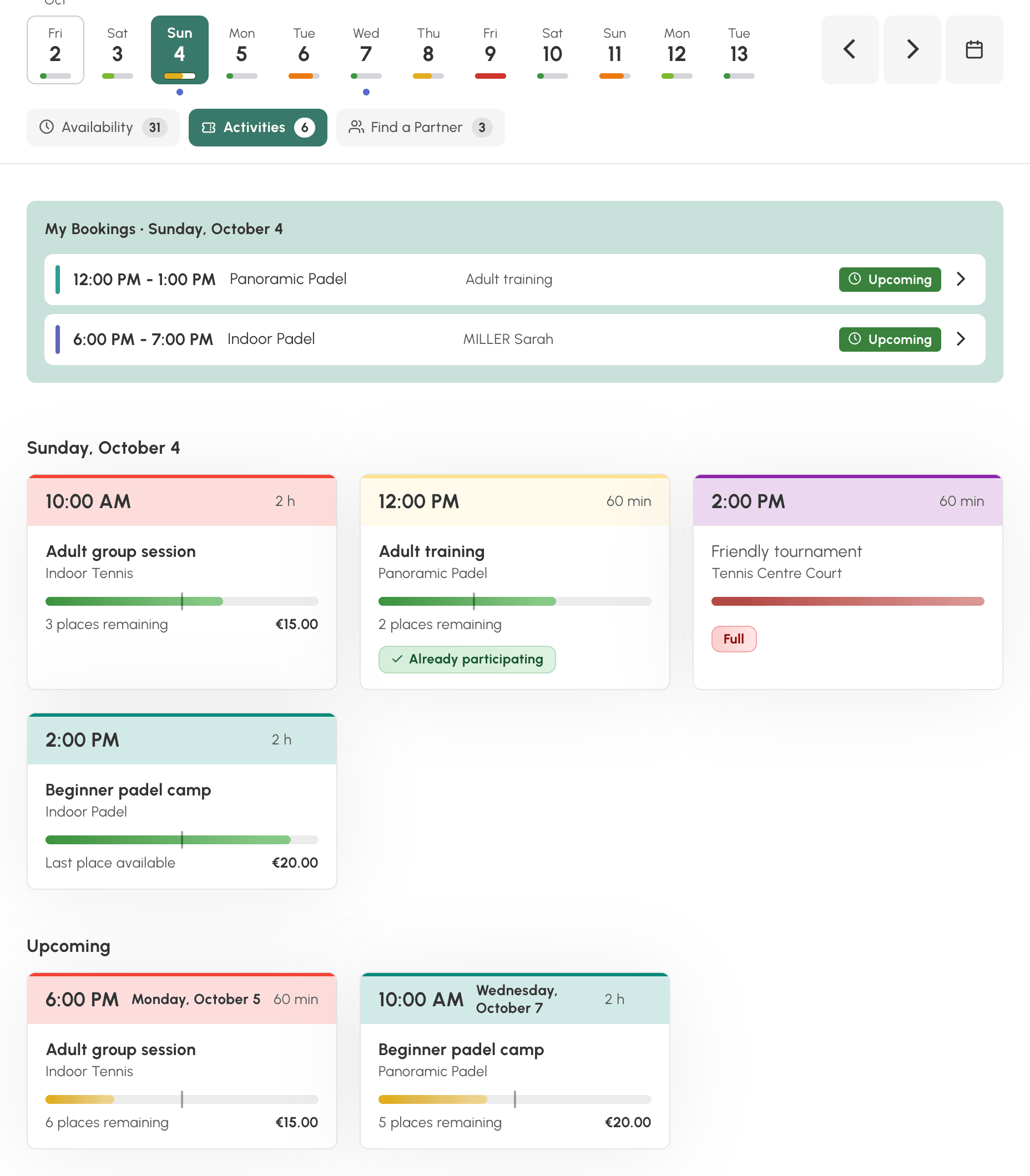
- Pesquisa de parceiro: as reservas que outros jogadores abriram e que ainda têm lugar. Clique em Adicionar o meu nome para se juntar a elas.

Nestes dois separadores, a parte Próximos apresenta também o que é proposto nos dias seguintes.
No fim da lista, Mostrar os horários não reserváveis mostra, a título informativo, os horários livres que a sua subscrição não lhe permite reservar.
No telefone, a vista é apresentada da mesma forma, e o cabeçalho recolhe-se quando percorre a lista.
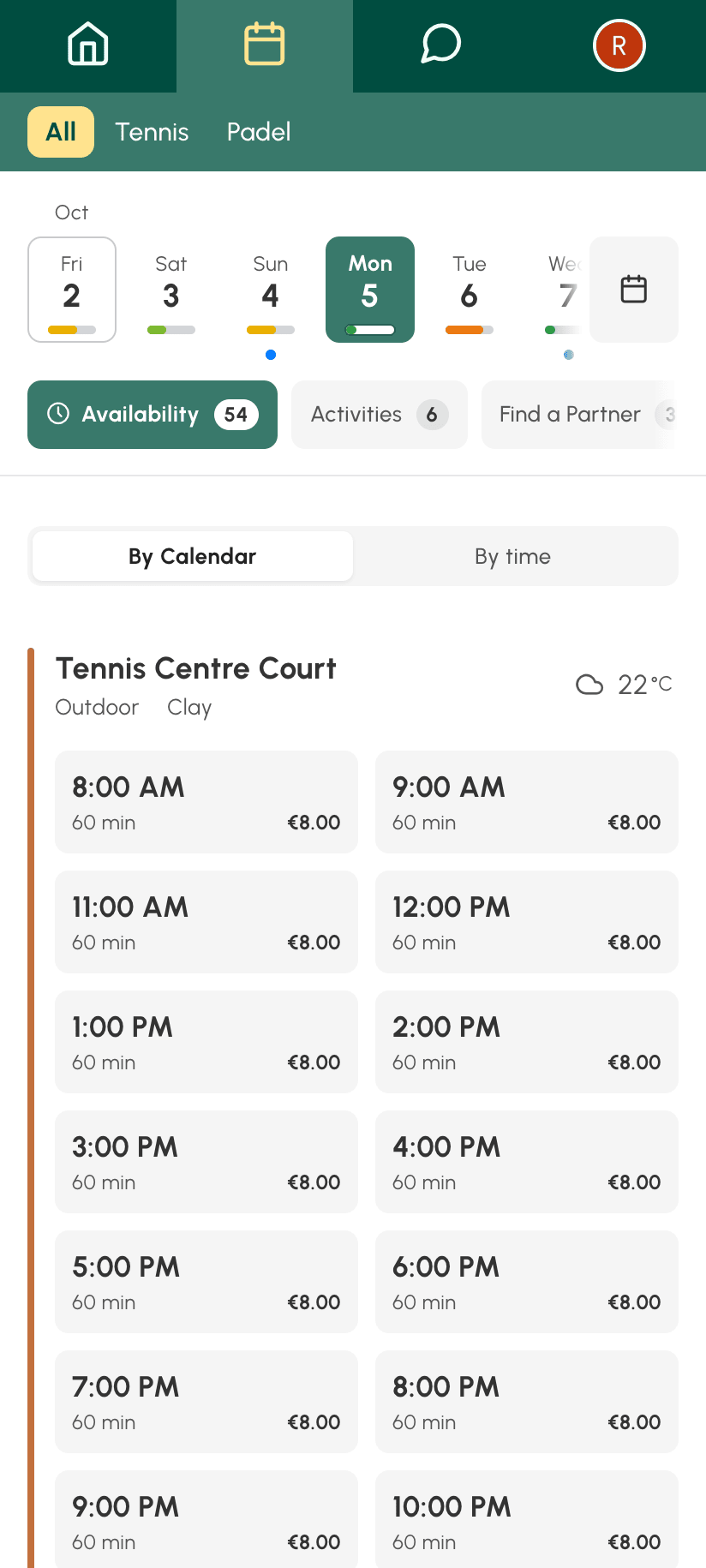
Navegar por data
- Utilize as setas para passar ao dia seguinte ou anterior.
- Clique na data apresentada para abrir o seletor de data.
- O botão Hoje leva-o de volta à data do dia.

No computador, os atalhos de teclado aceleram a navegação: setas esquerda e direita para mudar de dia, combinadas com a tecla SHIFT para percorrer os calendários. A lista completa é apresentada no menu de zoom.
O número de dias visíveis com antecedência depende da sua subscrição: além disso, as datas ficam inacessíveis no seletor.
Acompanhar a sua quota e os seus créditos
A barra de ferramentas dos calendários apresenta, de acordo com a configuração da sua organização:
- um botão Quota com um contador: o número de reservas em curso relativamente ao máximo autorizado. Clique nele para ver o detalhe. No fim de um horário reservado, a unidade de quota é libertada e pode voltar a reservar.
- um botão Créditos com o seu saldo: clique nele para consultar os seus créditos de reserva e, se a organização o tiver ativado, comprá-los.
Ajustar a apresentação
O menu de zoom da barra de ferramentas permite:
- Aumentar ou reduzir o tamanho dos horários com Zoom, e depois voltar ao tamanho padrão com Repor o zoom.
- Mostrar ou ocultar os horários já passados do dia com Mostrar horários concluídos e Ocultar os horários concluídos.

Criar um atalho que abre sempre no dia de hoje
Adicionou os calendários aos seus favoritos, ou criou um atalho no ecrã principal do seu telefone, e este abre sempre numa data antiga?
O endereço dos calendários memoriza o dia que está a consultar, e fá-lo de duas formas, de acordo com a maneira como chegou até lá:
- com as setas e o botão Hoje, retém um desvio relativamente à data do dia (hoje, amanhã, ontem…). Acompanha assim o calendário: um favorito guardado nesse momento manter-se-á sempre válido;
- com o seletor de data, retém a data precisa que escolheu. Um favorito guardado nesse momento voltará a abrir indefinidamente nesse dia, que se afastará no passado ao longo das semanas.
Para corrigir um atalho que abre numa data antiga:
- Abra os calendários.
- Clique na data e depois clique em Hoje: o endereço deixa então de designar uma data fixa para designar novamente o dia atual.
- Guarde o favorito, ou recrie o atalho no seu ecrã principal, a partir desta página.
