



Mutarea și redimensionarea rezervărilor
Mutați o rezervare către altă oră, alt teren sau altă zi ori schimbați-i durata, trăgând-o direct pe calendare, cu mouse-ul sau cu degetul.
Mutarea unei rezervări
- Deschideți calendarele, pe zi sau pe săptămână.
- Prindeți rezervarea: țineți apăsat clicul pe ea cu mouse-ul sau apăsați pe ea o jumătate de secundă pe un ecran tactil.
- Trageți-o: o previzualizare a rezervării urmează cursorul și afișează noua oră.
- Eliberați în locul dorit: rezervarea apare imediat în noua poziție.
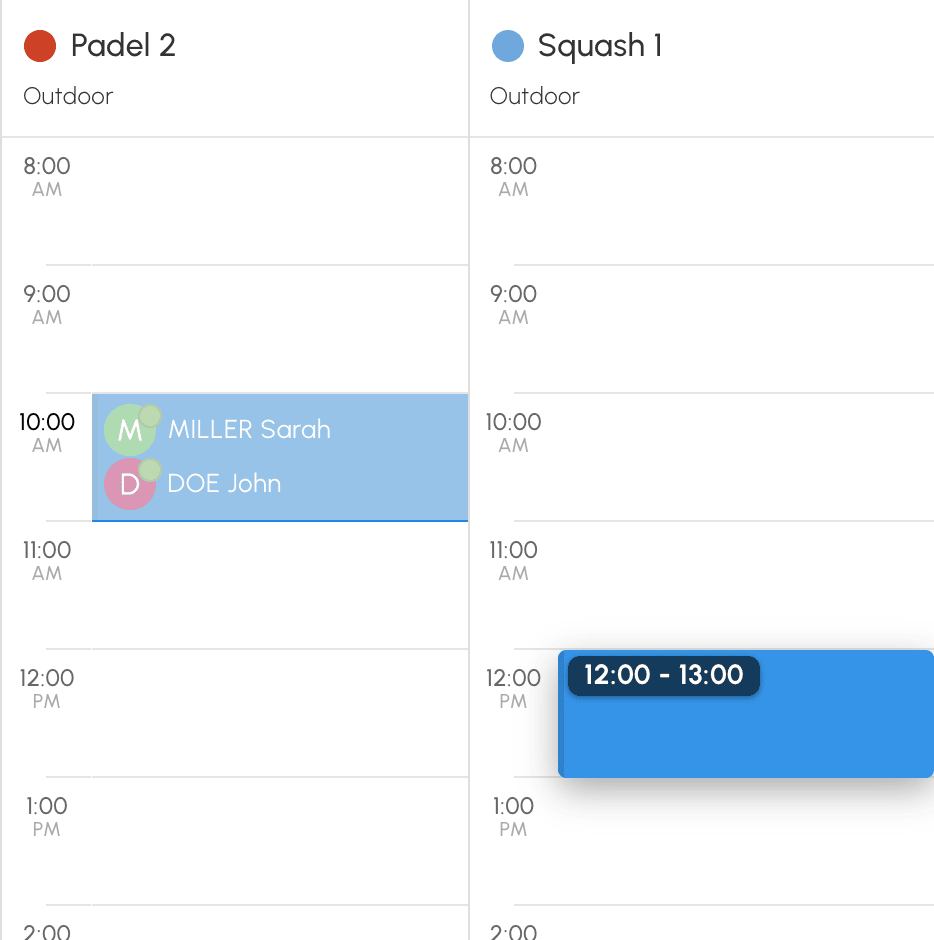
În vizualizarea pe zi, schimbați ora, terenul sau ambele. În vizualizarea pe săptămână, schimbați ora sau ziua, pe același teren.
Pentru a ajunge la un teren care nu este afișat, țineți rezervarea lângă marginea din stânga sau din dreapta a calendarelor: terenurile următoare se derulează. Îndepărtați-vă de margine de îndată ce apare terenul dorit.
- Un clic sau o apăsare scurtă pe rezervare deschide întotdeauna formularul acesteia.
- Tasta Esc anulează gestul în curs, nimic nu se modifică.
- O rezervare care acoperă mai multe intervale orare se mută în bloc. Pentru o rezervare repetată, se schimbă doar ziua mutată: celelalte date din serie rămân pe loc.
Modificarea duratei unei rezervări
- Afișați mânerele rezervării: treceți cu mouse-ul peste ea sau apăsați pe ea o jumătate de secundă, apoi ridicați degetul fără să îl mișcați pe un ecran tactil.
- Prindeți mânerul de sus pentru a schimba ora de început sau pe cel de jos pentru a schimba ora de sfârșit. Cu degetul, mânerul se prinde direct: nu mai este necesară o nouă apăsare lungă.
- Trageți, apoi eliberați.
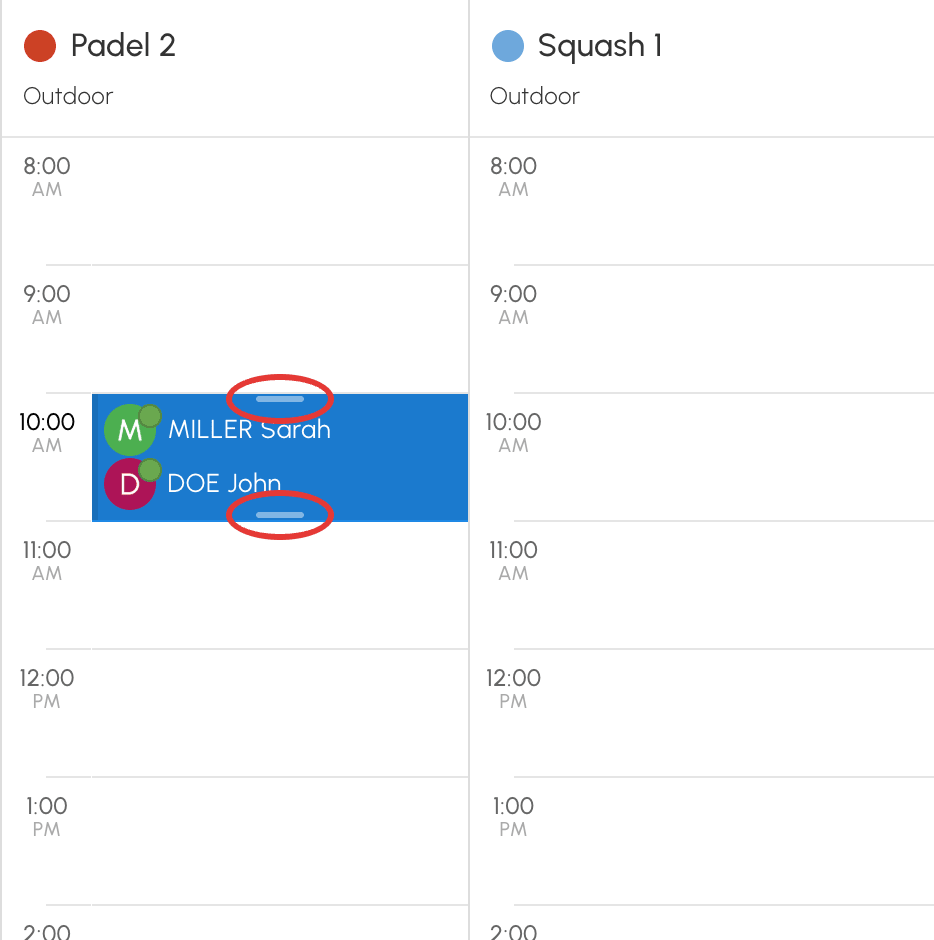
Prelungirea unei rezervări adaugă intervale orare cu aceiași participanți și aceleași opțiuni; scurtarea ei anulează intervalele orare eliberate.
Cu degetul, rezervarea rămâne selectată, evidențiată printr-o umbră, până când atingeți ecranul în afara ei. Mânerele sale sunt două pastile rotunde, sus în dreapta și jos în stânga; o apăsare scurtă pe una dintre ele nu face nimic. Trageți rezervarea selectată pentru a o muta, fără o nouă apăsare lungă; o apăsare scurtă pe ea deschide întotdeauna formularul acesteia.
Alegerea preciziei gestului
Începutul și sfârșitul unei rezervări mutate sau redimensionate se aliniază la un pas de câteva minute.
- Mergeți în Administrare›Setări›Rezervare›Calendare și deschideți Preferințe de afișare.
- În Precizia mutării și redimensionării, alegeți un pas de 5, 10, 15, 20, 30 sau 60 de minute. Pasul este de 15 minute în mod implicit.
- Faceți clic pe Salvează.

Acest pas se aplică responsabililor clubului: o rezervare poate începe sau se poate încheia la mijlocul unui interval orar, niciodată în afara orelor de deschidere ale calendarului. Un utilizator care își mută propria rezervare respectă orele pe care i le propune formularul de rezervare.
Citirea previzualizării în timpul mutării
Previzualizarea preia aspectul rezervării. Conturul său arată dacă locul vizat este posibil:
- contur închis la culoare: locul este liber și permis;
- contur portocaliu, cu numărul de intervale orare vizate: rezervările existente vor fi suprascrise;
- contur roșu intermitent: locul este refuzat. Eliberați: o fereastră vă indică motivul, iar rezervarea rămâne pe loc.
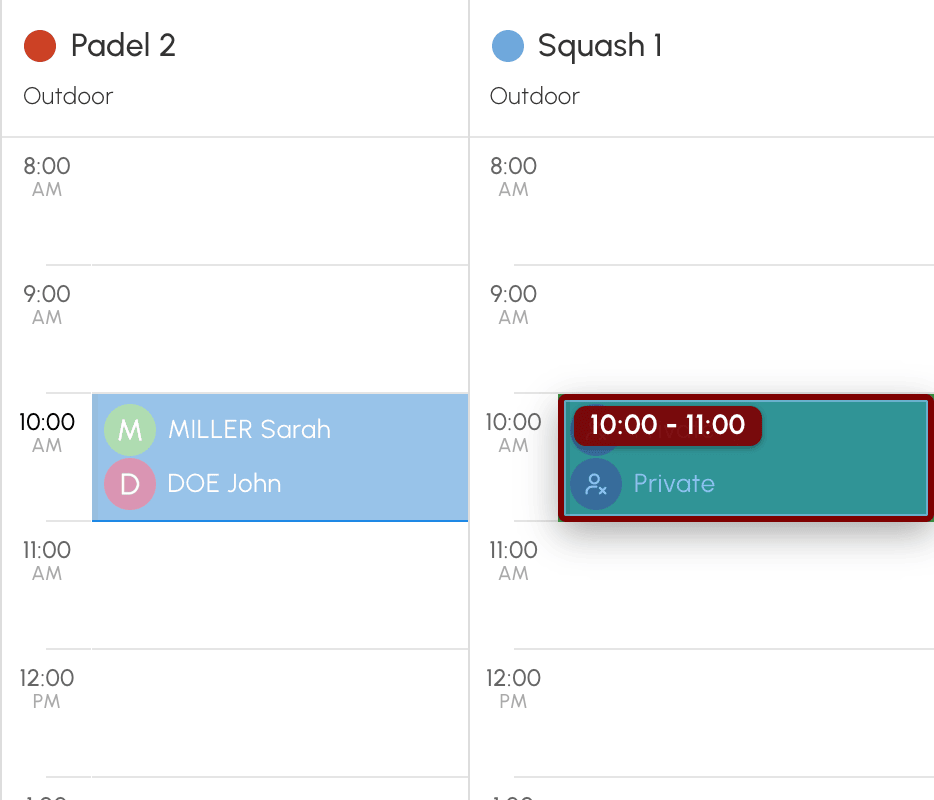
Fiecare loc este verificat cu aceleași reguli ca formularul de rezervare: un loc pe care formularul l-ar refuza este refuzat și aici.
Suprascrierea unei rezervări existente
Depunerea unei rezervări pe un interval orar ocupat necesită dreptul Suprascrie/anulează rezervările existente. Fără acest drept, locul este refuzat.
- Eliberați rezervarea pe intervalul orar ocupat: previzualizarea este portocalie.
- O fereastră de confirmare indică numărul de intervale orare care vor fi suprascrise și amintește, pentru o rezervare repetată, că se va muta doar ziua respectivă.
- Bifați, dacă este nevoie, Dezactivați notificările. Caseta este propusă atunci când participanții ar urma să fie anunțați.
- Faceți clic pe Da, continuați! sau renunțați cu Anulare: rezervarea revine la locul ei.
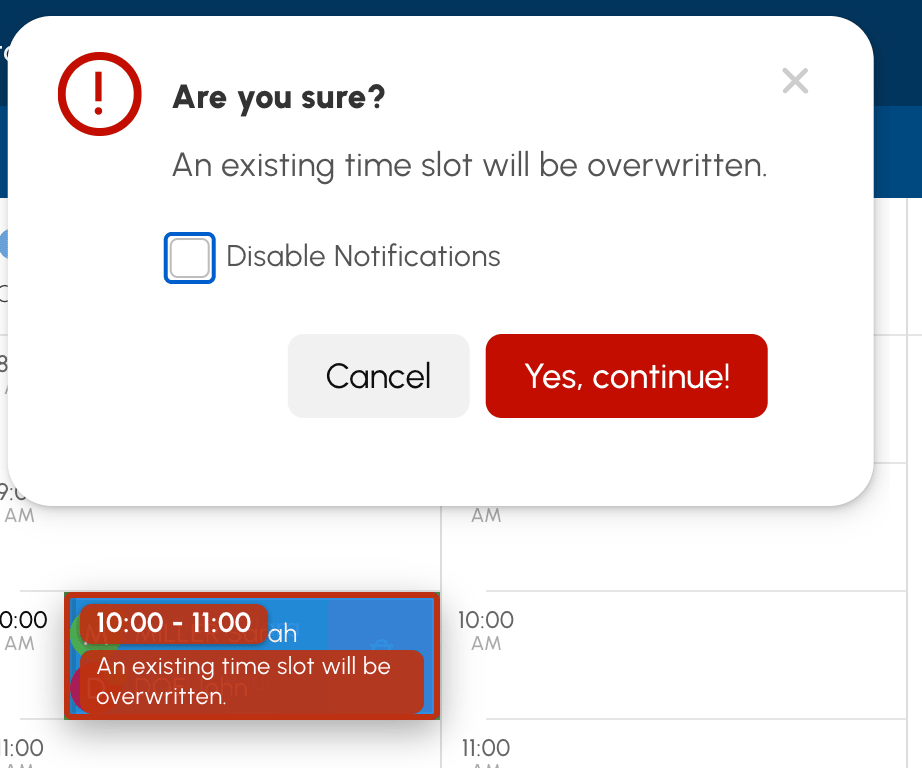
Participanții rezervărilor suprascrise primesc un e-mail de anulare, cu excepția cazului în care ați bifat Dezactivați notificările. Această casetă oprește și e-mailul „rezervare mutată” către participanții rezervării mutate.
O rezervare prezentă pe unul dintre Calendare sincronizate cu terenul vizat nu este niciodată suprascrisă: locul este refuzat.
Ce se schimbă pentru participanți
- Participanții primesc un e-mail „rezervare mutată”, cu vechiul și cu noul interval orar, atunci când se schimbă ziua, ora sau terenul. Niciun e-mail nu pleacă atunci când noul interval orar s-a încheiat deja, de exemplu pentru o rezervare trecută mutată în trecut. Fiecare este anunțat în funcție de preferințele sale de notificare.
- Creditele urmează noua rezervare: dacă aceasta costă mai mult, diferența este scăzută; dacă aceasta costă mai puțin, diferența este restituită.
- Codurile de acces sunt revocate, apoi recreate pentru noul interval orar. Participanții le primesc în e-mail; din partea dumneavoastră, faceți clic pe rezervare pentru a le consulta.
- Memento-urile de rezervare sunt recalculate.
Rezervările trecute, începute sau cu prezența confirmată rămân mutabile de către responsabilii clubului. Pe un interval orar cu participare, participanții urmează rezervarea. Adnotările, în schimb, nu se mută.
Cine poate muta rezervările
Responsabilii clubului
În Administrare›Utilizatori›Drepturi de acces›Profiluri & roluri, fila Rezervare din profil stabilește care rezervări pot fi mutate:
- Rezervați pentru alți utilizatori: rezervările utilizatorilor;
- Rezervați cu un etichetă club: rezervările cu o etichetă a clubului;
- Suprascrie/anulează rezervările existente: în plus față de unul dintre cele două drepturi precedente, rezervările la care responsabilul clubului nu participă, precum și suprascrierea intervalelor orare ocupate.
Fără dreptul care corespunde tipului rezervării, un responsabil al clubului poate totuși să mute rezervările pe care le-a creat, cu aceleași reguli ca un utilizator.
Cu Activați restricțiile, regulile de abonament ale jucătorilor sunt verificate la fiecare mutare: cotă, credite, abonament expirat. Fără această opțiune, diferența de credite este scăzută chiar dacă soldul jucătorului este insuficient, ca pentru o rezervare făcută de un responsabil al clubului.
Utilizatorii
- Mergeți în Administrare›Utilizatori›Drepturi de acces›Abonamente și deschideți abonamentul vizat.
- În fila Permisiuni, activați sau dezactivați Permite mutarea rezervărilor. Opțiunea este activată în mod implicit.
- Faceți clic pe Salvează.

Un utilizator mută doar propriile rezervări, niciodată o etichetă a clubului, și întotdeauna către un interval orar liber. El rămâne în limitele abonamentului său:
- mută o rezervare doar atât timp cât o mai poate anula;
- orele de început sunt cele pe care i le propune formularul de rezervare;
- datele deschise, cotele și creditele se aplică la fel ca pentru o rezervare nouă;
- modifică durata doar dacă abonamentul său folosește Intervaluri orare personalizate, în limitele duratei minime și maxime prevăzute.
Tragerea și plasarea nu este propusă:
- pe chioșcul organizației;
- unui utilizator care mai trebuie să accepte regulamentul intern;
- profilurilor fără acces la administrare, atunci când opțiunea Protecție împotriva roboților (acțiuni automatizate) este activată.
Acești utilizatori își modifică rezervările prin formular, ca și până acum.
