



Cazuri practice: terenuri și calendare
Soluții concrete pentru terenurile dumneavoastră: ascunderea unui calendar, permiterea rezervării individuale la un perete de antrenament, organizarea permanențelor voluntarilor, prelungirea intervalelor orare pentru meciuri sau posibilitatea ca utilizatorii să își aleagă singuri orele.
Ascunderea unui calendar față de utilizatori
Există patru metode, pe care le alegeți în funcție de obiectivul dumneavoastră:
- Doar pentru anumite abonamente: în Administrare›Utilizatori›Drepturi de acces›Abonamente, deschideți abonamentul, apoi, în fila Permisiuni, faceți clic pe Modifică în secțiunea Calendare autorizate & număr de zile pentru rezervare și debifați calendarul pe care doriți să îl ascundeți.
- Pentru toată lumea, pe o anumită perioadă: în Administrare›Setări›Rezervare›Calendare, deschideți fișa calendarului, apoi, în secțiunea Închidere temporară, bifați Activați o închidere și completați datele. Cu opțiunea Ascunde complet, doar administratorii continuă să vadă calendarul.
- Pentru intervale orare recurente precise: folosiți Administrare›Setări›Rezervare›Închide intervale. Intervalele orare închise rămân vizibile, colorate în gri și marcate cu un lacăt, iar administratorii pot în continuare să rezerve peste ele.
- Pentru a bloca vizual o perioadă indicând un motiv: rezervați intervalele orare cu o etichetă (de exemplu „Lucrări”), folosind repetarea.
Permiterea rezervării individuale la un perete de antrenament
La un perete de tenis sau într-o sală de squash, obligația de a avea un partener nu are sens. Permiteți rezervarea fără partener, dar numai pe acest calendar:
- În Administrare›Utilizatori›Drepturi de acces›Abonamente, deschideți abonamentul vizat, fila Permisiuni.
- Activați Rezervați fără partener.
- Deschideți Setări avansate ale acestei opțiuni, apoi Configurație avansată: limitați rezervarea individuală la calendarul peretelui și, dacă este nevoie, la anumite intervale orare.

Pentru ca rezervările la perete să nu consume cota terenurilor, adăugați o cotă dedicată acestui calendar în fila Cota, prin Configurație avansată.
Organizarea permanențelor voluntarilor
Pentru a planifica primirea la sediul organizației sau permanențele ținute de voluntari:
- Creați un calendar dedicat „Permanențe” în Administrare›Setări›Rezervare›Calendare, cu intervale orare corespunzătoare programului de funcționare.
- Rezervați acest calendar abonamentelor voluntarilor, prin fila Permisiuni.
- În fila Cota, adăugați o cotă proprie acestui calendar (Configurație avansată, apoi Adăugați o cotă): astfel, înscrierea la o permanență nu împiedică rezervarea unui teren.
Fiecare voluntar se înscrie singur pe intervalele sale de permanență, iar programul este vizibil pentru toți.
Oferirea unor intervale orare mai lungi pentru meciuri
Există două abordări, care se pot combina:
- Adaptați grila orară: în fișa calendarului, folosiți Adăugați un interval orar pentru a crea un interval dedicat, cu o Durata unui interval mai lungă, de exemplu 90 de minute seara, pentru meciuri.
- Creați o etichetă „Meci”: în abonament, fila Etichete Blocante, activați Permite rezervarea cu etichete blocante, alegeți eticheta și numărul de intervale orare permise, apoi bifați Permiteți intervale consecutive. Jucătorii rezervă atunci două intervale orare consecutive cu această etichetă, fără a fi blocați de regulile obișnuite.
Lăsați utilizatorii să aleagă ora de început și durata
Pentru a ieși din grila de intervale fixe (util la golf, pentru simulatoare sau pentru închirierea la cerere), activați Intervaluri orare personalizate în fila Permisiuni a abonamentului, din Administrare›Utilizatori›Drepturi de acces›Abonamente. Utilizatorul își alege astfel durata rezervării și, dacă îi permiteți, ora de început, în limitele stabilite de dumneavoastră.
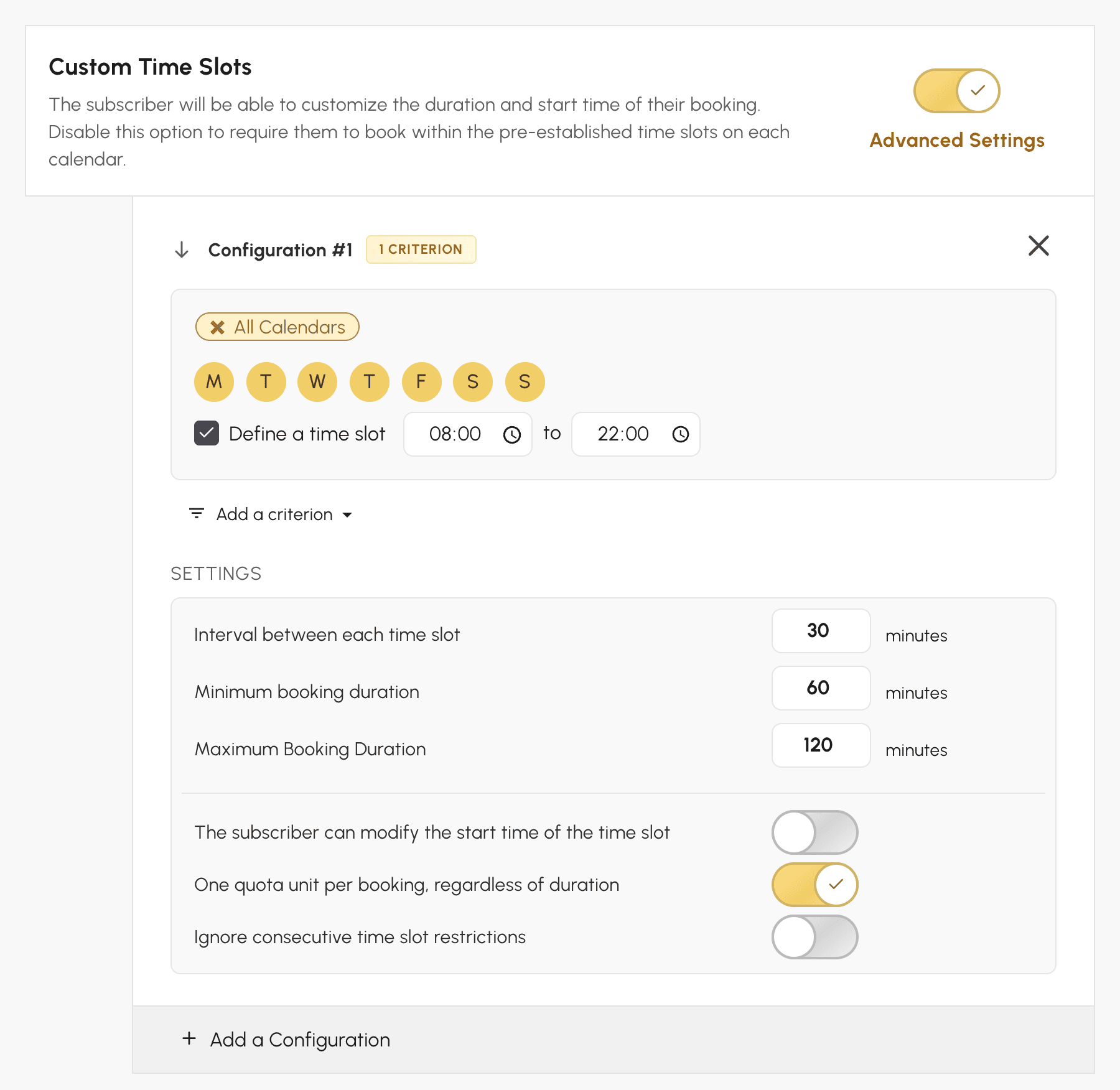
Durate propuse, scăderea din cotă, calendare vizate: secțiunea „Oferirea unor intervale orare personalizate” detaliază fiecare setare și efectele sale pentru utilizatori.
