



Disponibilități: afișați intervalele libere dintr-o privire
Vizualizarea Disponibilități reunește, pentru o singură zi, tot ceea ce un jucător mai poate rezerva: intervalele libere din fiecare calendar, cu durata și prețul lor, activitățile deschise participării și rezervările de completat.
- Înțelegeți ce aduce această vizualizare
- Consultați vizualizarea pe telefon
- Citiți intervalele libere
- Afișați tarifele și propuneți mai multe durate
- Puneți-vă activitățile în valoare
- Ajutați-vă jucătorii să completeze o rezervare
- Afișați sau ascundeți intervalele nerezervabile
- Verificați ce vede un abonat
- Oferiți acces la vizualizare
Înțelegeți ce aduce această vizualizare
Calendarele pe zi și pe săptămână afișează o grilă completă, inclusiv intervalele ocupate. Este lectura potrivită pentru a avea o imagine de ansamblu clasică și lizibilă asupra a ceea ce se întâmplă în club. Pentru a răspunde însă la întrebarea „unde pot juca mâine seară?”, un jucător trebuie să parcurgă fiecare teren, coloană după coloană.
Vizualizarea Disponibilități păstrează doar ceea ce este încă posibil pentru persoana care o consultă. Ea aplică regulile abonamentului său: calendare permise, orizontul de rezervare, orele și duratele permise, grila tarifară. Doi utilizatori cu abonamente diferite nu văd, așadar, aceeași listă.
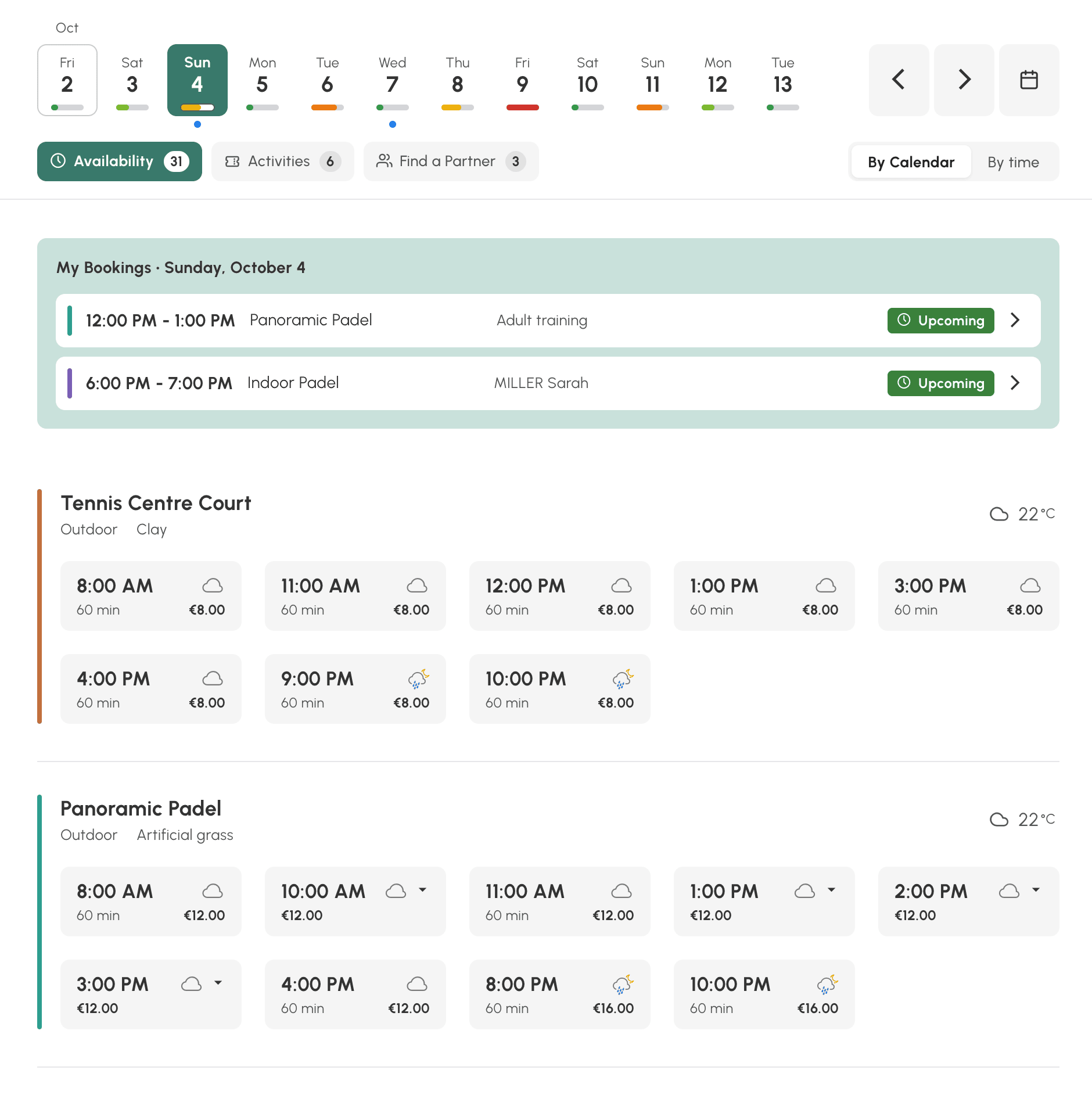
Ecranul se citește de sus în jos:
- grupurile de calendare personalizate, dacă ați creat astfel de grupuri, permit de exemplu filtrarea vizualizării pe activitate (Tenis, Padel etc.) sau pe amplasare (Tenis acoperit, Padel exterior etc.);
- o bandă cu zilele, cu un indicator de disponibilitate sub fiecare zi;
- trei file, Disponibilități, Activități și Căutare partener, fiecare cu numărul de rezultate;
- rezervările utilizatorului pentru ziua afișată, apoi lista intervalelor.
Consultați vizualizarea pe telefon
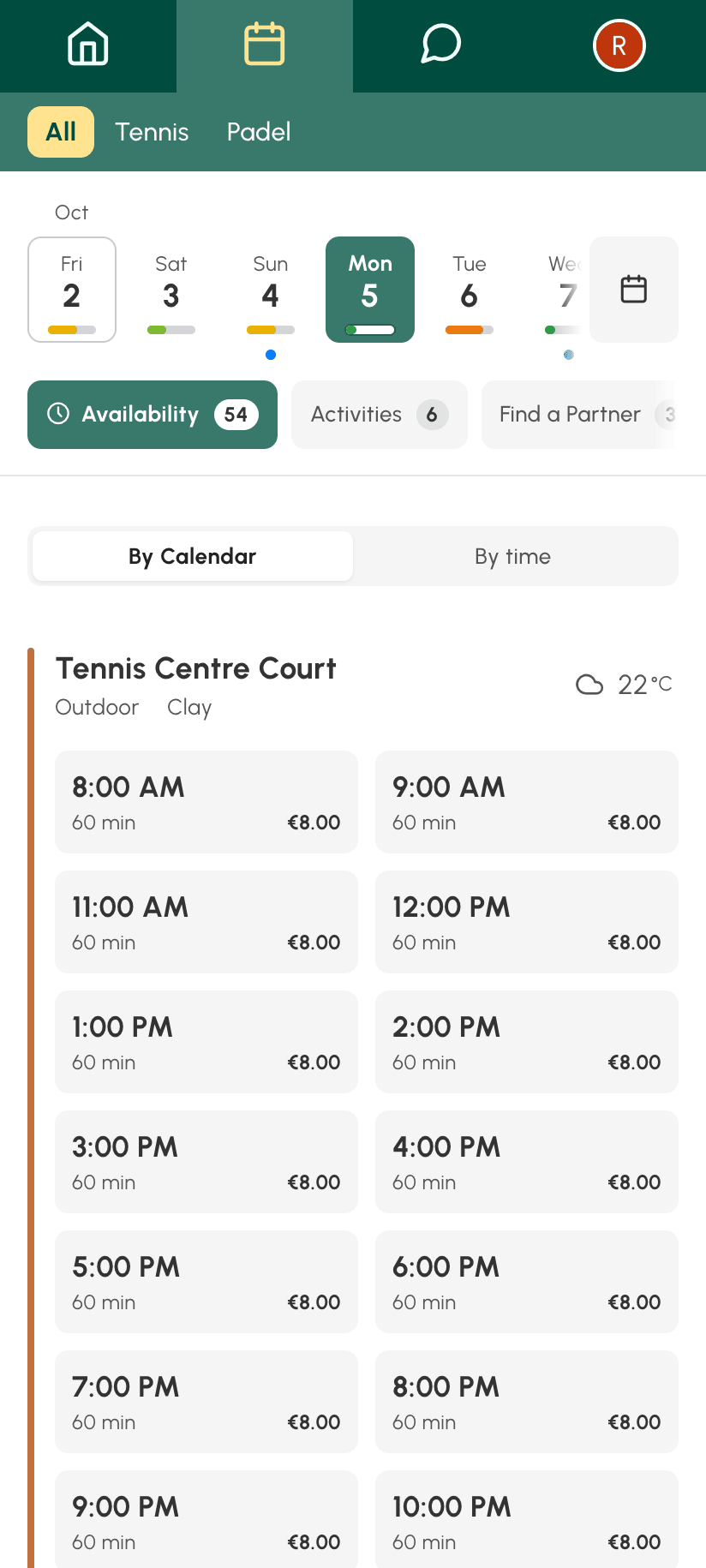
Pe telefon, vizualizarea păstrează aceleași elemente, așezate unul sub altul: grupurile de calendare, banda cu zilele pe care o derulați, filele, apoi intervalele. Când derulați lista, antetul se pliază pentru a lăsa loc intervalelor și revine de îndată ce urcați înapoi.
Citiți intervalele libere
Fila Disponibilități propune două moduri de citire, pe care fiecare utilizator le alege și le regăsește la vizita următoare:
- Pe calendar: un card pentru fiecare teren, cu intervalele libere din ziua respectivă. Practic atunci când țineți la un teren anume. Numele calendarului deschide vizualizarea sa săptămânală, dacă profilul are acces la ea.
- După oră: orele zilei, fiecare cu terenurile libere în acel moment. Practic atunci când ora contează mai mult decât terenul.
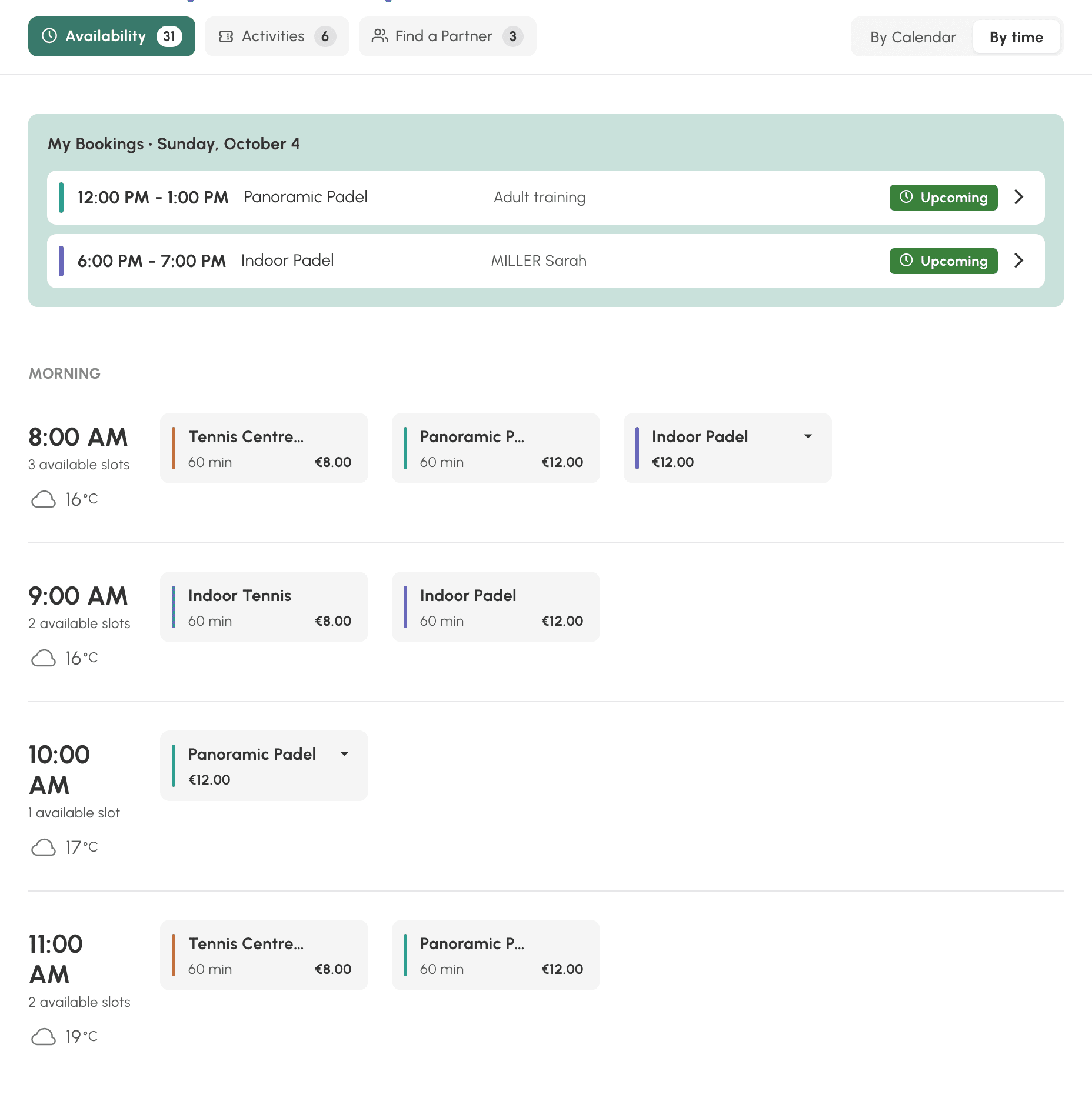
Fiecare interval indică ora de început, durata și prețul atunci când rezervarea este cu plată. Un clic deschide formularul de rezervare obișnuit, cu durata aleasă.
Sub fiecare zi din bandă, indicatorul rezumă ziua: Disponibil, Aproape complet sau Complet. Un punct albastru semnalează zilele în care utilizatorul are deja o rezervare. Banda se oprește la ultima zi pe care abonamentul său îi permite să o consulte.
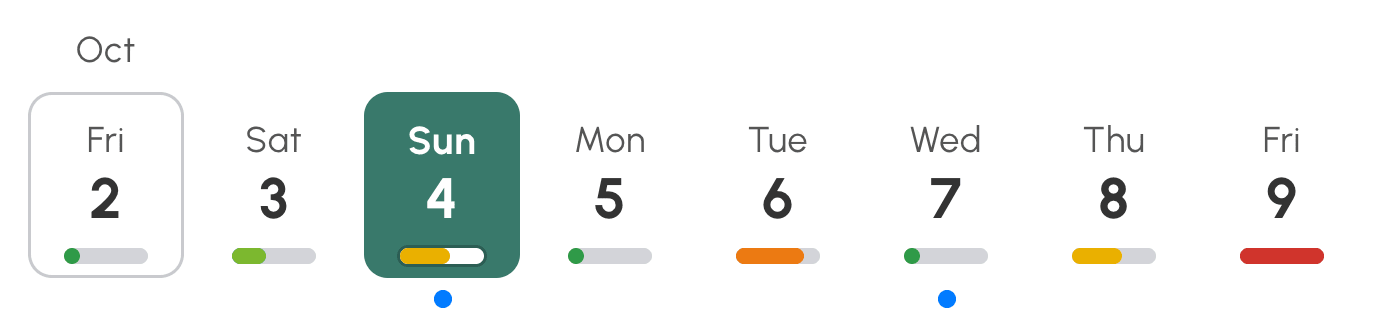
Când o zi nu mai are niciun interval liber, vizualizarea o semnalează și propune trecerea directă la următoarea zi care are.
Afișați tarifele și propuneți mai multe durate
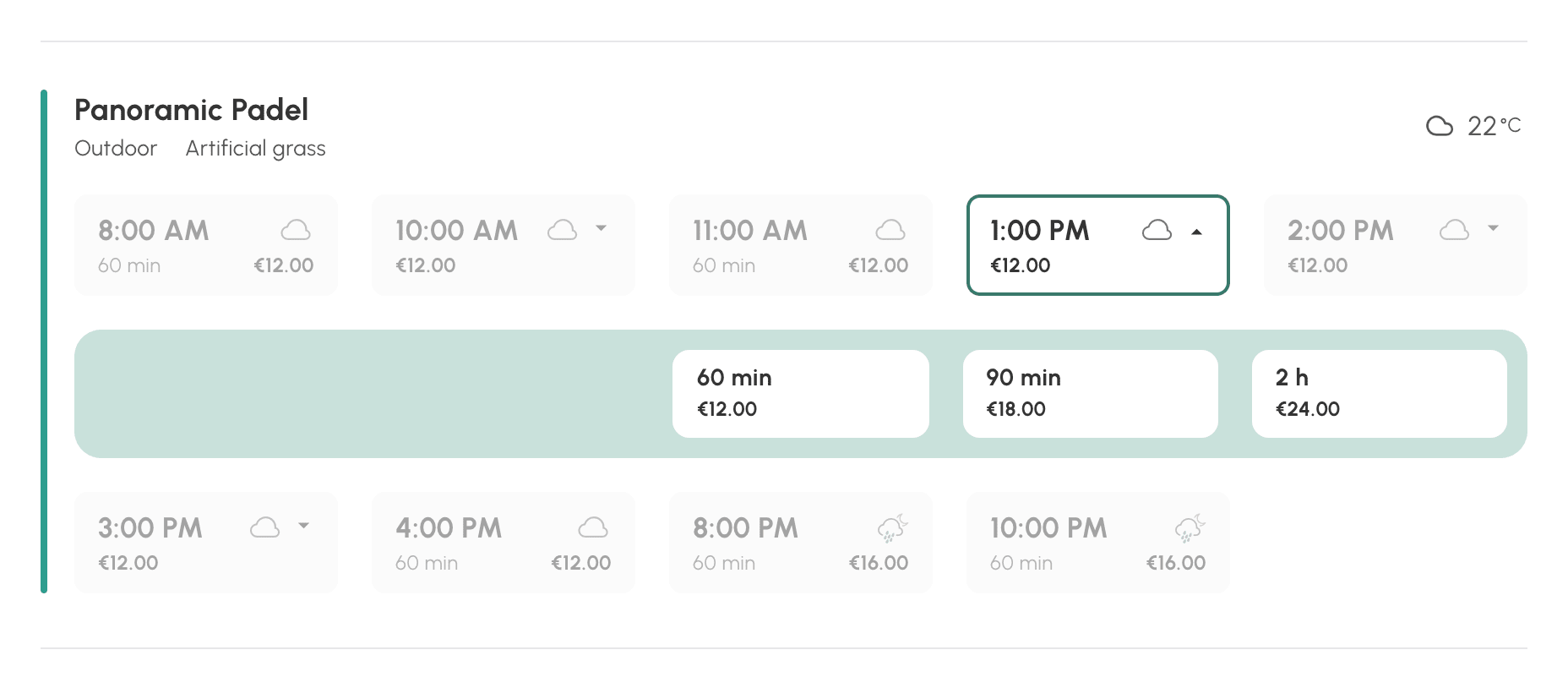
Vizualizarea preia ceea ce ați definit în abonamentul fiecărui utilizator. Prețul afișat pe un interval este cel pe care formularul de rezervare îl va anunța la etapa următoare, pentru utilizator singur, fără partener și fără invitat. Dacă vă taxați rezervările în credite afișate în monedă, jucătorii dumneavoastră văd tariful fiecărui interval chiar înainte de a face clic, inclusiv tarifele pentru orele de vârf și pentru orele cu cerere redusă.
Dacă abonamentul propune intervale orare personalizate, aceeași oră de început poate fi rezervată pentru mai multe durate. Intervalul poartă atunci o mică săgeată și prețul celei mai ieftine durate. Un clic desfășoară duratele posibile, fiecare cu prețul său.
Puneți-vă activitățile în valoare
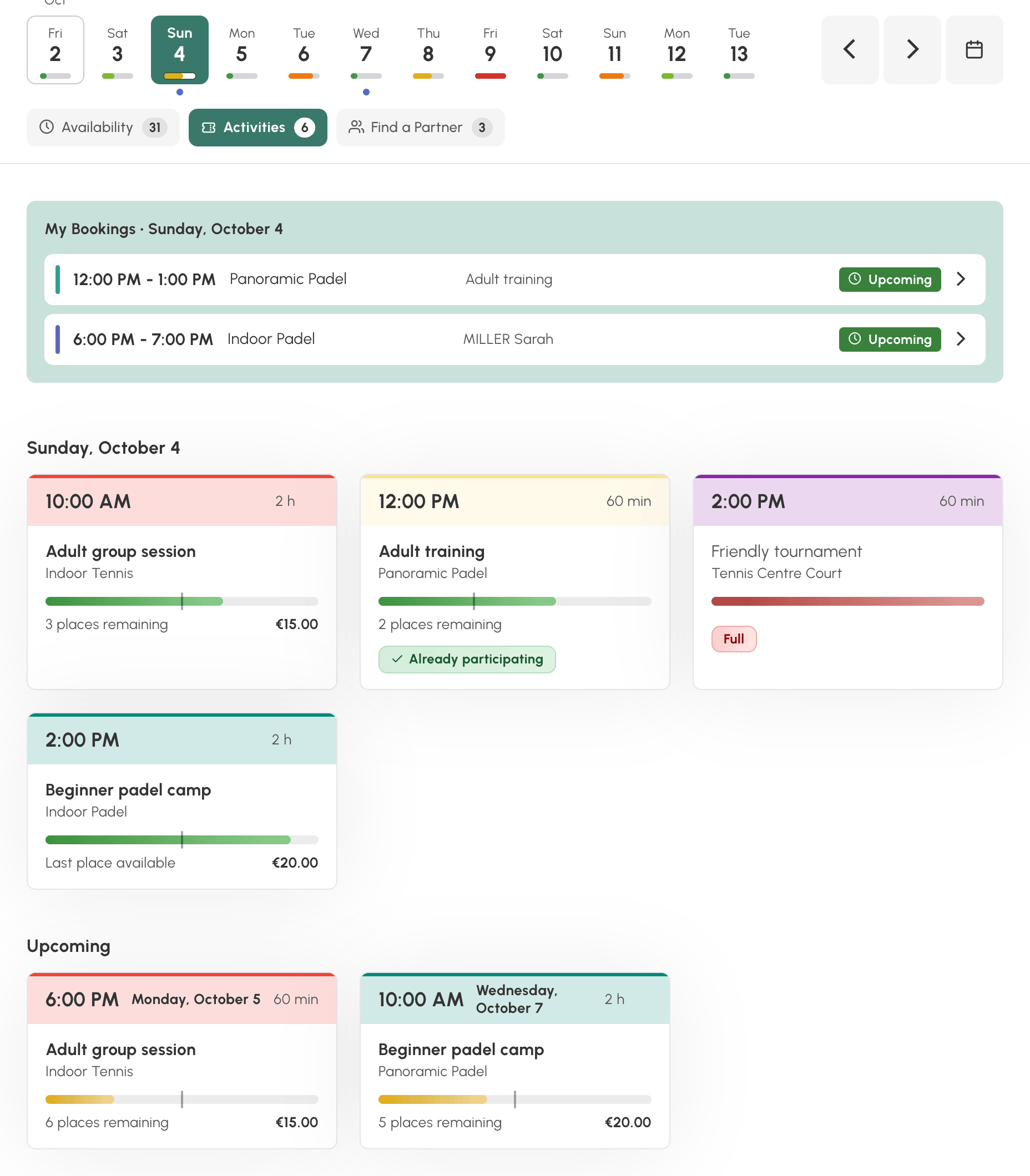
Fila Activități listează rezervările dumneavoastră participative deschise participării: cursuri de grup, cantonamente, turnee, animații. Este o vitrină pe care utilizatorii dumneavoastră nu o aveau până acum, deoarece trebuiau să identifice aceste intervale în grilă.
Fiecare card afișează ora, durata, numele activității, calendarul, gradul de ocupare, numărul de locuri rămase și prețul. O insignă semnalează activitățile la care utilizatorul Participați deja și pe cele care sunt Complet. Un clic deschide detaliile activității, de unde utilizatorul se poate alătura.
Sub activitățile zilei, secțiunea Următoarele prezintă activitățile următoare, până la ultima zi din bandă. Dacă ziua afișată nu are nicio activitate, această secțiune se afișează direct.
Nu este nimic de configurat în vizualizare: o rezervare participativă apare acolo de îndată ce acceptă participarea utilizatorului.
Ajutați-vă jucătorii să completeze o rezervare
Fila Căutare partener listează rezervările pe care autorii lor le-au deschis celorlalți jucători și care mai au locuri libere. Utilizatorul vede ora, terenul, jucătorii care participă deja și locurile libere, apoi face clic pe Adaugă numele meu pentru a li se alătura.
Numele și fotografiile respectă setările dumneavoastră de confidențialitate, ca în calendarele clasice. La fel ca pentru activități, o secțiune Următoarele prezintă rezervările deschise din zilele următoare.
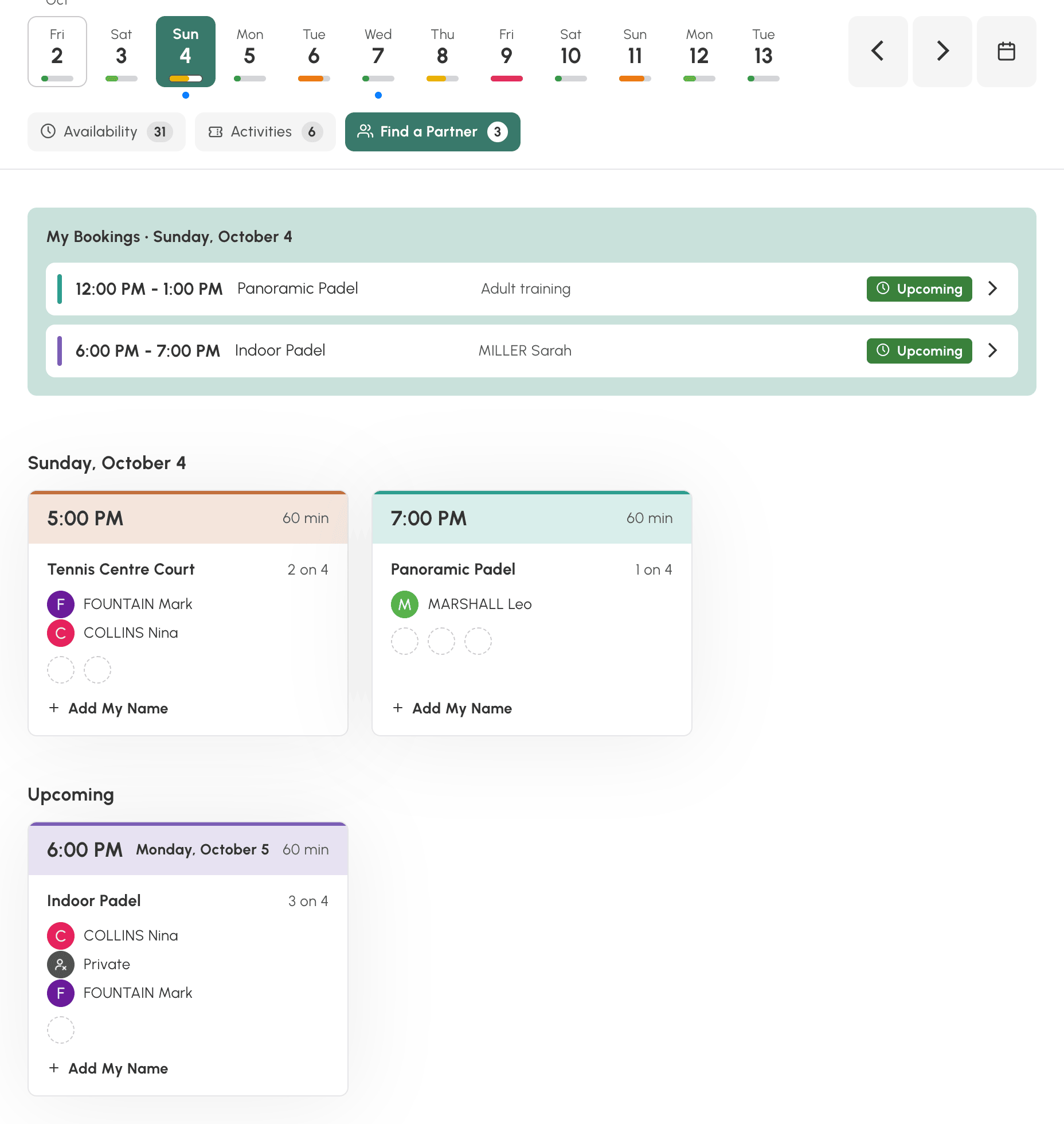
Un responsabil autorizat să rezerve pentru alți utilizatori vede acolo toate rezervările deschise care mai au locuri libere și le consultă cu Vizualizați rezervarea.
Filele Activități și Căutare partener apar doar dacă au ceva de arătat. Când rămâne doar fila Disponibilități, bara cu file dispare.
Afișați sau ascundeți intervalele nerezervabile
În mod implicit, vizualizarea afișează doar ceea ce utilizatorul poate rezerva. Intervalele libere pe care o regulă a abonamentului său i le interzice, de exemplu o oră care nu îi este deschisă, sunt ascunse.
În partea de jos a listei, Afișează intervalele orare nerezervabile indică numărul de intervale ascunse și le afișează, estompate. Ele sunt acolo cu titlu informativ: un clic nu face nimic. Ascunde intervalele orare care nu pot fi rezervate revine la lista scurtă. Alegerea este memorată pentru fiecare utilizator.
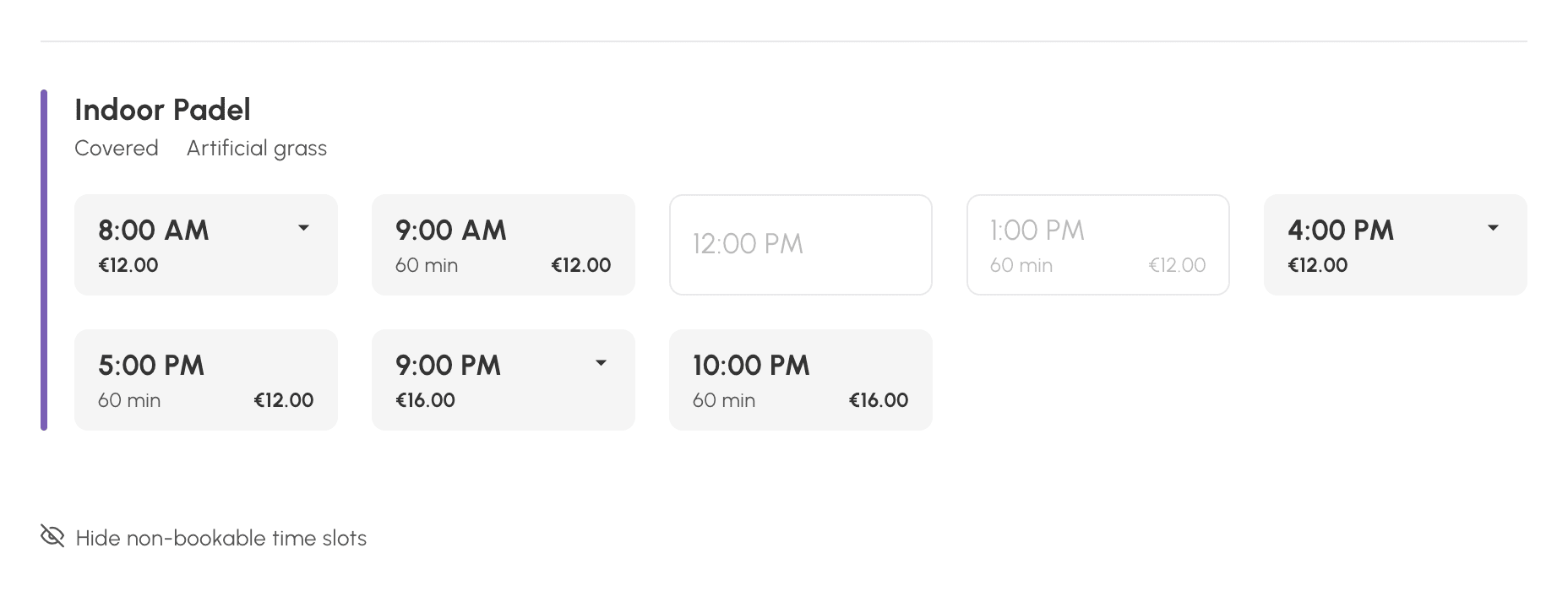
Calendarele care nu au nimic de propus în ziua respectivă sunt grupate sub Calendare indisponibile, fiecare cu motivul său: Închis, În afara termenului de rezervare sau Niciun interval disponibil.
O cotă atinsă sau un sold de credite insuficient nu ascund nimic în această vizualizare: intervalele rămân afișate, chiar dacă abonamentul are opțiunile Ascundeți calendarele când cota de rezervare este atinsă sau Ascundeți calendarele dacă nu există credite, care privesc doar calendarele pe zi și pe săptămână. Formularul este cel care, la clic, indică ce împiedică rezervarea. La fel se întâmplă și pentru o activitate plătită în credite: ea rămâne afișată, iar participarea semnalează un sold insuficient.
Creditele sunt verificate ultimele. Un jucător care și-a atins cota și al cărui sold este insuficient vede, așadar, mesajul privind cota, nu o invitație de a cumpăra credite care nu i-ar folosi imediat.
Verificați ce vede un abonat
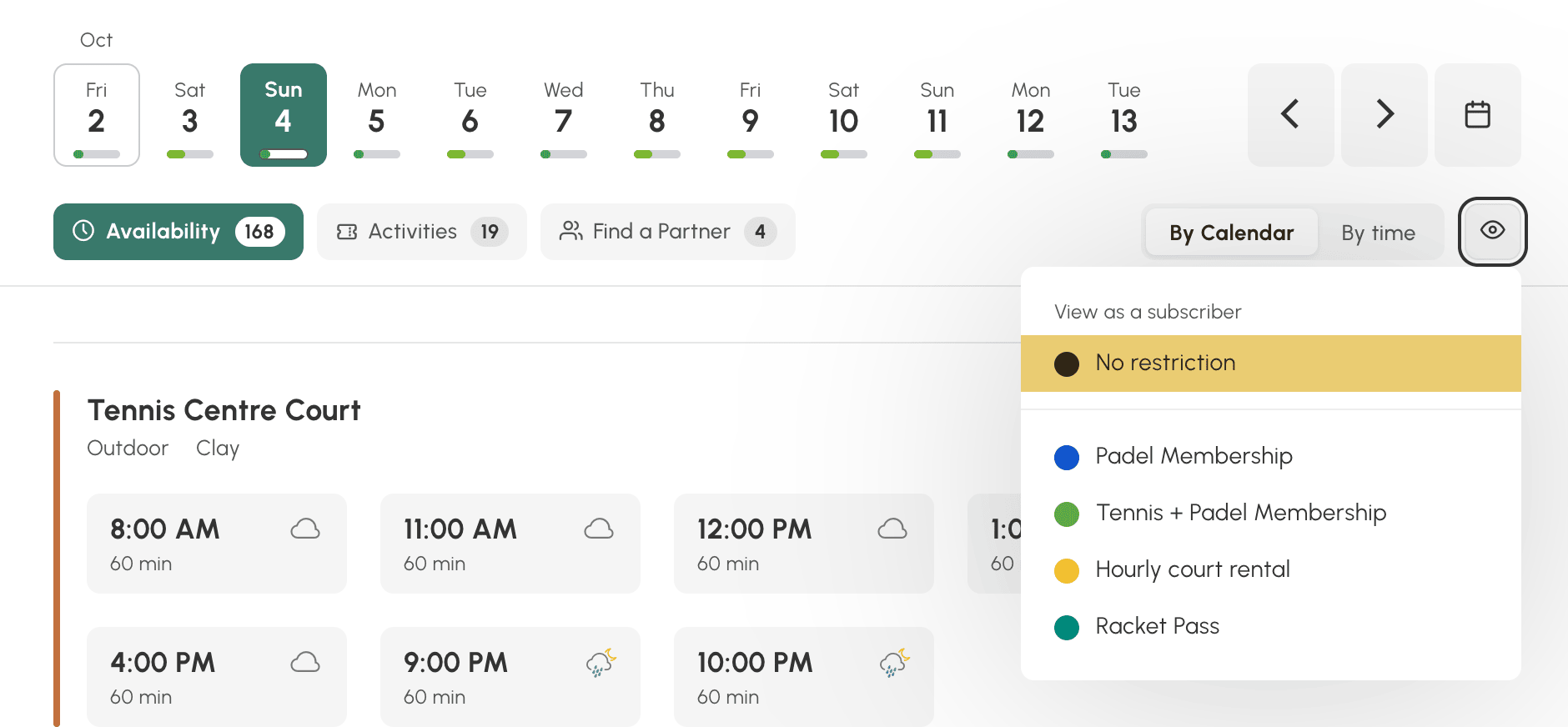
Un administrator al calendarelor vede vizualizarea fără restricții, în afara limitelor unui abonament. Pentru a controla ce produc regulile dumneavoastră în realitate, butonul Vizualizează ca abonat afișează vizualizarea așa cum o oferă un abonament utilizatorilor săi.
- Deschideți vizualizarea Disponibilități.
- Faceți clic pe Vizualizează ca abonat, în dreapta filelor.
- Alegeți un abonament din listă.
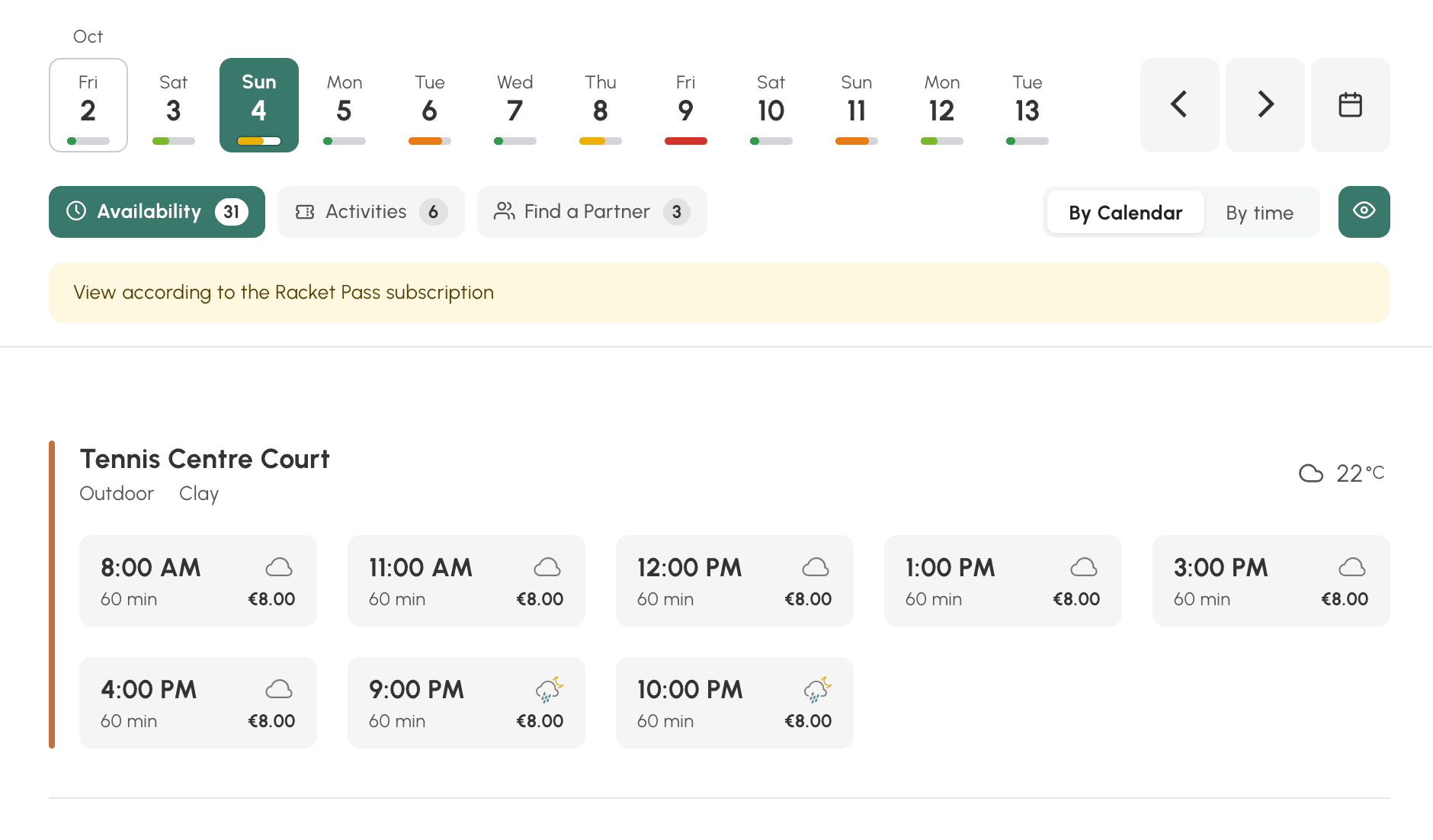
O bandă amintește abonamentul simulat. Intervalele, duratele și prețurile sunt cele ale acestui abonament. Este cel mai rapid mod de a verifica o regulă pe care tocmai ați modificat-o: orizontul de rezervare, calendarele interzise, intervalele personalizate, tariful.
Pentru a reveni la propria vizualizare, alegeți Fără restricție din același meniu.
Oferiți acces la vizualizare
Această vizualizare nouă este activată în mod implicit pentru toți utilizatorii. La nevoie, puteți personaliza accesul pe profil, ca pentru celelalte două vizualizări. Astfel, o puteți deschide jucătorilor dumneavoastră și păstra grila pe zi pentru echipa de la recepție, sau invers. Un alt exemplu: un profil „Închiriere” pentru care este disponibilă doar vizualizarea Disponibilități, în timp ce membrii dispun de toate cele trei vizualizări.
- Accesați Administrare›Utilizatori›Drepturi de acces›Profiluri & roluri și deschideți un profil.
- În fila Rezervare, bifați Disponibilități.
- În Vizualizare implicită, alegeți vizualizarea care se deschide când utilizatorul ajunge la rezervare: Pe zi, Pe săptămână sau Disponibilități.
- Faceți clic pe Salvează.
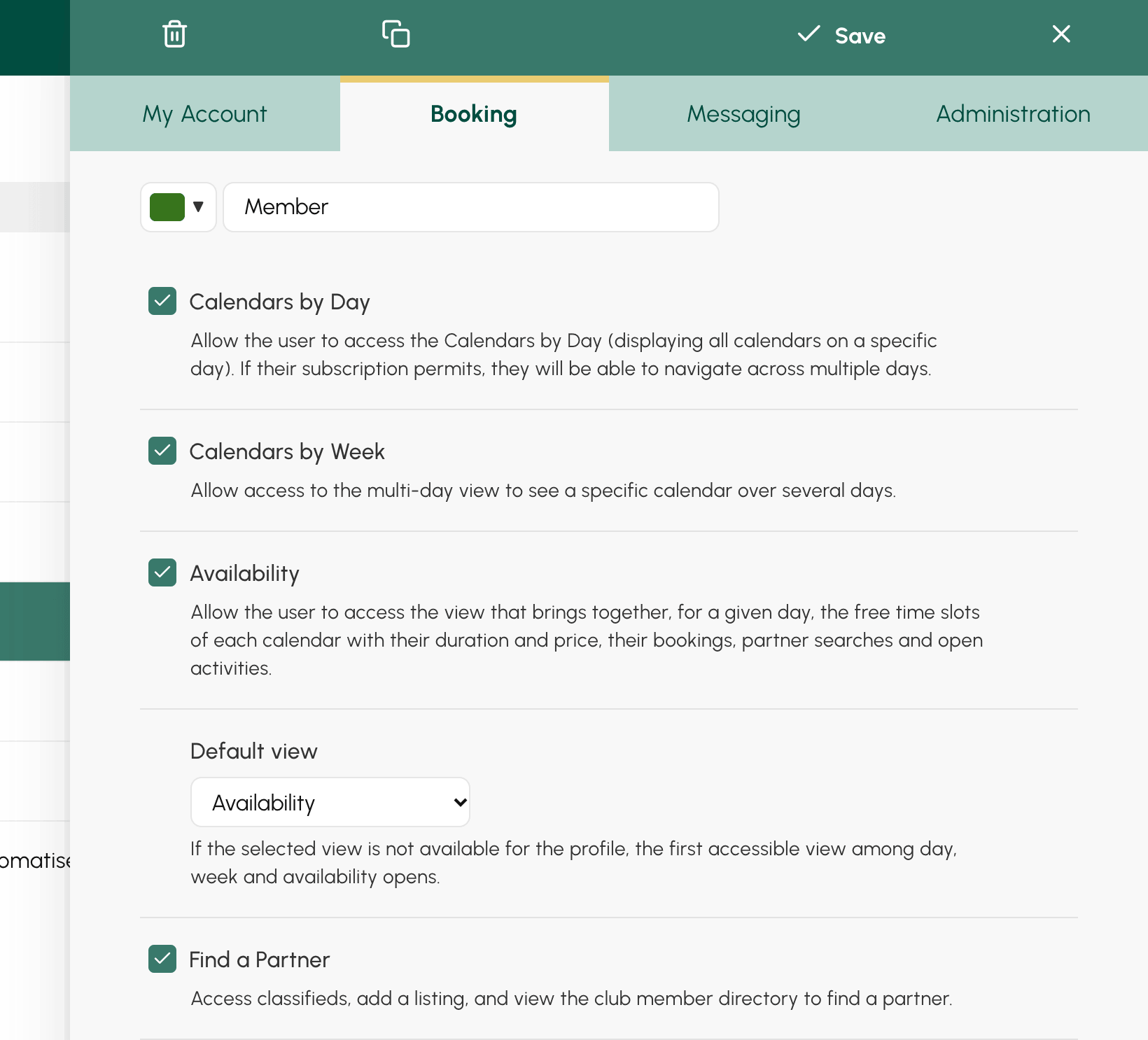
La activarea vizualizării, dreptul a fost acordat profilurilor care consultau deja calendarele pe zi sau pe săptămână. Vizualizarea lor implicită a rămas Pe zi: nimic nu se schimbă pentru utilizatorii dumneavoastră atât timp cât nu modificați această setare.
Dacă vizualizarea implicită a unui profil nu îi este accesibilă, se deschide în locul ei prima vizualizare permisă.
Utilizatorii regăsesc vizualizarea în meniu, sub Disponibilități, alături de calendarele pe zi și pe săptămână. În panoul de rezervare din bara de navigare, este butonul în formă de lupă.
