



Cotas, permissões e regras de reserva
Cada assinatura conta com um mecanismo de regras completo: cotas, calendários autorizados, prazos, cancelamento, proibições, créditos e convites. Esta página orienta você objetivo por objetivo na configuração de uma assinatura.
- Limitar o número de reservas
- Preencher as quadras em cima da hora
- Restringir os calendários e o horizonte de reserva
- Delimitar o momento da reserva
- Oferecer horários personalizados
- Gerenciar os parceiros
- Delimitar o cancelamento
- Proibir horários e combinações
- Cobrar a reserva em créditos
- Autorizar convidados
- Autorizar rótulos
Limitar o número de reservas
Na aba Quota, a Quota de reserva define o número de reservas que um assinante pode agendar simultaneamente. Ao reservar um horário, o assinante consome uma unidade da cota; assim que a reserva termina, a unidade fica disponível novamente.
- Ative Ocultar os calendários quando o quota de reserva for atingido para bloquear também a consulta dos calendários por dia e por semana. A visualização Disponibilidades continua acessível: a cota é verificada no momento de reservar.
- Clique em Configuração avançada e depois em Adicionar um quota para definir várias cotas conforme os calendários, os dias ou as faixas de horário.
- Complete, se necessário, com Limitar as reservas em um calendário fixo (por exemplo, 5 reservas por semana do calendário) ou Limitar as reservas em um calendário deslizante (nos últimos X dias).

Preencher as quadras em cima da hora
A opção Ignorar o quota e os limites antes do início do intervalo permite que um assinante reserve mesmo com a cota atingida, desde que o faça pouco tempo antes. São 14h45, o horário das 15h está livre: o assinante pode pegá-lo apesar da sua cota.
É a melhor forma de não deixar uma quadra vazia quando há um jogador disponível, sem por isso afrouxar a regra geral.
Restringir os calendários e o horizonte de reserva
Na aba Permissões, a seção Calendários autorizados e número de dias para reservar determina o que o assinante vê:
- Desmarque um calendário para proibi-lo e ocultá-lo completamente.
- Ajuste o número de dias de navegação por calendário: por exemplo, exibir os calendários até D+14, mas permitir reservar apenas até D+7.
- Hora de transição para um dia adicional: libere o acesso ao dia seguinte a partir de um horário exato, sem esperar a meia-noite.

Delimitar o momento da reserva
Por padrão, um assinante pode reservar um horário até o último minuto, e o horário fica indisponível assim que começa. Quatro opções da aba Permissões alteram esse comportamento:
- Permitir que o assinante reserve um horário já iniciado: o horário das 10h continua reservável até as 10h15.
- Limitar a reserva alguns minutos antes do início do horário: o horário das 10h deixa de ser reservável depois das 9h45.
- Limitar a reserva algumas horas antes do início do horário: o horário de segunda-feira às 10h fecha no domingo às 10h.
- Abrir a reserva algumas horas antes do início do horário: ao contrário, o horário só abre com uma antecedência determinada, ajustável dia a dia.
Oferecer horários personalizados
Uma grade de horários fixos não atende a todos os usos: um jogador de padel quer jogar 1h30 em vez de uma hora, uma máquina lançadora de bolas é alugada por meia hora, uma saída de golfe é marcada na hora que for mais conveniente. A opção Intervalos de tempo personalizados permite que o assinante escolha a duração da sua reserva e, se você permitir, o horário de início, dentro dos limites que você definir.
- Em Administração›Usuários›Direitos de acesso›Assinaturas, abra a assinatura, aba Permissões.
- Ative Intervalos de tempo personalizados e clique em Configurações avançadas.
- Ajuste a configuração descrita abaixo e clique em Salvar.
O ajuste é próprio da assinatura: os titulares dos outros planos continuam reservando os horários habituais dos calendários, nas mesmas quadras.
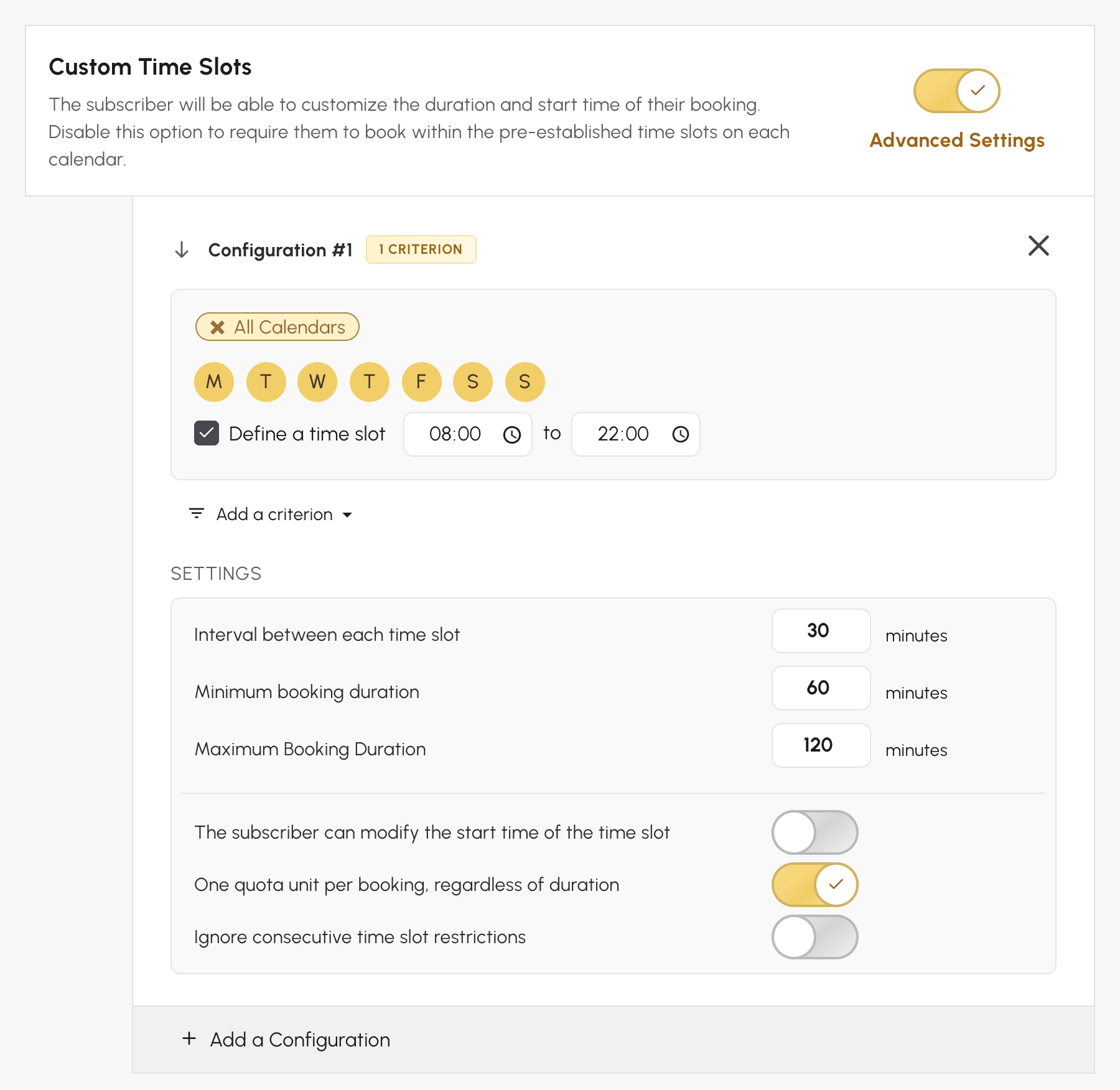
Ajustar as durações oferecidas
Três valores definem os horários que o assinante pode escolher:
- Intervalo entre cada horário: o intervalo entre dois horários oferecidos, contado a partir do horário de abertura do calendário. Com 30 minutos em uma quadra que abre às 8h, os horários caem às 8h, 8h30, 9h e assim por diante.
- Duração mínima de uma reserva e Duração máxima de uma reserva: a reserva mais curta e a mais longa possíveis.
Com a configuração acima, um assinante que clica no horário das 16h de uma quadra de padel pode terminar às 17h, 17h30 ou 18h: uma hora no mínimo, duas horas no máximo, em intervalos de 30 minutos.
Quando O assinante pode modificar a hora de início do horário está desativado, a reserva começa no horário clicado. Ative-o para que o assinante escolha também o início entre os horários do dia, por exemplo 16h30: os horários de término oferecidos acompanham esse novo início.
O que o assinante vê
No formulário de reserva, o horário é escolhido em listas: o horário de término e, se você autorizar, o de início. Quando a reserva é paga em créditos, o custo exibido acompanha a duração escolhida.
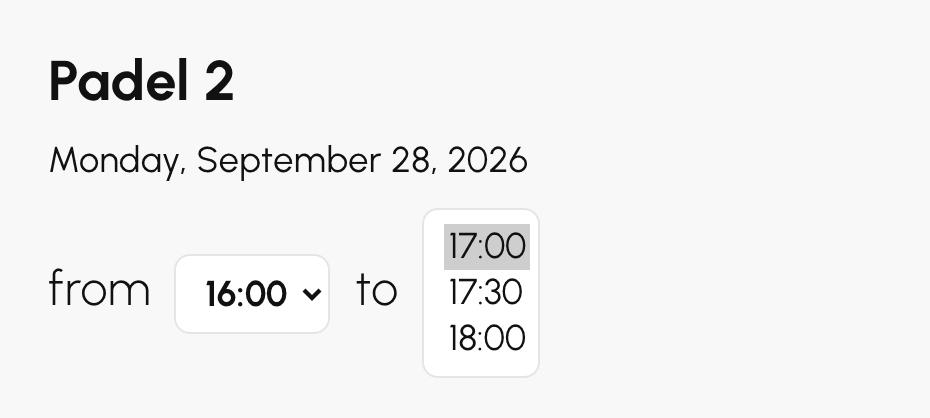
No calendário, a reserva cobre os horários que atravessa: das 16h às 17h30 em uma quadra com horários de uma hora, ela ocupa o horário das 16h e parte do das 17h. Se mover reservas for permitido, o assinante pode depois alongá-la ou encurtá-la a partir dos calendários, sempre entre as durações mínima e máxima.
Escolher o que a reserva consome da cota
A cota é contada em horários do calendário. Uma reserva de duração livre costuma cobrir vários deles: das 16h às 18h em uma quadra com horários de uma hora, ela cobre os das 16h e das 17h. A opção Uma unidade de quota por reserva, independentemente da duração decide o que ela consome:
- ativada, uma unidade de cota, quer a reserva dure uma ou duas horas;
- desativada, uma unidade por horário coberto, mesmo que parcialmente: das 16h às 17h30, duas unidades.
Tomemos um assinante cuja cota é de 2 reservas simultâneas e que reserva das 16h às 18h. Com a opção ativada, resta uma unidade e ele ainda pode reservar outro horário. Com a opção desativada, sua cota está atingida. E se a cota restante não cobrir toda a duração escolhida, apenas os primeiros horários são reservados, com uma mensagem indicando aqueles que não puderam ser reservados.
Deixe a opção ativada para oferecer flexibilidade na duração. Desative-a se uma reserva longa deve pesar tanto quanto várias curtas.
A opção vale também para os créditos quando o preço é definido por reserva (1 reserva nos Tarifas das reservas): ativada, a reserva é cobrada uma vez; desativada, cada horário coberto é cobrado como uma reserva. Para um custo proporcional à duração, defina o preço em minutos: a 10 créditos por 60 minutos, uma reserva de 1h30 custa 15 créditos.
Conciliar a duração livre e os horários consecutivos
Se a assinatura proibir horários consecutivos (Proibir horários consecutivos, aba Regras), uma reserva que cobre vários horários do calendário é vista como uma sequência de horários consecutivos: o que ultrapassar o limite não é reservado. Ative Ignorar as restrições de intervalos consecutivos para que a duração escolhida escape dessa regra. A proibição continua valendo entre duas reservas distintas.
Adaptar a configuração por calendário, dia ou horário
Cada configuração vale para os calendários, os dias e, com Definir um intervalo de tempo, os horários que você escolher. Ela tem suas próprias durações e suas próprias opções. Clique em Adicionar uma configuração para criar outras, até 10: por exemplo, de 1h a 2h nas quadras de padel e de 30 minutos a 1h na máquina lançadora de bolas. Adicionar um critério limita ainda uma configuração a um Período, entre duas datas.
Com uma faixa de horário, os horários de início oferecidos permanecem dentro da faixa, e a reserva não pode terminar depois do fim dela. Se várias configurações abrangerem o mesmo horário, aplica-se a primeira da lista. Fora de qualquer configuração, o assinante reserva os horários habituais do calendário.
Gerenciar os parceiros
A aba Permissões reúne as configurações relacionadas aos jogadores presentes na reserva:
- Reservar com parceiros: o assinante seleciona outros usuários, avisados por e-mail; defina o número mínimo e máximo de parceiros.
- Reservar sem parceiro: útil para uma parede de treino ou um campo de prática.
- Pesquisa de parceiro (reserva aberta): o assinante abre sua reserva aos demais, que podem se juntar a ela. A opção Cancelar automaticamente as reservas incompletas libera o horário se ninguém participar.
- Oferecer tempo adicional se vários parceiros: por exemplo, 30 minutos a mais a partir de 3 parceiros, se o horário seguinte estiver livre. Esse tempo oferecido não é descontado da cota.
O tempo adicional é a configuração que resolve com elegância as duplas: em vez de impor horários de 1h30 a todo mundo, você mantém horários de uma hora e alonga automaticamente aqueles jogados em quatro — sem imobilizar a quadra se o horário seguinte já estiver ocupado.
Delimitar o cancelamento
Na aba Permissões, a seção Cancelamento das reservas autoriza ou não o assinante a cancelar:
- Prazo máximo permitido para cancelar: por exemplo, até 60 minutos antes do início do horário.
- Cancelamento de convites: desative esta opção para proibir o cancelamento de uma reserva que inclua convidados.

Um prazo de cancelamento curto demais se volta contra a organização: um jogador que não pode mais cancelar deixa a quadra vazia em vez de liberá-la. Um prazo generoso, combinado com uma notificação de cancelamento, devolve o horário à circulação.
Proibir horários e combinações
A aba Regras reúne as proibições:
- Proibir certos horários para reserva: por exemplo, nenhuma reserva durante a semana das 16h às 19h30 em certas quadras.
- Proibir horários consecutivos: impede encadear vários horários, de forma geral ou em certas faixas.
- Regras de proibição com um critério Assinaturas: torna dois grupos incompatíveis em uma mesma reserva.
A opção Permitir múltiplos horários no mesmo dia e hora (aba Permissões) permanece desativada por padrão: um assinante não pode reservar duas quadras no mesmo horário.
Essas proibições se distinguem dos fechamentos de calendário: um fechamento retira o horário para todo mundo, uma proibição só o retira para os titulares dessa assinatura. Para reservar as quadras cobertas aos competidores no sábado de manhã, é a proibição que deve ser aplicada às outras assinaturas — não um fechamento.
Cobrar a reserva em créditos
Na aba Créditos, ative Ativar o sistema de créditos: o assinante precisa ter créditos na conta para reservar. Credite as contas manualmente após um pagamento presencial ou ative o pagamento online.
- Com Configuração avançada e depois Adicionar uma regra de ativação, limite o sistema de créditos a determinados calendários, dias ou faixas de horário.
- Em Tarifas das reservas, clique em Adicionar uma regra tarifária para definir o custo de acordo com o calendário, o dia e o horário.
- Em Pagamentos & faturamento, ative a compra de créditos online e defina os preços oferecidos aos assinantes. As quantidades, os preços decrescentes e o pagamento parcelado são explicados em uma página específica.
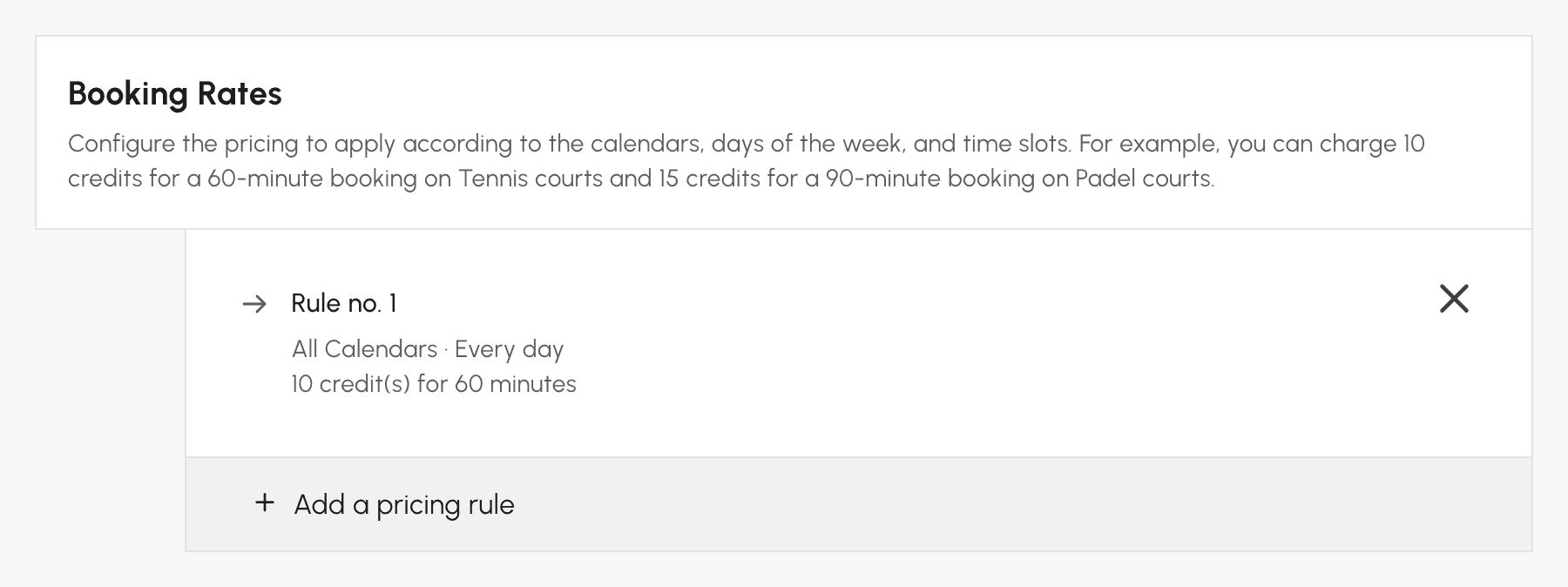
Enquanto um crédito da assinatura não valer 1 € (ou uma unidade da sua moeda), o quadro Ativar o modo Wallet aparece no topo da aba. Ele converte a assinatura para 1 crédito = 1 € sem alterar o valor dos saldos. As assinaturas que você cria já vêm configuradas dessa forma desde o início.
O bloco Quem paga a reserva? da mesma aba define se apenas o responsável pela reserva é debitado (Debitar apenas o responsável pela reserva) ou se Cada assinante paga sua vaga. Nessa segunda opção, Permitir que o assinante pague a vaga dos seus parceiros permite que o assinante que faz a reserva ofereça a vaga aos seus parceiros.
Autorizar convidados
Na aba Convites, ative Autorizar a reserva com convidados para receber pessoas de fora da organização:
- Defina o número mínimo e máximo de convidados por reserva. Cada convidado consome créditos de convite, ou créditos de reserva com o Sistema de créditos unificado.
- Defina as tarifas e ofereça pacotes, como para os créditos de reserva.
- Em Quem paga os convites?, escolha se apenas o responsável pela reserva é debitado, ou se Cada assinante paga os convites. Nessa segunda opção, Permitir que o assinante pague os convites de seus parceiros permite que o assinante que reserva pague por eles.
- Escolha se os nomes dos convidados devem ser informados.
- Ative Reunir parceiros e convidados em uma única aba para que seus assinantes adicionem os convidados pela aba Com um parceiro, sem uma aba específica.
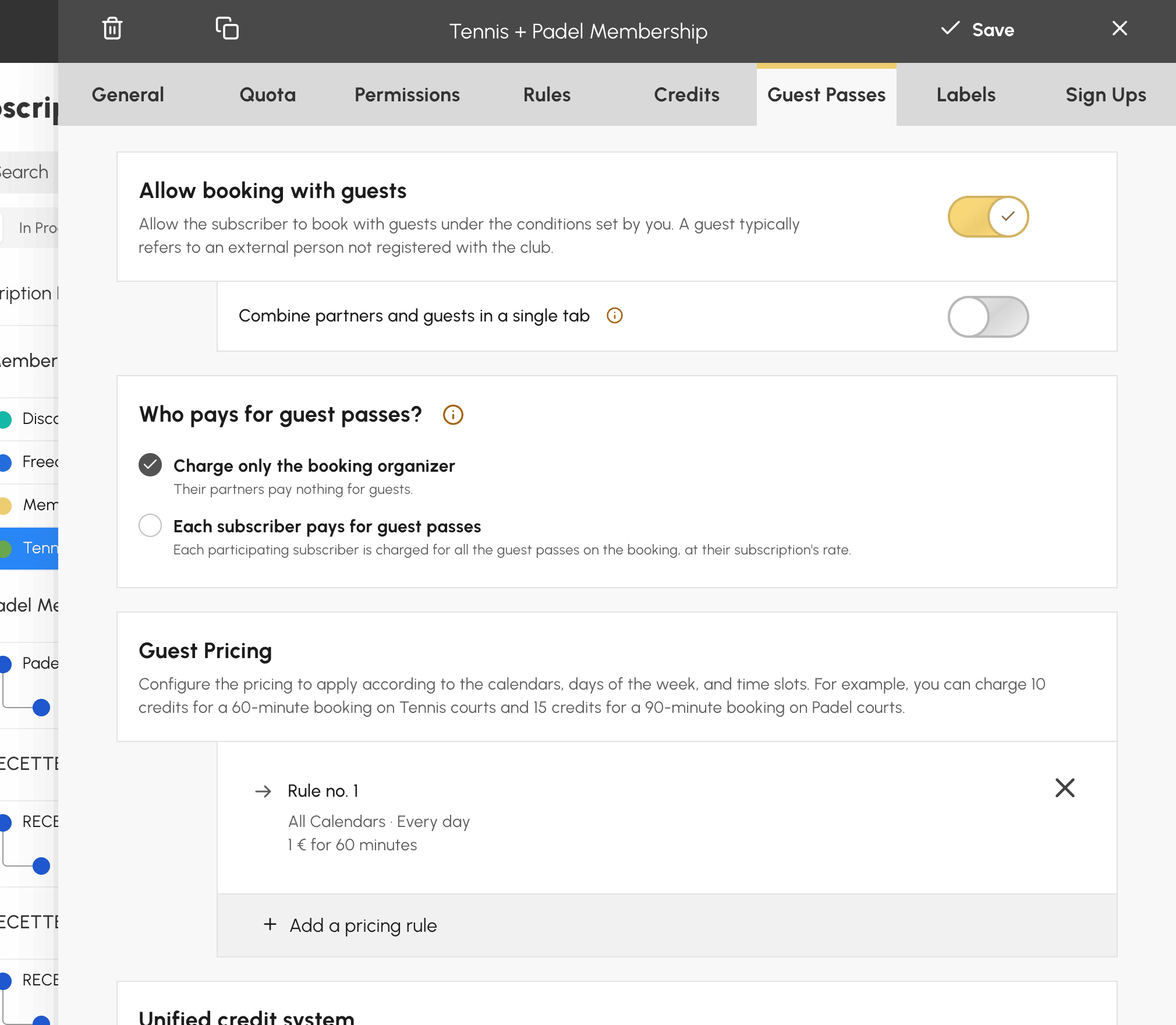
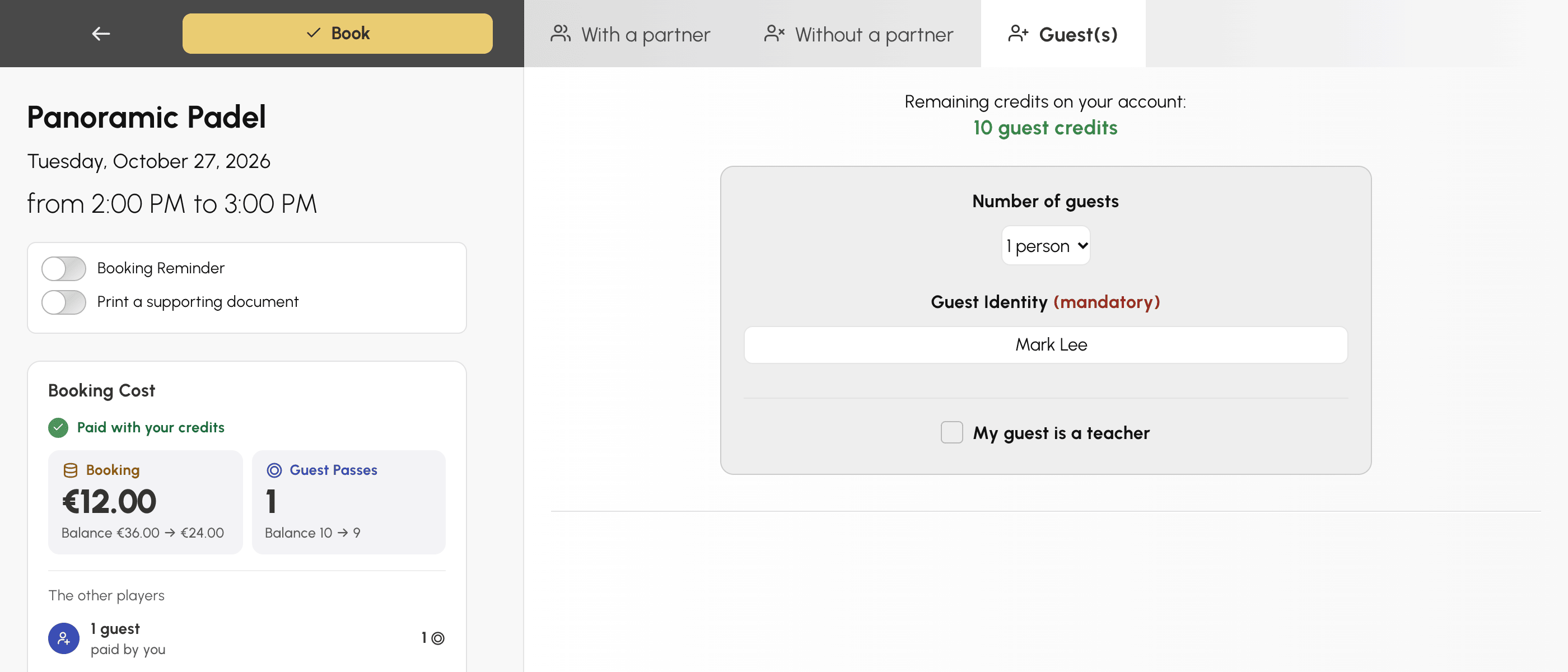
Pedir o nome dos convidados muda a natureza do recurso. Sem os nomes, você conta entradas. Com os nomes, você sabe quem veio, o que é indispensável se o seu seguro ou a sua federação exigir.
Autorizar rótulos
Na aba Rótulos, a opção Permitir a reserva com rótulos permite que os assinantes façam um número limitado de reservas com rótulos predefinidos (campeonato, torneio...), com opções para ignorar a cota ou a regra dos horários consecutivos.
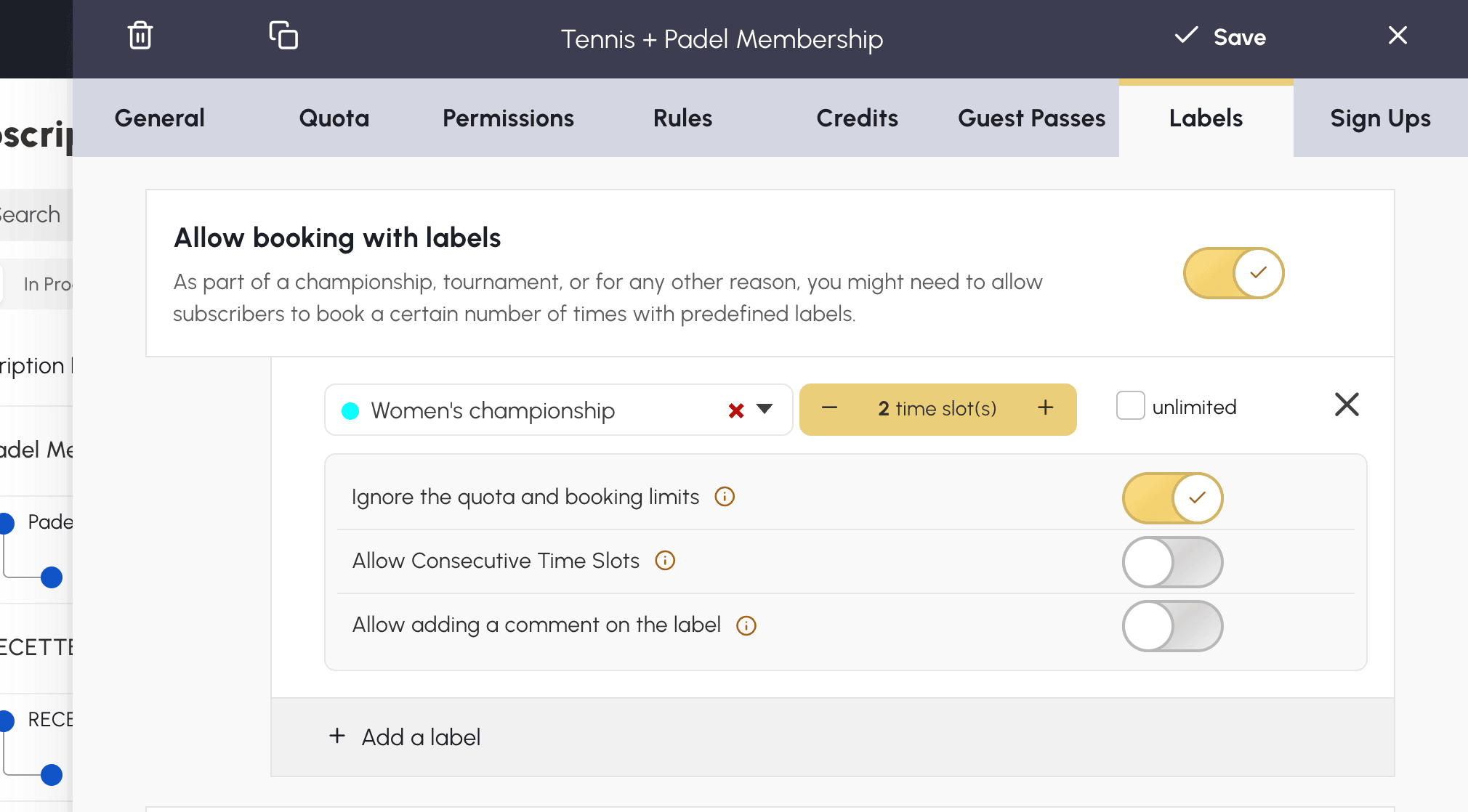
É a forma correta de abrir os rótulos a um capitão de equipe: ele marca os jogos da sua equipe sem consumir a sua cota pessoal, mas continua limitado aos rótulos que você autorizou — ao contrário do direito de perfil, que libera todos os rótulos sem limite.
