


Produtos & serviços
O catálogo reúne tudo o que a sua organização vende: créditos de reserva, assinaturas, equipamentos, alimentos e bebidas, torneios, aulas, camps de treinamento… Ele abastece o carrinho dos usuários, a caixa registradora e os pedidos manuais.
Entender os tipos de produtos
Cada produto pertence a uma categoria: assinatura, crédito de reserva, crédito de convite, equipamento, alimentos e bebidas, torneio, aula, camp de treinamento ou personalizado. As abas acima da lista permitem filtrar o catálogo por categoria.
Criar um produto
- Acesse Administração›Configurações›Faturamento›Produtos & serviços.
- Clique em Novo.
- Escolha o tipo de produto e, em seguida, informe o nome, uma descrição opcional e uma cor.
- Clique em Salvar.

Em seguida, o produto pode ser publicado na loja on-line da sua página inicial.
Definir o preço e os impostos
- Informe o preço unitário com impostos: o valor sem impostos é exibido automaticamente.
- Verifique as alíquotas de imposto: elas vêm preenchidas com as alíquotas padrão da organização, que podem ser ajustadas em Administração›Configurações›Configurações da conta.
- Para um preço progressivo, clique em Adicionar uma tarifa quantitativa e defina um preço para cada faixa de quantidade (por exemplo, 10 unidades com preço reduzido).
- Ative Quantidade livre se o usuário puder escolher a quantidade ao fazer o pedido, dentro do limite do estoque disponível (se aplicável).
Dividir um produto em variantes
Uma camisa polo vendida em vários tamanhos e várias cores, uma raquete em vários pesos, um grip em várias espessuras: um produto do tipo equipamento, alimentos e bebidas ou personalizado pode ser dividido em variantes. Cada variante tem o seu próprio estoque e, se você quiser, o seu próprio preço.
- Na ficha do produto, ative Variantes.
- Em Eixo 1, informe o nome do critério, por exemplo "Tamanho". Em seguida, clique em Adicionar um valor para cada valor: P, M, G.
- Se o produto variar segundo um segundo critério, por exemplo a cor, preencha da mesma forma Eixo 2 (opcional).
- Preencha a Tabela de preços das variantes, que apresenta uma linha por combinação: P azul, P vermelho, M azul…
- Clique em Salvar.
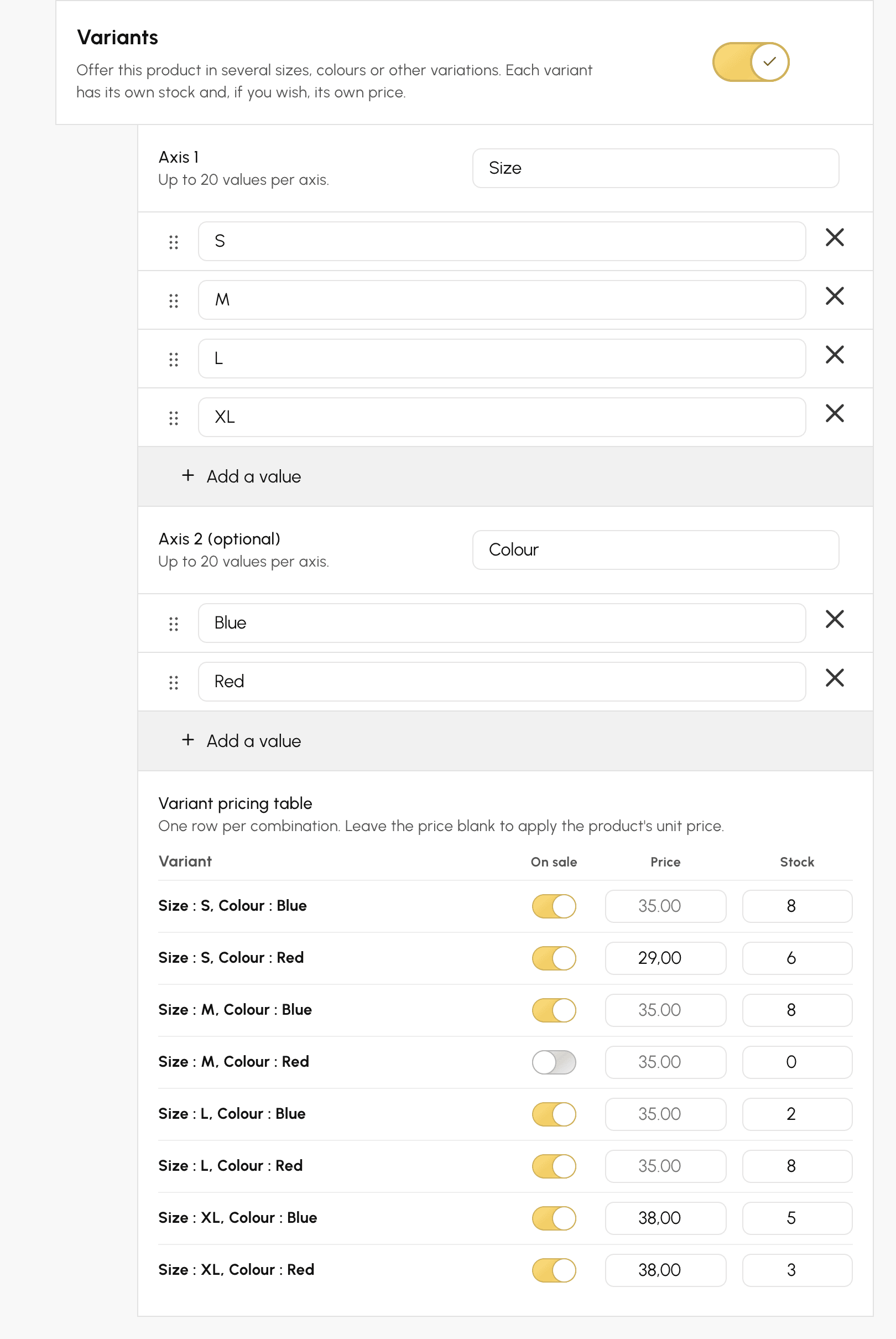
Para cada linha da tabela:
- À venda: desative o botão de uma combinação que você não oferece, por exemplo o M vermelho. Ela deixa de ser oferecida na loja, na caixa registradora e nos pedidos manuais. Pelo menos uma variante deve continuar à venda: para deixar de vender o produto, desative-o.
- Preço: deixe o campo vazio para aplicar o preço unitário do produto, ou informe o preço com impostos específico desta variante. Ele pode ser mais alto, por exemplo para um tamanho grande, ou mais baixo, por exemplo para uma cor em fim de linha.
- Estoque: informe a quantidade disponível desta variante.
Um eixo aceita até 20 valores e um produto até 100 variantes. Arraste a alça à esquerda de um valor para mudar a ordem: é a ordem em que os valores são oferecidos na compra. Renomear um valor mantém os seus estoques e preços.
Depois que as variantes são ativadas, o preço do produto se resume ao seu preço unitário: um produto dividido em variantes não tem preço por quantidade, e os que ele tinha são excluídos após confirmação. O comprador escolhe livremente a quantidade de cada variante, dentro do limite do estoque dela.
Em um pedido, uma fatura ou um cupom da caixa registradora, a linha exibe o nome do produto seguido da variante escolhida, por exemplo "Camisa polo do clube — Tamanho: M, Cor: Azul". Se o comprador levar duas variantes diferentes, cada uma tem a sua própria linha.
Desativar Variantes exclui todas as variantes após confirmação: o produto volta a ter um estoque único, igual ao último total.
Acompanhar o estoque
Dependendo do tipo de produto (alimentos e bebidas, equipamento, ...), você pode gerenciar o estoque disponível de um produto.
- Informe a quantidade em estoque ou marque Estoque ilimitado.
- O estoque é atualizado automaticamente conforme as vendas. Você pode ajustá-lo a qualquer momento.
- Defina o limite de estoque baixo para receber um alerta quando o estoque ficar abaixo dele: 0 desativa o alerta.
- O alerta é enviado para o endereço de e-mail do clube. Para enviá-lo a outra pessoa, por exemplo o encarregado da lanchonete, preencha Endereço de e-mail do alerta.
Para um produto dividido em variantes, o estoque é informado variante por variante na tabela de preços. A ficha exibe então o Total disponível, soma dos estoques das variantes à venda, e o limite de estoque baixo se aplica a cada variante: com um limite de 2, o alerta é enviado quando a camisa polo M azul chega a 2 unidades, e o e-mail indica o nome da variante. Estoque ilimitado vale para todas as variantes do produto.
Vender uma assinatura on-line
A venda de uma assinatura não é configurada no catálogo, mas na ficha da própria assinatura, em Administração›Usuários›Direitos de acesso›Assinaturas, aba Geral, seção Pagamentos & faturamento. Ativar essa seção cria automaticamente o produto correspondente.
Depois, o produto pode ser editado dos dois lados: em Administração›Configurações›Faturamento›Produtos & serviços ou na ficha da assinatura. Os dois formulários editam a mesma ficha.
Duração móvel ou ciclos fixos, cálculo proporcional, renovação e pré-venda são tratados em uma página específica.
Oferecer o pagamento parcelado
- Na ficha do produto, ajuste a opção Pagamento em várias vezes selecionando o número máximo de parcelas.
- O total é dividido em partes iguais. A primeira parcela é paga imediatamente e os serviços são entregues a partir desse primeiro pagamento.
Avisar por e-mail a cada venda
Avise automaticamente as pessoas envolvidas assim que um produto específico for vendido: o encarregado da lanchonete para uma bebida, o treinador para um camp de treinamento ou o fornecedor que prepara um pedido de equipamento.
- Abra o produto em Administração›Configurações›Faturamento›Produtos & serviços.
- Na parte inferior da ficha, ative Notificações por e-mail.
- Em Endereços de destinatários (um por linha, máximo de 4), informe até 4 endereços, um por linha.
- Clique em Salvar.
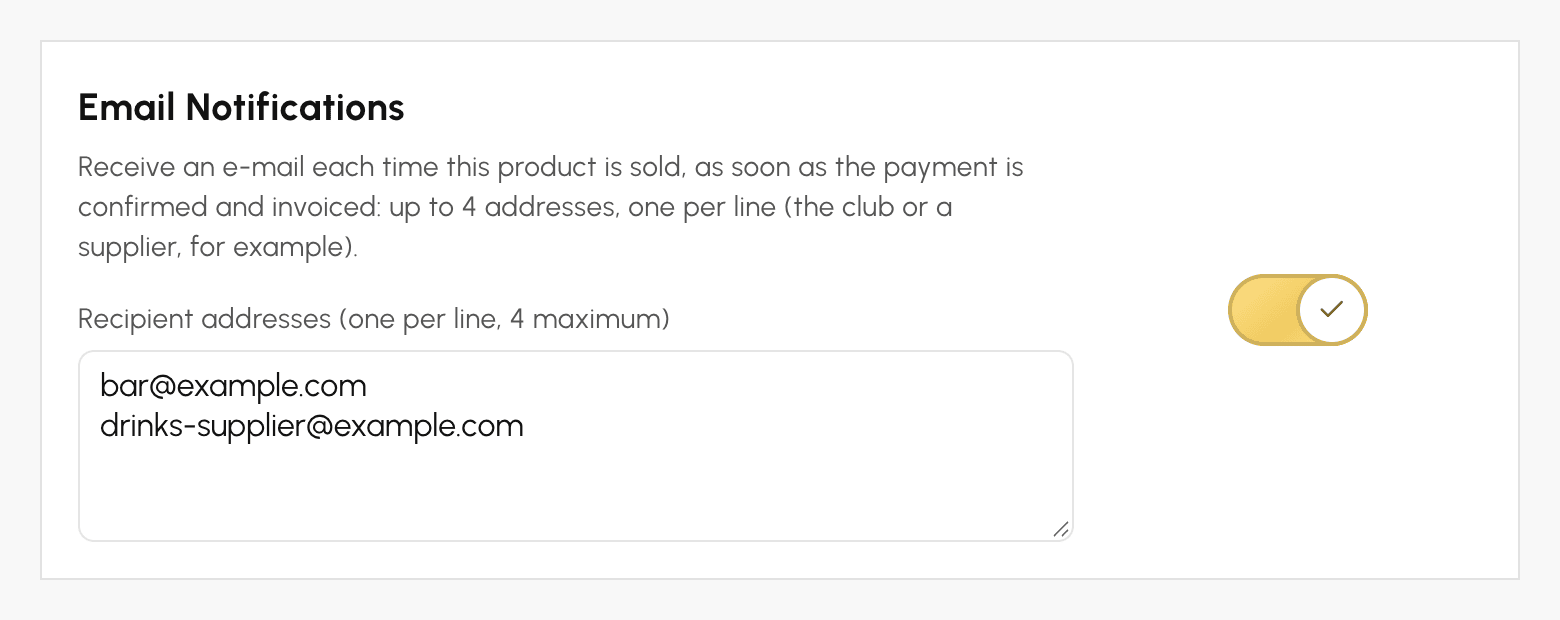
O e-mail é enviado uma única vez por pedido, assim que o pagamento é validado e a fatura é emitida: pagamento on-line, venda na caixa registradora ou pagamento registrado por um administrador. Para um pagamento parcelado, ele é enviado na primeira parcela.
Ele indica o produto, a quantidade, o valor com impostos da linha (antes de um eventual desconto sobre o pedido inteiro), a referência da fatura e a data do pagamento, além do nome, do e-mail e do telefone do comprador. Ele não contém anexo, nem link para a sua área de administração, nem os outros produtos do pedido. Quando um pedido contém vários produtos acompanhados, cada um envia o seu próprio e-mail aos seus próprios destinatários.
Para interromper esses e-mails, desative Notificações por e-mail e salve: os endereços são apagados. Nenhum e-mail é enviado para uma venda paga com um gateway de pagamento em modo de teste.
Para receber um e-mail a cada pagamento, seja qual for o produto vendido, use as notificações da conta de faturamento.
Gerenciar a visibilidade dos produtos
- Somente os produtos ativos podem ser comprados: desative Produto ativo para retirar temporariamente um produto da venda sem excluí-lo.
- O botão Arquivar no topo do painel retira definitivamente o produto do catálogo. O histórico de vendas dele é mantido.
- Os produtos desativados e os produtos criados na hora a partir de um pedido manual ficam ocultos da lista por padrão: exiba-os por meio de Incluir os produtos desativados e Incluir os produtos one-shot no menu de configurações da lista .
