



Disponibilidades: mostrar os horários livres num piscar de olhos
A visão Disponibilidades reúne, para um mesmo dia, tudo o que um jogador ainda pode reservar: os horários livres de cada calendário com sua duração e seu preço, as atividades abertas a participações e as reservas a completar.
Entender o que essa visão traz
Os calendários por dia e por semana mostram uma grade completa, inclusive os horários ocupados. É a leitura certa para ter uma visão de conjunto clássica e legível do que acontece no clube. Para responder à pergunta «onde posso jogar amanhã à noite?», o jogador precisa, em compensação, percorrer cada quadra, coluna após coluna.
A visão Disponibilidades mantém apenas o que ainda é possível para quem a consulta. Ela aplica as regras da assinatura dessa pessoa: calendários autorizados, horizonte de reserva, horários e durações permitidos, tabela de preços. Dois usuários com assinaturas diferentes não veem, portanto, a mesma lista.
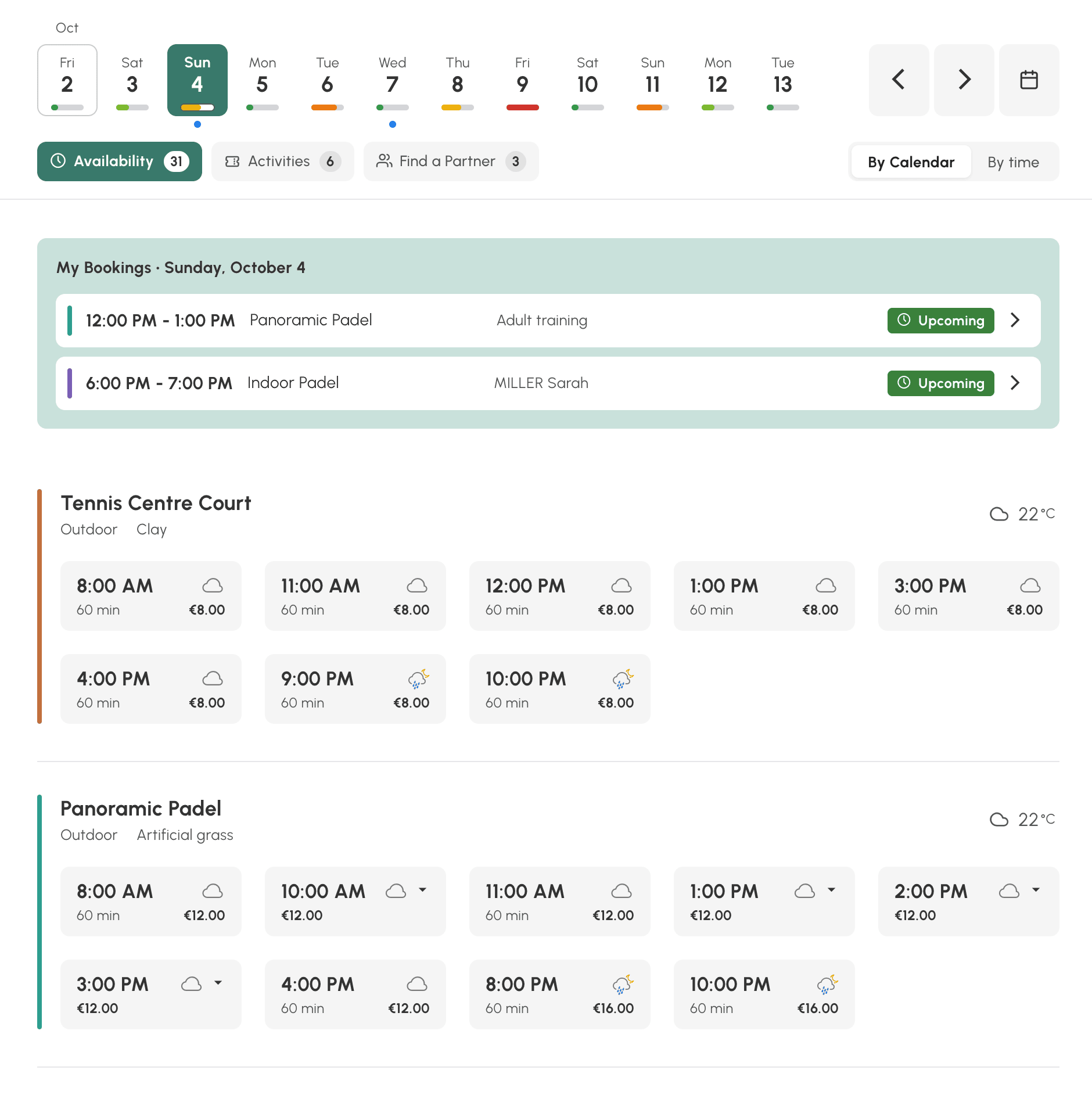
A tela se lê de cima para baixo:
- os grupos de calendários personalizados, se você tiver criado algum, permitem por exemplo filtrar a visão por atividade (Tênis, Padel, etc.) ou ainda por localização (Tênis Coberto, Padel Externo, etc.);
- uma faixa de dias, com medidor de disponibilidade embaixo de cada dia;
- três abas, Disponibilidades, Atividades e Pesquisa de parceiro, cada uma com o número de resultados;
- as reservas do usuário para o dia exibido e, em seguida, a lista dos horários.
Consultar a visão no celular
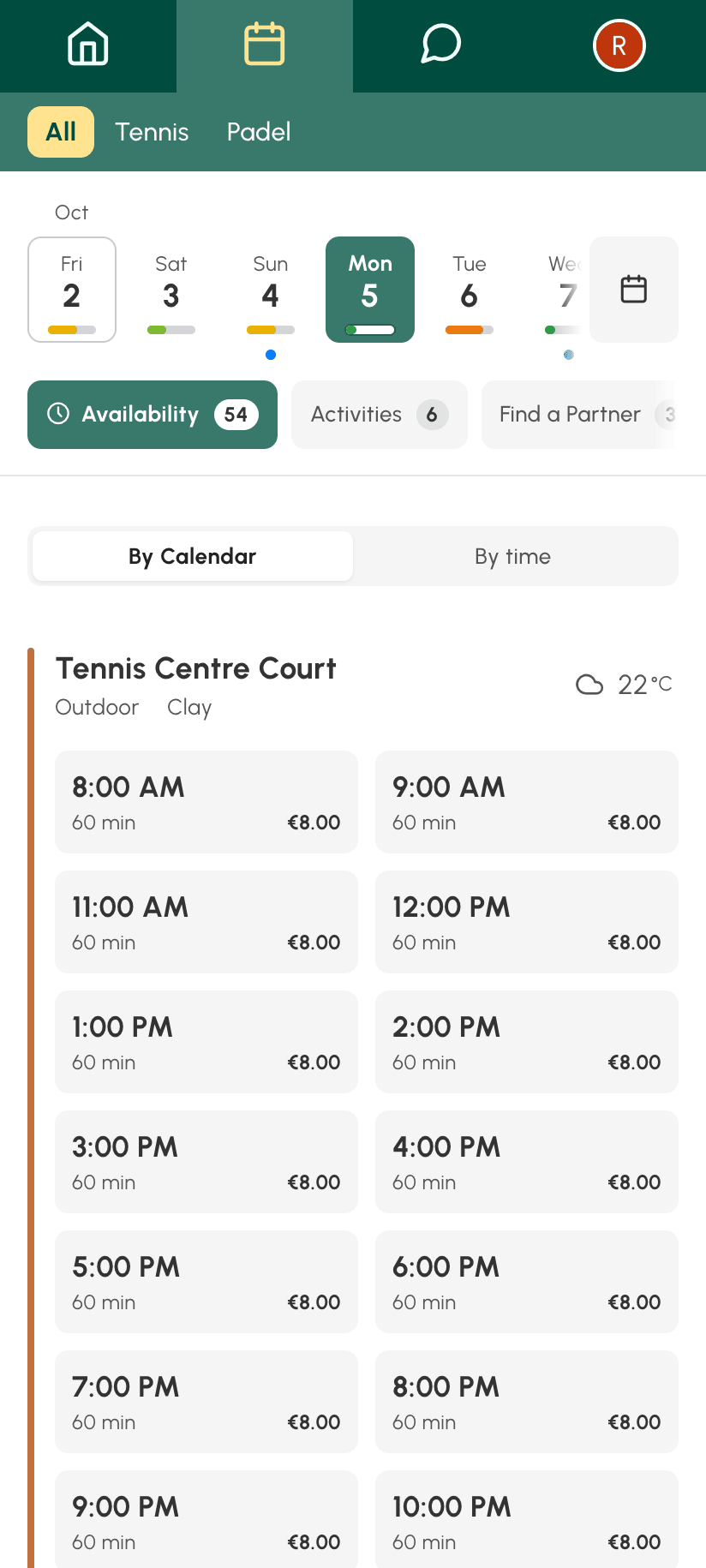
No celular, a visão mantém os mesmos elementos, empilhados: grupos de calendários, faixa de dias para rolar, abas e, em seguida, os horários. Ao rolar a lista, o cabeçalho se recolhe para dar lugar aos horários e volta assim que você sobe novamente.
Ler os horários livres
A aba Disponibilidades oferece duas leituras, que cada usuário escolhe e reencontra na visita seguinte:
- Por calendário: um cartão por quadra, com seus horários livres do dia. Prático quando se faz questão de uma quadra específica. O nome do calendário abre sua visão por semana, se o perfil tiver acesso a ela.
- Por horário: as horas do dia, cada uma com as quadras livres naquele momento. Prático quando a hora importa mais do que a quadra.
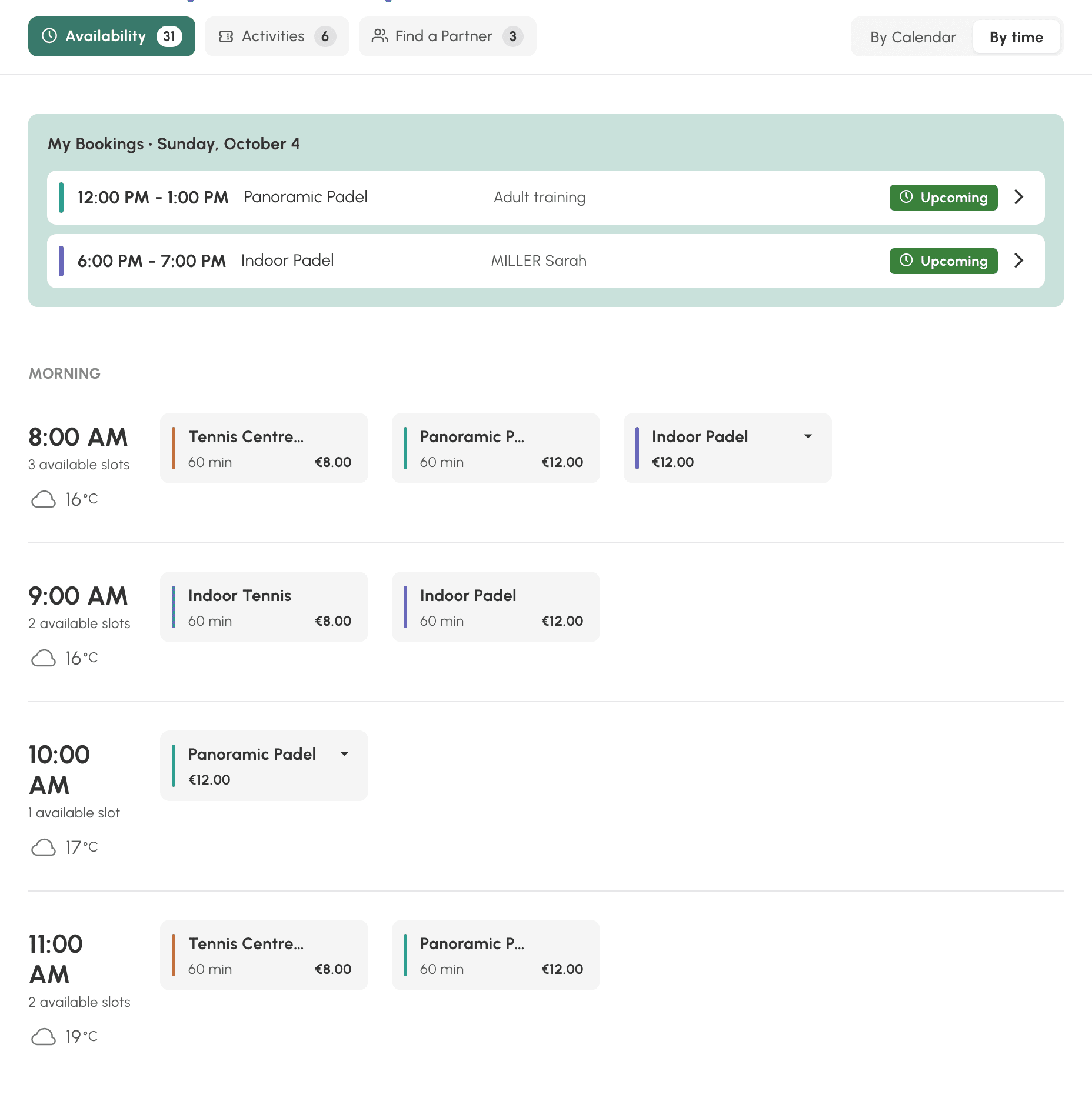
Cada horário indica sua hora de início, sua duração e seu preço quando a reserva é paga. Um clique abre o formulário de reserva habitual, com a duração escolhida.
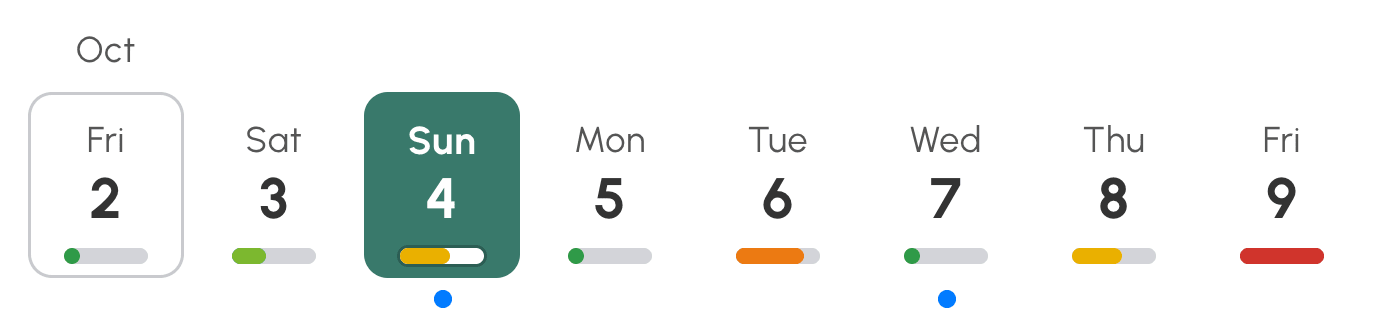
Embaixo de cada dia da faixa, o medidor resume o dia: Disponível, Quase lotado ou Lotado. Um ponto azul assinala os dias em que o usuário já tem uma reserva. A faixa para no último dia que a assinatura dele permite consultar.
Quando um dia não tem mais nenhum horário, a visão indica isso e oferece ir direto ao próximo dia que tenha.
Exibir os preços e oferecer várias durações
A visão reproduz o que você definiu na assinatura de cada usuário. O preço exibido em um horário é aquele que o formulário de reserva anunciará na etapa seguinte, para o usuário sozinho, sem parceiro nem convidado. Se você cobra suas reservas em créditos exibidos em moeda, seus jogadores veem portanto o preço de cada horário antes mesmo de clicar, inclusive seus preços de horário de pico e de horário de menor movimento.
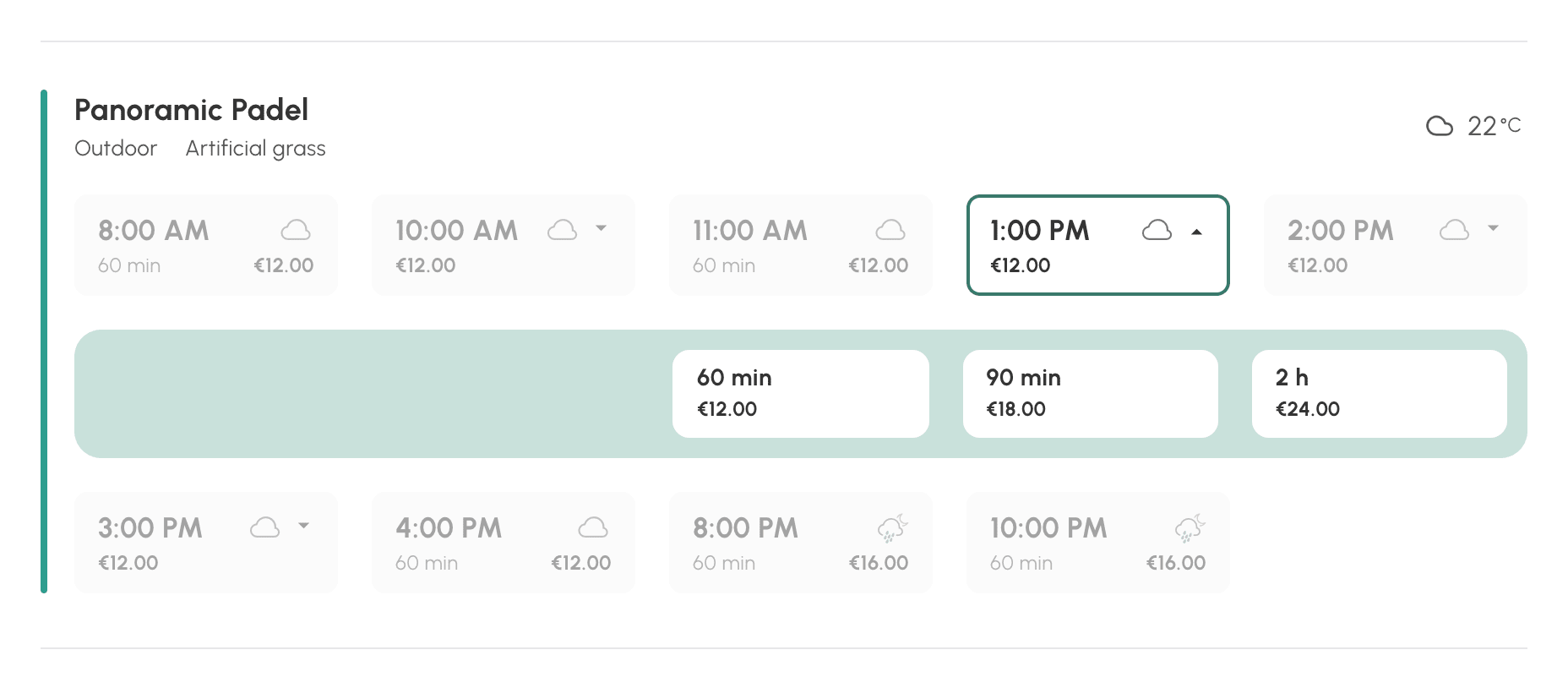
Se a assinatura oferece horários personalizados, um mesmo início pode ser reservado com várias durações. O horário traz então uma pequena seta e o preço de sua duração mais barata. Um clique abre as durações possíveis, cada uma com seu preço.
Destacar suas atividades
A aba Atividades lista suas reservas participativas abertas a participações: aulas coletivas, treinamentos intensivos, torneios, eventos. É uma vitrine que seus usuários não tinham até aqui, já que era preciso localizar esses horários na grade.
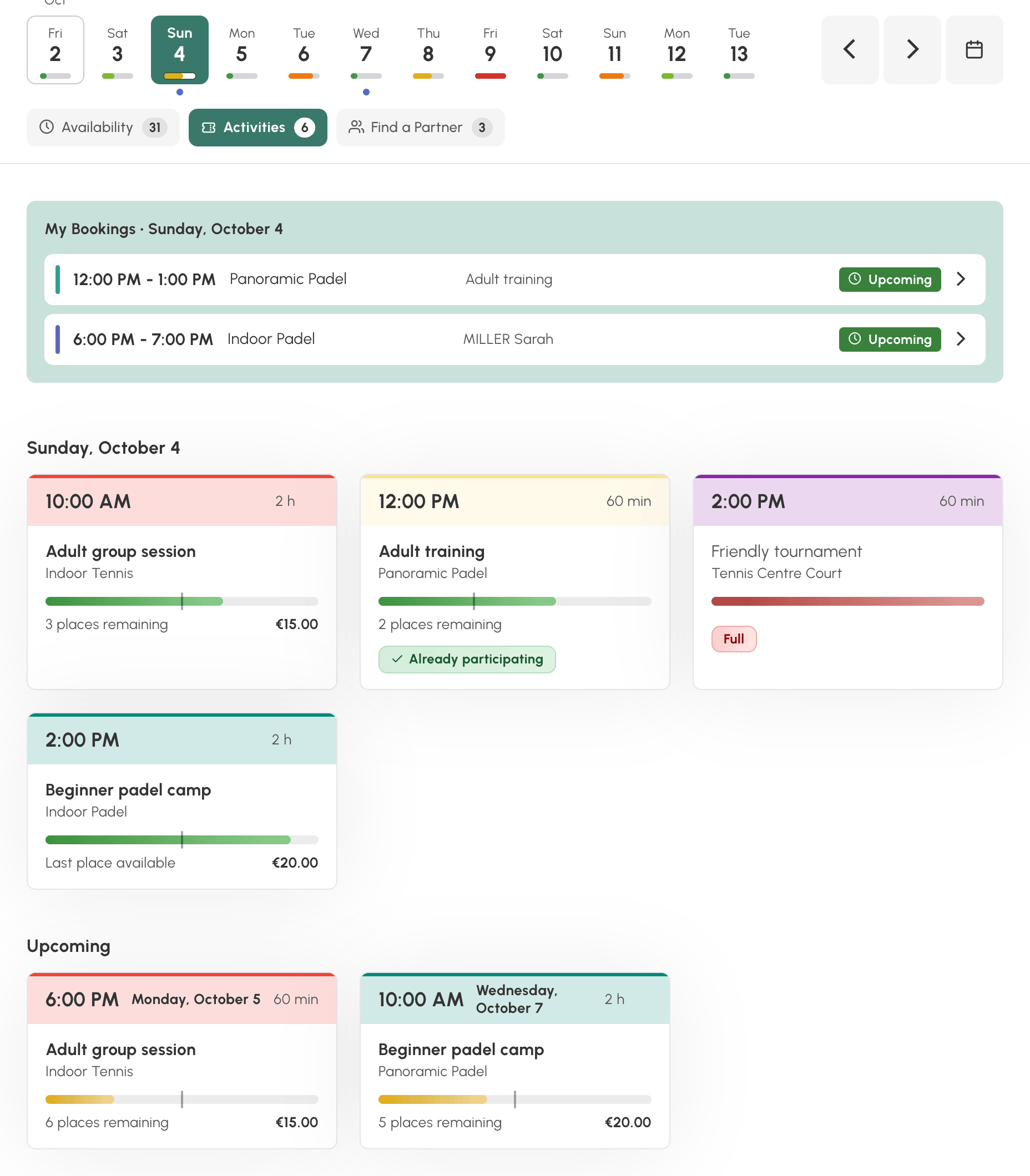
Cada cartão exibe a hora, a duração, o nome da atividade, o calendário, o preenchimento, o número de vagas restantes e o preço. Um selo assinala as atividades em que o usuário Você já está participando e aquelas que estão Lotado. Um clique abre o detalhe da atividade, onde o usuário participa.
Abaixo das atividades do dia, a parte Próximos apresenta as próximas, até o último dia da faixa. Se o dia exibido não tiver nenhuma atividade, ela aparece diretamente.
Não há nada a configurar na visão: uma reserva participativa aparece nela assim que aceita a participação do usuário.
Ajudar seus jogadores a completar uma reserva
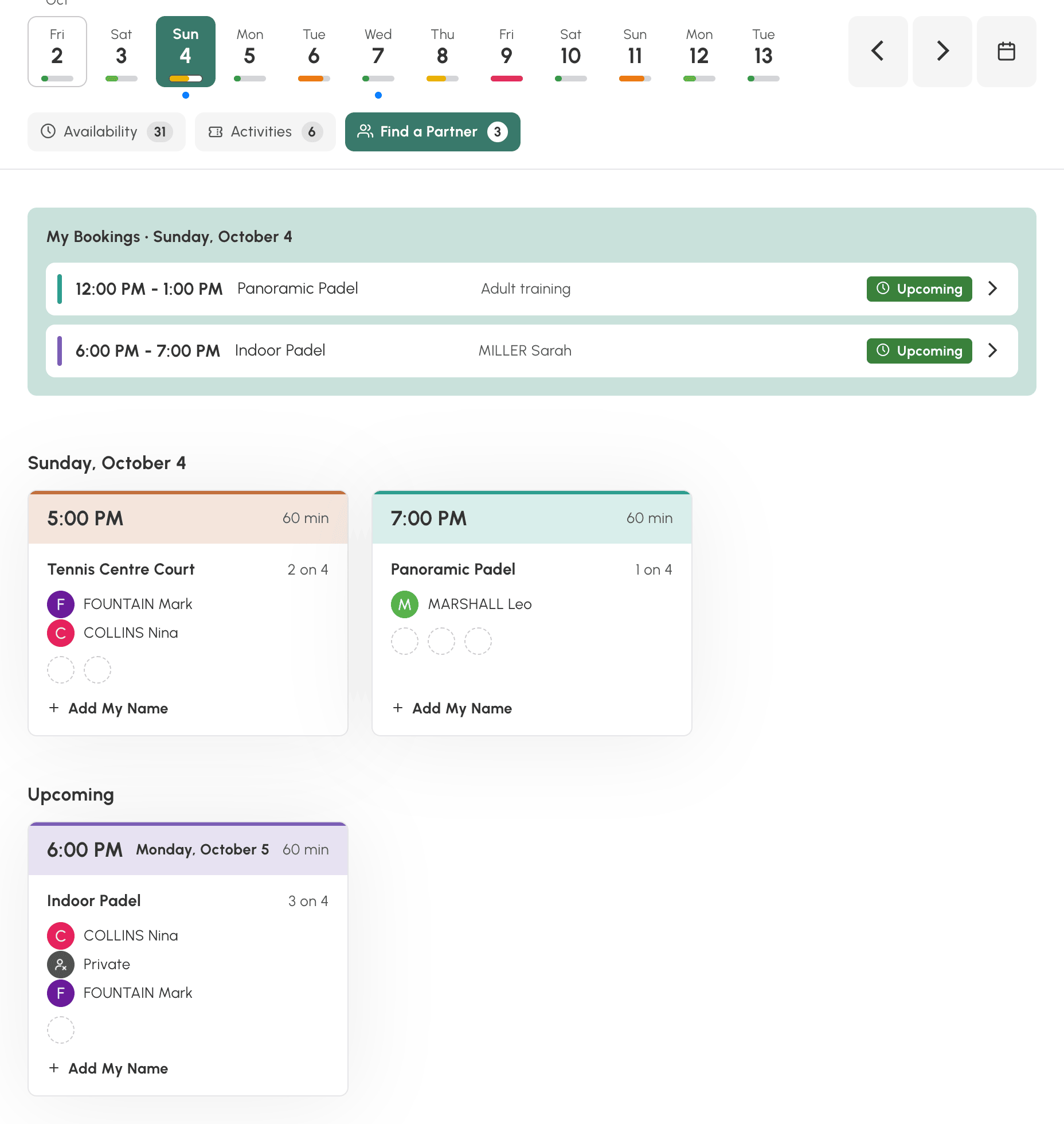
A aba Pesquisa de parceiro lista as reservas que seus autores abriram aos outros jogadores e que ainda têm vaga. O usuário vê a hora, a quadra, os jogadores que já participam e as vagas livres, e depois clica em Adicionar meu nome para se juntar a eles.
Os nomes e as fotos seguem suas configurações de privacidade, como nos calendários clássicos. Assim como nas atividades, uma parte Próximos apresenta as reservas abertas dos dias seguintes.
Um responsável do clube autorizado a reservar para outros usuários vê ali todas as reservas abertas que ainda têm vaga, e as consulta com Ver reserva.
As abas Atividades e Pesquisa de parceiro só aparecem se tiverem algo a mostrar. Quando resta apenas a aba Disponibilidades, a barra de abas desaparece.
Mostrar ou ocultar os horários não reserváveis
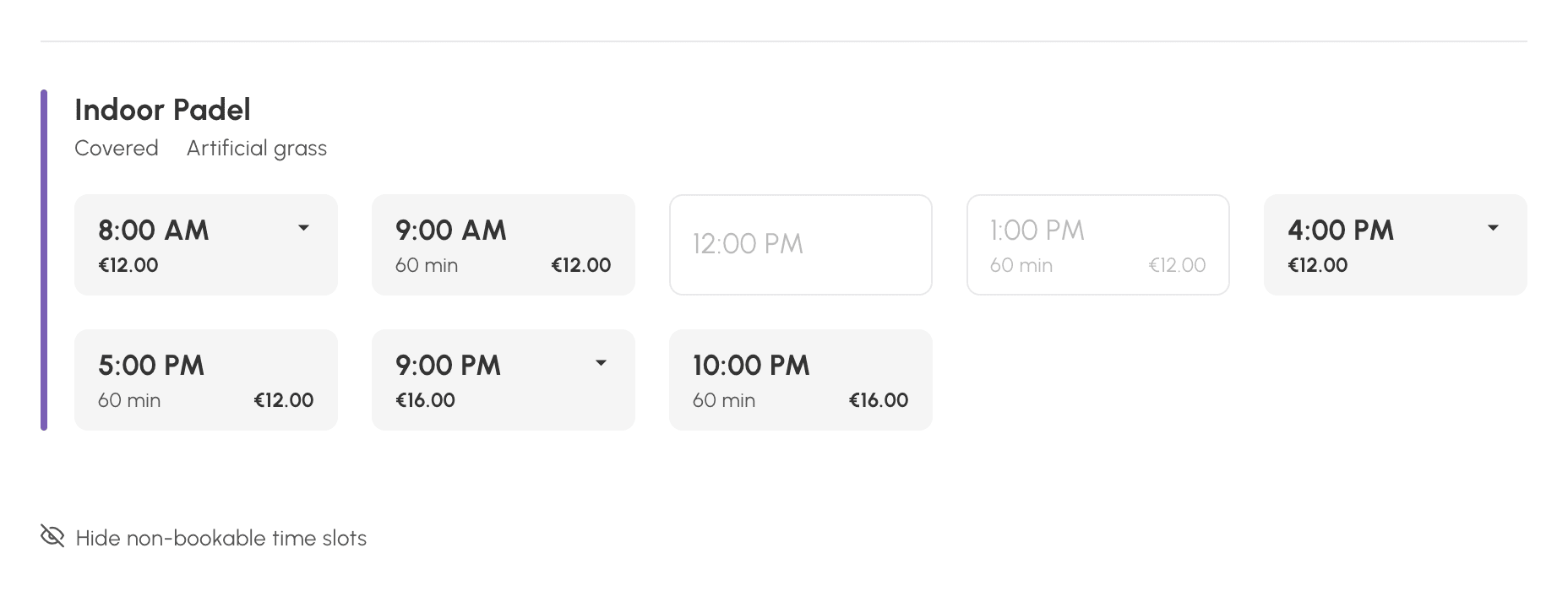
Por padrão, a visão mostra apenas o que o usuário pode reservar. Os horários livres que uma regra de sua assinatura lhe proíbe, por exemplo um horário que não lhe é aberto, ficam ocultos.
No fim da lista, Exibir horários não reserváveis indica quantos horários estão ocultos e os faz aparecer, esmaecidos. Eles estão ali a título informativo: um clique não faz nada. Ocultar os horários não reserváveis volta à lista curta. A escolha é memorizada para cada usuário.
Os calendários que não têm nada a oferecer naquele dia são agrupados em Calendários indisponíveis, cada um com seu motivo: Fechado, Fora do prazo de reserva ou Nenhum horário disponível.
Uma cota atingida ou um saldo de créditos insuficiente não ocultam nada nessa visão: os horários continuam exibidos, mesmo que a assinatura tenha as opções Ocultar os calendários quando o quota de reserva for atingido ou Ocultar os calendários se nenhum crédito, que dizem respeito apenas aos calendários por dia e por semana. É o formulário, ao clique, que indica o que impede a reserva. O mesmo vale para uma atividade paga em créditos: ela continua exibida, e a participação sinaliza um saldo insuficiente.
Os créditos são verificados por último. Um jogador cuja cota foi atingida e cujo saldo é insuficiente vê, portanto, a mensagem da cota, e não um convite para comprar créditos que não lhe serviriam de imediato.
Verificar o que um assinante vê
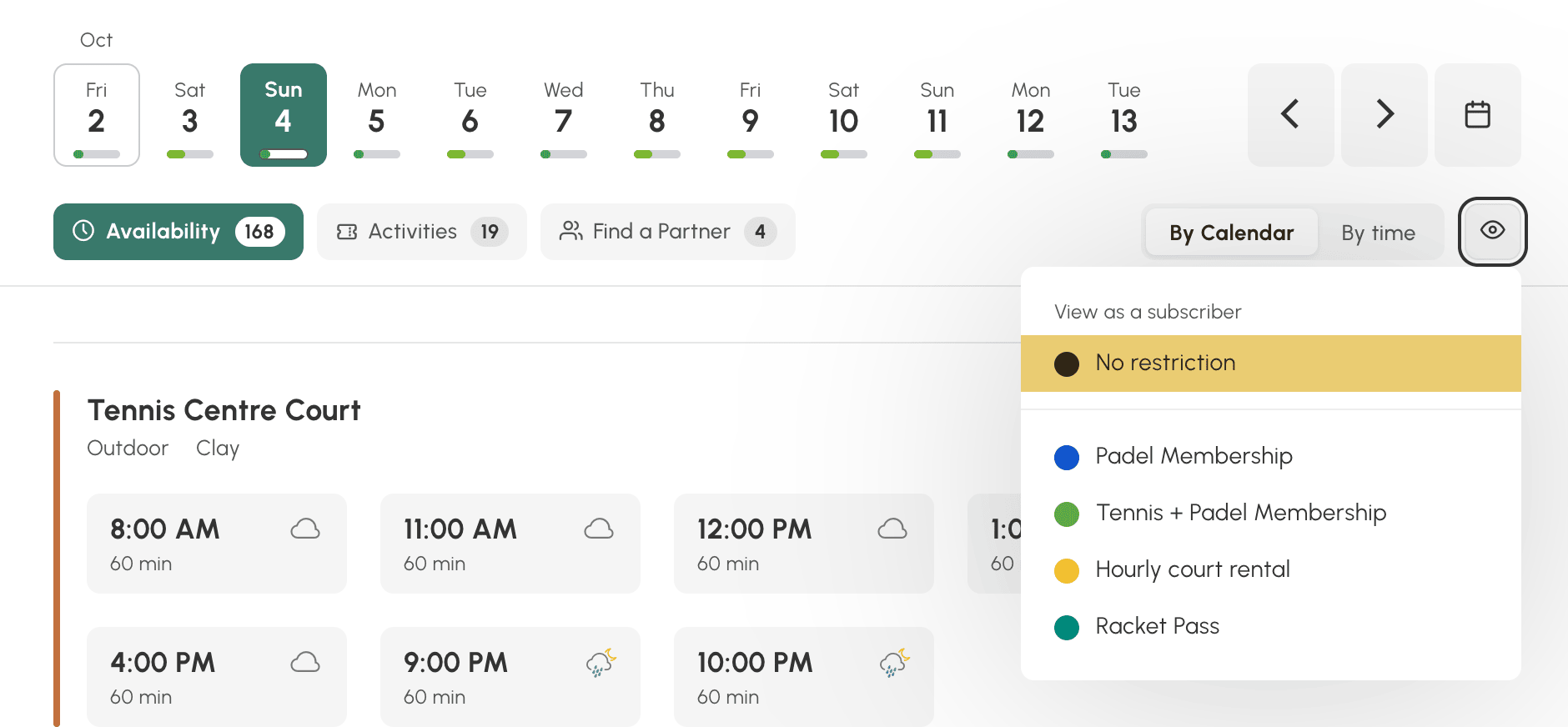
Um administrador dos calendários vê a visão sem restrição, fora dos limites de uma assinatura. Para conferir o que suas regras produzem de fato, o botão Ver como assinante exibe a visão tal como uma assinatura a oferece aos seus usuários.
- Abra a visão Disponibilidades.
- Clique em Ver como assinante, à direita das abas.
- Escolha uma assinatura na lista.
Uma faixa lembra a assinatura simulada. Os horários, as durações e os preços são os dessa assinatura. É a maneira mais rápida de verificar uma regra que você acabou de alterar: horizonte de reserva, calendários proibidos, horários personalizados, preço.
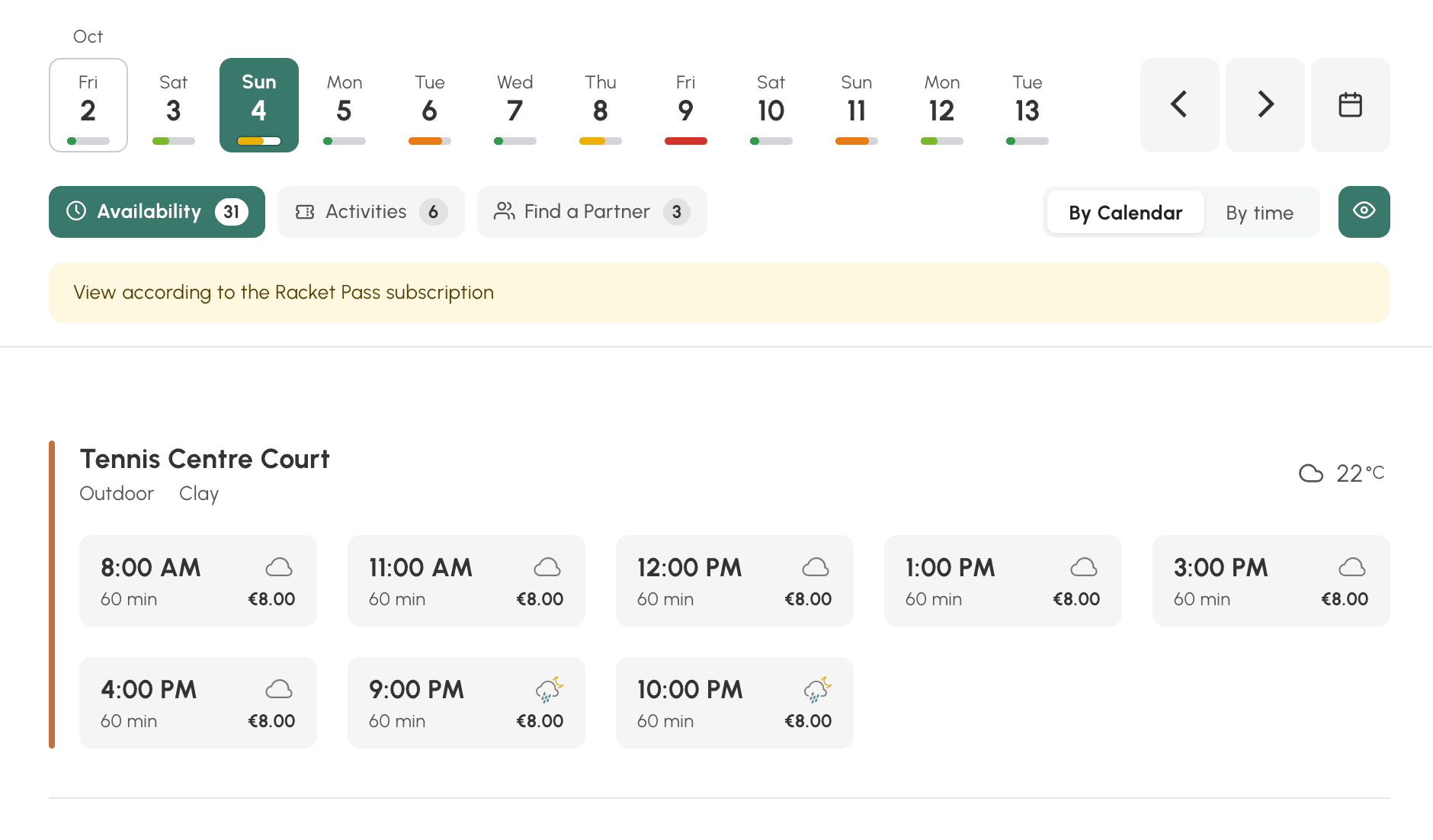
Para voltar à sua visão, escolha Sem restrição no mesmo menu.
Dar acesso à visão
Essa nova visão está ativada por padrão para o conjunto dos usuários. Se necessário, você pode personalizar o acesso por perfil, como para as duas outras visões. Assim, você pode abri-la aos seus jogadores e manter a grade por dia para a equipe de recepção, ou o contrário. Outro exemplo: um perfil «Locação» no qual só a visão Disponibilidades está disponível, enquanto os associados dispõem das três visões.
- Vá em Administração›Usuários›Direitos de acesso›Perfis & funções e abra um perfil.
- Na aba Reserva, marque Disponibilidades.
- Em Visualização padrão, escolha a visão que se abre quando o usuário chega à reserva: Por dia, Por semana ou Disponibilidades.
- Clique em Salvar.
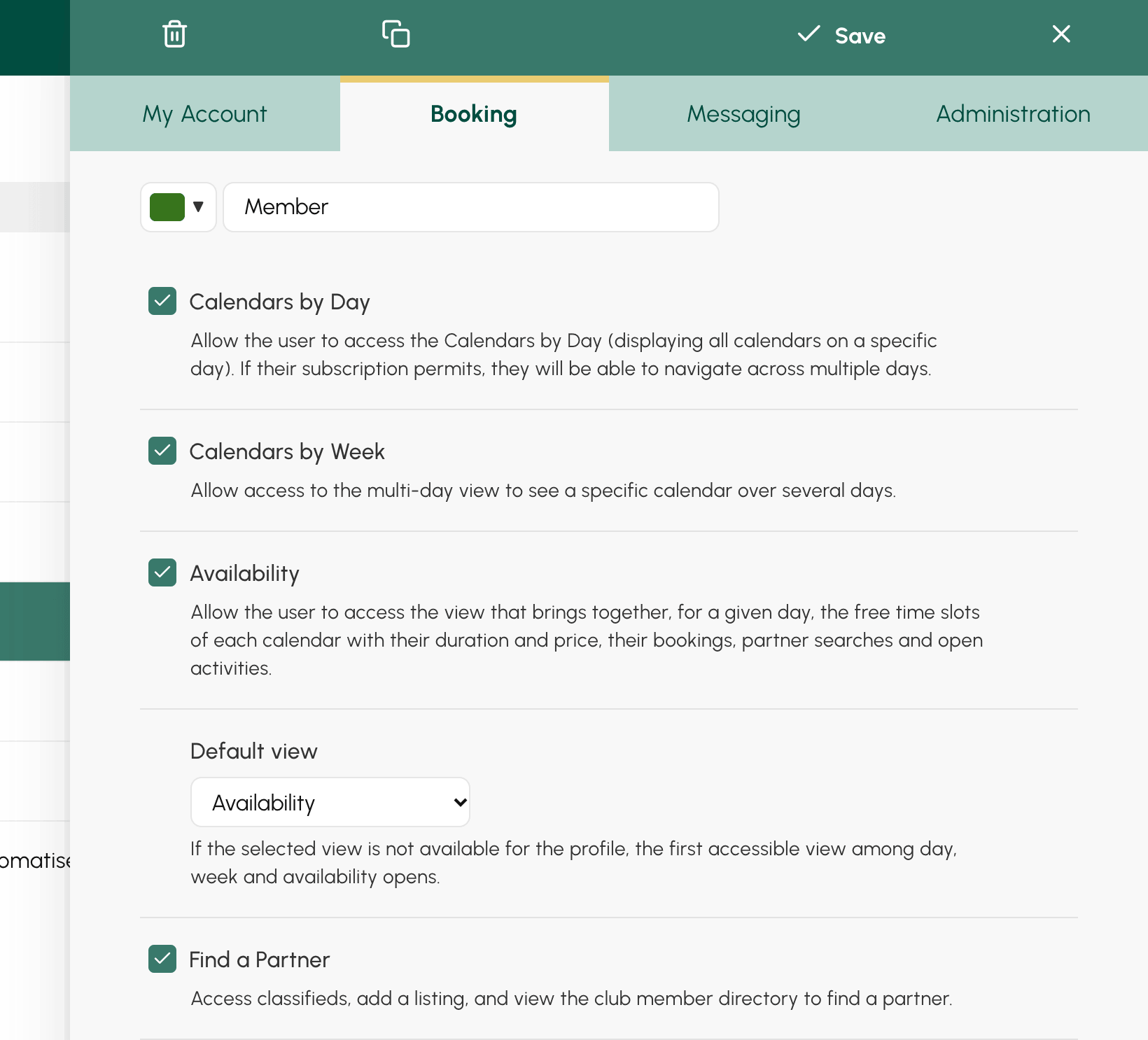
Na ativação da visão, o direito foi concedido aos perfis que já consultavam os calendários por dia ou por semana. A visão padrão deles continuou sendo Por dia: nada muda para seus usuários enquanto você não alterar essa configuração.
Se a visão padrão de um perfil não estiver acessível a ele, a primeira visão autorizada se abre em seu lugar.
Os usuários encontram a visão no menu, em Disponibilidades, ao lado dos calendários por dia e por semana. No painel de reserva da barra de navegação, é o botão em forma de lupa.
