



Contas de faturamento
A conta de faturamento reúne a identidade que emite suas faturas (dados de contato, numeração) e as formas de pagamento oferecidas aos seus usuários. Crie várias contas se a sua organização faturar a partir de várias entidades.
- Criar uma conta de faturamento
- Personalizar a numeração das faturas
- Aceitar pagamentos on-line
- Aceitar pagamentos em terminal de pagamento
- Oferecer o pagamento no local, por transferência bancária ou por cheque
- Autorizar o pagamento parcelado
- Preparar as exportações contábeis
- Encontrar os documentos de auditoria da conta
- Ajustar as notificações por e-mail
- Duplicar ou excluir uma conta
Criar uma conta de faturamento
- Acesse Administração›Configurações›Faturamento›Contas de faturamento.
- Clique em Novo.
- Na aba Faturamento, informe o nome da conta e, em seguida, os dados de faturamento: razão social, endereço, país, telefone e número de IVA. Essas informações aparecem nas faturas e no momento do pagamento.
- Preencha o e-mail de faturamento: ele recebe as notificações relacionadas à conta (novos pedidos, pagamentos recebidos, alertas técnicos). Você pode escolher as notificações desejadas e adicionar até 4 endereços destinatários.
- Clique em Salvar.

Escolher a conta padrão
Apenas uma conta por organização é marcada como principal: ela é utilizada para os novos pedidos (carrinho, caixa registradora, inscrições) e para as assinaturas quando nenhuma conta é selecionada explicitamente.
- Abra a conta desejada.
- Ative a opção Conta padrão e clique em Salvar: a opção é retirada automaticamente da antiga conta principal.
Personalizar a numeração das faturas
Cada conta numera suas faturas de forma contínua, no formato AAAA-NNNNNN. Um sufixo opcional permite distinguir os documentos emitidos por várias contas.
- Na aba Faturamento, localize a opção Sufixo de numeração das faturas.
- Informe até 8 letras ou números: o próximo número aparece imediatamente na pré-visualização.
Aceitar pagamentos on-line
- Abra a aba Pagamentos da conta.
- Ative Pagamentos online e selecione a sua passarela de pagamento: Stripe, HelloAsso, SumUp, Verifone, PayPal ou, no caso de uma regedoria de receitas de uma entidade pública, PayFiP.
- Conecte a sua conta: conforme a passarela, um botão de conexão orienta você em poucos cliques, ou é preciso informar as credenciais fornecidas pela passarela.
- Clique em Salvar e, em seguida, use Testar a conexão para verificar se a passarela responde corretamente.

Em caso de dúvida sobre um pagamento, a opção Registro de eventos exibe os retornos de pagamento recebidos da passarela e o motivo das eventuais falhas.
Aceitar pagamentos em terminal de pagamento
Envie uma cobrança diretamente para um terminal de pagamento a partir do detalhe de um pedido.
- Na aba Pagamentos, ative Terminal de pagamento.
- Conecte a sua conta SumUp. Se o SumUp já for o seu gateway de pagamento on-line, a conexão existente é reutilizada.
- Salve a conta e clique em Adicionar um terminal para associar o seu aparelho.
Oferecer o pagamento no local, por transferência bancária ou por cheque
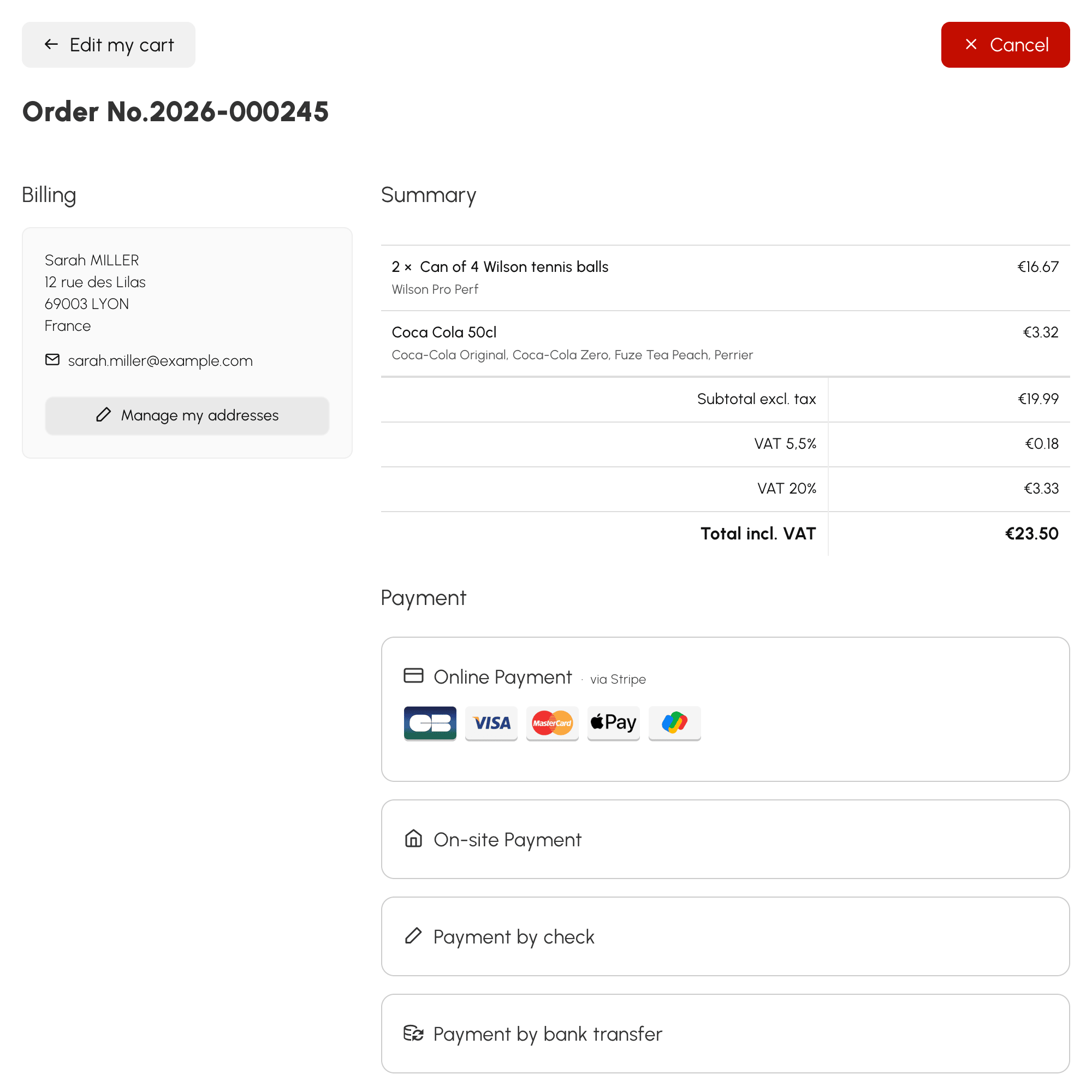
Três formas de pagamento posterior podem ser ativadas na aba Pagamentos:
- Pagamentos no local: o usuário é convidado a pagar o pedido diretamente na recepção da organização.
- Pagamentos por transferência bancária: seus dados bancários (IBAN, BIC) são exibidos ao usuário, com o número da fatura como referência.
- Pagamentos por cheque: o cheque deve ser emitido em nome da conta de faturamento e enviado ao endereço dela.

Autorizar o pagamento parcelado
Na aba Pagamentos, ative Permitir pagamentos parciais e ajuste o Intervalo entre vencimentos (dia(s), semana(s), mês/meses). O número máximo de parcelas é definido depois, produto por produto.
Preparar as exportações contábeis
O plano de contas da conta — contas de vendas, de IVA, de tesouraria e códigos de diários — é definido na aba Plano de contas. Ele determina os lançamentos contábeis produzidos pelas exportações contábeis e condiciona a fatura eletrônica.
Encontrar os documentos de auditoria da conta
A aba Contabilidade & Auditoria reúne o que uma fiscalização pode solicitar: o Atestado de software de caixa registradora para baixar e assinar, o Registro de eventos que registra conexões, mudanças de configuração e anomalias, os Fechamentos que selam cada dia, mês e ano, e as Arquivos mensais verificáveis.
Esses documentos são específicos de cada conta de faturamento, e a aba só aparece em uma conta já salva.
Ajustar as notificações por e-mail
Cada conta de faturamento avisa por e-mail sobre os eventos que lhe dizem respeito. Acesse Administração›Configurações›Faturamento›Contas de faturamento, abra a conta desejada e localize o bloco Notificações por e-mail na aba Faturamento.
Esse ajuste vale apenas para essa conta: duas contas da mesma organização podem, portanto, alertar pessoas diferentes.
Escolher as notificações recebidas
Em Notificações a receber, quatro categorias podem ser marcadas de forma independente:
- Criação de um pedido — um pedido acaba de ser registrado, com o pedido de compra em anexo;
- Pagamento recebido — um pagamento foi recebido, on-line ou lançado manualmente; o anexo é o pedido de compra se ainda houver saldo devedor, ou a fatura se o pedido estiver quitado;
- Reembolso — um reembolso total ou parcial foi realizado, qualquer que seja a sua origem;
- Falha no pagamento (alerta técnico) — um pagamento on-line não foi concluído.
Desmarque as que não forem úteis para você. A última é de natureza diferente das três primeiras: ela não relata uma venda, mas sinaliza um incidente, e muitas vezes é a única que vale a pena manter quando se reduz o restante.

Definir os destinatários
O campo Endereços de destinatários (um por linha, máximo de 4) aceita até quatro endereços. Cada notificação é enviada em um único e-mail endereçado a todos.
Se ficar vazio, ele volta a usar o e-mail de faturamento da conta. É esse o comportamento a considerar se apenas uma pessoa acompanha as vendas: basta informar o endereço da conta, não há nada a repetir aqui.
Desativar tudo
O interruptor do bloco desliga todas as notificações dessa conta. Nenhum e-mail é mais enviado, qualquer que seja a categoria.
Duplicar ou excluir uma conta
Abra a conta: os botões de duplicação e de exclusão estão na parte superior do painel.
