



Filtrar a lista de usuários
Isole os usuários de que você precisa combinando perfis, assinaturas, grupos, atividade e muitos outros critérios, e depois atue sobre esse resultado: mensagem, ação em grupo, exportação.
Abrir o painel de filtros
- Acesse Administração›Usuários›Gestão de usuários.
- Clique em Filtros, acima da lista.
O painel se abre na metade direita da tela e mantém a lista visível à esquerda. Cada critério marcado a atualiza imediatamente, e o número de resultado(s), no topo do painel, informa quantos usuários correspondem à sua seleção. Clique nesse número para fechar o painel.
Seus filtros permanecem aplicados de uma visita para outra: ao voltar à lista, você reencontra a seleção que havia deixado.
Escolher uma apresentação
Três botões, à direita do campo de busca, mudam a forma como os critérios são apresentados. O painel guarda a última apresentação utilizada.
- Exibir por seção: um sumário à esquerda, uma seção por vez à direita. É a apresentação mais legível quando as listas são longas.
- Mostrar tudo: todas as seções uma abaixo da outra. Acima de doze elementos, a lista se recolhe atrás de Ver mais.
- Colunas: a disposição antiga em duas colunas, uma linha por filtro. Os filtros simples ficam à esquerda, e as listas (perfis, assinaturas, grupos, categorias de idade, rankings) à direita.
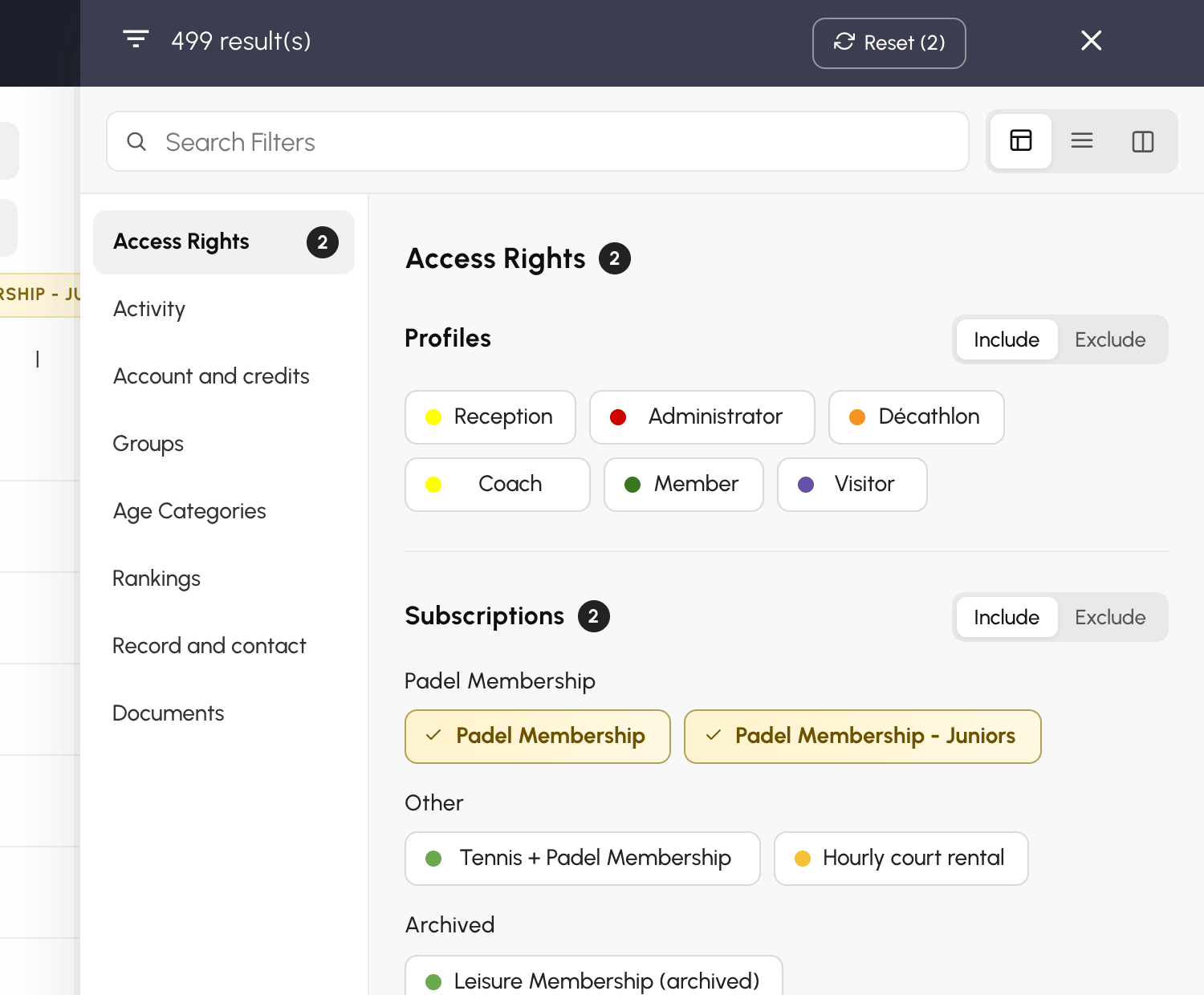
Em um celular, o painel sempre exibe todas as seções em sequência.
Selecionar perfis, assinaturas ou grupos
As listas da seção Direitos de acesso (perfis e assinaturas) e das seções Grupos, Categorias de idade e Classificações funcionam da mesma maneira: clique em um elemento para incluí-lo e clique novamente para retirá-lo.
- Vários elementos de uma mesma lista se somam: duas assinaturas marcadas mantêm os usuários de uma ou de outra.
- Listas diferentes se acumulam: um perfil e uma assinatura marcados juntos mantêm apenas os usuários que têm os dois.
Excluir em vez de incluir
Cada lista tem seu interruptor Incluir / Excluir. No modo Excluir, os elementos marcados ficam vermelhos e a lista mantém os usuários que não têm nenhum deles. É a forma mais simples de visar «todo mundo, exceto»: todos os usuários que não estão na assinatura Tennis Loisir, por exemplo.
Os usuários sem assinatura, ou sem data de nascimento no caso das categorias de idade, fazem parte do resultado: eles não têm nenhum dos elementos excluídos.
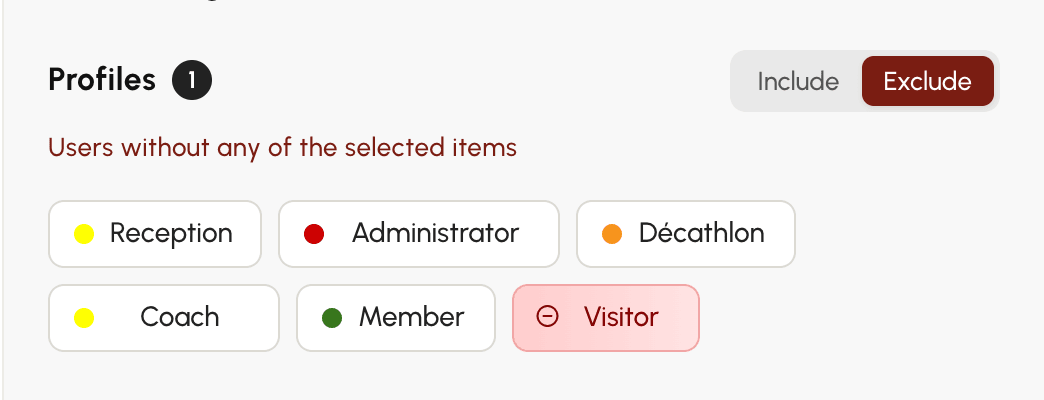
O modo é definido lista por lista: excluir um perfil não altera em nada a lista das assinaturas, que continua no modo Incluir.
Refinar com os critérios
As outras seções (Atividade, Conta e créditos, Cadastro e contato, Documentos) agrupam seus filtros em critérios. Cada critério oferece Todos e uma ou mais opções, às vezes com uma duração a escolher logo ao lado. Um critério só mantém uma opção por vez: escolher outra substitui a anterior.
Alguns critérios da seção Atividade merecem um comentário:
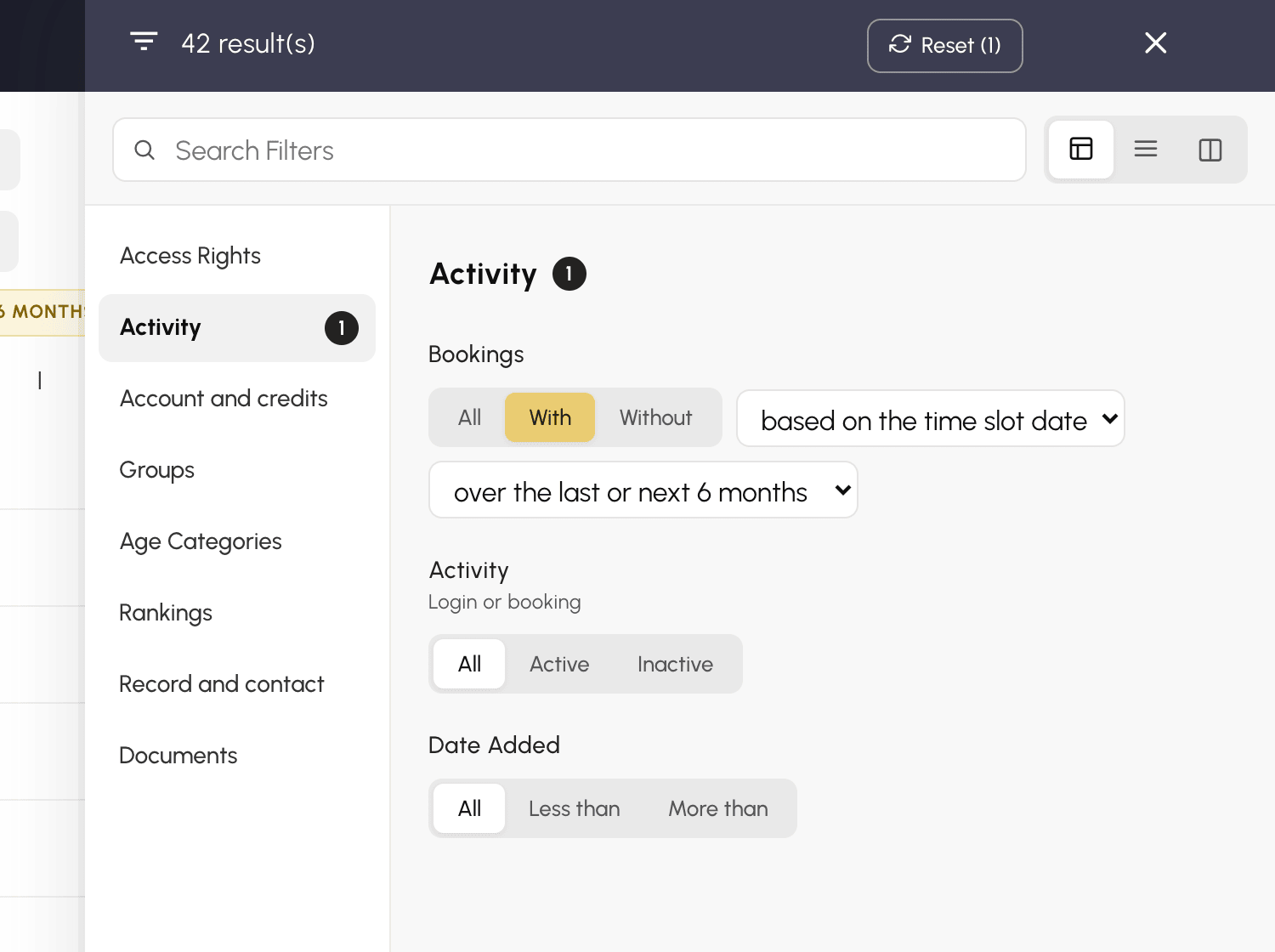
- Atividade: Ativos ou Inativos no período escolhido. O critério leva em conta os acessos e as reservas: um usuário que nunca se conecta, mas que é inscrito pelos parceiros nos horários deles, não é contado como inativo.
- Reservas: Com ou Sem reserva no período escolhido. Um segundo menu indica a data a considerar: de acordo com a data do horário, que inclui as reservas futuras, ou conforme a data da reserva, isto é, o dia em que a reserva foi feita.
- Data de adição: Há menos de ou Há mais de 3, 6 ou 12 meses, conforme a data em que o usuário foi adicionado.
Em Direitos de acesso, o critério Pagamento distingue as assinaturas pagas das não pagas. Não pago mantém apenas os usuários que têm uma assinatura: um usuário sem assinatura não tem nada a pagar.
Encontrar um filtro
O campo Pesquisar filtros, no topo do painel, mantém somente os critérios e os elementos cujo nome contém a palavra digitada: «padel», «inativos», «licença». Na apresentação por seção, todas as seções aparecem em sequência durante a busca; esvazie o campo para voltar ao sumário.
Revisar e retirar seus filtros
Os filtros ativos aparecem acima da lista de usuários, na forma de etiquetas: amarelas para uma inclusão, vermelhas para uma exclusão («Perfis: exceto Visitante»).

- Clique no «x» de uma etiqueta para retirar esse filtro.
- Clique na própria etiqueta para reabrir o painel na seção correspondente.
- No painel, Redefinir, ao lado do número de resultados, retira todos os filtros de uma vez. Logo em seguida, Cancelar os restabelece, caso você tenha clicado rápido demais.
Atuar sobre o resultado
Depois de filtrar a lista, Selecionar tudo abrange todo o resultado, e o menu Ações aplica uma ação a toda a seleção: mensagem, edição rápida, créditos, suspensão, lixeira.
