


Gerenciar férias e feriados
Agrupe as férias escolares e os feriados sob um nome e use-os nas regras das suas assinaturas e no planejamento de reservas repetidas: uma tarifa própria para as férias, uma proibição suspensa nos feriados, aulas que param durante as férias. As datas oficiais são preenchidas com uma única escolha e completadas automaticamente todo mês.
Entender para que servem esses grupos de datas
Um grupo de datas tem um nome e uma lista de dias ou de períodos. Sozinho, ele não altera nada nas reservas: não há fechamento nem mensagem aos usuários. Ele tem efeito em dois lugares, sempre de duas formas, aplicando-se a essas datas (Somente estas datas) ou a todos os outros dias (Exceto estas datas):
- em uma regra de assinatura, por meio do critério Férias e feriados;
- em uma reserva com repetição, para escolher as datas da série.
Dois exemplos em um clube de tênis:
- as quadras são alugadas mais barato durante as férias escolares: uma tarifa com Somente estas datas e o grupo das férias da sua zona;
- os assinantes Jovens não reservam durante a semana das 17h às 19h, exceto durante as férias: uma proibição nesse horário, com Exceto estas datas e o mesmo grupo.
Um mesmo grupo pode ser usado em quantas regras e assinaturas você quiser. Quando você altera as datas dele, todas as regras que o citam acompanham imediatamente.
Encontrar os grupos criados automaticamente
Quando um administrador abre esta página ou o formulário de uma assinatura pela primeira vez, uma organização que ainda não tem nenhum grupo recebe aqueles cujas datas são certas. São no máximo três: férias escolares e feriados juntos, somente férias escolares e somente feriados. Cada um é acompanhado automaticamente (veja mais abaixo).
Na França, a zona de férias é deduzida do código postal da sua organização. Em outros países, um grupo só é criado se as férias ou os feriados do seu país forem os mesmos em todo o território. Se não for possível determinar a zona com certeza, nada é criado. Nesse caso, crie seus grupos você mesmo: o preenchimento automático propõe as zonas.
Um grupo criado automaticamente que você excluir nunca é recriado.
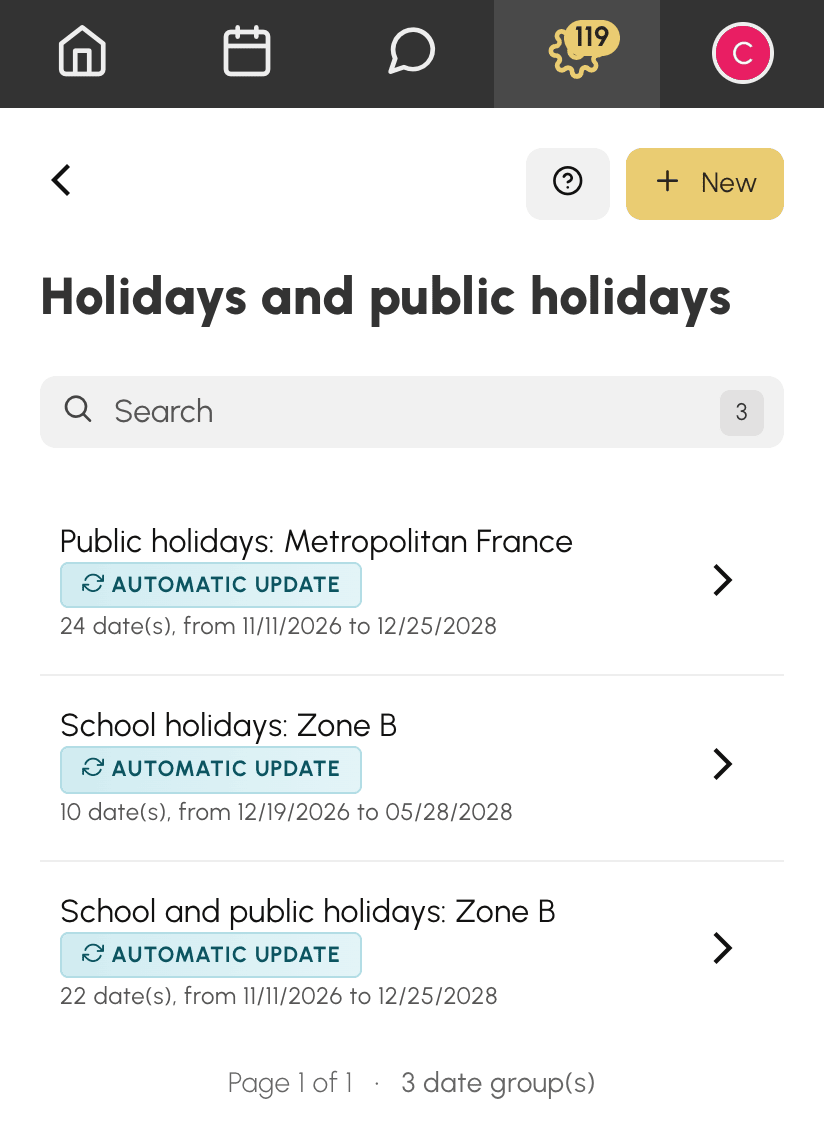
Na lista Administração›Configurações›Reserva›Férias e feriados, cada grupo indica a quantidade de datas, a primeira e a última. Duas indicações podem aparecer:
- Atualização automática: o grupo recebe todo mês as novas datas publicadas;
- Nenhuma data futura restante: todas as datas dele já passaram. As regras que o citam com Somente estas datas não se aplicam mais a nada, e as que o citam com Exceto estas datas se aplicam todos os dias. Adicione as datas da temporada seguinte.
Criar um grupo de datas
- Acesse Administração›Configurações›Reserva›Férias e feriados.
- Clique em Novo.
- Dê ao grupo um nome claro, por exemplo Férias de inverno ou Fechamento de verão.
- Em Datas, informe uma data por linha. Deixe o fim em branco (Mesmo dia) para um único dia, ou preencha-o para um período. O número de dias aparece abaixo de cada linha.
- Clique em Adicionar uma data para cada data adicional. Clique no X de uma linha para removê-la.
- Clique em Salvar.
Um grupo tem pelo menos uma data. Ao salvar, as linhas são ordenadas pela data de início.
Preencher com as datas oficiais
Quando o país da sua organização é atendido (a França, incluindo os territórios ultramarinos, e muitos outros países, em sua maioria europeus), o formulário oferece uma lista Pré-preencher. Ela reúne três categorias:
- Férias escolares e feriados;
- Férias escolares;
- Feriados.
Cada categoria se divide por zona ou por região, e Todo o país quando as datas são as mesmas em todo o território. Na França, a opção da sua zona traz a indicação Zone B (sua zona), de acordo com o código postal da sua organização. Nada vem selecionado de antemão: a lista abre em Escolher férias ou feriados… e aguarda a sua escolha.
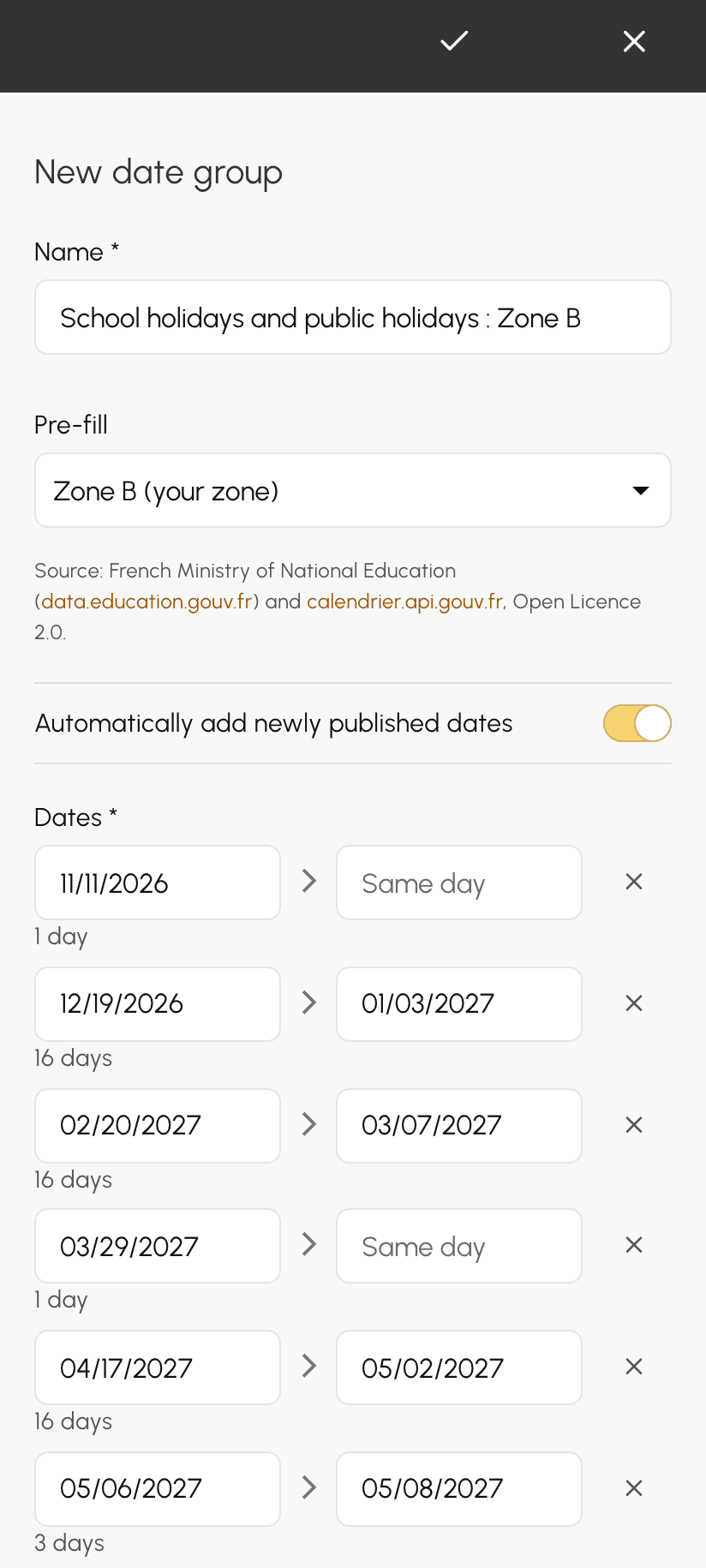
Assim que você escolhe uma opção:
- as linhas de datas são preenchidas com as próximas datas dessa escolha. As datas que já passaram não são propostas;
- o nome do grupo é sugerido, caso você ainda não o tenha informado;
- as datas que você inseriu manualmente permanecem. Se você mudar de opção, somente as linhas da opção anterior são substituídas.
Nada é salvo antes de Salvar. Portanto, você pode ajustar o grupo: remover uma emenda de feriado em que seu clube funciona normalmente, ou adicionar o fim de semana do seu torneio interno.
A fonte das datas é indicada abaixo da lista: para a França, o Ministério da Educação Nacional e o calendário oficial de feriados; para os outros países, a base OpenHolidays, publicada sob a licença ODbL. Se o seu país não for atendido, a lista não aparece. Nesse caso, informe suas datas manualmente.
Acompanhar automaticamente as novas datas
Depois que você escolhe uma opção, o botão Adicionar automaticamente as novas datas publicadas aparece, já ativado. O grupo fica então vinculado à sua escolha: todo mês, as datas recém-publicadas para essa zona são adicionadas ao grupo. Quando o calendário escolar do ano seguinte é divulgado, suas regras passam a considerá-lo sem que você precise se lembrar disso.
O acompanhamento apenas adiciona:
- uma data que já está no grupo nunca é alterada;
- uma data que você excluiu não volta;
- as datas que você mesmo adicionou nunca são modificadas.
Para congelar um grupo, desative o botão ou volte para Escolher férias ou feriados… e salve: as datas permanecem e o acompanhamento é interrompido.
Usar um grupo em uma regra de assinatura
- Em Administração›Usuários›Direitos de acesso›Assinaturas, abra a assinatura e, em seguida, a regra que deseja refinar: uma tarifa, uma proibição, um limite…
- Clique em Adicionar um critério e depois em Férias e feriados.
- Escolha Somente estas datas ou Exceto estas datas e, em seguida, o grupo.
- Clique em Salvar.
A regra é avaliada pelo dia em que a reserva começa. Uma regra cita apenas um grupo: para abranger ao mesmo tempo as férias e os feriados, escolha o grupo que reúne os dois.
Se a sua organização ainda não tiver nenhum grupo, o critério exibe em seu lugar um link para esta página.
Planejar reservas repetidas
Quando você faz uma reserva com repetição, por exemplo uma aula toda quarta-feira da temporada, um grupo de datas evita que você tenha de remover as semanas uma a uma:
- Exceto estas datas: a série pula as datas do grupo. Sua aula de quarta-feira não cai nas férias escolares nem em um feriado;
- Somente estas datas: a série mantém somente as datas do grupo. Uma clínica todas as manhãs das férias é agendada de uma só vez.
Antes de reservar, a prévia da repetição mostra as datas mantidas e as que foram descartadas pelo grupo. Você ainda pode remover ou adicionar uma data com um clique.
Com um grupo acompanhado automaticamente, a série de uma temporada seguinte considera as férias assim que elas são publicadas: basta escolher o mesmo grupo.
Excluir um grupo
Clique em Remover na lista ou no formulário do grupo. Em seguida, confirme.
A exclusão é recusada enquanto uma regra de assinatura citar o grupo: a mensagem indica as assinaturas envolvidas. Primeiro, remova o critério dessas regras. Depois, exclua o grupo.
