



Reservas participativas: abrir um horário para inscrições
Reserve um horário em nome da organização — curso intensivo, torneio, aula, aula em grupo — e deixe que seus usuários se inscrevam sozinhos, gratuitamente ou mediante pagamento, on-line ou com créditos de reserva. Você define a lotação, os critérios de acesso, os prazos e acompanha a lista de participantes.
- Escolher quem monta a lista de participantes
- Abrir um horário para participações
- Ajustar a lotação e o alcance de uma inscrição
- Escolher quem pode se inscrever
- Cobrar pela participação
- Cobrar em créditos de reserva
- Acompanhar e gerenciar os participantes
- Delimitar as inscrições no tempo
- Descontar ou não as participações
- Avisar por e-mail
- Reutilizar uma configuração
- Fechar as inscrições
Escolher quem monta a lista de participantes
Qualquer reserva com um rótulo pode receber participantes. O que muda de um horário para outro é quem monta a lista: você ou os próprios usuários.
Você monta a lista
Reserve o horário com seu rótulo e indique os participantes, sem ativar Reserva participativa. Os usuários não podem se inscrever sozinhos: a lista é sua.
Nem por isso ela fica fixa. Reabra a reserva pelo calendário a qualquer momento para adicionar ou remover pessoas na aba Rótulos, onde os participantes já inscritos aparecem pré-selecionados.
É assim que funciona um treino cujo grupo você convoca, uma equipe escalada para um confronto ou uma aula com inscritos definidos de antemão.
Os usuários se inscrevem sozinhos
Ative Reserva participativa e o horário se abre: ele exibe um contador de vagas no calendário, e cada pessoa reserva a sua pela própria conta.
É assim que funciona um curso intensivo de férias, um torneio interno ou uma atividade aberta a quem quiser.
Com a opção ativa, a gestão da lista passa do formulário de reserva para o detalhe do horário, onde você conta com Adicionar participantes e Remover.
Passar de um modo ao outro
Os dois modos não são exclusivos, e a escolha nunca é definitiva. Você pode montar uma lista primeiro e ativar Reserva participativa mais tarde para abrir as vagas restantes: as pessoas já indicadas continuam inscritas.
O contrário também funciona — veja o fechamento das inscrições, no fim da página.
Abrir um horário para participações
- No calendário, clique no horário a reservar.
- Abra a aba Rótulos do formulário de reserva.
- Escolha o rótulo — curso intensivo, torneio, aula, treino — e adicione um comentário, se quiser.
- Ative Reserva participativa e clique em Configurar para abrir as configurações.
- Se desejar, selecione as pessoas a inscrever desde já e confirme.
Use a Repetição para cobrir todas as sessões de um curso intensivo ou de uma aula semanal em uma única operação: depois você escolhe se uma inscrição vale para uma sessão ou para a série inteira.
No calendário, o horário passa a exibir o número de participantes em relação à lotação e um convite para se inscrever enquanto houver vaga. Um clique leva ao detalhe do horário, onde ficam a lista e o botão de participação.
Para rever suas configurações mais tarde, abra o horário e use Configurar no bloco Participantes.

Ajustar a lotação e o alcance de uma inscrição
O bloco Participantes das configurações traz dois números.
Máximo define o número de vagas. Uma vez atingido, o horário exibe Lotado e o botão de participação desaparece.
Mínimo não bloqueia nenhuma inscrição: esse número serve apenas de quórum para o cancelamento automático, descrito mais adiante. Ele é de no mínimo 1. Para manter a sessão independentemente do número de inscritos, não mexa nesse campo e simplesmente deixe Cancelar automaticamente desativada.
O Abrangência de uma participação é a configuração mais estruturante e a primeira que você deve decidir:
- Esta reserva — a inscrição vale para uma sessão. É o que serve para um treino semanal em que se vai quando pode, ou para uma atividade pontual.
- Todas as recorrências — a inscrição vale para o conjunto. Uma única inscrição coloca a pessoa em todas as sessões da série, e um único cancelamento a retira de todas. É o que serve para um curso intensivo de cinco dias ou um ciclo de aulas encadeadas. Uma série continua aberta enquanto restar uma sessão futura: é possível, portanto, entrar em um curso intensivo já começado.
Com Todas as recorrências, o detalhe do horário lista as datas da série: cada pessoa sabe exatamente com o que está se comprometendo. Com Esta reserva, só a sessão aberta é exibida.

Escolher quem pode se inscrever
Sem nenhum ajuste, o horário fica aberto a todos os usuários da sua organização.
Ative Critérios de elegibilidade para restringir essa abertura e selecione os critérios. Eles retomam os filtros da sua lista de usuários, em cinco famílias: perfis, assinaturas, categorias de idade, grupos e classificações, às quais se acrescenta o sexo.
Um usuário que não corresponde aos critérios vê o botão mesmo assim, mas seu clique responde que o perfil dele não corresponde aos critérios desse horário. O mesmo vale para as demais recusas: horário lotado, inscrições ainda não abertas, produto indisponível. Cada caso tem sua mensagem — ninguém fica diante de um botão mudo.
Alguns usos comuns: reservar um curso intensivo para uma categoria de idade, abrir uma aula em grupo apenas a quem tem determinada assinatura, limitar um torneio interno a um grupo de equipe.
Desativar a opção apaga os critérios selecionados: o horário volta a ficar aberto a todos.
Cobrar pela participação
Ative Pagamentos & faturamento nas configurações do horário e escolha como o participante paga: Produto para um pagamento on-line, ou Créditos de reserva para debitar os créditos da conta dele, como em uma reserva (veja a seção seguinte).
Com Produto, escolha o produto a ser pago. A lista apresenta os produtos ativos do seu catálogo do tipo curso intensivo, aula, torneio e personalizado.
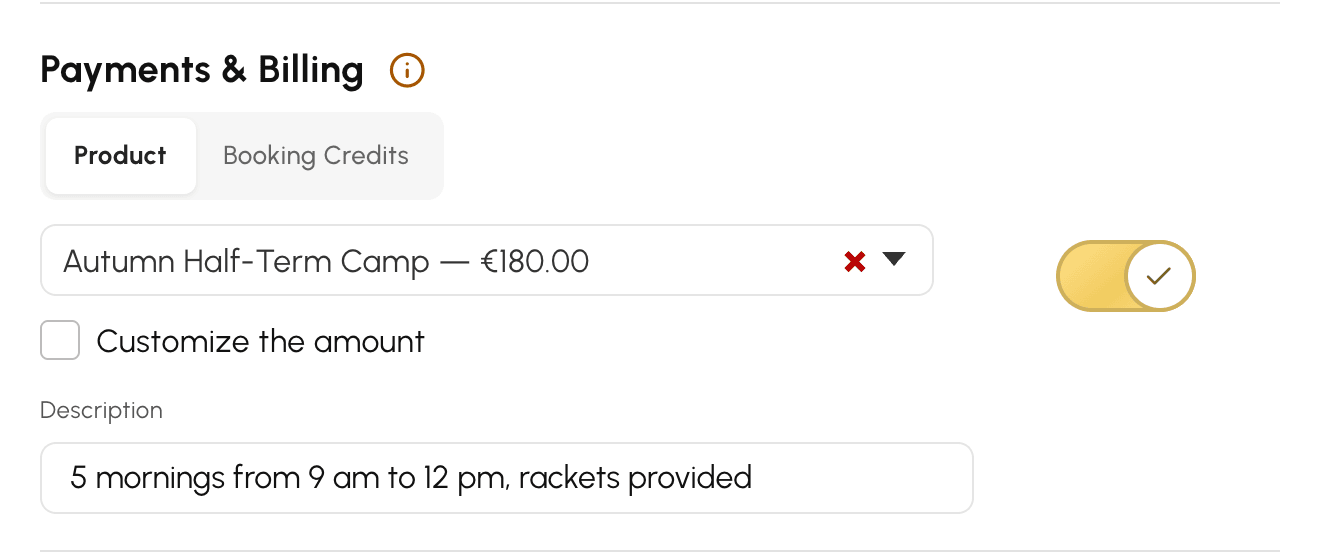
O participante paga on-line no momento em que se inscreve. A vaga dele só fica garantida depois que o pagamento é recebido: enquanto o pedido continuar pendente, o horário exibe «Finalizar o pagamento» e a vaga permanece disponível para outra pessoa.
Duas configurações ajustam o preço sem alterar seu catálogo:
- «Personalizar o valor» impõe um Preço unitário próprio desse horário. Sem ele, cada pessoa paga o preço resultante das regras de preço configuradas no produto selecionado.
- A descrição digitada aqui aparece abaixo do botão de participação, para o participante.
No quiosque, um horário pago por produto exibe uma mensagem convidando a pagar pela própria conta: o pagamento on-line não é feito no quiosque.
Cobrar em créditos de reserva
Seus usuários já compram pacotes de créditos para reservar as quadras? Eles podem pagar uma aula coletiva, um curso intensivo ou um torneio com esses mesmos créditos. Nada a receber do seu lado, sem pagamento online: os créditos são retirados da conta no momento em que eles se inscrevem.
Escolher a tarifa
- Nas configurações do horário, ative Pagamentos & faturamento.
- Clique na aba Créditos de reserva.
- Escolha como calcular o preço de uma participação e salve.
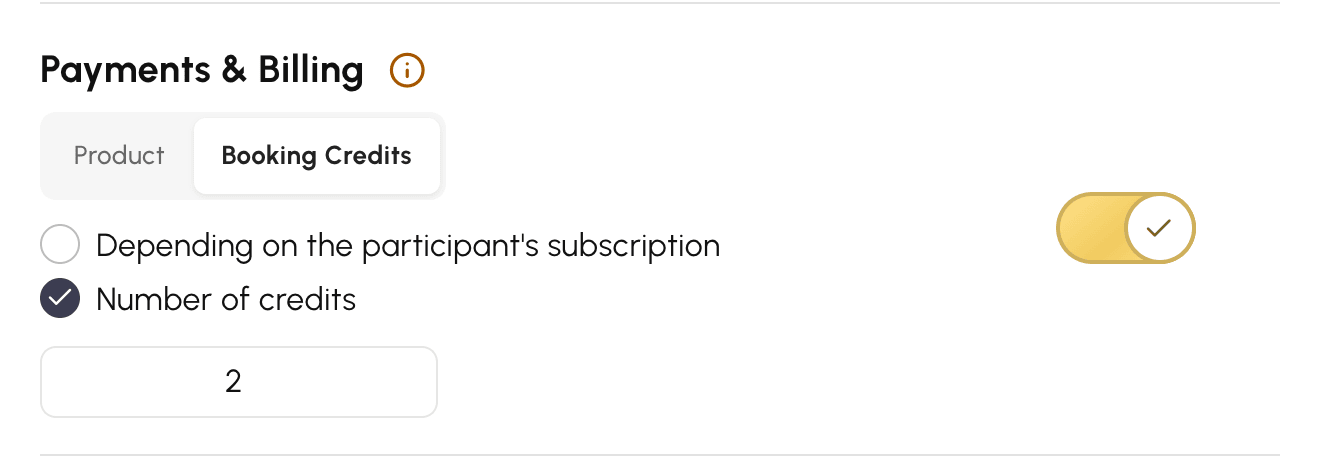
Duas tarifas são possíveis:
- De acordo com a assinatura do participante: cada um paga o que sua assinatura custaria para reservar esse horário. É o mais simples quando a aula substitui uma reserva habitual. Por exemplo, para uma sessão de 2 horas:
- Julie tem uma assinatura que conta 1 crédito por reserva: ela paga 1 crédito;
- Marc tem uma assinatura que conta 1 crédito por hora: ele paga 2 créditos.
- Número de créditos: todos pagam o mesmo número de créditos, que você informa no campo exibido. É a escolha certa para um preço único, definido com antecedência.
Mudar a tarifa quando pessoas já estão inscritas vale apenas para as inscrições seguintes: os créditos já debitados não mudam.
Cobrar uma série de uma só vez
Uma inscrição é debitada apenas uma vez, mesmo quando Abrangência de uma participação está definido como Todas as recorrências.
Vamos supor um curso intensivo de 5 manhãs durante as férias:
- com Número de créditos em 10, a inscrição no curso intensivo custa 10 créditos, pelas 5 manhãs;
- com De acordo com a assinatura do participante, ela custaria apenas o preço de uma única manhã.
Para uma série, recomendamos definir o preço do conjunto com Número de créditos.
Saber quem não paga
A participação é gratuita para um usuário cuja assinatura não debita créditos nesse horário, qualquer que seja a tarifa escolhida:
- sua assinatura não usa créditos de reserva;
- sua assinatura não debita créditos nesse calendário;
- sua assinatura oferece as reservas do próprio dia, e a sessão acontece hoje.
Ele se inscreve normalmente, sem pagar nada. Um jogador cuja assinatura não usa créditos pode, assim, participar do mesmo curso intensivo que um assinante que paga em créditos.
O que o participante vê
O custo aparece diretamente no botão Participar, entre parênteses (2 créditos, por exemplo). Ao clicar, uma confirmação lembra o valor que será debitado, e o participante confirma em Sim, eu participo.
Se ele não tiver créditos suficientes, a inscrição é recusada com a mensagem Número insuficiente de créditos. Se a sua organização vende créditos online, um botão Comprar créditos permite recarregar a conta e voltar para se inscrever.
Um usuário dispensado das regras de assinatura, como um administrador, é inscrito e debitado mesmo que seu saldo seja insuficiente.
Devolver os créditos no cancelamento da inscrição
Um participante que cancela sua inscrição recupera seus créditos, como se cancelasse uma reserva. A regra de sua assinatura que limita o recrédito também se aplica: nenhum recrédito, ou nenhum recrédito nas horas que antecedem a sessão. A janela de confirmação indica o que será devolvido a ele.
Por exemplo, com uma assinatura que não recredita mais nas 24 horas anteriores a uma reserva:
- Paul cancela na quarta-feira sua inscrição em uma sessão de sábado: seus créditos são devolvidos;
- ele cancela na sexta à noite: não recupera nada.
Uma vez iniciada a sessão, ou iniciada a primeira manhã de um curso intensivo, cancelar a inscrição não devolve mais nada.
Inscrever ou remover participantes você mesmo
Quando você adiciona participantes, duas opções estão disponíveis:
- Tornar a participação gratuita: a pessoa é inscrita sem pagar nada;
- Debitar os créditos: a participação é debitada da conta dela, como se ela mesma tivesse se inscrito.
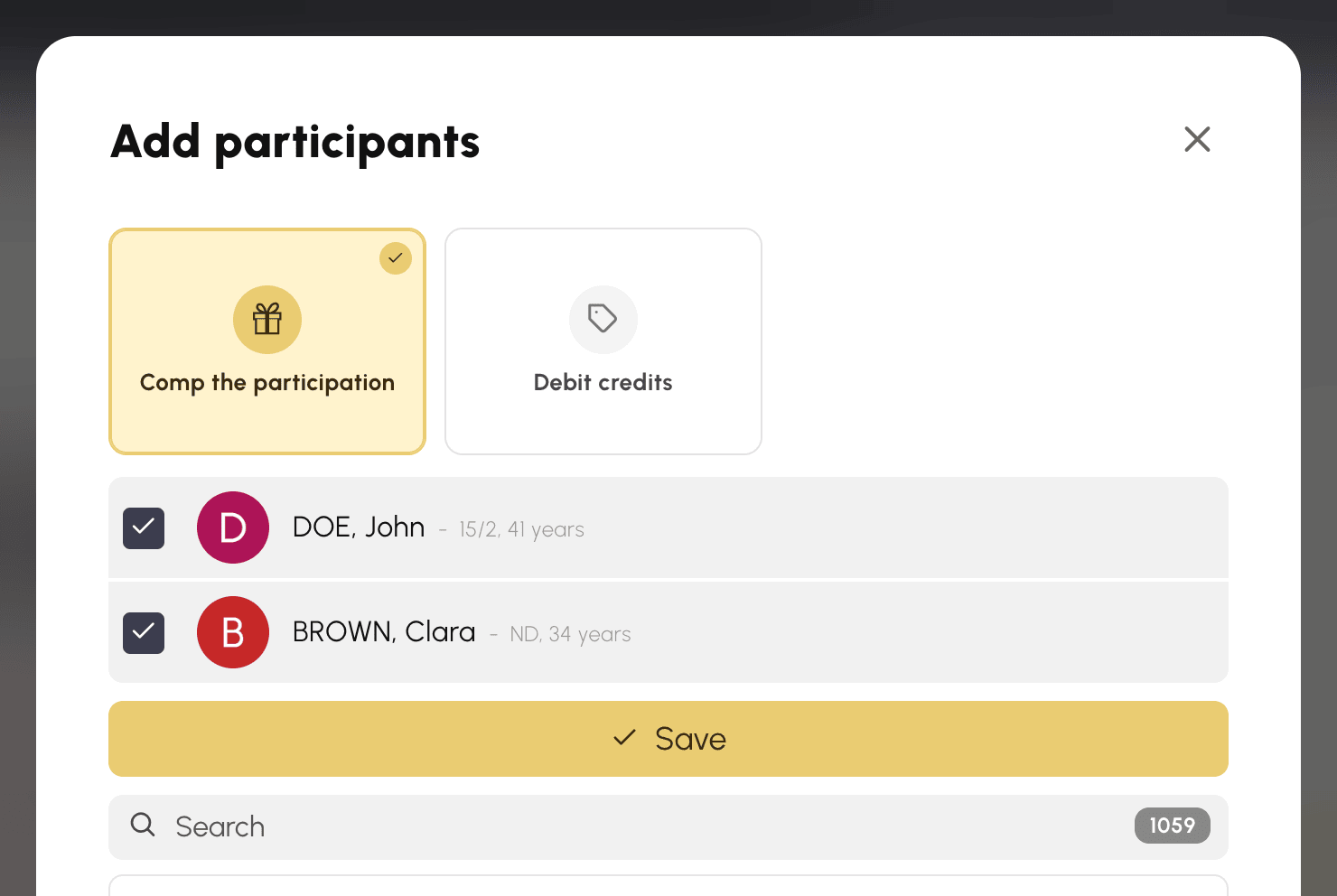
As mesmas opções aparecem na aba Rótulos quando você inscreve pessoas no momento de criar o horário.
Com Debitar os créditos, o saldo de cada um é verificado. Se faltarem créditos para uma única pessoa, ninguém é adicionado, e a mensagem indica qual. Se o seu perfil permite reservar para outros usuários sem a opção Ativar as restrições, esse controle não se aplica, como em uma reserva feita para um usuário: a pessoa é inscrita e debitada, mesmo que seu saldo fique negativo.
Para remover um participante debitado, você escolhe devolver seus créditos ou mantê-los (Não recreditar). Na lista de participantes, cada um exibe o valor debitado ou o selo Cortesia.
Cancelar uma sessão ou uma série
Cancelar uma sessão devolve os créditos aos participantes que foram debitados por ela.
Para uma inscrição em toda a série, tudo depende do que resta do curso intensivo:
- você cancela uma manhã e outras ainda estão por vir: a inscrição continua valendo para o restante, e o débito é mantido;
- você cancela o curso intensivo inteiro antes do início: cada um recupera seus créditos;
- o curso intensivo já começou e você cancela as últimas manhãs: pedimos que você escolha entre Recreditar os participantes e Não recreditar.
O cancelamento automático, por falta de participantes, segue as mesmas regras. No último caso, ele devolve os créditos sem fazer perguntas.
Acompanhar e gerenciar os participantes
O bloco Participantes do detalhe do horário lista os inscritos e indica as vagas restantes. Você sempre vê a lista completa, mesmo que a tenha ocultado dos usuários.
Adicionar participantes permite inscrever várias pessoas de uma vez, e Remover permite remover alguém. Esses dois gestos se aplicam a todo o alcance definido acima.
Em um horário pago por produto, ao adicionar alguém você escolhe como tratar o valor:
- Tornar a participação gratuita — a pessoa é inscrita e nenhum pedido é criado. É a opção padrão, a do convite e da cortesia.
- Receber imediatamente — um pedido é criado e o caixa se abre na sequência para receber o pagamento no local. Com vários participantes, os recebimentos acontecem um após o outro. Essa opção só é oferecida se o seu perfil dá acesso a Administração›Painel de controle›Faturamento›Faturas & transações.
- Receber mais tarde — um pedido é criado e o pedido de compra é enviado por e-mail. A pessoa pagará mais tarde.
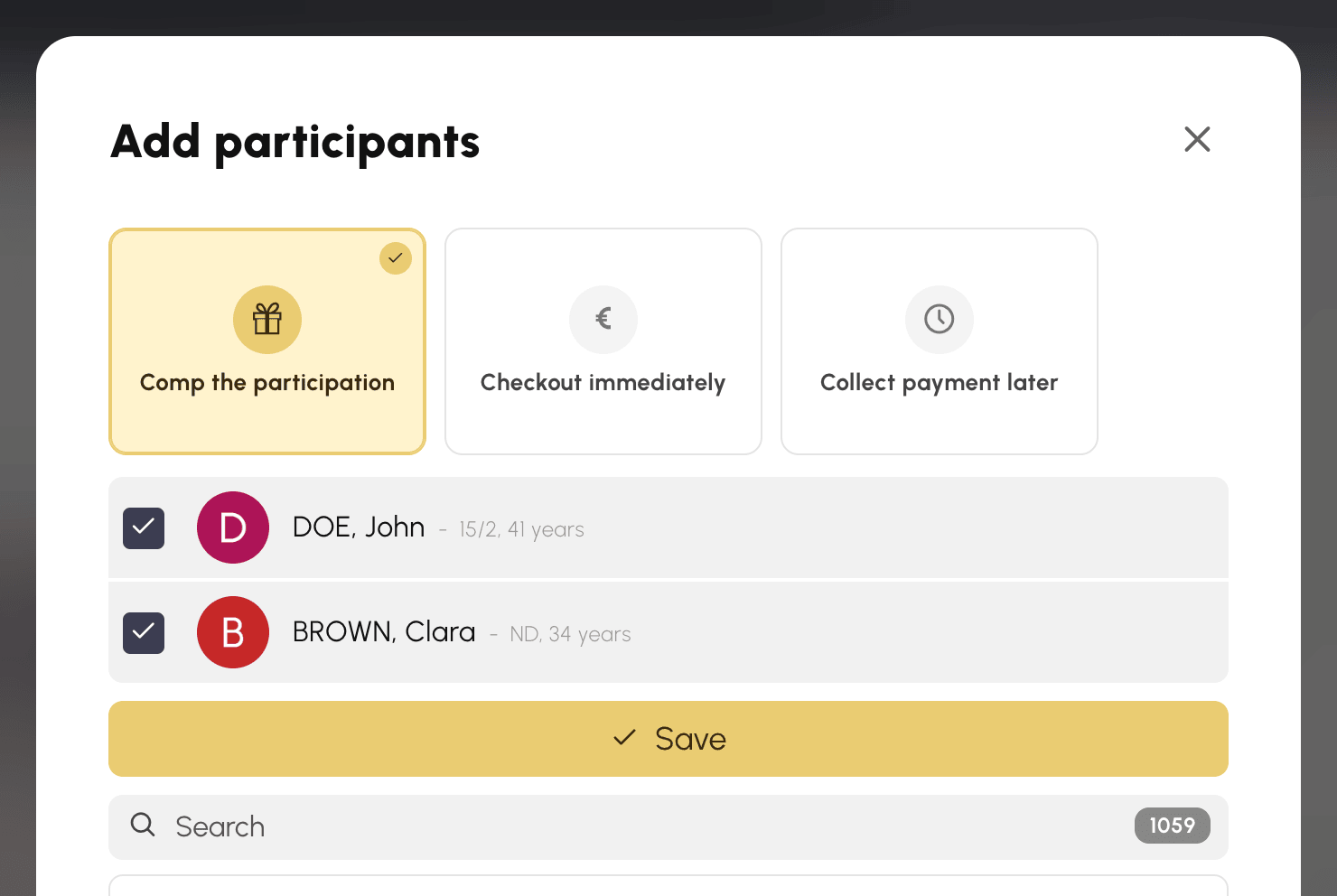
A mesma escolha é oferecida quando você inscreve pessoas no momento de criar o horário: ela aparece na aba Rótulos assim que você marca o primeiro participante. Em um horário pago em créditos, as opções são Tornar a participação gratuita e Debitar os créditos, descritas acima.
Para cada participante, a lista lembra a situação do pagamento: Cortesia se a participação foi oferecida a ele, caso contrário o pedido associado, com o que é preciso para Cobrar ou reenviar a fatura por e-mail.
Convidados não são aceitos nesse tipo de horário: cada vaga corresponde a um usuário identificado.

Delimitar as inscrições no tempo
Três prazos, todos opcionais, todos expressos em relação ao início do horário.
O Prazo de abertura adia a abertura das inscrições. Com 48 horas, um horário de segunda-feira às 10h abre suas vagas no sábado anterior, às 10h. É o que evita que um curso intensivo publicado três meses antes fique lotado no mesmo dia da publicação.
Limitar o cancelamento de inscrição fecha a porta de saída depois de certo prazo. Passado esse prazo, o participante não pode mais sair sozinho — cabe a você fazer isso, se necessário. Sem essa configuração, ele pode cancelar a inscrição até o início do horário.
Cancelar automaticamente cancela a reserva se o Mínimo de participantes não for atingido no prazo escolhido. Os participantes e o criador do horário são avisados por e-mail. Uma reserva criada quando seu prazo já está em curso nunca é cancelada automaticamente — você pode, portanto, abrir um horário de última hora sem risco.
Em um horário pago, esse cancelamento também cancela os pedidos que ficaram pendentes de pagamento: ninguém mais pode pagar por uma sessão que não vai acontecer. As participações já recebidas, por outro lado, são mantidas e não são reembolsadas — cabe a você tratá-las.
Descontar ou não as participações
Por padrão, participar de um horário não consome nada: nem a cota de reservas simultâneas, nem os limites por período, nem os horários consecutivos. Um usuário pode se inscrever em um curso intensivo sem perder a possibilidade de reservar uma quadra no mesmo dia.
Contabilizar na cota e nos limites inverte esse comportamento: cada participação passa a ser descontada como uma reserva comum, e uma pessoa que atingiu a cota não pode mais se inscrever.
Quando é você que inscreve participantes, ao criar o horário ou por Adicionar participantes, as cotas e os limites deles são verificados da mesma forma, e a mensagem nomeia a pessoa envolvida. Se o seu perfil permite reservar para outros usuários sem a opção Ativar as restrições, você passa por cima disso, como em uma reserva feita para um usuário.
Ative essa opção quando a participação deve ter um custo para o usuário — uma aula em grupo incluída na assinatura dele, por exemplo. Deixe-a inativa para tudo o que se soma à prática habitual sem substituí-la.
Avisar por e-mail
O participante sempre recebe uma confirmação ao se inscrever, e um e-mail se o horário for cancelado automaticamente. Esses envios não podem ser desativados.
Ativar notificações diz respeito ao criador do horário: ele recebe um alerta a cada inscrição, a cada cancelamento de inscrição e quando a última vaga é ocupada. Desligue essa opção em um horário muito movimentado se você não quiser acompanhar cada movimento.
As preferências de notificação de cada pessoa são respeitadas: um usuário que desligou suas notificações não receberá nada.
Exibir a lista de participantes decide o que os usuários veem. Ativada, cada pessoa sabe quem está inscrito. Desativada, apenas o contador e as vagas restantes são públicos.
Reutilizar uma configuração
Ajustar uma dezena de opções a cada curso intensivo seria cansativo. Dois mecanismos evitam isso.
O bloco Modelo, no topo das configurações, reúne os dois gestos. Salvar como modelo guarda as configurações do horário sob o Nome do modelo que você digitar. Assim que existe um modelo, a lista Escolher um modelo... aparece acima: uma seleção aplica essas configurações a qualquer outro horário.
Um horário permanece vinculado ao modelo do qual veio. Se você alterar suas configurações depois, será perguntado até onde levar a alteração: apenas esta reserva, esta reserva e suas recorrências, ou Em todos os lugares — ou seja, todos os horários que compartilham esse modelo.
Fechar as inscrições
Desativar Reserva participativa em um horário que já tem inscritos é possível e não prejudica ninguém: os participantes continuam no lugar, os pedidos emitidos continuam válidos. Só as inscrições e os cancelamentos de inscrição cessam, e o bloco de participantes desaparece para o usuário.
Reembolsar uma participação ou remover alguém depois continua sendo um gesto seu: o fechamento das inscrições não faz isso por você.
