


Visualizações por dia, por semana e por mês
Seus usuários consultam os calendários de três formas: todas as quadras em um dia, uma quadra em vários dias ou o mês inteiro. Veja o que cada visualização mostra, o que um gestor do clube vê a mais e como escolher as visualizações de cada perfil.
Entender as três visualizações
Cada visualização responde a uma pergunta diferente:
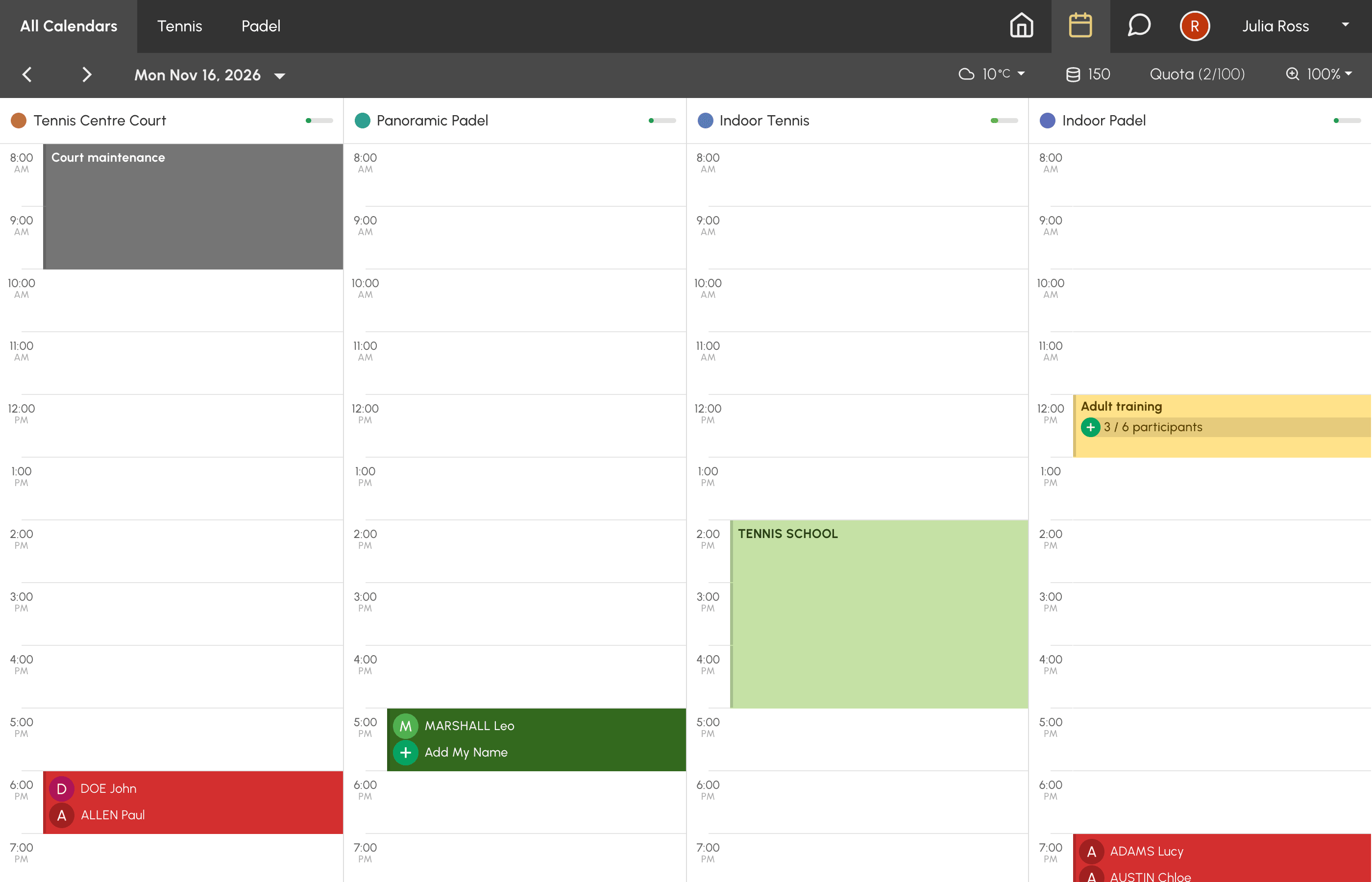
- Calendários por dia: "o que está acontecendo hoje nas nossas quadras?". Todos os calendários de um grupo lado a lado, em um dia. É a visualização da recepção e das reservas do dia a dia.
- Calendários por semana: "quando minha quadra está livre nesta semana?". Um único calendário, dia após dia.
- Calendários por mês: "o que está previsto para este mês?". O mês em um piscar de olhos, com os eventos da organização, as atividades abertas à participação, as reservas a completar e um diário dia a dia.
Uma quarta visualização, Disponibilidades, lista apenas os horários ainda disponíveis para reserva: ela tem sua própria página.
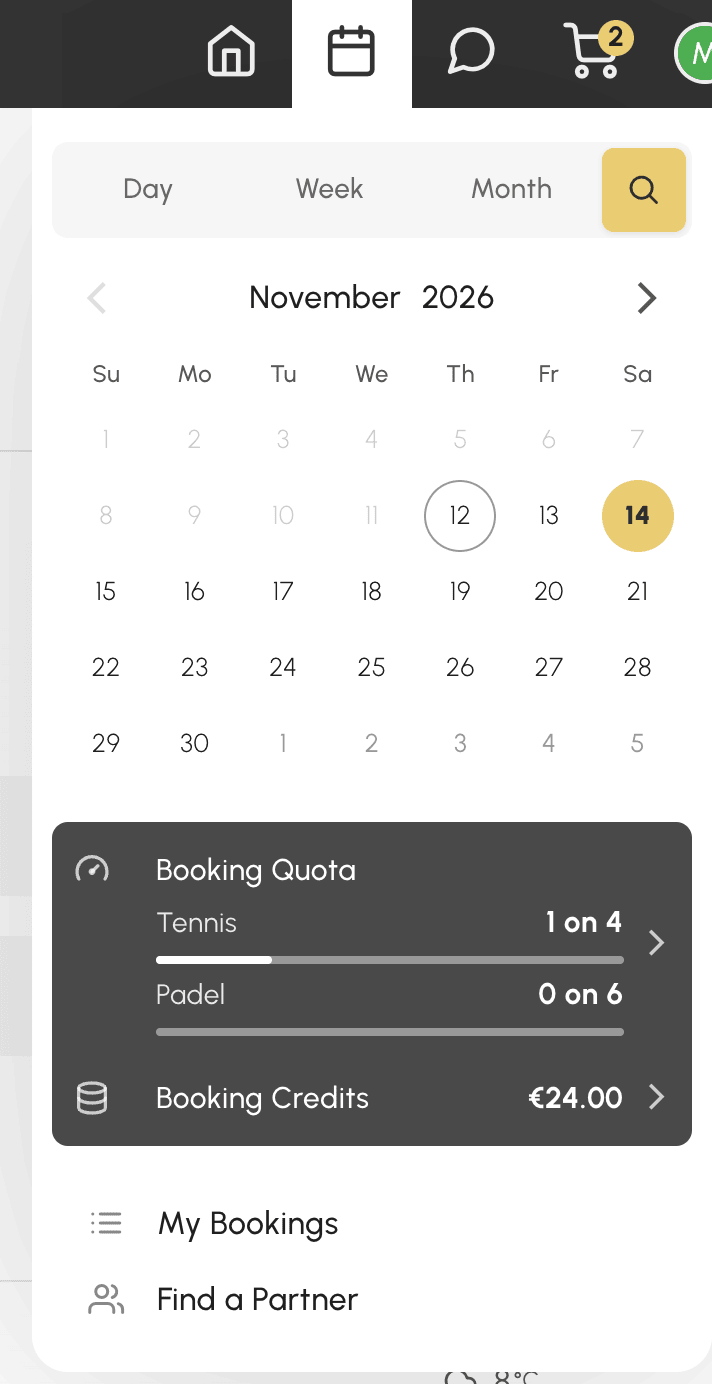
Os usuários alternam entre as visualizações pelo menu "Reserva" da barra de navegação. Quando as três visualizações estão disponíveis, suas abas se chamam Dia, Semana e Mês, seguidas da lupa de Disponibilidades. O calendário logo abaixo leva diretamente a uma data.
Escolher as visualizações oferecidas a cada perfil
Cada visualização é uma permissão do perfil. Por exemplo, você pode reservar a visualização por mês aos seus associados e deixar um perfil "Locação" apenas com a visualização Disponibilidades.
- Acesse Administração›Usuários›Direitos de acesso›Perfis & funções e abra um perfil.
- Na aba Reserva, marque ou desmarque Calendários por dia, Calendários por semana e Calendários por mês.
- Em Visualização padrão, escolha a visualização que se abre quando o usuário chega à reserva: Por dia, Por semana, Por mês ou Disponibilidades.
- Clique em Salvar.
Se a visualização padrão não estiver acessível ao perfil, a primeira visualização autorizada se abre no lugar dela, na ordem dia, semana, mês e depois disponibilidade. Um novo perfil recebe todas as visualizações.
Ler a visualização por dia
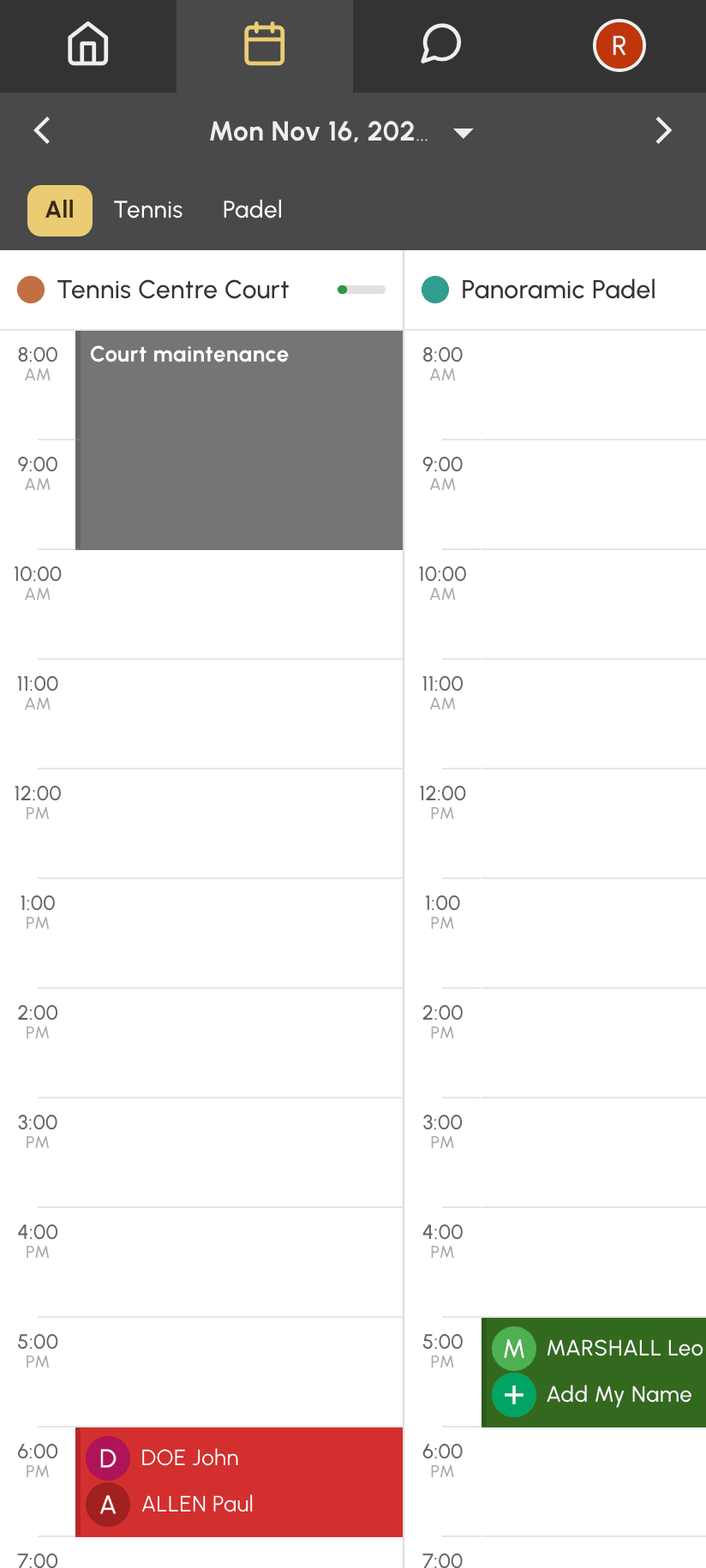
A visualização por dia alinha os calendários do grupo escolhido nas abas superiores: Todos os calendários e, em seguida, uma aba por grupo. Cada reserva ocupa seus horários, com as cores do seu rótulo ou as escolhidas nas preferências de exibição. No celular, alguns calendários cabem na tela, conforme a largura e o zoom: deslize a grade para ver os seguintes.
O que um gestor do clube encontra a mais:
- o botão Preferências de exibição da barra de ferramentas, para ajustar a aparência de todos os calendários sem sair da página;
- as opções de reserva do gestor (reservar para um usuário, sobrescrever um horário, repetir uma reserva), de acordo com as permissões do seu perfil;
- a movimentação e o redimensionamento das reservas com o mouse ou com o dedo.
Ler a visualização por semana
A visualização por semana exibe um único calendário, com uma coluna por dia e a previsão do tempo de cada dia. As abas superiores trocam de calendário. No celular, alguns dias cabem na tela, conforme a largura e o zoom: deslize a grade para ver os seguintes.
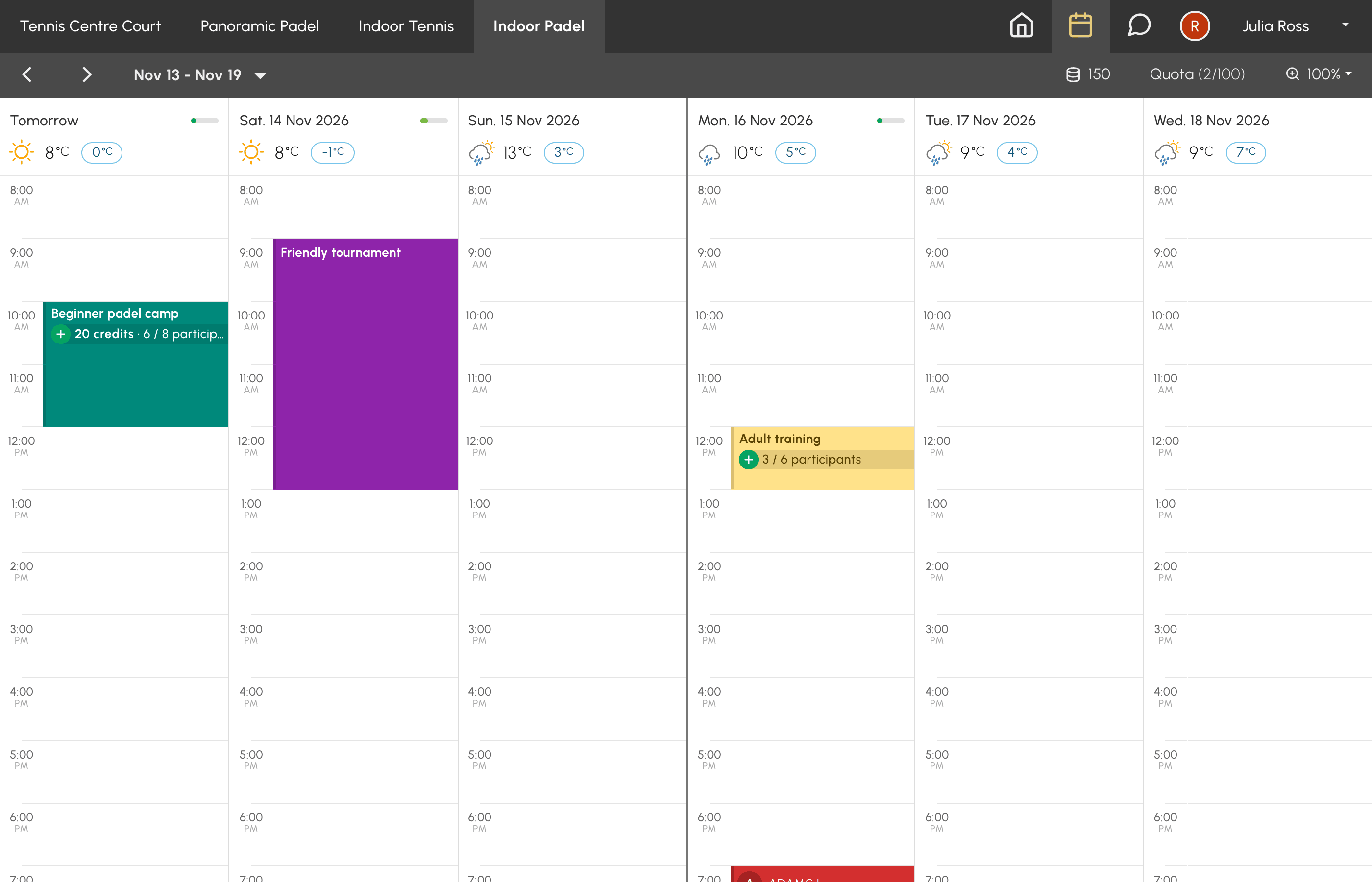
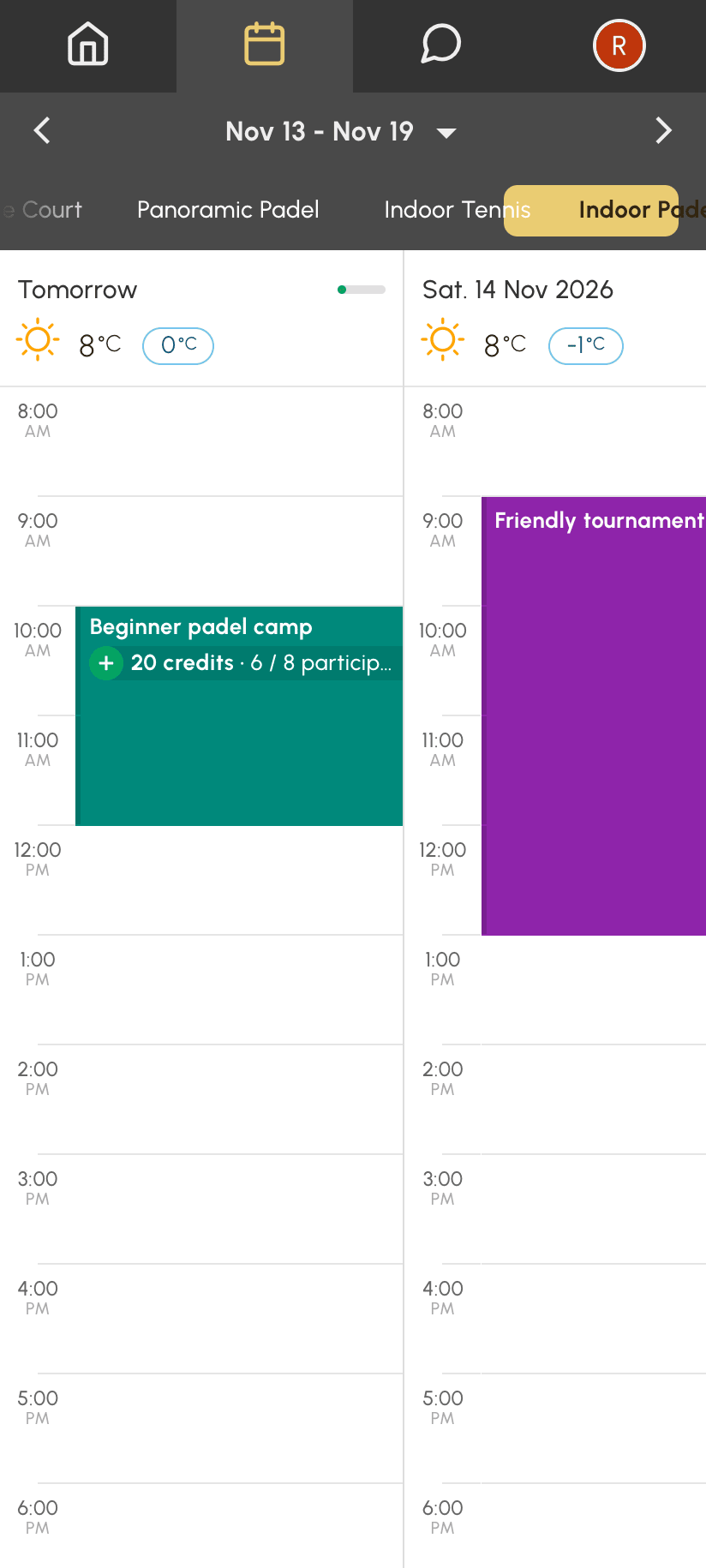
É a visualização mais prática para acompanhar a ocupação de uma quadra ou encontrar espaço para um camp na semana. As ferramentas do gestor do clube são as mesmas da visualização por dia.
Ler a visualização por mês
A visualização por mês mostra o mês inteiro para Todos os calendários, um grupo ou, em uma organização sem grupos, um calendário. No computador, cada dia é uma célula com suas primeiras reservas, a previsão do tempo e um contador para as demais. O diário, aberto à direita pelo último botão da barra, detalha os dias um a um. No celular, o calendário do mês aparece no topo e o diário rola logo abaixo.
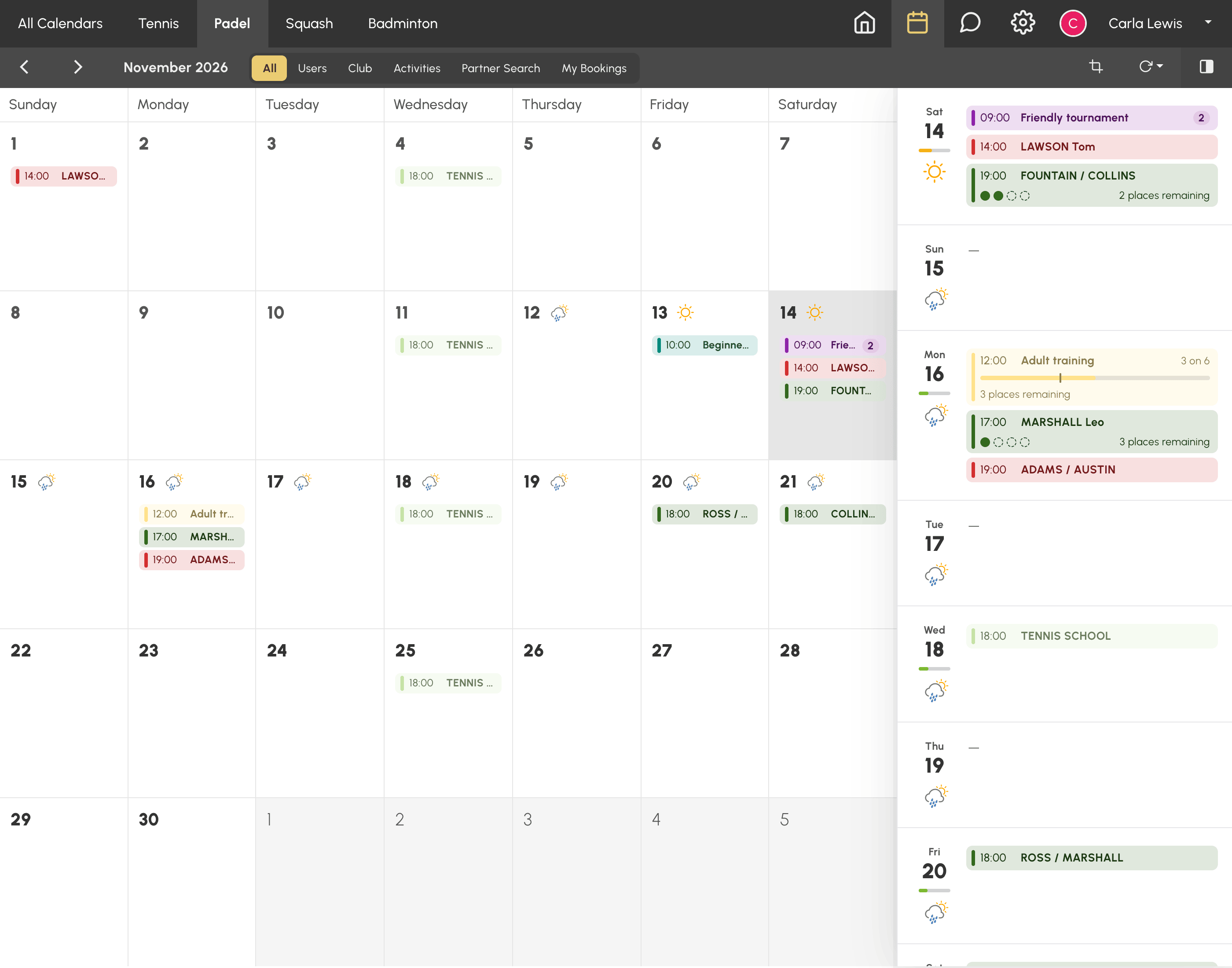
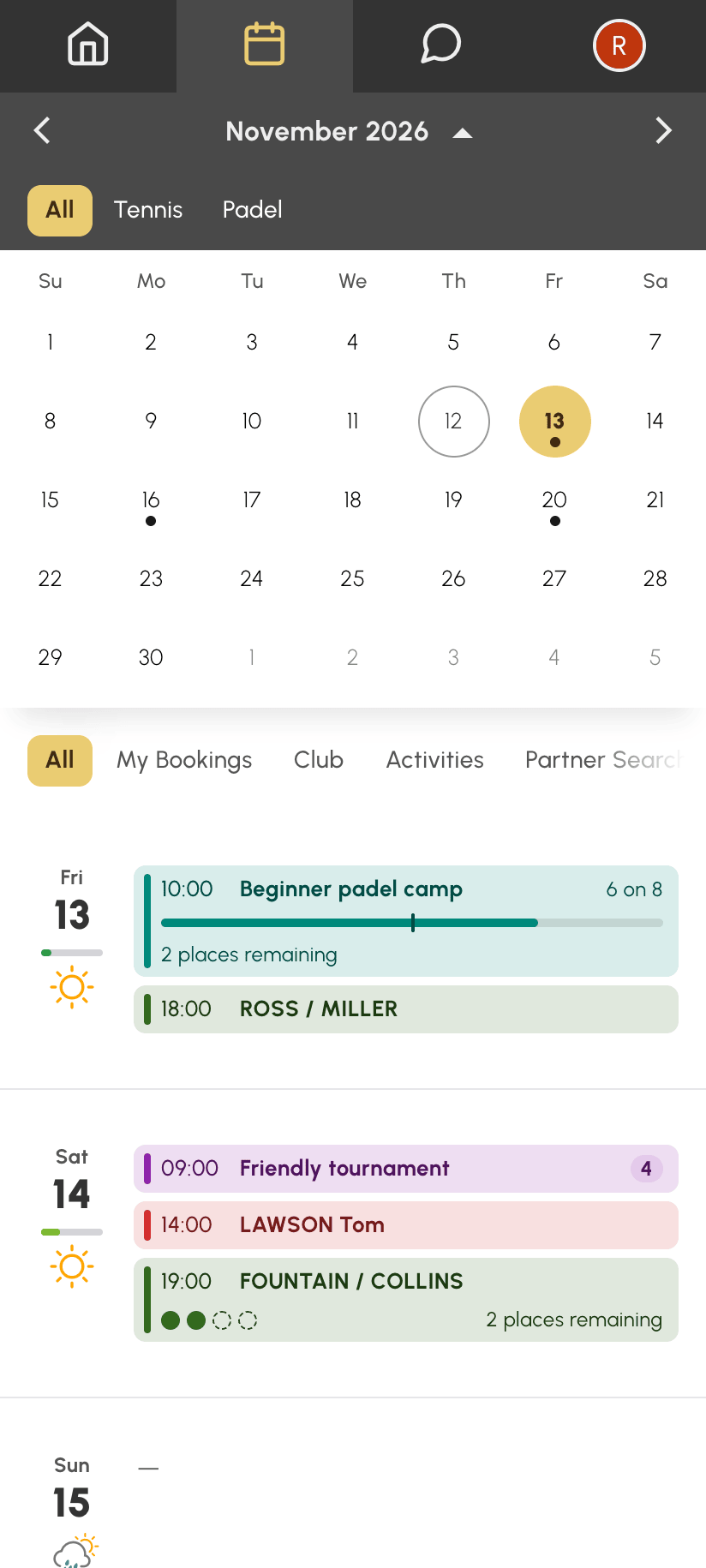
O que um gestor do clube encontra a mais:
- seis abas em vez de cinco: Tudo, Usuários, Clube, Atividades, Pesquisa de parceiro e Minhas reservas. Usuários reúne as reservas dos usuários, Clube as da organização. Essas abas aparecem para um perfil que ignora as regras da assinatura ou que tem permissão para reservar para outros usuários, sobrescrever reservas ou reservar com um rótulo do clube;
- o detalhe de qualquer reserva do diário, com um clique na sua linha, com acesso ao Registro de reservas ou a permissão de sobrescrever reservas. Um usuário só abre as próprias reservas e as atividades;
- o botão Preferências de exibição, como nas outras visualizações.
As abas Atividades e Pesquisa de parceiro seguem as opções do bloco Abas do perfil, descrito com a visualização Disponibilidades. Uma aba sem reserva no mês não aparece, exceto Tudo e Minhas reservas.
A visualização por mês não permite reservar: a data de uma linha do diário abre o dia na visualização por dia, ou a semana quando um único calendário é exibido, se o perfil tiver acesso a ela.
Ajustar a exibição comum às três visualizações
As Preferências de exibição da página Administração›Configurações›Reserva›Calendários valem para as três visualizações. Vários ajustes mudam diretamente o que a visualização por mês mostra:
- Taxa de ocupação dos calendários: Barra ou Anel exibe a proporção de horários ocupados ao lado do nome de cada calendário na visualização por dia e de cada dia na visualização por semana. Na visualização por mês, uma barra sob cada data do diário indica a ocupação do dia para os calendários exibidos. Desativado remove esses indicadores das três visualizações.
- Estilo dos rótulos: Célula colorida ou Borda, aplicado também às linhas do mês.
- Ocultar o título dos rótulos: os usuários sem permissão para reservar com um rótulo veem "Reservado" no lugar do nome do evento, nas três visualizações.
- Exibir os nomes dos usuários: define se as linhas do mês mostram os nomes dos participantes das outras reservas; caso contrário, elas exibem "Reservado".
- Previsão do tempo: a previsão do tempo dos próximos dias, nas células e no diário do mês, como nas outras visualizações.
Ocultar os calendários conforme a cota ou os créditos
Duas opções da assinatura ocultam os calendários dos usuários envolvidos, nas visualizações por dia, por semana e por mês:
- Ocultar os calendários quando o quota de reserva for atingido: quando a cota é atingida, essas três visualizações são substituídas pela mensagem da cota;
- Ocultar os calendários se nenhum crédito: quando o saldo de créditos se esgota, os calendários pagos com créditos desaparecem, exceto para um usuário que pode pagar no momento da reserva. Na visualização por mês, eles deixam de ter linha e barra de ocupação, dia a dia.
A visualização Disponibilidades continua disponível para consulta nos dois casos: a cota e o saldo são verificados no momento da reserva. Um perfil que ignora as regras da assinatura nunca é afetado.
