



Reservar com repetição
Faça uma reserva em uma única operação em vários dias, várias semanas e vários calendários para planejar uma temporada de aulas ou de treinos, acompanhe o andamento em tempo real e depois cancele toda a série ou parte dela quando for necessário.
Autorizar a reserva com repetição
- Acesse Administração›Usuários›Direitos de acesso›Perfis & funções e abra o perfil desejado.
- Na aba Reserva, ative Reservar com repetição.
- Clique em Salvar.
Essa permissão exibe a caixa de repetição no formulário de reserva. Ela também permite escolher livremente a hora de início e a hora de término de cada reserva. Em geral, ela vem acompanhada das permissões Reservar para outros usuários, Reservar com um rótulo do clube e Sobrescrever/cancelar as reservas existentes.
Preparar a reserva
- Nos calendários, clique no horário da primeira sessão: seu dia, seu horário e sua quadra servem de modelo para toda a série.
- Se necessário, ajuste a hora de início e a hora de término, por exemplo para cobrir dois horários consecutivos.
- Escolha os usuários ou o rótulo, como em uma reserva simples.
Repetir a reserva
No computador, a caixa Repetir a reserva aparece diretamente no formulário. No celular, toque em Repetição para exibi-la.
- Marque os dias da semana em que a reserva se repete. O dia do horário escolhido está sempre incluído.
- Em Selecione uma duração, escolha a duração da repetição, de A próxima semana a 12 meses. A lista das semanas envolvidas aparece, cada uma com sua data.
- Desmarque as semanas a pular, por exemplo durante as férias.
- Marque os outros calendários que recebem a mesma reserva. O calendário do horário escolhido está sempre incluído.
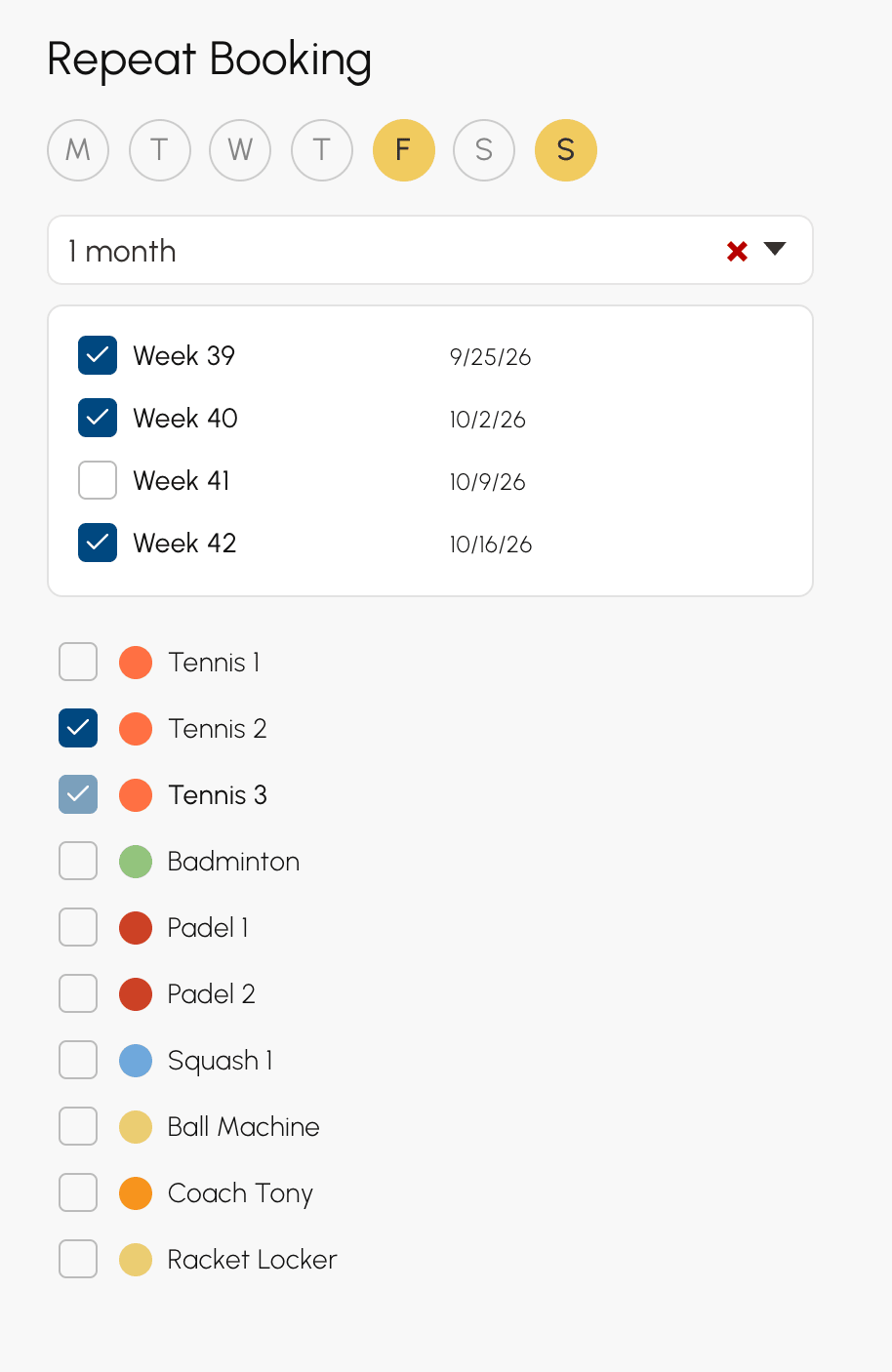
A reserva é feita em cada combinação de dia, semana e calendário, a partir do horário escolhido. Por exemplo, terça e quinta durante 1 mês em duas quadras resultam em 20 reservas: 2 dias × 5 semanas, a semana do horário escolhido e as 4 seguintes, × 2 calendários.
A lista de calendários mostra apenas os da sua assinatura, a menos que seu perfil tenha Ignorar a assinatura e suas restrições.
Escolher as opções da série
As opções do formulário se aplicam a todas as reservas da série. Suas últimas escolhas são memorizadas de uma reserva para a outra: confira-as antes de confirmar.
- Sobrescrever as reservas existentes: uma reserva já existente em uma sessão é cancelada e substituída. Sem essa opção, a sessão é ignorada e a reserva existente permanece.
- Não contabilizar no quota e Não contabilizar os créditos: a série não consome a cota nem os créditos dos usuários escolhidos.
Confirmar e acompanhar a operação
- Clique em Reservar.
- Se a operação demorar, um painel de acompanhamento se abre e exibe o andamento de cada etapa. Durante a criação, ele também indica o número de horários processados, o ritmo por segundo e o tempo restante.
- No fim, o painel se fecha e uma mensagem resume o resultado.

Dependendo da sua organização, outras etapas vêm depois de Criação das reservas: Códigos de acesso, Notificações, Pedidos dos participantes e Lembretes de reserva. Uma etapa sem aplicação não é exibida.
- O painel só se abre para uma operação que dura vários segundos: uma reserva rápida nunca o exibe.
- Ele permanece aberto até o fim da operação, para que você sempre saiba em que ponto ela está.
- Durante a criação das reservas, Cancelar interrompe a repetição. As reservas já criadas são mantidas.
- Se a conexão for interrompida, o acompanhamento continua até o fim da operação. Uma mensagem informa isso em seguida, e os calendários são recarregados.
Para proteger seus calendários, o número de horários criados ou excluídos em uma hora é limitado, por responsável e para toda a organização. Acima disso, a operação é recusada antes de qualquer alteração: a mensagem indica o limite e a hora a partir da qual tentar novamente.
Ler o resultado
A mensagem final conta horários: uma reserva de duas horas em horários de uma hora conta dois.
- 40 horários reservados: o número de horários reservados.
- 3 reservas existentes foram sobrescritas.: as reservas canceladas pela substituição.
- 2 horários estão ocupados e não puderam ser sobrescritos.: os horários em que já havia uma reserva, que permanece.
- Nenhuma reserva adicionada: nenhuma sessão pôde ser reservada.
Quando horários foram substituídos ou ignorados, a mensagem permanece visível até que você a feche.
Encontrar as datas de uma série
Cada sessão continua sendo uma reserva independente: você pode alterar, mover ou cancelar apenas uma delas sem mexer nas outras.
O detalhe de uma reserva repetida lista as datas da sua série, com a quadra e o horário de cada uma. Acima de 50 datas, a lista é interrompida e Ver tudo abre a série completa em Administração›Painel de controle›Reserva›Registro de reservas.

Mover uma sessão arrastando e soltando move apenas aquele dia: as outras datas da série permanecem no lugar.
Cancelar toda a série ou parte dela
Com a permissão Sobrescrever/cancelar as reservas existentes, o cancelamento de uma reserva repetida pergunta até onde cancelar.
- Passe o cursor sobre uma reserva da série nos calendários e clique na lixeira . Você também pode usar o botão de cancelamento no detalhe dela.
- Escolha o alcance do cancelamento. O número entre parênteses indica as reservas envolvidas.
- Se a série for longa, o painel de acompanhamento exibe o andamento do cancelamento.

- Somente este horário: somente esta reserva.
- A data da sessão, No calendário Padel 2 ou Em todos os calendários: as reservas da série naquele dia.
- Tudo em Padel 2 (4): todas as datas da série neste calendário.
- Tudo (8 reservas): a série inteira.
Somente as opções que mudam algo são oferecidas: uma série feita em um único calendário não exibe a opção por calendário.
Excluir as reservas de várias semanas
O formulário de reserva também libera horários ao longo de todo um período, sejam as reservas parte de uma série ou não.
- Clique no horário da primeira sessão a liberar.
- Ajuste o horário, os dias, a duração e os calendários, como para reservar.
- Clique na lixeira do formulário e depois em Remover.
Todas as reservas existentes nessas sessões são canceladas e, em seguida, a mensagem 12 reservas removidas informa a quantidade. Sem a permissão Sobrescrever/cancelar as reservas existentes, apenas as suas próprias reservas são canceladas.
