



Cobrar pelas reservas
Cobre cada reserva em créditos: seus usuários recarregam a conta com antecedência ou pagam diretamente no momento de reservar. Veja como definir seus preços, vender créditos e acompanhar as reservas aguardando pagamento.
- Entender as duas formas de pagar
- Ativar a venda de créditos
- Definir o preço das reservas
- Cobrar pelos convites
- Oferecer o pagamento na reserva
- Acompanhar as reservas aguardando pagamento
- Dar créditos de presente
- Compartilhar a mesma tabela entre várias assinaturas
- Passar uma assinatura existente para o modo Wallet
- Acompanhar as vendas e os saldos
Entender as duas formas de pagar
Cada reserva custa um certo número de créditos, debitados da conta do jogador. Para ter créditos, o jogador tem duas possibilidades:
- Recarregar a conta com antecedência: ele compra créditos online e depois reserva quantas vezes o saldo permitir.
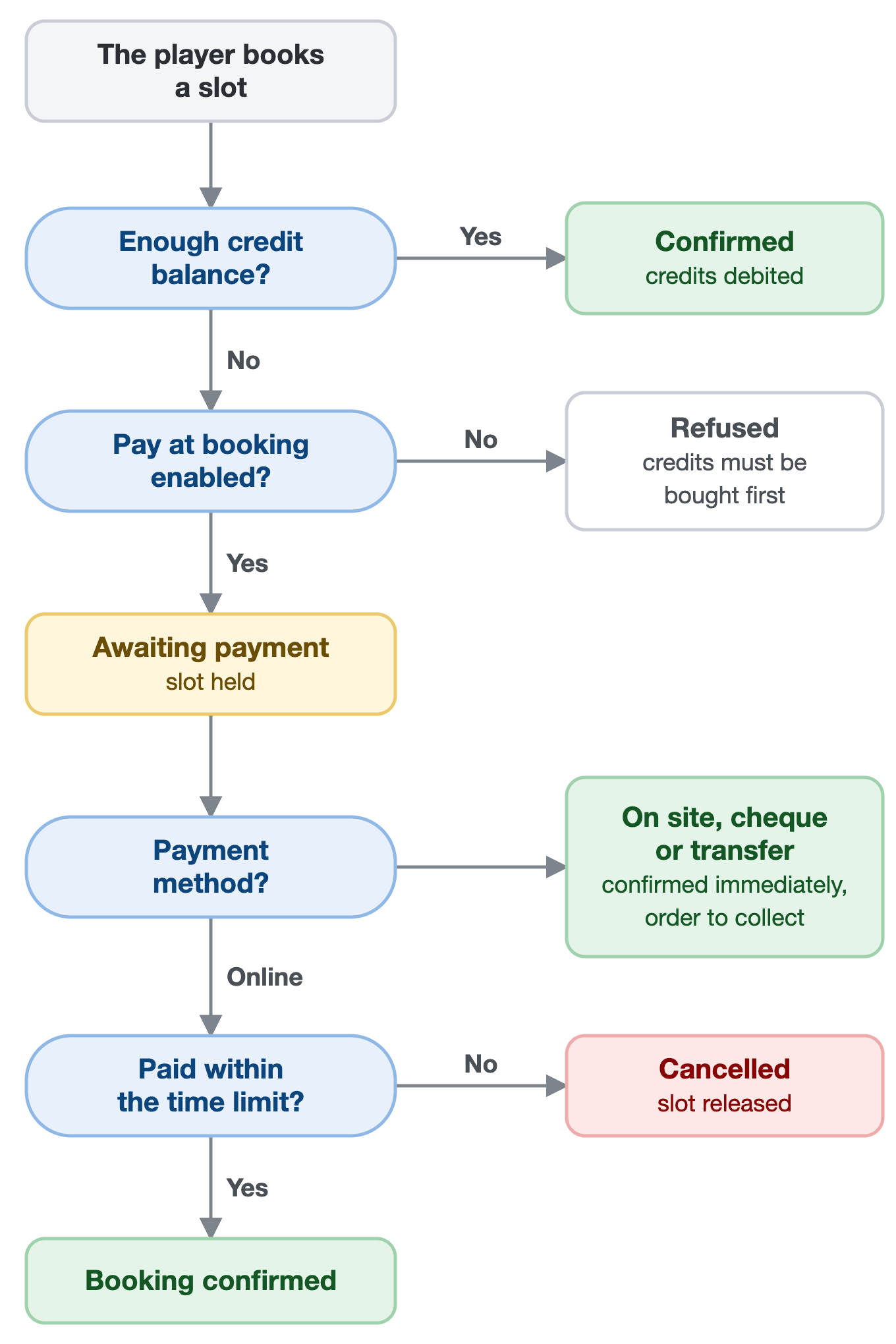
- Pagar no momento de reservar, se você ativar esta opção: se ele não tiver créditos suficientes, paga o que falta diretamente no formulário, ou a reserva inteira se não tiver nenhum.
As duas formas de pagar coexistem: cada jogador escolhe a que lhe convém. O esquema abaixo resume o que acontece quando um jogador faz uma reserva.
Ativar a venda de créditos
A venda de créditos é configurada na ficha da assinatura, e não no catálogo de produtos.
- Acesse Administração›Usuários›Direitos de acesso›Assinaturas e abra a assinatura desejada.
- Abra a aba Créditos e ative Ativar o sistema de créditos.
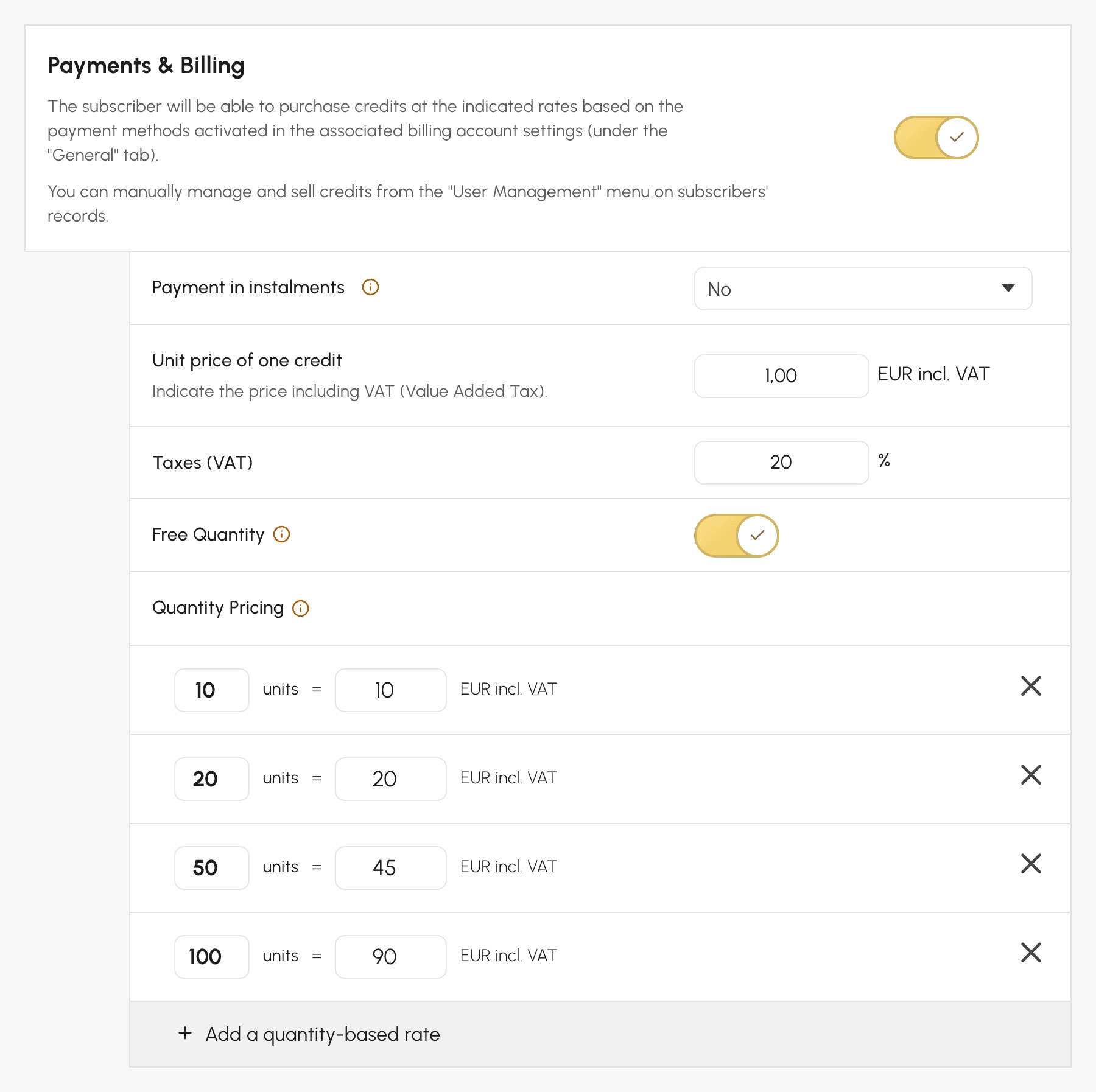
- Na seção Pagamentos & faturamento, ative a venda online.
- Defina o Preço unitário de um crédito e depois suas ofertas na seção Tarifa quantitativa (veja abaixo).
Alterar depois o Preço unitário de um crédito muda apenas o preço de venda: os preços em créditos e os saldos dos seus usuários permanecem como estão. Para mudar o valor do crédito sem alterar o que os saldos valem, use o modo Wallet, que converte a assinatura para 1 crédito = 1 € (veja mais abaixo).
O produto correspondente é criado automaticamente e aparece depois em Administração›Configurações›Faturamento›Produtos & serviços. Sem venda online, o sistema de créditos continua utilizável: nesse caso, você credita as contas manualmente na ficha de cada usuário, após um pagamento feito no clube.
Montar suas ofertas de créditos
Na seção Tarifa quantitativa, cada linha associa uma quantidade de créditos a um preço com impostos incluídos. O botão Adicionar uma tarifa quantitativa adiciona quantas linhas forem necessárias, e o usuário escolhe na hora da compra. A opção Quantidade livre também permite que ele escolha a quantidade que quiser, pelo preço unitário. Se um crédito vale 1 €, o que recomendamos (veja mais abaixo), cada oferta funciona como uma recarga, e o desconto fica imediatamente visível:
| Quantidade | Preço | Desconto |
|---|---|---|
| 20 créditos | 20 € | nenhum |
| 50 créditos | 48 € | 4 % |
| 100 créditos | 90 € | 10 % |
| 200 créditos | 170 € | 15 % |
É você quem decide a diferença entre as faixas. Um desconto muito pequeno não incentiva a compra em quantidade, e um desconto muito grande financia os grandes consumidores em detrimento dos ocasionais.

Definir o preço das reservas
As assinaturas que você cria já vêm configuradas assim: Exibir os créditos em moeda está ativado, o Preço unitário de um crédito é sugerido como 1, e a regra de preço sugerida por padrão é de 10 créditos, ou seja, 10 €. Uma assinatura existente com o sistema de créditos desativado, e cujos usuários não têm nenhum crédito, abre com as mesmas configurações pré-preenchidas: verifique-as antes de salvar.
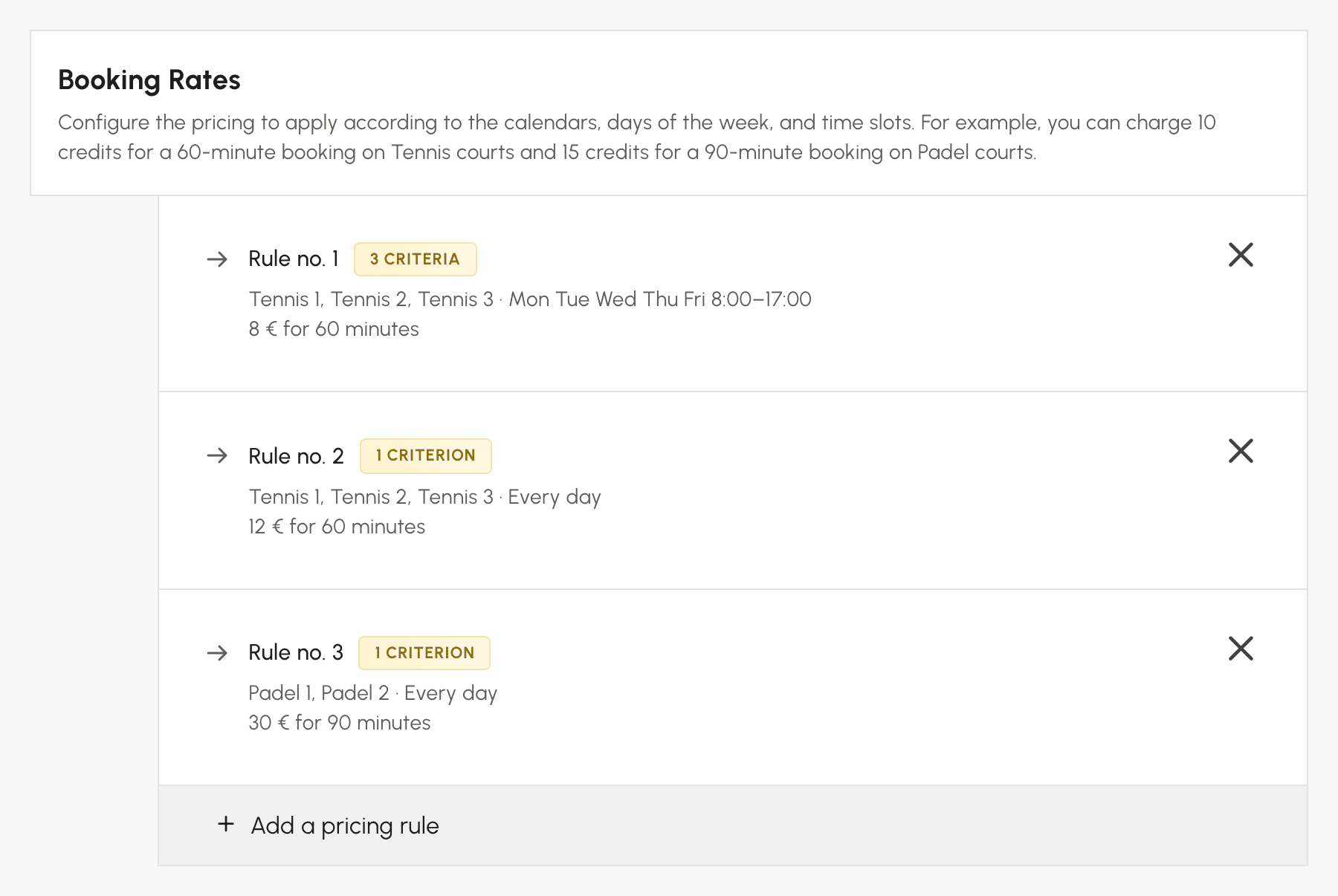
O preço de uma reserva é configurado em Tarifas das reservas, na aba Créditos da assinatura. Com 1 crédito = 1 €, você informa diretamente valores em euros, e pode variá-los conforme o calendário, o dia ou a faixa horária: horários de menor movimento mais baratos, quadras cobertas mais caras, preço de fim de semana.
A configuração Duração de um crédito de reserva define em seguida como esse preço é contado:
- X crédito(s) = X minutos, a configuração recomendada para maior flexibilidade: o preço é definido para uma duração, por exemplo 12 € por 60 minutos, e debitado proporcionalmente à duração reservada. Uma reserva de 90 minutos custa 18 €. O preço continua justo quando seus horários têm durações diferentes, ou quando você deixa os usuários escolherem o horário.
- X crédito(s) = 1 reserva: o preço é debitado uma vez por reserva, qualquer que seja a duração, por exemplo 12 €. Simples de entender, mas uma hora e três horas custam o mesmo.
- X crédito(s) = 1 horário: o preço é debitado para cada horário ocupado. A 12 € o horário, uma reserva de três horários consecutivos custa 36 €.
Se você escolheu 1 crédito = 1 €, ative por fim Exibir os créditos em moeda: o saldo, o custo da reserva e o valor restante a pagar são exibidos em euros em vez de número de créditos, que é o que seus jogadores realmente têm em mente. Não ative esta opção se um crédito valer outro valor: as quantias exibidas estariam erradas, e o formulário avisa você quando o Preço unitário de um crédito não é 1. Para uma assinatura em que o crédito vale outro valor, ative o modo Wallet.

Cobrar pelos convites
Quando um jogador reserva com uma pessoa de fora da organização, um convidado, você pode cobrar por esse convite. Os créditos de convite funcionam como os créditos de reserva, com saldo próprio, e servem apenas para convidar. Eles são configurados na aba Convites da assinatura:
- Ative Autorizar a reserva com convidados.
- Em Tarifas de convites, defina o preço de um convite conforme o calendário, o dia e a faixa horária.
- Em Pagamentos & faturamento, ative a venda online dos créditos de convite e monte suas ofertas, como para os créditos de reserva.
O preço é contado por convidado: uma reserva com dois convidados custa duas vezes o preço de um convite. Quando o jogador está acompanhado de parceiros, o bloco Quem paga os convites? define quem paga pelos convidados.
Usar um único saldo para tudo
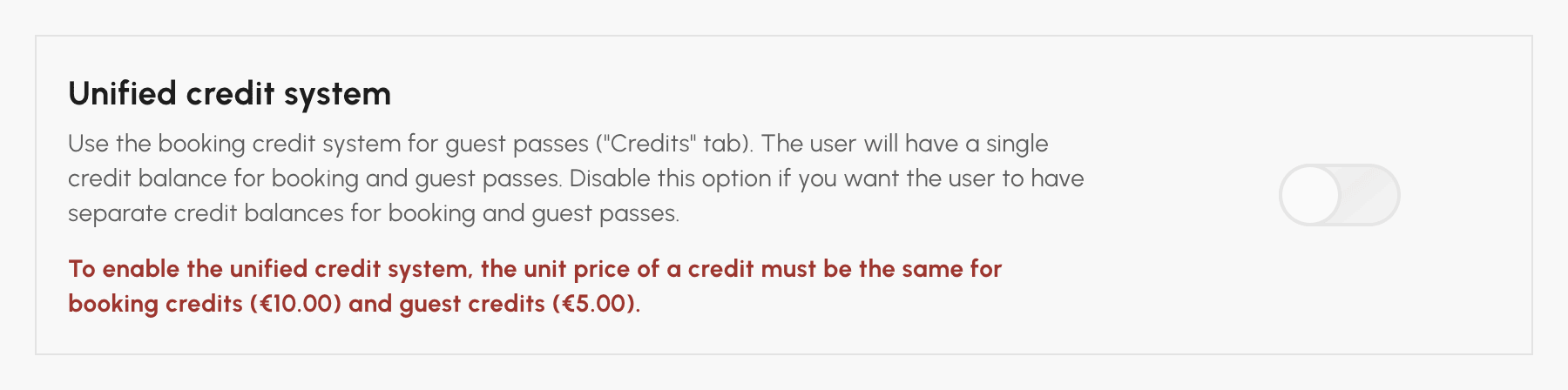
Dois saldos separados costumam complicar a vida dos jogadores. Com a opção Sistema de créditos unificado, na aba Convites, os convites são pagos com os créditos de reserva: o jogador passa a ter um único saldo, que recarrega de uma só vez e que serve tanto para reservar quanto para convidar.
Os preços dos convites continuam sendo os da aba Convites: só muda o saldo utilizado. Com 1 crédito = 1 €, esta é a configuração mais simples para seus jogadores: uma única recarga, preços em euros e um valor restante a pagar que inclui os convidados quando eles pagam no momento de reservar.
Se você vende tanto créditos de reserva quanto créditos de convite, a opção só pode ser ativada se o Preço unitário de um crédito for o mesmo nas duas abas: um crédito precisa valer a mesma quantia para reservar e para convidar. Passar as duas abas para o modo Wallet resolve essa questão.
Se usuários da assinatura ainda tiverem créditos de convite, uma caixa de seleção abaixo da opção permite convertê-los em créditos de reserva ao salvar. Ela vem desmarcada por padrão, e a conversão é definitiva: desativar depois o sistema de créditos unificado não a desfaz.
Oferecer o pagamento na reserva
Com o pagamento na reserva, um jogador que não tem créditos suficientes não fica bloqueado: ele paga o que falta no momento de reservar, pelo preço das suas ofertas de créditos. O horário dele fica guardado durante o pagamento.
- Acesse Administração›Usuários›Direitos de acesso›Assinaturas e abra a assinatura desejada.
- Na aba Créditos ou Convites, em Pagamentos & faturamento, ative Pagamento na reserva. A opção só aparece em uma aba em que a venda de créditos online está ativada.
- Defina o prazo dado ao jogador para pagar, entre 5 e 30 minutos.
- Salve a assinatura.
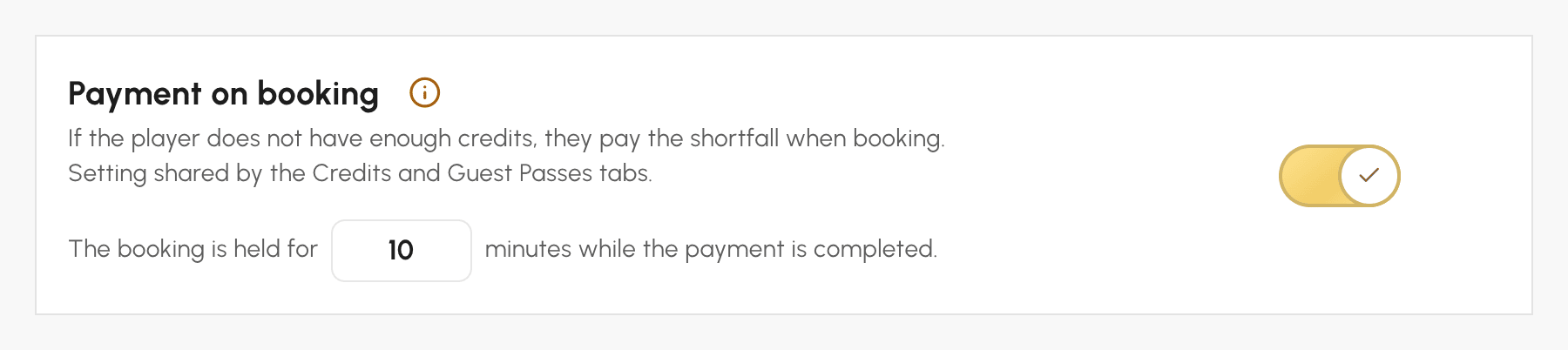
A configuração é comum às abas Créditos e Convites: ativá-la ou mudar o prazo em uma também altera na outra. A opção vem ativada por padrão, com um prazo de 10 minutos. Ela funciona se a venda de créditos estiver ativada em Pagamentos & faturamento, e se sua conta de faturamento aceitar o pagamento online, ou um pagamento no local, por cheque ou por transferência com a opção Entregar imediatamente os produtos e serviços encomendados.
Entender o prazo conforme a forma de pagamento
Na página de pagamento, o jogador escolhe entre as formas de pagamento da sua conta de faturamento:
- Pagamento online: o jogador tem o prazo definido (10 minutos por padrão) para concluir o pagamento. Assim que o pagamento é recebido, a reserva é confirmada. Sem pagamento dentro do prazo, ela é cancelada e o horário é liberado.
- Pagamento no local, por cheque ou por transferência: a reserva é confirmada assim que o jogador escolhe essa forma. Um pedido pendente é criado em nome dele: você o recebe quando ele chegar ao clube, ou ao receber a transferência.
O prazo serve, portanto, apenas para escolher uma forma de pagamento: uma reserva confirmada por um pagamento no local nunca é liberada enquanto se espera o jogador.
Acompanhar as reservas aguardando pagamento
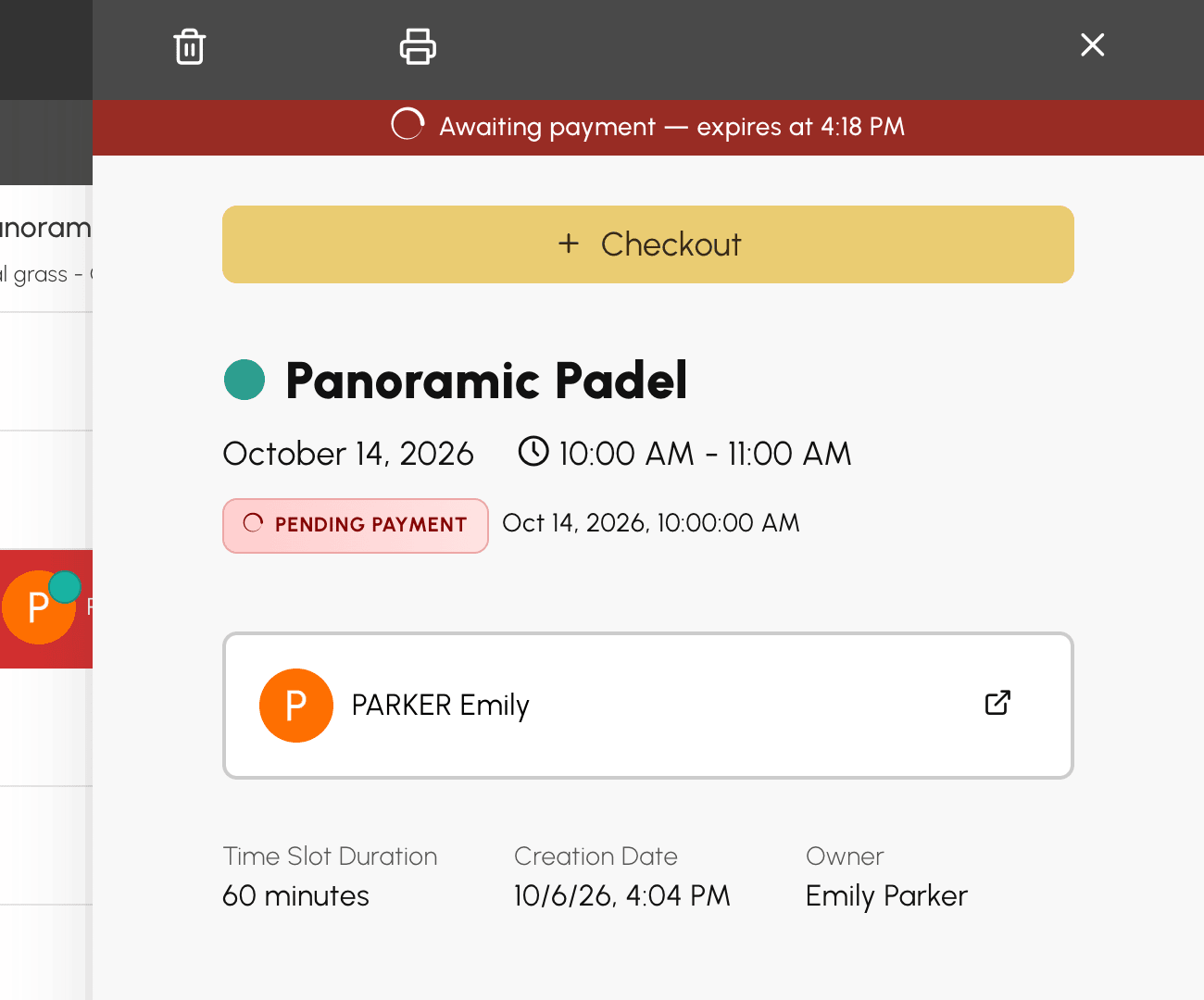
Uma reserva pendente já ocupa o horário. Nos calendários, você a reconhece pelo ícone , e o painel dela indica o horário-limite para pagamento.
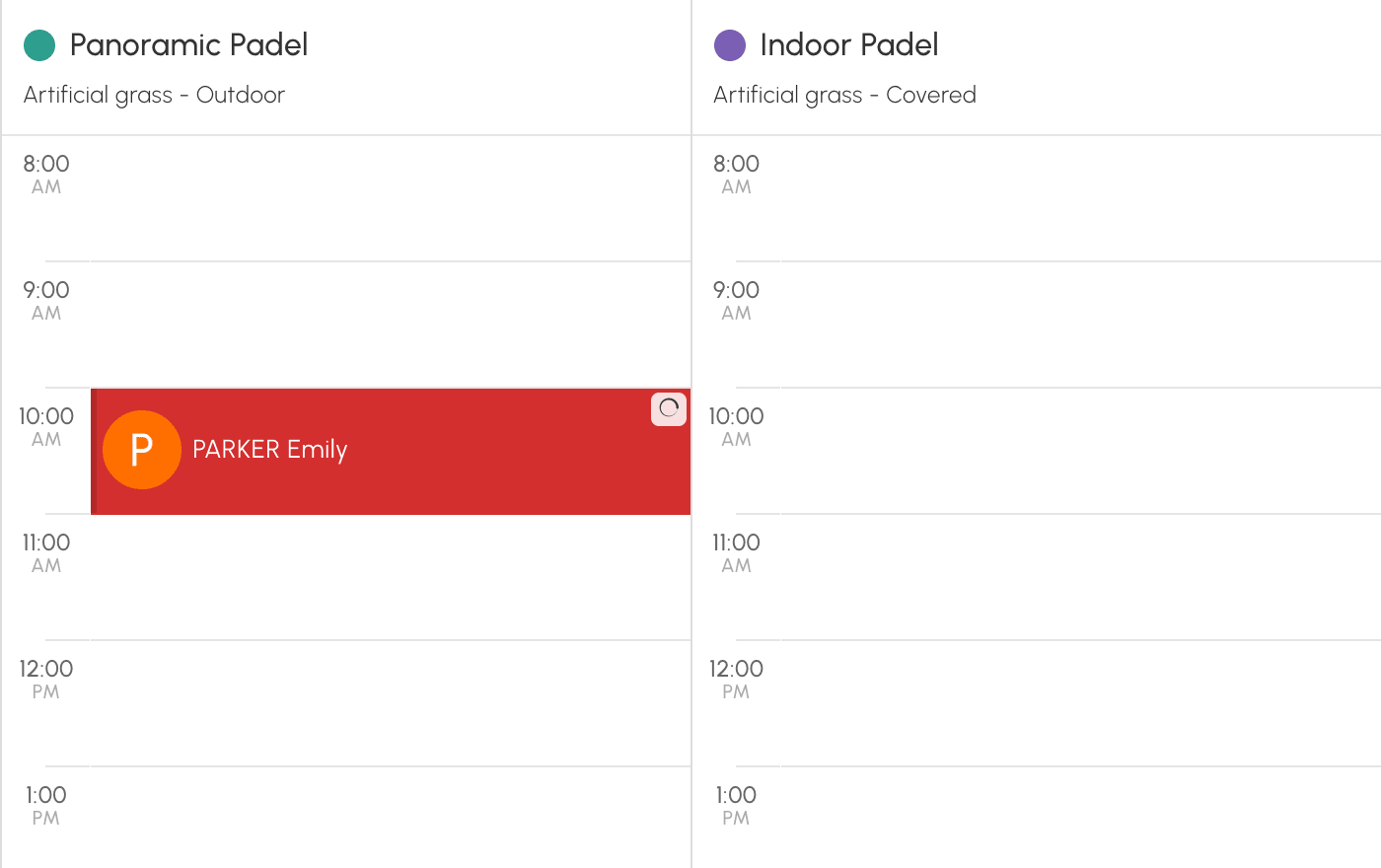
Enquanto estiver pendente, ela não pode ser modificada nem movida: ela é paga ou cancelada. Os e-mails de confirmação, os lembretes e os códigos de acesso só são enviados depois que o pagamento é recebido.
No painel dela, você pode:
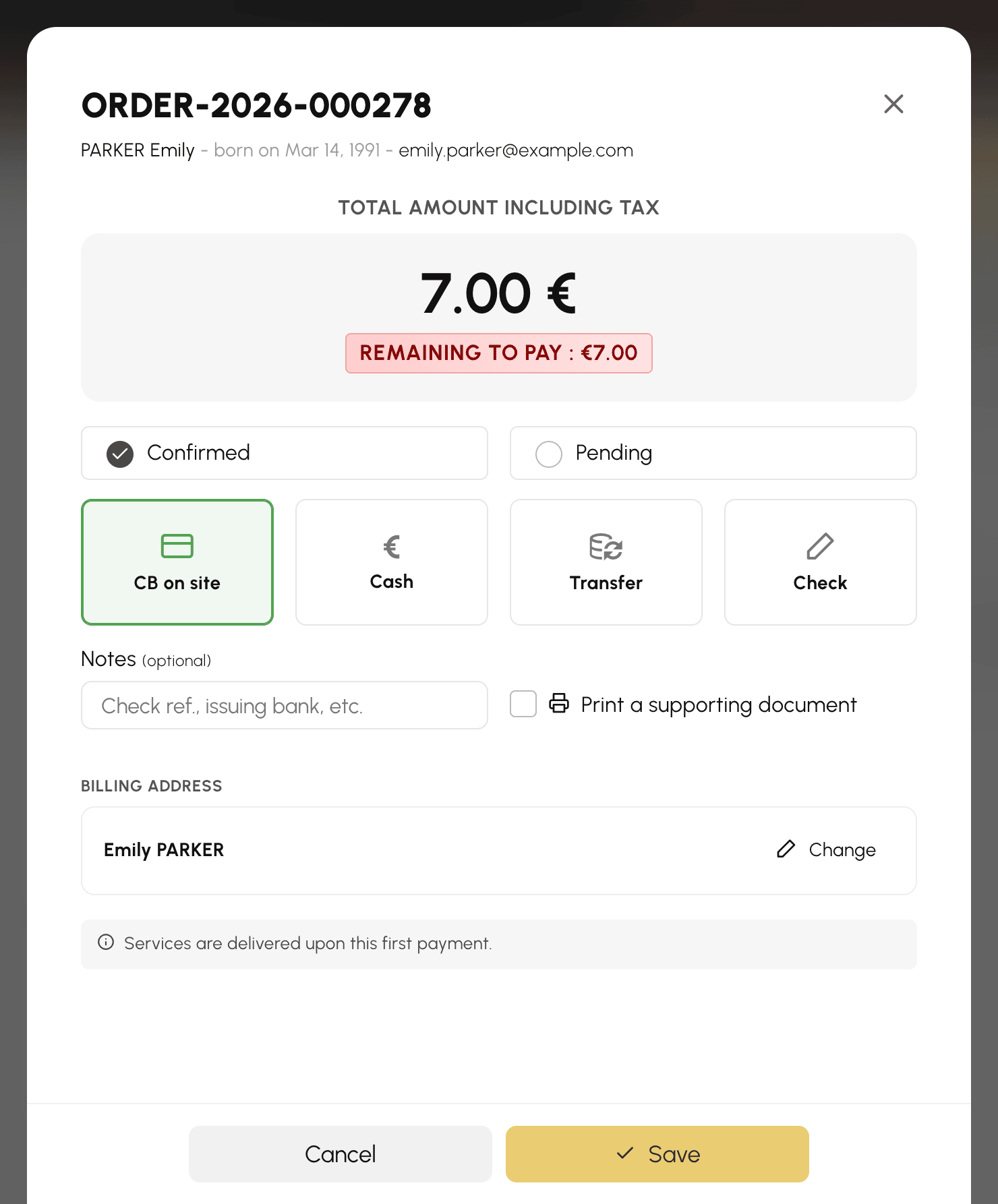
- clicar em Cobrar para registrar um pagamento recebido no clube, se você tiver acesso ao faturamento: a reserva é confirmada;
- cancelá-la com Cancelar: o horário é liberado, o pedido é cancelado e os créditos já debitados são devolvidos ao jogador.
Quando o prazo expira sem pagamento, a reserva é cancelada automaticamente e os créditos já debitados são devolvidos ao jogador. Pode acontecer de um pagamento ser concluído mesmo após o prazo, por exemplo um pagamento online já iniciado, ou um pagamento que você recebe no pedido na hora seguinte:
- se o horário ainda estiver livre, a reserva é restabelecida;
- caso contrário, os créditos comprados ficam na conta do jogador, que é informado por e-mail.
Dar créditos de presente
Vender não é o único uso. Várias configurações creditam uma conta sem contrapartida:
- Adicionar créditos na criação da conta do assinante: cada novo assinante começa com um saldo, suficiente para experimentar antes de comprar.
- O cadastro online pode creditar a conta assim que a solicitação for aprovada.
- A mensagem de aniversário automática pode acompanhar os votos com um presente em créditos.
- Na ficha de um usuário, você ajusta um saldo manualmente, com uma observação que ficará no histórico dele.
Compartilhar a mesma tabela entre várias assinaturas
Se várias assinaturas vendem créditos em condições estritamente idênticas (mesmo preço unitário, mesmas ofertas, mesmas parcelas), um único produto é criado e compartilhado. Seu catálogo continua legível em vez de se encher de duplicatas.
O compartilhamento não traz nenhum efeito colateral: modificar a tabela de uma assinatura que compartilha seu produto cria automaticamente uma cópia vinculada apenas a ela. As outras assinaturas mantêm seus preços.
Desativar a venda em uma assinatura simplesmente a desvincula do produto; este continua disponível enquanto outra assinatura o utilizar.
Passar uma assinatura existente para o modo Wallet
No modo Wallet, 1 crédito vale 1 € (ou uma unidade da sua moeda): seus assinantes leem os preços e o saldo diretamente em dinheiro. Se o crédito de uma assinatura valer outro valor, por exemplo 10 €, o quadro Ativar o modo Wallet das abas Créditos e Convites dessa assinatura faz a conversão em uma única operação: saldos, preços, ofertas de créditos e reservas futuras já pagas, sem que ninguém ganhe nem perca nada.
Acompanhar as vendas e os saldos
As compras de créditos aparecem nas faturas e transações como qualquer outro pedido. Do lado do usuário, cada movimentação (compra, reserva, cancelamento, ajuste manual) fica registrada no histórico da ficha dele.
