



Uw factuuradressen beheren
Bewaar een of meer factuuradressen om tijd te winnen bij uw betalingen en om facturen met de juiste gegevens te ontvangen.
Een adres toevoegen
- Open Mijn account›Factuuradressen: het venster Mijn factuuradressen toont uw adressen.
- Klik op Nieuw adres.
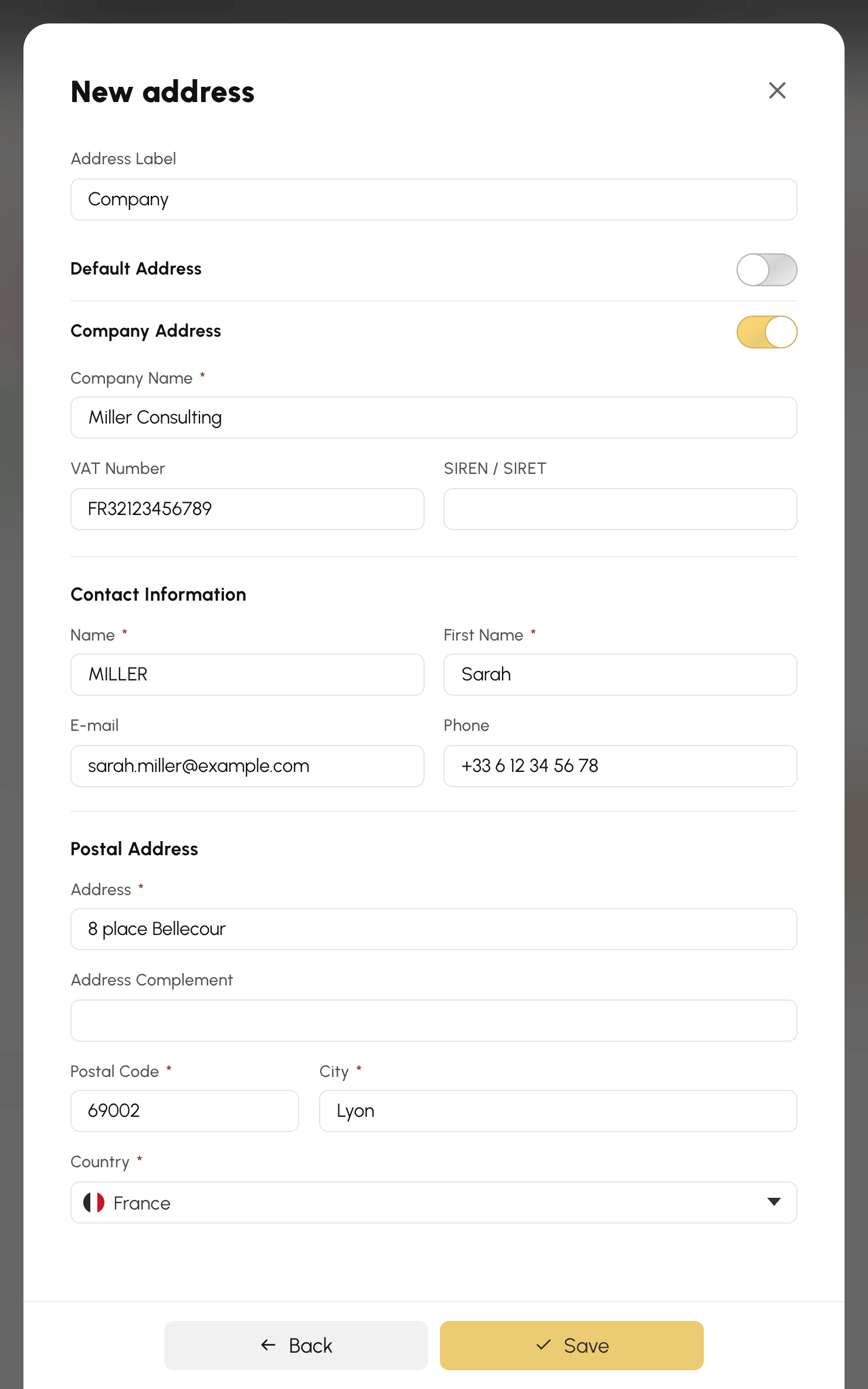
- Geef het adres een korte omschrijving zodat u het herkent (Privé, Bedrijf, Vakantie...) en vul vervolgens het postadres in. Uw naam, voornaam, e-mailadres en telefoonnummer worden overgenomen uit uw account: pas ze aan als op de factuur andere gegevens moeten staan.
- Klik op Opslaan.
Uw eerste adres wordt automatisch uw standaardadres.
Voor een factuur op naam van een bedrijf schakelt u Bedrijfsadres in en vult u de Bedrijfsnaam in, en zo nodig het Intracommunautaire btw-nummer en het identificatienummer van de organisatie. Het opschrift van dat laatste veld hangt af van het land van het adres, bijvoorbeeld SIREN / SIRET voor Frankrijk. Bij een Frans btw-nummer wordt het SIREN afgeleid als u het veld leeg laat.
Het standaardadres instellen
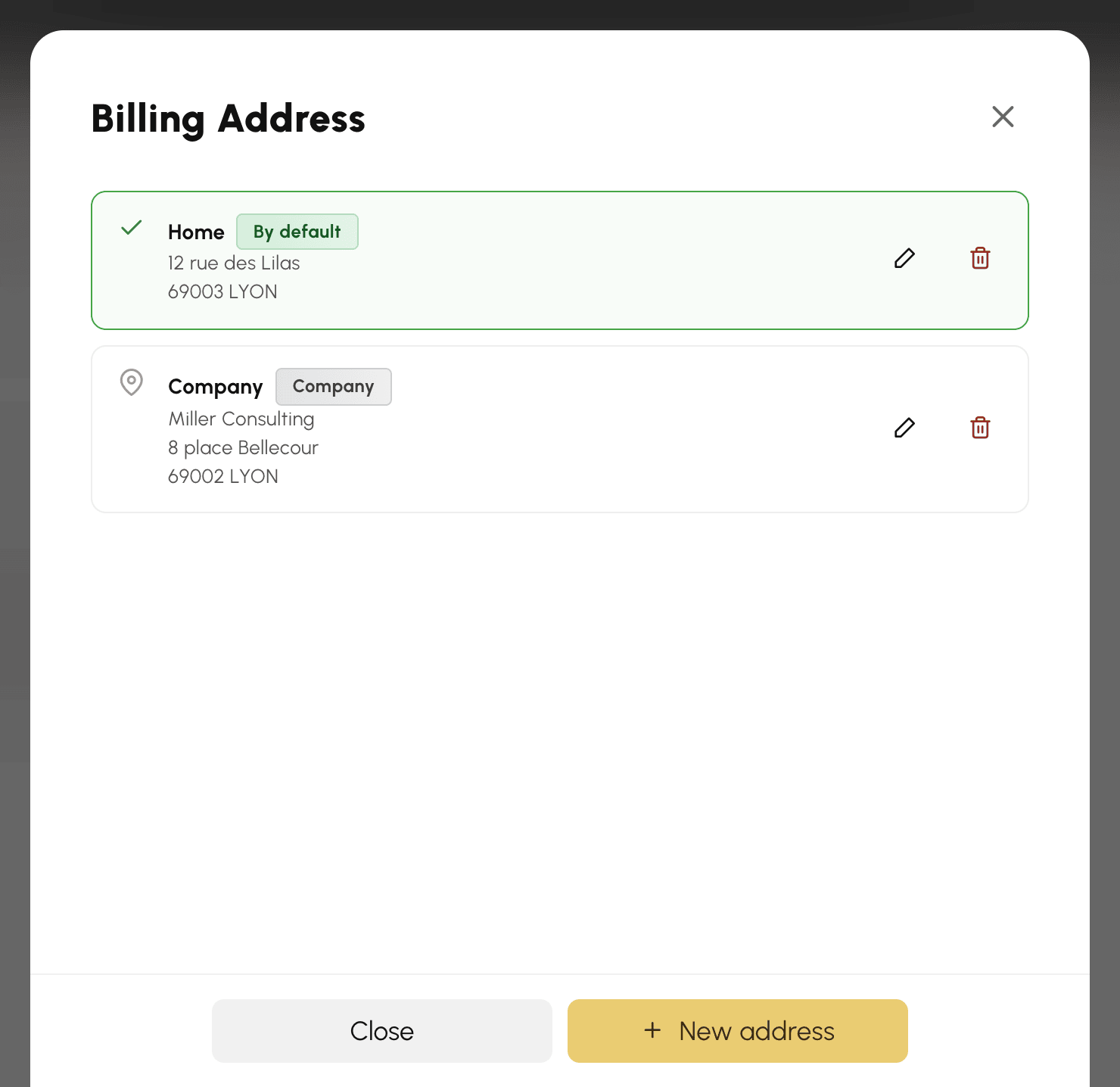
Schakel de optie Standaardadres in bij het adres van uw keuze: het wordt bij uw volgende betalingen automatisch voorgeselecteerd, en in de lijst herkenbaar aan de badge Standaard.
U hebt altijd één standaardadres. Om dit te wijzigen, schakelt u de optie in bij een ander adres: het vorige verliest dan die status.
Een adres wijzigen of verwijderen
Klik in de lijst op een adres of op Bewerken om de gegevens aan te passen, en vervolgens op Opslaan.
Met de knop Verwijderen verwijdert u een adres na bevestiging. Deze knop verschijnt alleen als u minstens twee adressen hebt, want er moet er altijd één overblijven. Verwijderen is ook niet mogelijk zolang een bestelling of een nog niet gefactureerde offerte dit adres gebruikt: het bericht vermeldt de betrokken bestellingen. Wijzig eerst hun adres of wacht tot ze gefactureerd zijn.
Als u het standaardadres verwijdert, neemt het meest recente van de overige adressen die rol over.
Het adres kiezen bij de betaling
Op de bestelpagina toont het onderdeel Facturatie het gekozen adres, aanvankelijk uw standaardadres.
- Klik op Mijn adressen beheren.
- Klik op het gewenste adres: het wordt op de bestelling opgeslagen en het venster sluit.
Een adres dat u via dit venster aanmaakt, wordt meteen het adres van de bestelling. Hebt u nog geen enkel adres, dan opent de knop Een adres toevoegen rechtstreeks het formulier.
Een bestelling of offerte die nog op betaling wacht, wijzigt u op dezelfde manier vanuit uw bestellingen, met de knop Adres wijzigen, of Kies / maak een adres aan als er nog geen adres aan gekoppeld is.
