



Wegwijs in de kalenders
Kies de handigste weergave om een tijdslot te vinden: alle banen op één dag, één baan over meerdere dagen, of de lijst met nog vrije tijdsloten.
De weergave kiezen: per dag, per week of beschikbaarheid
Het reserveringsmenu biedt tot drie aanvullende weergaven, afhankelijk van wat uw organisatie heeft geactiveerd:
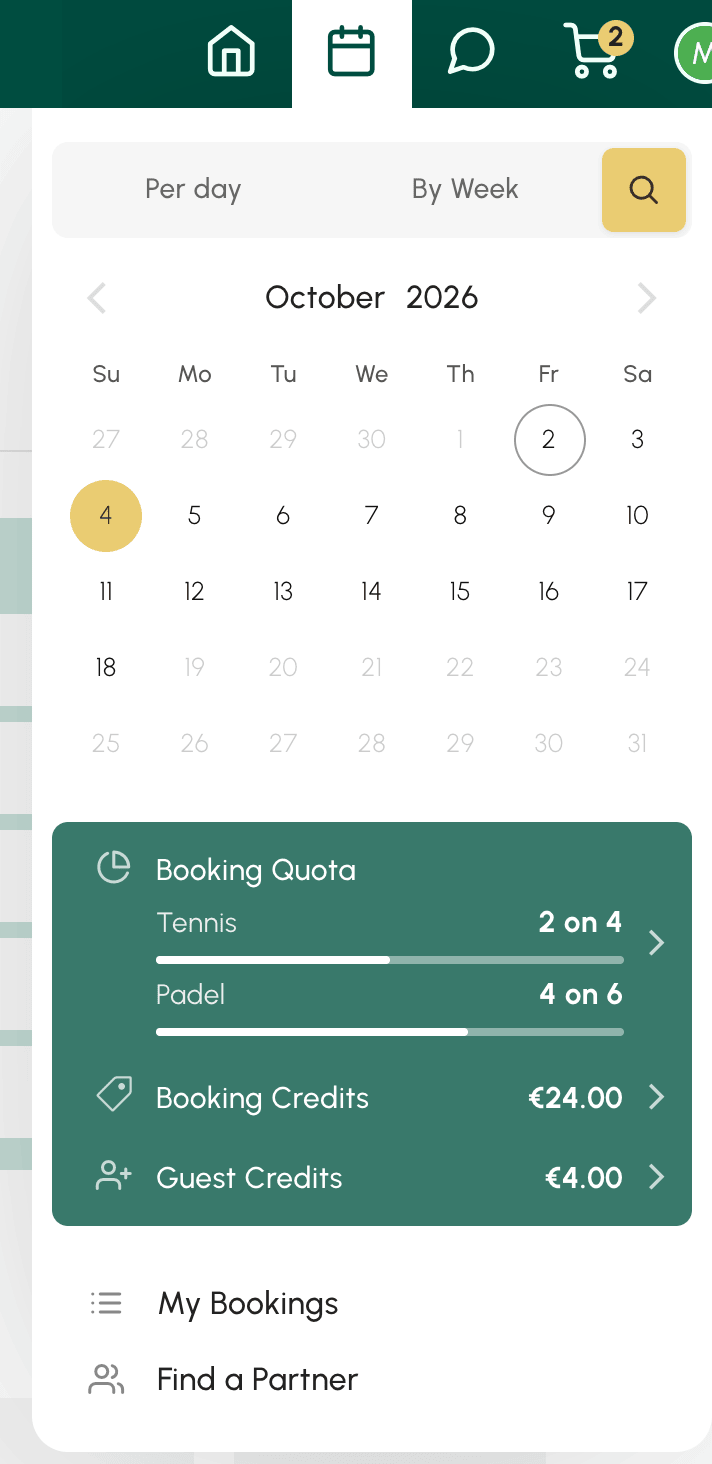
De dagweergave
Kalenders per dag toont alle kalenders van de organisatie naast elkaar, voor één enkele dag. Ideaal om de beschikbaarheid van de banen op een bepaalde datum te vergelijken.
Als uw organisatie haar kalenders in groepen heeft ingedeeld (bijvoorbeeld per activiteit of per locatie), verschijnen er tabbladen boven de dagweergave. Het tabblad Alle kalenders toont alles.

De weekweergave
Kalenders per week toont één enkele kalender over meerdere dagen. Ideaal om het volgende vrije tijdslot op uw favoriete baan te vinden.

De weergave Beschikbaarheid
Beschikbaarheid, de knop in de vorm van een vergrootglas, toont uitsluitend wat u nog kunt reserveren, baan per baan of uur per uur, met de duur en de prijs van elk tijdslot. Ideaal om meteen te weten waar en wanneer u kunt spelen.
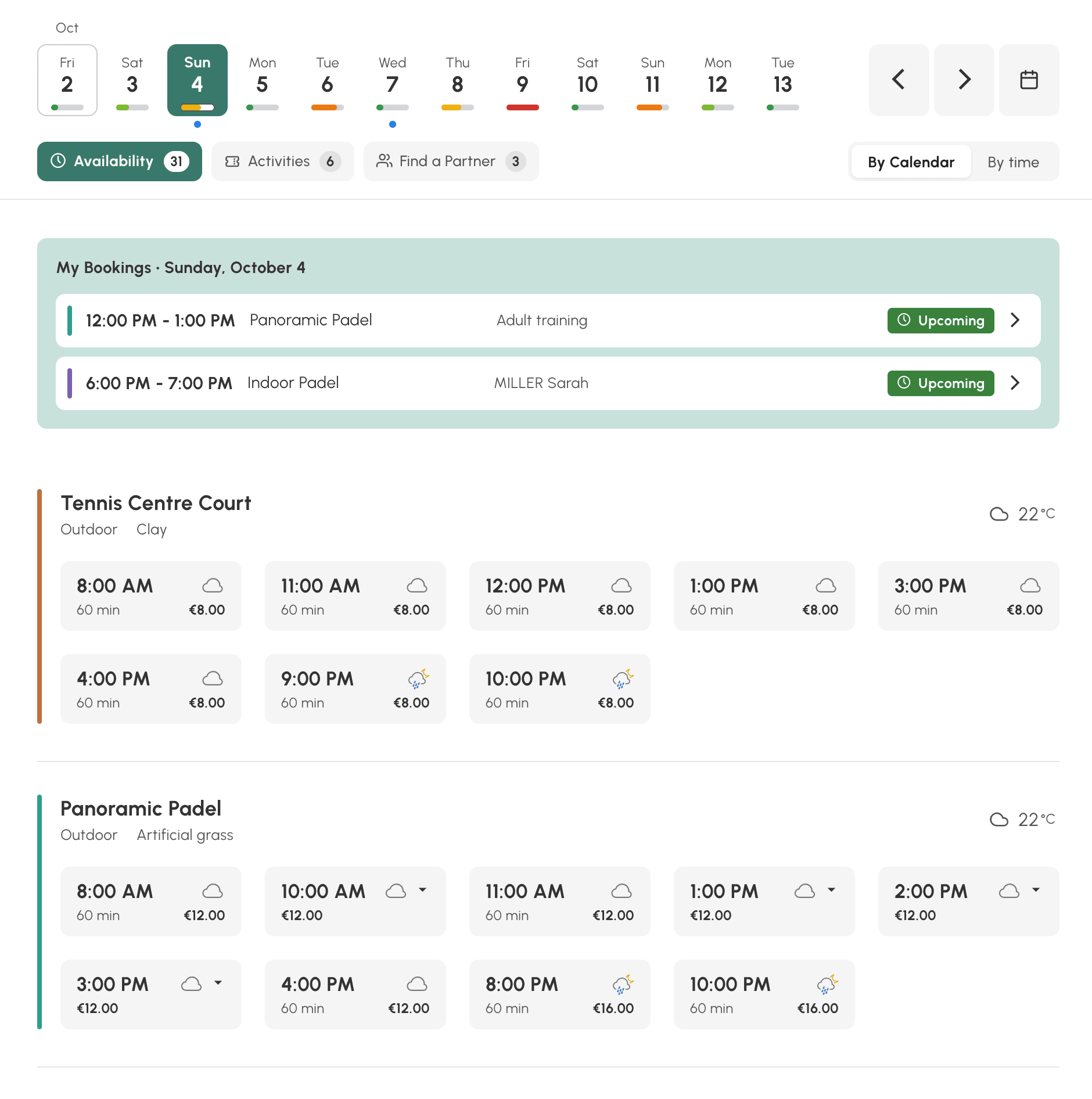
Een tijdslot vinden met de weergave Beschikbaarheid
Deze weergave toont niet het volledige rooster: ze somt de tijdsloten op die u met uw abonnement op de gekozen dag kunt reserveren.
- Kies een dag in de balk bovenaan. Onder elke dag geeft een balkje aan of er nog veel plaats is, weinig, of helemaal geen. Een blauwe stip markeert de dagen waarop u al een reservering hebt.
- Kies de weergave die u het beste uitkomt: Per kalender om de tijdsloten van elke baan te zien, Per tijdslot om uur per uur de vrije banen te zien.
- Klik op een tijdslot: het reserveringsformulier wordt geopend. Als het tijdslot een klein pijltje heeft, zijn er meerdere tijdsduren mogelijk: bij een klik verschijnen ze met hun prijs, en kiest u de uwe.
De tijdsloten blijven zichtbaar, ook als uw quotum is bereikt of als uw credits niet volstaan: het formulier meldt u dat op het moment van reserveren.
Uw reserveringen van die dag worden bovenaan de lijst herhaald, onder Mijn boekingen.
Naast Beschikbaarheid kunnen nog twee tabbladen verschijnen:
- Activiteiten: de lessen, trainingskampen en activiteiten waaraan u kunt deelnemen, met de resterende plaatsen en de prijs. Klik op een activiteit om deel te nemen.
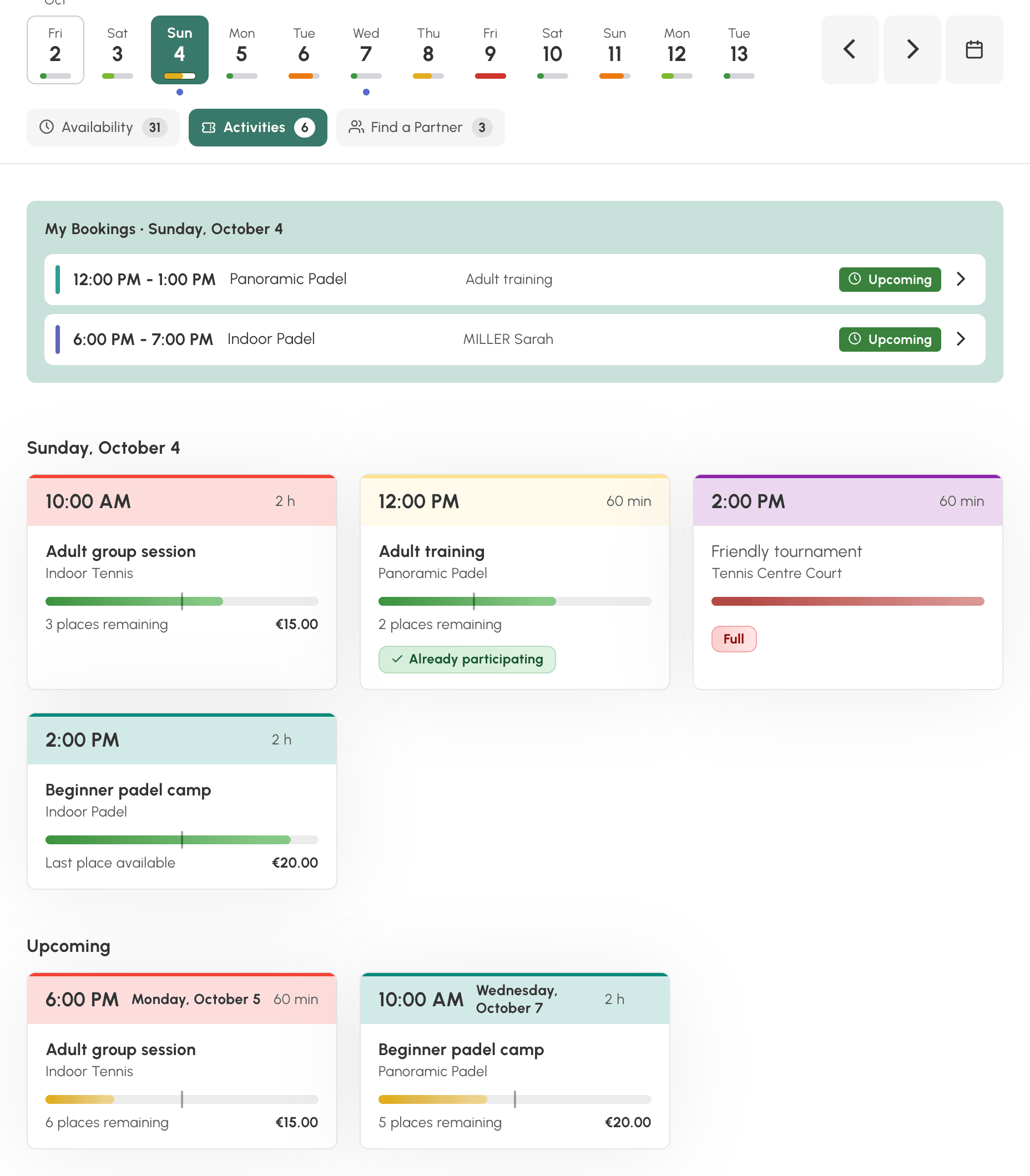
- Partner zoeken: de reserveringen die andere spelers hebben opengesteld en waar nog plaats is. Klik op Voeg mijn naam toe om mee te doen.

In deze twee tabbladen toont het gedeelte Komend ook wat er de volgende dagen wordt aangeboden.
Onderaan de lijst toont Niet-reserveerbare tijdslots weergeven ter informatie de vrije tijdsloten die u met uw abonnement niet mag reserveren.
Op een telefoon wordt de weergave op dezelfde manier getoond, en klapt de kopregel in zodra u door de lijst scrolt.
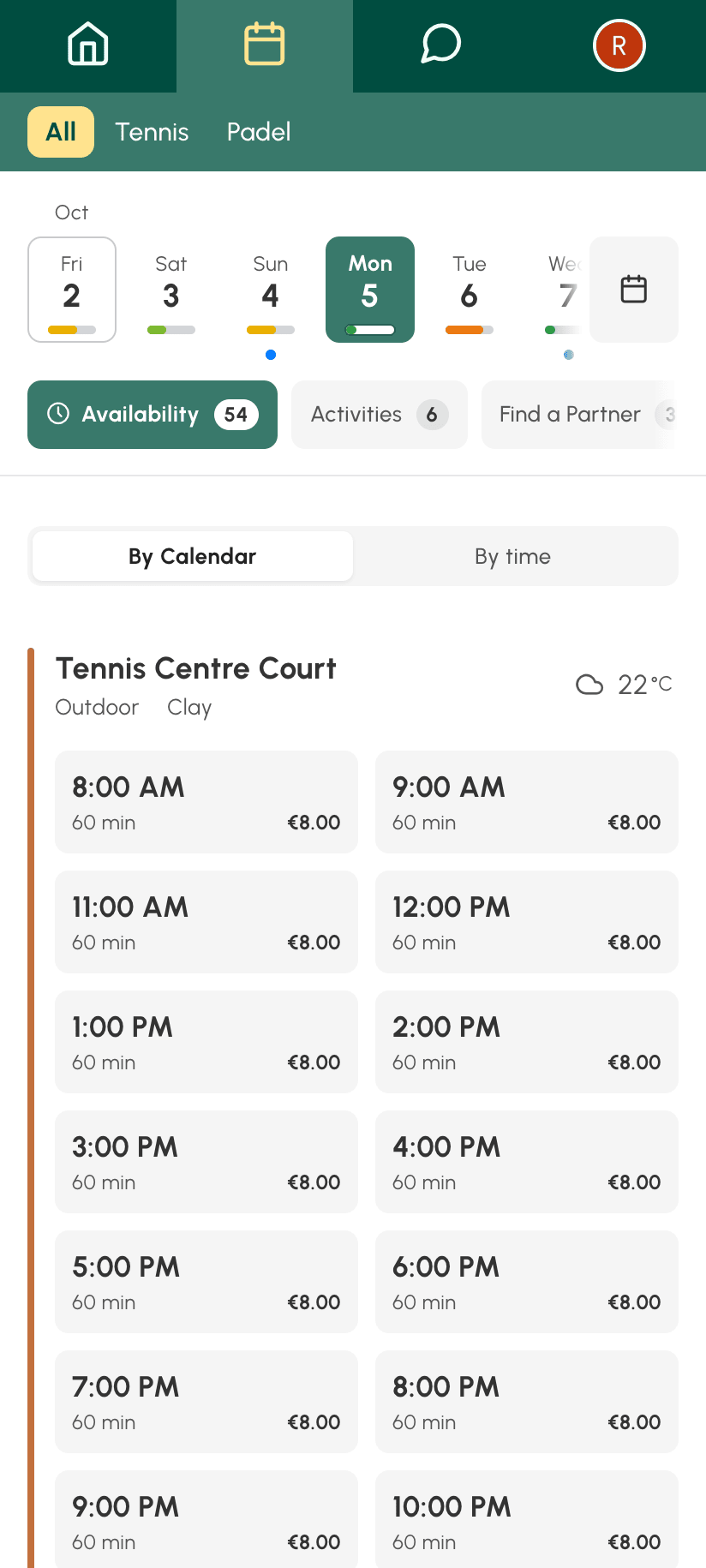
Navigeren per datum
- Gebruik de pijlen om naar de volgende of vorige dag te gaan.
- Klik op de weergegeven datum om de datumkiezer te openen.
- De knop Vandaag brengt u terug naar de datum van vandaag.

Op een computer versnellen sneltoetsen de navigatie: de pijltjes naar links en rechts om van dag te wisselen, in combinatie met de SHIFT-toets om door de kalenders te bladeren. De volledige lijst staat in het zoommenu.
Het aantal dagen dat u vooruit kunt zien, hangt af van uw abonnement: daarbuiten zijn de data niet toegankelijk in de datumkiezer.
Uw quotum en uw credits volgen
De werkbalk van de kalenders toont, afhankelijk van de configuratie van uw organisatie:
- een knop Quota met een teller: het aantal lopende reserveringen ten opzichte van het toegestane maximum. Klik erop om de details te zien. Aan het einde van een gereserveerd tijdslot komt de quotumeenheid vrij en kunt u opnieuw reserveren.
- een knop Credits met uw saldo: klik erop om uw reserveringscredits te bekijken en, als de organisatie dat heeft geactiveerd, er bij te kopen.
De weergave aanpassen
Met het zoommenu van de werkbalk kunt u:
- De grootte van de tijdsloten vergroten of verkleinen met Zoom, en daarna met Zoom resetten terugkeren naar de standaardgrootte.
- De al verstreken tijdsloten van de dag tonen of verbergen met Voltooide tijdslots weergeven en Verberg voltooide tijdslots.

Een snelkoppeling maken die altijd op vandaag opent
Hebt u de kalenders bij uw favorieten gezet of een snelkoppeling op het beginscherm van uw telefoon gemaakt, en opent die altijd op een oude datum?
Het adres van de kalenders onthoudt de dag die u raadpleegt, en doet dat op twee manieren, afhankelijk van hoe u daar terecht bent gekomen:
- met de pijlen en de knop Vandaag onthoudt het een verschil ten opzichte van de datum van vandaag (vandaag, morgen, gisteren…). Het volgt dus de kalender: een favoriet die u op dat moment opslaat, blijft altijd geldig;
- met de datumkiezer onthoudt het de precieze datum die u hebt gekozen. Een favoriet die u op dat moment opslaat, zal eindeloos die ene dag heropenen, die week na week verder in het verleden komt te liggen.
Zo corrigeert u een snelkoppeling die op een oude datum opent:
- Open de kalenders.
- Klik op de datum en klik vervolgens op Vandaag: het adres verwijst dan niet langer naar een vaste datum, maar opnieuw naar de huidige dag.
- Sla de favoriet op, of maak de snelkoppeling op uw beginscherm opnieuw aan vanaf deze pagina.
