


Quota, machtigingen en reserveringsregels
Elk abonnement beschikt over een volledige regelmotor: quota, toegestane kalenders, termijnen, annulering, verboden, credits en uitnodigingen. Deze pagina begeleidt u doel voor doel bij het instellen van een abonnement.
- Het aantal reserveringen beperken
- Banen op het laatste moment vullen
- Kalenders en de reserveringshorizon beperken
- Het moment van reserveren afbakenen
- Aangepaste tijdsloten aanbieden
- Partners beheren
- Annuleringen afbakenen
- Tijdsloten en combinaties verbieden
- De reservering met credits laten betalen
- Gasten toestaan
- Labels toestaan
Het aantal reserveringen beperken
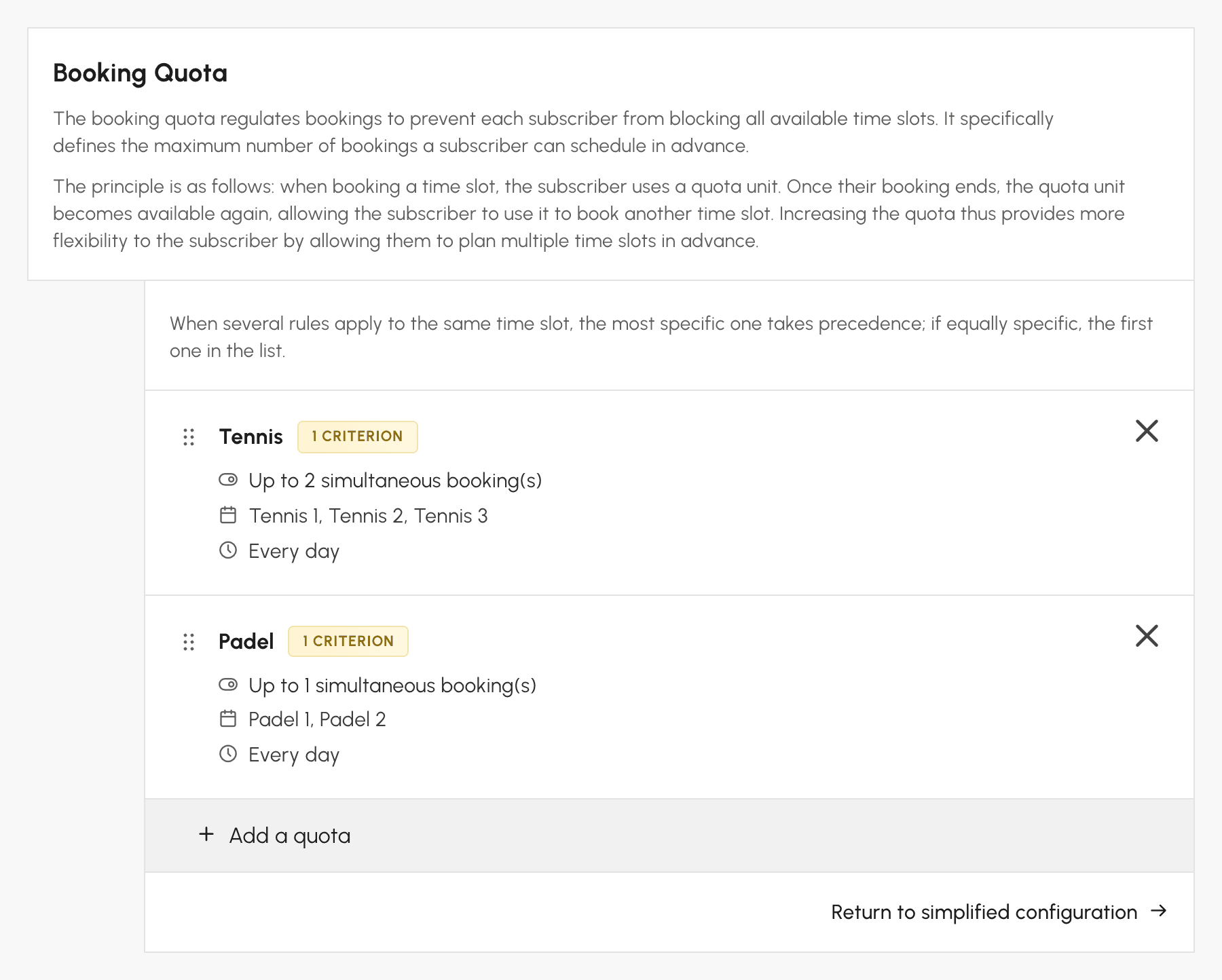
Op het tabblad Quota bepaalt Reserveringsquota hoeveel reserveringen een abonnee tegelijk mag inplannen. Bij het reserveren van een tijdslot verbruikt de abonnee één quota-eenheid; zodra de reservering voorbij is, komt die eenheid weer vrij.
- Schakel Verberg de kalenders wanneer het reserveringsquotum is bereikt in om ook het raadplegen van de kalenders per dag en per week te blokkeren. De weergave Beschikbaarheid blijft raadpleegbaar: het quotum wordt daar gecontroleerd op het moment van reserveren.
- Klik op Geavanceerde configuratie en vervolgens op Voeg een quotum toe om meerdere quota in te stellen per kalender, dag of tijdsperiode.
- Vul dit zo nodig aan met Beperk de reserveringen op een vaste kalender (bijvoorbeeld 5 reserveringen per kalenderweek) of Beperk de reserveringen op een glijdende kalender (over de laatste X dagen).
Banen op het laatste moment vullen
Met de optie Negeer het quotum en de limieten vóór het begin van het tijdslot mag een abonnee ook reserveren wanneer het quotum is bereikt, op voorwaarde dat dit kort van tevoren gebeurt. Het is 14.45 uur en het tijdslot van 15.00 uur is vrij: de abonnee mag het nemen ondanks het quotum.
Zo blijft een baan niet leeg terwijl er een speler beschikbaar is, zonder dat u de algemene regel hoeft te versoepelen.
Kalenders en de reserveringshorizon beperken
Op het tabblad Machtigingen bepaalt het onderdeel Toegestane kalenders & aantal dagen om te reserveren wat de abonnee te zien krijgt:
- Vink een kalender uit om die te verbieden en volledig te verbergen.
- Stel per kalender in hoeveel dagen vooruit gebladerd mag worden: toon de kalenders bijvoorbeeld tot 14 dagen vooruit, maar laat pas tot 7 dagen vooruit reserveren.
- Overgangstijd naar een extra dag: geef vanaf een bepaald tijdstip toegang tot de volgende dag, zonder tot middernacht te wachten.

Het moment van reserveren afbakenen
Standaard kan een abonnee een tijdslot tot op de laatste minuut reserveren, en is het tijdslot niet langer beschikbaar zodra het begonnen is. Vier opties op het tabblad Machtigingen wijzigen dit gedrag:
- Sta de abonnee toe om een al begonnen tijdslot te boeken: het tijdslot van 10.00 uur blijft reserveerbaar tot 10.15 uur.
- Beperk de boeking enkele minuten voor het begin van de tijdslot: het tijdslot van 10.00 uur is niet meer reserveerbaar na 9.45 uur.
- Beperk de boeking enkele uren voor het begin van de tijdslot: het tijdslot van maandag 10.00 uur sluit op zondag om 10.00 uur.
- Open de boeking enkele uren voor het begin van de tijdslot: omgekeerd opent het tijdslot pas een bepaalde tijd van tevoren, per dag instelbaar.
Aangepaste tijdsloten aanbieden
Een vast rooster met tijdsloten past niet bij elk gebruik: een padelspeler wil liever anderhalf uur spelen dan een uur, een ballenmachine wordt per halfuur verhuurd en een starttijd op de golfbaan kiest u op het moment dat het u uitkomt. Met de optie Aangepaste tijdslots kiest de abonnee de duur van zijn reservering zelf. Als u dat toestaat, kiest hij ook zijn begintijd, binnen de grenzen die u vastlegt.
- Open in Administratie›Gebruikers›Toegangsrechten›Abonnementen het abonnement, tabblad Machtigingen.
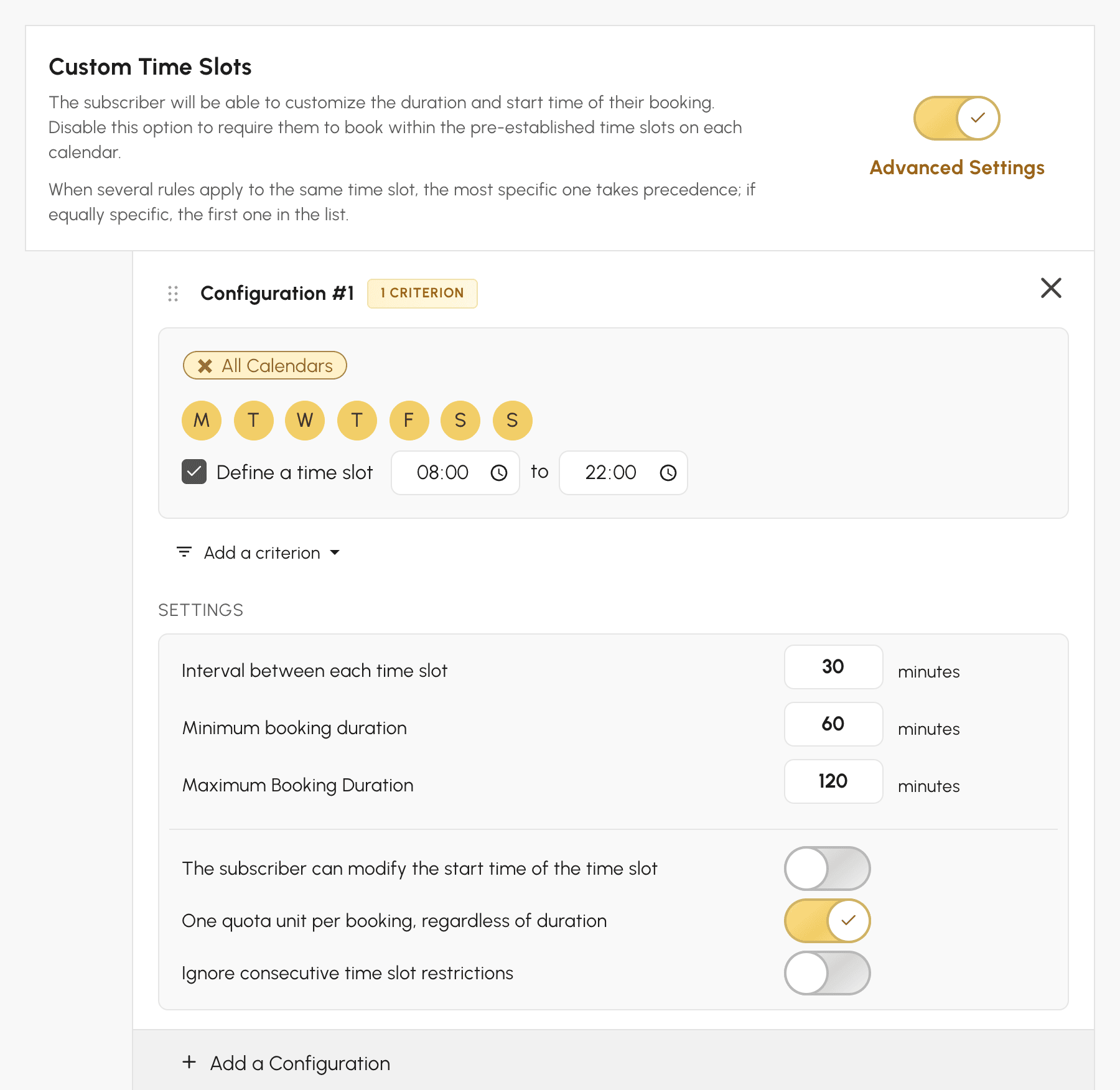
- Schakel Aangepaste tijdslots in en klik vervolgens op Geavanceerde instellingen.
- Stel de hieronder beschreven configuratie in en klik vervolgens op Opslaan.
De instelling geldt alleen voor dit abonnement: houders van andere formules blijven de gebruikelijke tijdsloten van de kalenders reserveren, op dezelfde banen.
De aangeboden duur instellen
Drie waarden bepalen welke tijden de abonnee kan kiezen:
- Interval tussen elke tijdslot: het verschil tussen twee aangeboden tijden, gerekend vanaf de openingstijd van de kalender. Met 30 minuten op een baan die om 8.00 uur opengaat, vallen de tijden op 8.00 uur, 8.30 uur, 9.00 uur, enzovoort.
- Minimale duur van een boeking en Maximale duur van een boeking: de kortst en langst mogelijke reservering.
Met de configuratie hierboven kan een abonnee die op het tijdslot van 16.00 uur van een padelbaan klikt, eindigen om 17.00 uur, 17.30 uur of 18.00 uur: minimaal een uur, maximaal twee uur, in stappen van 30 minuten.
Als De abonnee kan de starttijd van het tijdslot wijzigen is uitgeschakeld, begint de reservering op het tijdstip van het aangeklikte tijdslot. Schakel deze optie in om de abonnee ook de begintijd te laten kiezen uit de tijden van de dag, bijvoorbeeld 16.30 uur. De aangeboden eindtijden passen zich dan aan dit nieuwe begin aan.
Wat de abonnee ziet
In het reserveringsformulier kiest de abonnee de tijd uit lijsten: de eindtijd, en de begintijd als u dat toestaat. Wordt de reservering met credits betaald, dan past de getoonde prijs zich aan de gekozen duur aan.
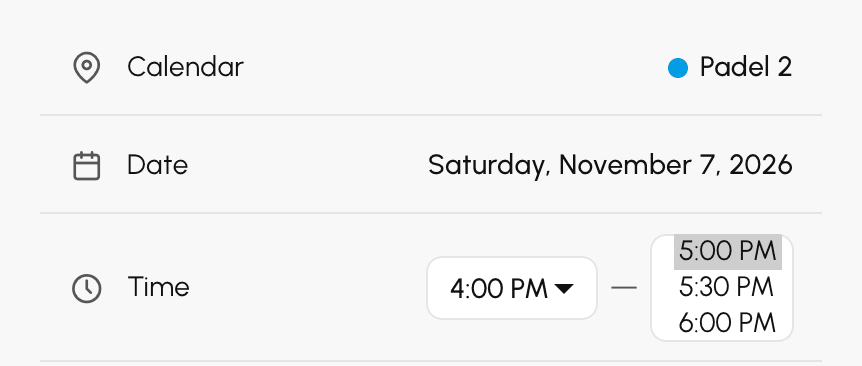
Op de kalender beslaat de reservering de tijdsloten die ze doorkruist: van 16.00 tot 17.30 uur op een baan met tijdsloten van een uur neemt ze het tijdslot van 16.00 uur in beslag, plus een deel van dat van 17.00 uur. Als het verplaatsen van reserveringen is toegestaan, kan de abonnee de reservering daarna vanuit de kalenders verlengen of inkorten, altijd tussen de minimale en maximale duur.
Kiezen wat de reservering van het quota verbruikt
Het quota wordt geteld in tijdsloten van de kalender. Een reservering met vrije duur beslaat vaak meerdere tijdsloten: van 16.00 tot 18.00 uur op een baan met tijdsloten van een uur beslaat ze die van 16.00 en 17.00 uur. De optie Eén quotumeenheid per boeking, ongeacht de duur bepaalt wat ze verbruikt:
- ingeschakeld: één eenheid van het quota, of de reservering nu een of twee uur duurt;
- uitgeschakeld: één eenheid per tijdslot dat ze beslaat, ook gedeeltelijk: van 16.00 tot 17.30 uur zijn dat twee eenheden.
Neem een abonnee met een quota van 2 gelijktijdige reserveringen die reserveert van 16.00 tot 18.00 uur. Is de optie ingeschakeld, dan houdt hij één eenheid over en kan hij nog een ander tijdslot reserveren. Is de optie uitgeschakeld, dan is zijn quota bereikt. Dekt het resterende quota niet de hele gekozen duur, dan worden alleen de eerste tijdsloten gereserveerd. Een bericht vermeldt welke tijdsloten niet gereserveerd konden worden.
Laat de optie ingeschakeld om flexibiliteit in de duur te bieden. Schakel ze uit als een lange reservering even zwaar moet wegen als meerdere korte.
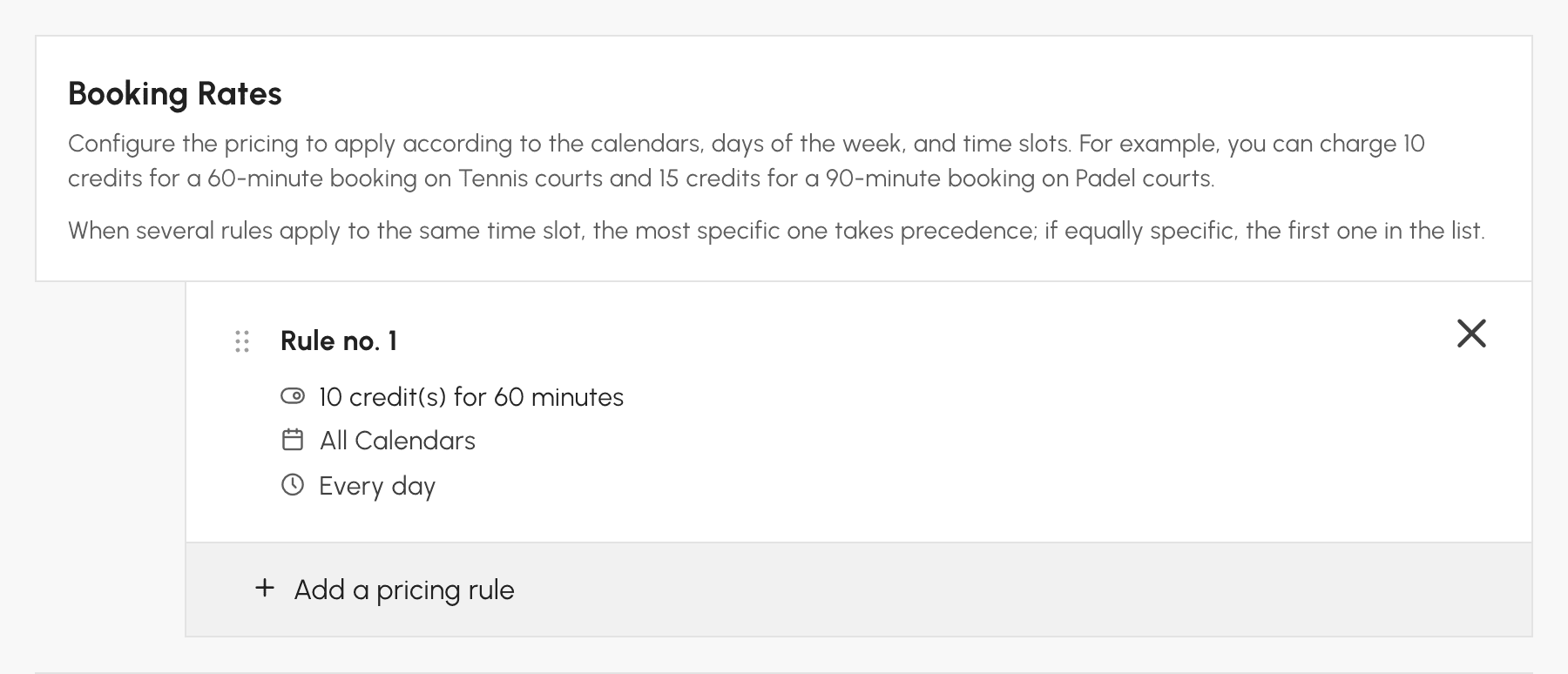
De optie geldt ook voor credits wanneer de prijs per reservering is vastgelegd (1 boeking in de Boekingstarieven): ingeschakeld wordt de reservering één keer gefactureerd; uitgeschakeld wordt elk beslagen tijdslot als een aparte reservering gefactureerd. Voor een prijs die evenredig is met de duur, drukt u de prijs beter uit in minuten: bij 10 credits per 60 minuten kost een reservering van anderhalf uur 15 credits.
Vrije duur en opeenvolgende tijdsloten combineren
Als het abonnement opeenvolgende tijdsloten verbiedt (Verbied opeenvolgende tijdslots, tabblad Regels), wordt een reservering die meerdere tijdsloten van de kalender beslaat, beschouwd als een reeks opeenvolgende tijdsloten: wat de limiet overschrijdt, wordt niet gereserveerd. Schakel Negeer de beperkingen van opeenvolgende tijdslots in om de gekozen duur van deze regel uit te zonderen. Het verbod blijft gelden tussen twee afzonderlijke reserveringen.
De configuratie aanpassen per kalender, dag of tijdstip
Elke configuratie geldt voor de kalenders, de dagen en, met Stel een tijdslot in, de uren die u kiest. Ze heeft haar eigen duur en haar eigen opties. Klik op Configuratie toevoegen om er meer aan te maken, tot maximaal 10: bijvoorbeeld van 1 tot 2 uur op de padelbanen en van 30 minuten tot 1 uur op de ballenmachine. Met Criterium toevoegen beperkt u een configuratie bovendien tot een Periode, tot een periode tussen twee data of tot Vakanties en feestdagen.
Met een tijdvak blijven de aangeboden begintijden binnen dat tijdvak, en kan de reservering niet na het einde ervan eindigen. Als meerdere configuraties op hetzelfde tijdslot betrekking hebben, geldt de meest specifieke. Bij gelijke specificiteit geldt de eerste in de lijst. Buiten elke configuratie reserveert de abonnee de gebruikelijke tijdsloten van de kalender.
Partners beheren
Het tabblad Machtigingen bundelt de instellingen voor de spelers die op de reservering staan:
- Reserveren met partners: de abonnee selecteert andere gebruikers, die per e-mail worden verwittigd; stel het minimum- en maximumaantal partners in.
- Reserveren zonder partner: handig voor een oefenmuur of een driving range.
- Partner zoeken (open boeking): de abonnee stelt de reservering open voor anderen, die zich eraan kunnen toevoegen. De optie Automatisch onvolledige reserveringen annuleren maakt het tijdslot weer vrij als niemand deelneemt.
- Extra tijd aanbieden als er meerdere partners zijn: bijvoorbeeld 30 minuten extra vanaf 3 partners, als het volgende tijdslot vrij is. Die geschonken tijd wordt niet van het quotum afgetrokken.
De extra tijd is de instelling die het dubbelspel elegant oplost: in plaats van iedereen tijdsloten van 1,5 uur op te leggen, houdt u tijdsloten van een uur aan en verlengt u automatisch de tijdsloten die met vier spelers worden gespeeld — zonder de baan te blokkeren als het volgende tijdslot al bezet is.
Annuleringen afbakenen
Op het tabblad Machtigingen bepaalt het onderdeel Annulering van boekingen of de abonnee mag annuleren:
- Maximale tijdslimiet voor annulering: bijvoorbeeld tot 60 minuten voor het begin van het tijdslot.
- Annulering van uitnodigingen: schakel deze optie uit om het annuleren van een reservering met gasten te verbieden.

Een te korte annuleringstermijn keert zich tegen de organisatie: een speler die niet meer kan annuleren, laat de baan leeg in plaats van die vrij te geven. Een ruime termijn, gecombineerd met een annuleringsmelding, brengt het tijdslot weer in omloop.
Tijdsloten en combinaties verbieden
Het tabblad Regels bundelt de verboden:
- Verbied bepaalde tijdslots voor boeking: bijvoorbeeld geen reservering doordeweeks van 16.00 tot 19.30 uur op bepaalde banen.
- Verbied opeenvolgende tijdslots: verhindert het aaneenschakelen van meerdere tijdsloten, in het algemeen of op bepaalde tijdvakken.
- Verbodsregels met een criterium Abonnementen: maakt twee groepen onverenigbaar binnen dezelfde reservering.
De optie Meerdere tijdslots op dezelfde dag op hetzelfde tijdstip toestaan (tabblad Machtigingen) blijft standaard uitgeschakeld: een abonnee kan geen twee banen op hetzelfde tijdstip reserveren.
Deze verboden verschillen van kaldersluitingen: een sluiting haalt het tijdslot voor iedereen weg, een verbod alleen voor de houders van dat abonnement. Wilt u de overdekte banen op zaterdagochtend voorbehouden aan wedstrijdspelers, dan legt u een verbod op bij de andere abonnementen — geen sluiting.
De reservering met credits laten betalen
Schakel in het tabblad Credits de optie Activeer het creditsysteem in: de abonnee moet dan credits op zijn account hebben om te reserveren. Schrijf de credits handmatig bij na een betaling ter plaatse, of schakel online betaling in.
- Beperk het creditsysteem met Geavanceerde configuratie en vervolgens Voeg een activeringsregel toe tot bepaalde kalenders, dagen of tijdvakken.
- Klik onder Boekingstarieven op Voeg een tariefregel toe om de prijs vast te leggen per kalender, dag en tijdstip, en indien nodig volgens criteria zoals het aantal deelnemers of de termijn tot het begin. Als meerdere prijsregels op een reservering van toepassing zijn, geldt de meest specifieke.
- Schakel onder Betalingen & facturering de online aankoop van credits in en leg de prijzen vast die u aan abonnees aanbiedt. De hoeveelheden, de staffelprijzen en de betaling in termijnen worden op een aparte pagina behandeld.
Zolang een credit van het abonnement niet € 1 (of één eenheid van uw valuta) waard is, verschijnt het kader Wallet-modus activeren bovenaan het tabblad. Het zet het abonnement om naar 1 credit = € 1, zonder iets te veranderen aan de waarde van de saldi. Abonnementen die u aanmaakt, zijn vanaf het begin zo ingesteld.
Het blok Wie betaalt de reservering? in hetzelfde tabblad bepaalt of alleen de eigenaar van de reservering wordt gedebiteerd (Alleen de verantwoordelijke van de boeking belasten) of dat Elke deelnemer betaalt voor de eigen plaats. Bij deze tweede keuze kan de abonnee die reserveert met De abonnee toestaan de plaats van de partners te betalen de plaats van zijn partners voor zijn rekening nemen, zodat die gratis is.
Gasten toestaan
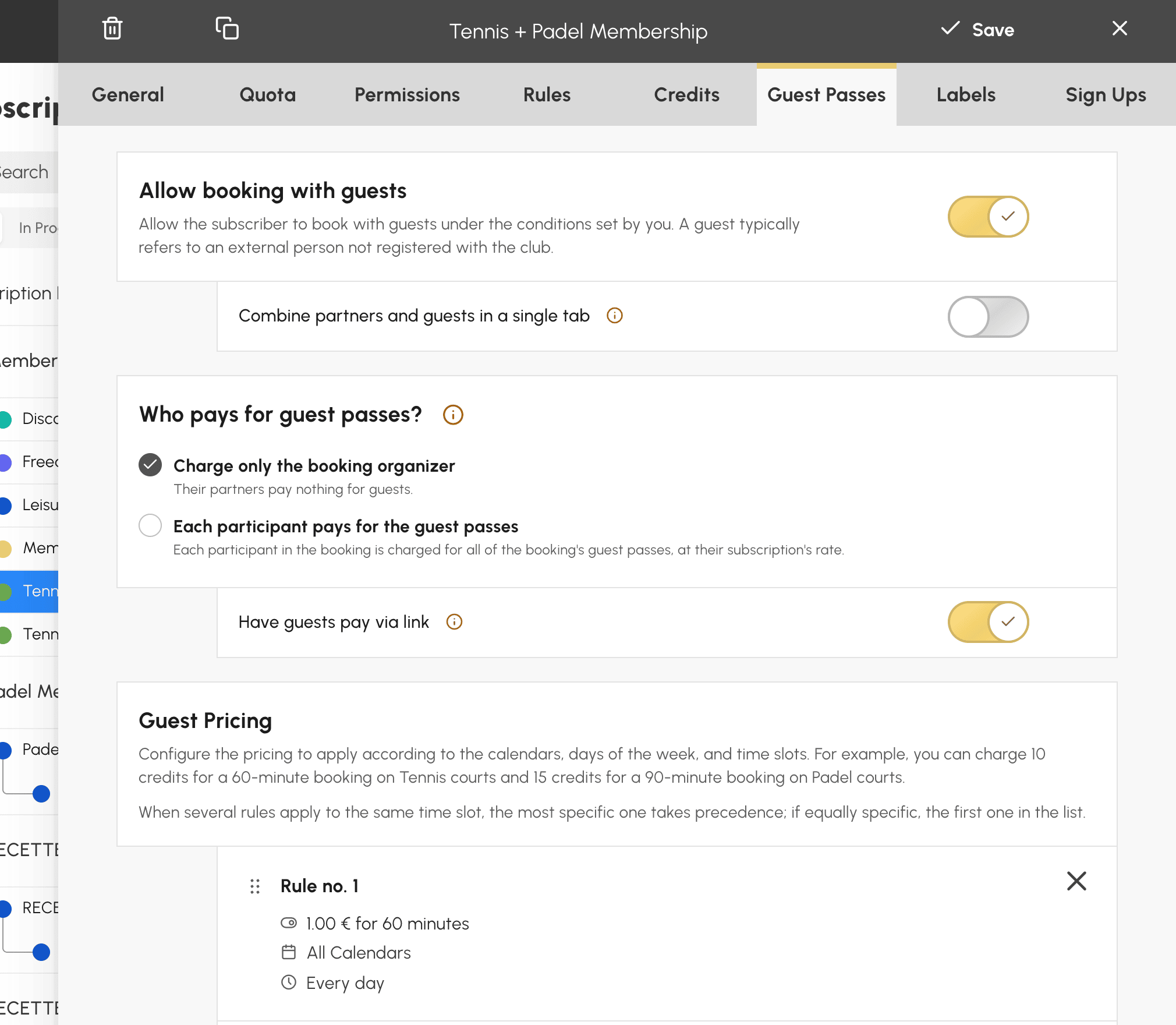
Activeer Reserveren met gasten toestaan op het tabblad Uitnodigingen om personen van buiten de organisatie te ontvangen:
- Stel het minimum- en maximumaantal gasten per reservering in. Elke gast verbruikt uitnodigingscredits, of reserveringscredits met de Geünificeerd kredietsysteem.
- Leg de tarieven vast en bied bundels aan, net als voor reserveringscredits.
- Kies onder Wie betaalt de uitnodigingen? of alleen de eigenaar van de reservering wordt belast, of dat Elke deelnemer betaalt de uitnodigingen. Bij deze tweede keuze kan de abonnee die reserveert met De abonnee toestaan de uitnodigingen van diens partners te betalen voor de gasten betalen.
- Laat Gasten laten betalen via een link ingeschakeld. Als de abonnee de uitnodigingen alleen betaalt, kan elke gast zijn eigen deel dan zelf online betalen.
- Kies of de namen van de gasten moeten worden ingevuld.
- Activeer Partners en gasten samenbrengen in één tabblad zodat uw abonnees hun gasten via het tabblad Met een partner toevoegen, zonder apart tabblad.
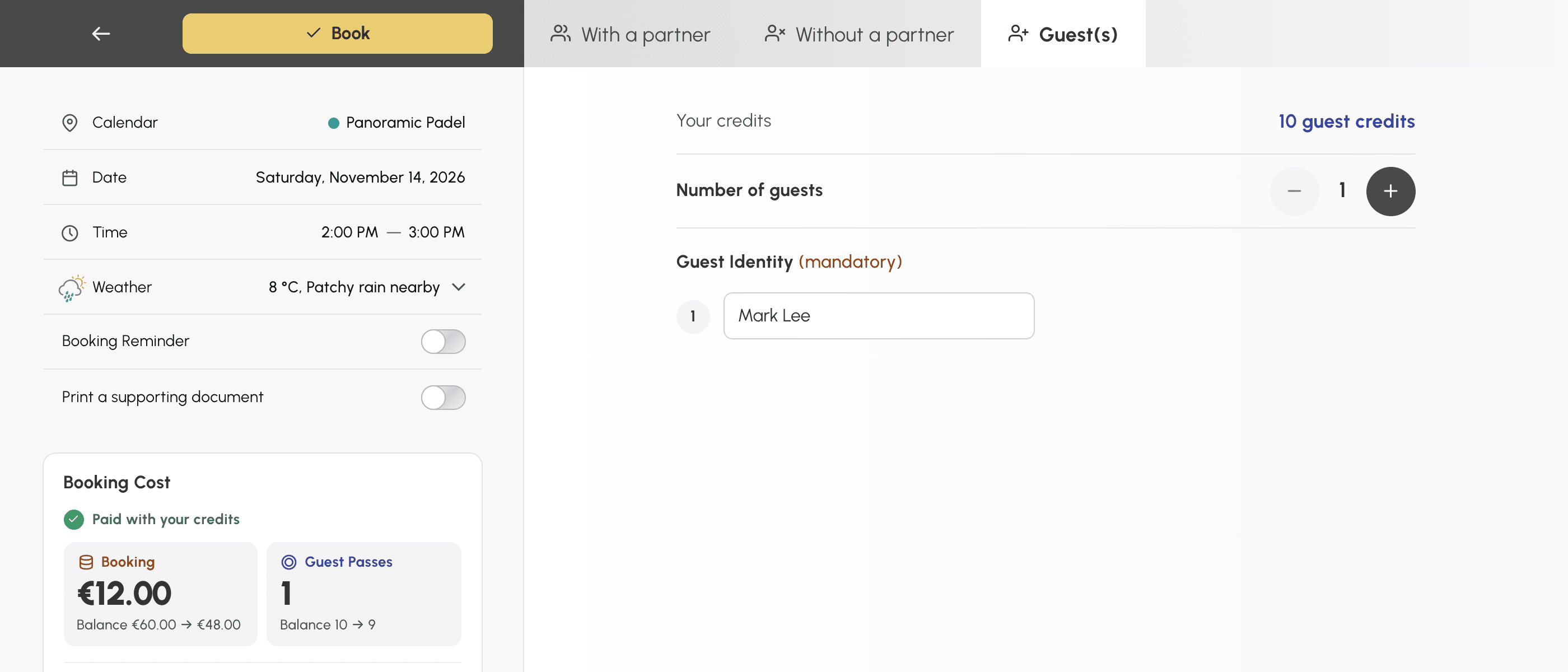
Het opvragen van de namen van gasten verandert de aard van de functie. Zonder namen telt u bezoeken. Met namen weet u wie er is geweest, wat onmisbaar is als uw verzekering of uw bond dat vereist.
Labels toestaan
Op het tabblad Labels laat de optie Reserveren toestaan met labels abonnees een beperkt aantal reserveringen plaatsen met vooraf bepaalde labels (competitie, toernooi enz.), met opties om het quotum of de regel voor opeenvolgende tijdsloten te negeren.
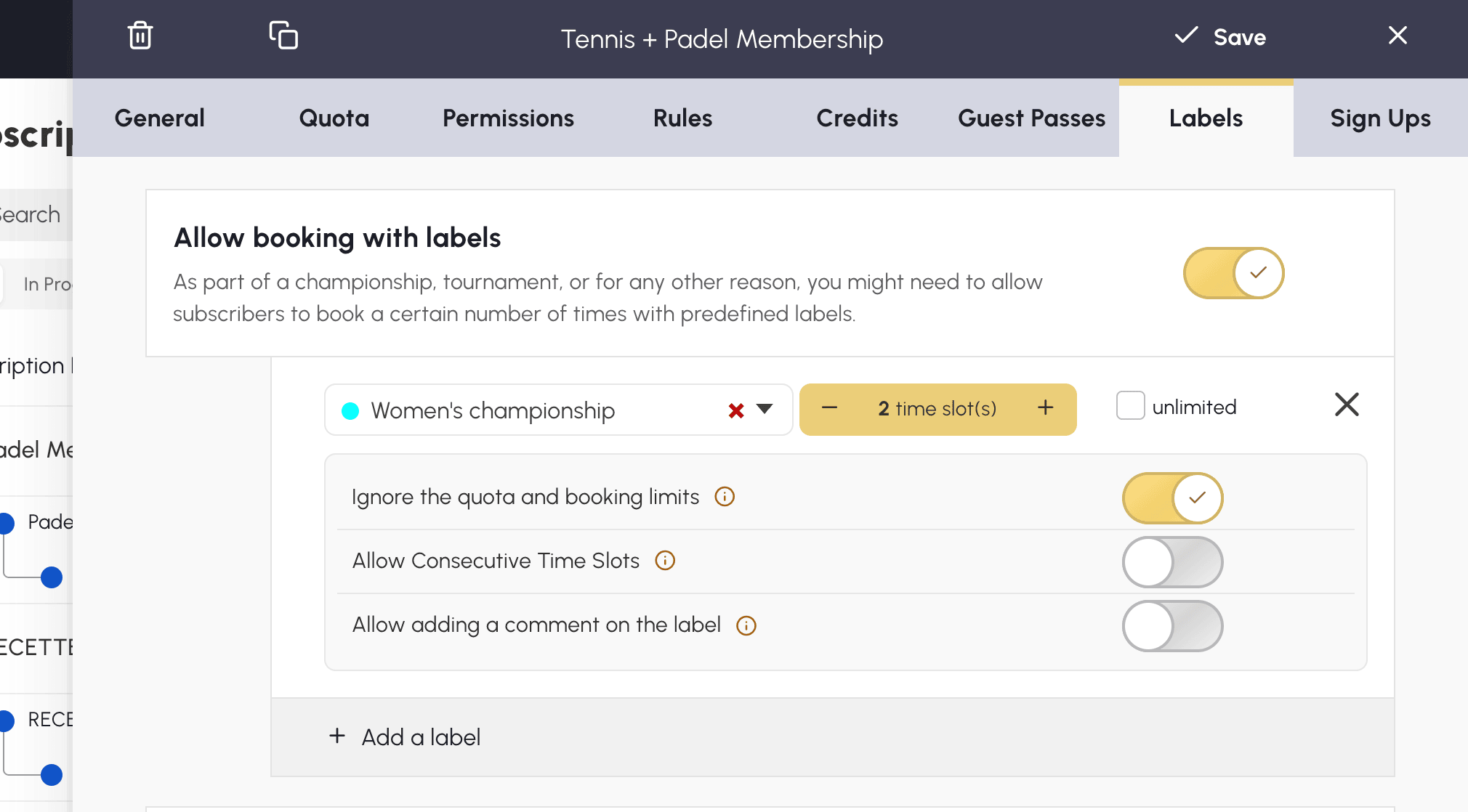
Dit is de juiste manier om labels open te stellen voor een teamcaptain: de teamwedstrijden worden ingepland zonder dat het persoonlijke quotum wordt verbruikt, maar beperkt tot de labels die u hebt toegestaan — anders dan het profielrecht, dat alle labels zonder beperking openstelt.
