



Reserveren met herhaling
Maak in één handeling een reservering aan over meerdere dagen, meerdere weken en meerdere kalenders om een seizoen met lessen of trainingen te plannen, volg de voortgang live en annuleer daarna de hele reeks of een deel ervan wanneer dat nodig is.
Reserveren met herhaling toestaan
- Ga naar Administratie›Gebruikers›Toegangsrechten›Profielen & rollen en open het betreffende profiel.
- Schakel op het tabblad Reservering de optie Reserveren met herhaling in.
- Klik op Opslaan.
Met dit recht verschijnt het herhalingsvak in het reserveringsformulier. Het maakt het ook mogelijk om de begintijd en de eindtijd van elke reservering vrij te kiezen. Het gaat meestal samen met de rechten Reserveren voor andere gebruikers, Reserveren met een clublabel en Bestaande reserveringen overschrijven/annuleren.
De reservering voorbereiden
- Klik in de kalenders op het tijdslot van de eerste sessie: de dag, het tijdstip en de baan dienen als model voor de hele reeks.
- Pas indien nodig de begintijd en de eindtijd aan, bijvoorbeeld om twee opeenvolgende tijdsloten te dekken.
- Kies de gebruikers of het label, net als bij een gewone reservering.
De reservering herhalen
Op een computer verschijnt het vak Herhaal de boeking direct in het formulier. Tik op een telefoon op Herhaling om het weer te geven.
- Vink de dagen van de week aan waarop de reservering wordt herhaald. De dag van het gekozen tijdslot is altijd inbegrepen.
- Kies in Selecteer een duur de duur van de herhaling, van Volgende week tot 12 maanden. De lijst met betrokken weken verschijnt, elk met zijn datum.
- Vink de weken uit die u wilt overslaan, bijvoorbeeld tijdens de vakantie.
- Vink de andere kalenders aan die dezelfde reservering krijgen. De kalender van het gekozen tijdslot is altijd inbegrepen.
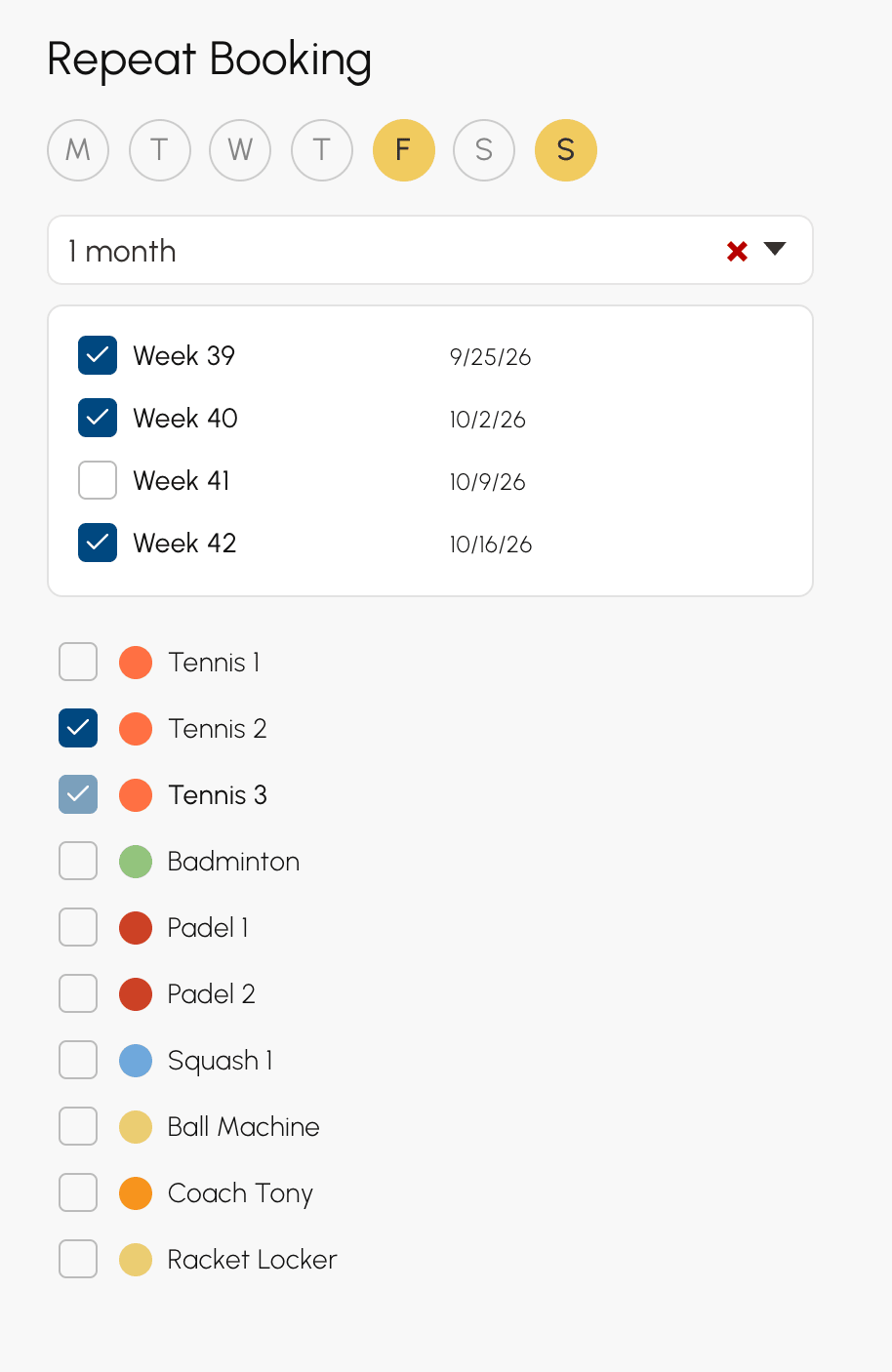
De reservering wordt geplaatst op elke combinatie van dag, week en kalender, vanaf het gekozen tijdslot. Bijvoorbeeld: dinsdag en donderdag gedurende 1 maand op twee banen levert 20 reserveringen op: 2 dagen × 5 weken — de week van het gekozen tijdslot en de 4 daarna — × 2 kalenders.
De lijst met kalenders bevat alleen de kalenders van uw abonnement, tenzij uw profiel beschikt over Abonnement en de beperkingen negeren.
De opties van de reeks kiezen
De opties van het formulier gelden voor alle reserveringen van de reeks. Uw laatste keuzes worden van de ene reservering op de andere onthouden: controleer ze voordat u bevestigt.
- Bestaande boekingen overschrijven: een reservering die al op een sessie staat, wordt geannuleerd en vervangen. Zonder deze optie wordt de sessie overgeslagen en blijft de bestaande reservering staan.
- Niet meetellen in het quota en Kredieten niet tellen: de reeks gaat niet ten koste van het quotum of de credits van de gekozen gebruikers.
Bevestigen en de bewerking volgen
- Klik op Reserveren.
- Als de bewerking tijd kost, opent een voortgangspaneel dat de voortgang van elke stap weergeeft. Tijdens het aanmaken geeft het ook het aantal verwerkte tijdsloten, het tempo per seconde en de resterende tijd weer.
- Aan het einde sluit het paneel en vat een bericht het resultaat samen.

Afhankelijk van uw organisatie volgen er na Aanmaken van reserveringen nog andere stappen: Toegangscodes, Meldingen, Bestellingen van de deelnemers en Reserveringsherinneringen. Een stap die niet van toepassing is, wordt niet weergegeven.
- Het paneel opent alleen bij een bewerking die meerdere seconden duurt: bij een snelle reservering verschijnt het nooit.
- Het blijft open tot het einde van de bewerking, zodat u altijd weet hoe ver die is.
- Tijdens het aanmaken van de reserveringen stopt Annuleren de herhaling. De al aangemaakte reserveringen blijven behouden.
- Als de verbinding wordt onderbroken, loopt de bewerking door tot het einde. Een bericht meldt dit daarna en de kalenders worden opnieuw geladen.
Om uw kalenders te beschermen is het aantal tijdsloten dat in één uur wordt aangemaakt of verwijderd beperkt, per eigenaar en voor de hele organisatie. Daarboven wordt de bewerking geweigerd voordat er iets wordt gewijzigd: het bericht vermeldt de limiet en het tijdstip vanaf wanneer u het opnieuw kunt proberen.
Het resultaat lezen
Het eindbericht telt tijdsloten: een reservering van twee uur op tijdsloten van een uur telt voor twee.
- 40 tijdsloten gereserveerd: het aantal geplaatste tijdsloten.
- 3 bestaande reserveringen zijn overschreven.: de reserveringen die door het overschrijven zijn geannuleerd.
- 2 tijdsloten zijn bezet en konden niet worden overschreven.: de tijdsloten waar al een reservering stond, die blijft staan.
- Geen reservering toegevoegd: er kon geen enkele sessie worden geplaatst.
Als er tijdsloten zijn overschreven of overgeslagen, blijft het bericht staan tot u het sluit.
De data van een reeks terugvinden
Elke sessie blijft een volwaardige reservering: u kunt er één wijzigen, verplaatsen of annuleren zonder de andere aan te raken.
In de details van een herhaalde reservering staan de data van de reeks, met de baan en het tijdstip van elke datum. Boven 50 data stopt de lijst en opent Alles bekijken de volledige reeks in Administratie›Dashboard›Reservering›Reserveringslogboek.

Een sessie verplaatsen met slepen en neerzetten verplaatst alleen die dag: de andere data van de reeks blijven staan.
Een reeks volledig of gedeeltelijk annuleren
Met het recht Bestaande reserveringen overschrijven/annuleren wordt bij het annuleren van een herhaalde reservering gevraagd hoe ver u wilt annuleren.
- Beweeg in de kalenders met de muis over een reservering van de reeks en klik op de prullenbak . U kunt ook de annuleerknop in de details gebruiken.
- Kies het bereik van de annulering. Het getal tussen haakjes geeft de betrokken reserveringen aan.
- Als de reeks lang is, geeft het voortgangspaneel de voortgang van de annulering weer.

- Alleen dit tijdslot: alleen deze reservering.
- De datum van de sessie, Op de kalender Padel 2 of Op alle kalenders: de reserveringen van de reeks op die dag.
- Alles op Padel 2 (4): alle data van de reeks in deze kalender.
- Alles (8 boekingen): de hele reeks.
Alleen keuzes die iets veranderen worden aangeboden: bij een reeks op één enkele kalender verschijnt de keuze per kalender niet.
Reserveringen van meerdere weken verwijderen
Het reserveringsformulier maakt ook tijdsloten vrij over een hele periode, of de reserveringen nu deel uitmaken van een reeks of niet.
- Klik op het tijdslot van de eerste sessie die u wilt vrijmaken.
- Stel het tijdstip, de dagen, de duur en de kalenders in, net als bij het reserveren.
- Klik op de prullenbak van het formulier en daarna op Verwijderen.
Alle reserveringen op die sessies worden geannuleerd en het bericht 12 reserveringen verwijderd geeft daarna het aantal. Zonder het recht Bestaande reserveringen overschrijven/annuleren worden alleen uw eigen reserveringen geannuleerd.
