



Groepslessen & trainingen
Groepslessen en trainingen organiseren: tijdsloten voor het hele jaar reserveren, grote groepen ontvangen, kettingannuleringen voorkomen en labels en aantekeningen doelgericht inzetten.
De tijdsloten van de lessen voor het hele jaar reserveren
- Klik in de reserveringskalenders op het eerste tijdslot van de les.
- Kies een label (bijvoorbeeld 'Tennisschool'). Gebruik daarna de regel Herhaling om de reservering te herhalen over meerdere dagen, meerdere weken of meerdere kalenders. Schoolvakanties en feestdagen worden daarbij overgeslagen.
- Gebruik de opties die voorbehouden zijn aan beheerders: Niet meetellen in het quota, Meldingen uitschakelen en, indien nodig, Bestaande boekingen overschrijven.
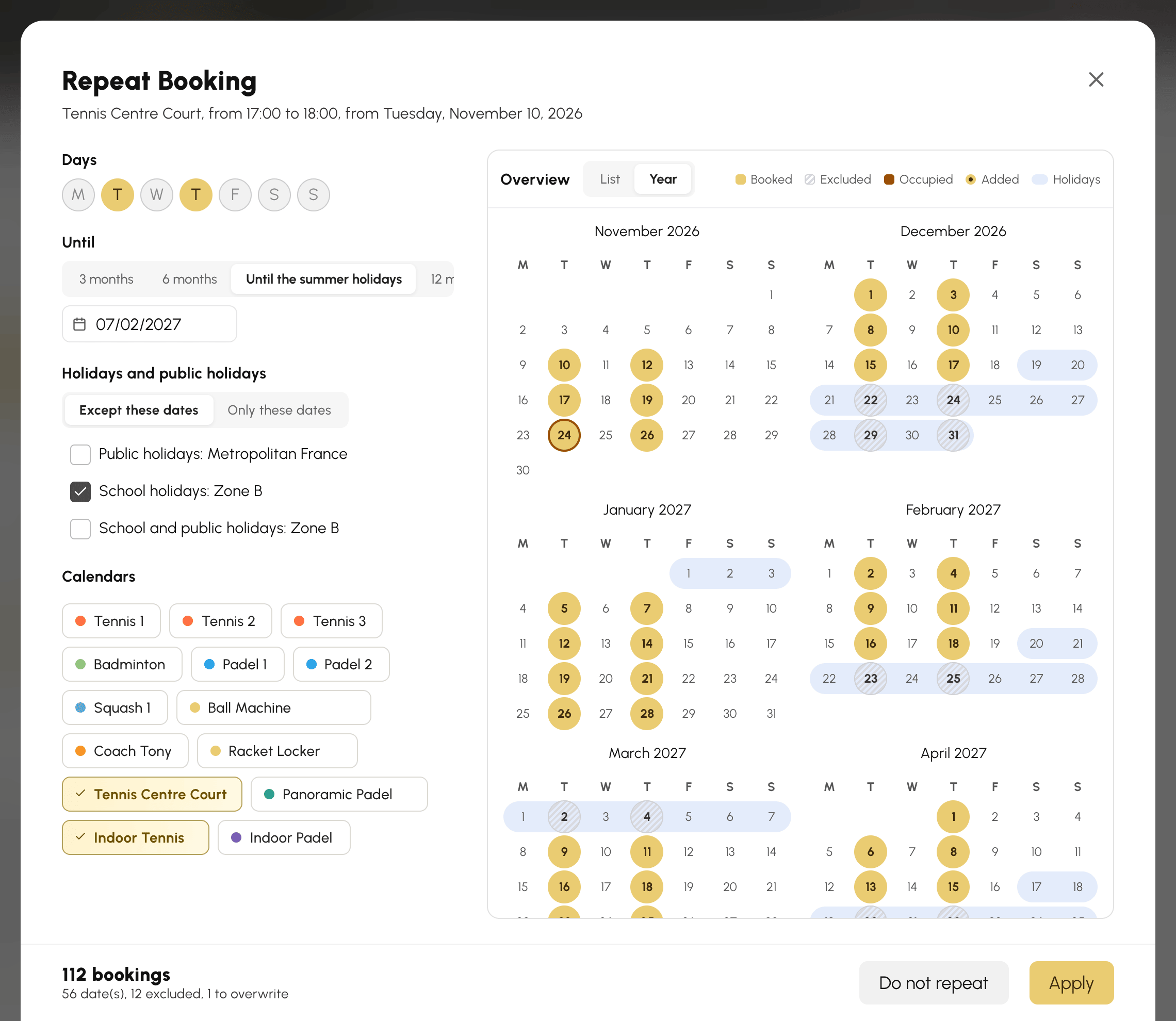
De toegang tot het herhalen stelt u in via Administratie›Gebruikers›Toegangsrechten›Profielen & rollen met het recht Reserveren met herhaling.
Meer spelers ontvangen dan een tijdslot toelaat
Een reservering biedt plaats aan een beperkt aantal deelnemers (de eigenaar en zijn partners of gasten). Voor een groepsles met veel deelnemers:
- Verdeel in het kalenderrecord de tijdspanne van de les in kortere tijdsloten: Voeg een tijdslot toe en verklein vervolgens de Duur van een tijdslot (bijvoorbeeld drie tijdsloten van 20 minuten binnen het uur).
- Reserveer elk tijdslot met hetzelfde label en een deel van de deelnemers: visueel vormt het hele uur één blok op naam van de les.
Beheerders met het recht Reserveren met herhaling kunnen ook de begin- en eindtijden van een reservering vrij aanpassen om meerdere opeenvolgende reserveringen binnen dezelfde tijdspanne te plaatsen.
Voorkomen dat één annulering de hele les wist
Standaard kan een deelnemer die annuleert de volledige reservering annuleren. Om dat te voorkomen:
- Open in Administratie›Gebruikers›Toegangsrechten›Abonnementen het abonnement van de leerlingen, tabblad Machtigingen.
- Activeer in de Geavanceerde instellingen van Annulering van boekingen de optie De abonnee kan alleen zijn naam annuleren.
- Alleen de eigenaar van de reservering (de lesgever of de beheerder die haar heeft aangemaakt) kan het tijdslot dan volledig annuleren; elke leerling trekt enkel zijn eigen deelname in.

Trainingsreserveringen omkaderen met een specifiek label
Om spelers zelf hun trainings- of competitietijdsloten te laten reserveren, zonder alle labels voor hen open te zetten:
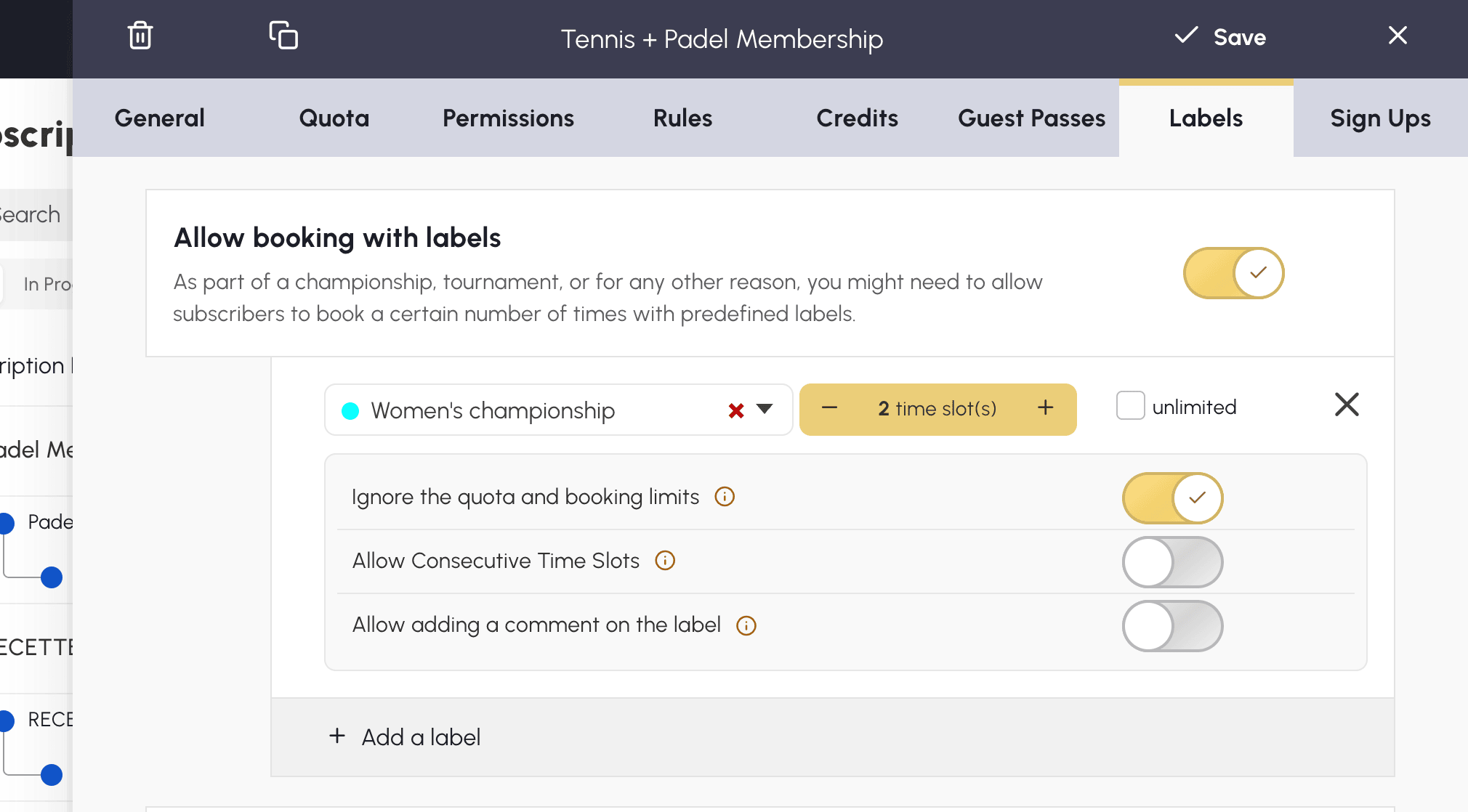
- Activeer in het abonnement, tabblad Labels, de optie Reserveren toestaan met labels.
- Selecteer het label (bijvoorbeeld "Competitie") en het aantal toegestane tijdsloten per gebruiker.
- Pas de opties aan uw behoeften aan: Negeer het quotum en de reserveringslimieten zodat deze tijdsloten het quotum niet verbruiken, en Sta opeenvolgende tijdslots toe voor lange formats.
Een voorrang aangeven zonder het tijdslot te blokkeren
Een aantekening toont een bericht over tijdsloten heen (bijvoorbeeld "VRIJ BIJ MOOI WEER" of "CLUB BIJ REGEN") zonder de reservering te verhinderen. Dat is het ideale hulpmiddel om een soepele gebruiksvoorrang aan te geven.
- Maak uw aantekeningen aan in Administratie›Instellingen›Reservering›Labels & annotaties, tabblad Annotaties.
- Ken het recht Reserveren met een annotatie toe aan de betrokken profielen in Administratie›Gebruikers›Toegangsrechten›Profielen & rollen.

