


Online inschrijvingen openstellen
Laat spelers zelf een account aanvragen via uw homepage: u bepaalt welke abonnementen openstaan voor inschrijving, wat het formulier bevat en hoe de aanvragen worden goedgekeurd.
Inschrijvingen activeren op een abonnement
- Ga naar Administratie›Gebruikers›Online inschrijvingen en klik op Instellingen.
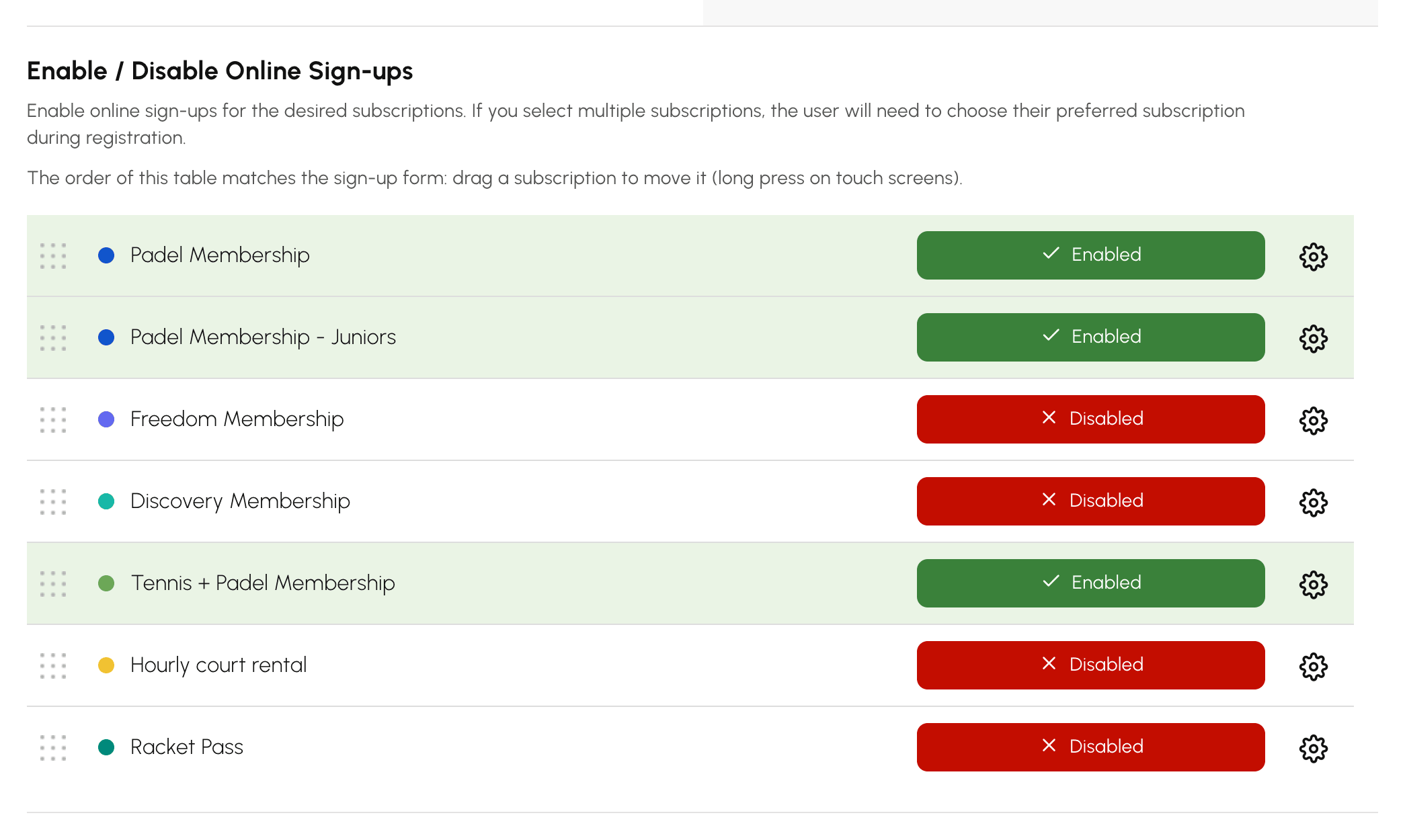
- Activeer onder Online inschrijvingen activeren/deactiveren de gewenste abonnementen. Als er meerdere abonnementen openstaan, kiest de gebruiker bij de inschrijving zelf een abonnement.
- Klik op Open het formulier om het resultaat te controleren. U bereikt deze weergave via uw startpagina.
Elk abonnement heeft ook eigen inschrijvingsinstellingen in het tabblad Registraties. Op dat niveau onderscheidt u uw formules van elkaar: volwassenen schrijven zich in met automatische goedkeuring, de tennisschool met handmatige goedkeuring en een verplichte medische verklaring.
De volgorde van de abonnementen kiezen en bepalen welk abonnement standaard is aangevinkt
Op het formulier verschijnen de abonnementen in de volgorde van de tabel Online inschrijvingen activeren/deactiveren, en het eerste abonnement is standaard aangevinkt. Zolang u niets hebt verplaatst, staan ze in alfabetische volgorde. Zet de formule die de meeste nieuwe inschrijvers kiezen bovenaan, bijvoorbeeld Abonnement Padel vóór Abonnement Padel - Jeugd.
- Sleep het abonnement in de tabel naar de nieuwe plaats. Houd op een touchscreen de regel lang ingedrukt voordat u deze versleept.
- Laat los: de volgorde wordt meteen opgeslagen en het formulier neemt die over.
Een gedeactiveerd abonnement behoudt zijn plaats in de tabel: als u het opnieuw activeert, verschijnt het weer op dezelfde plek op het formulier. Een later aangemaakt abonnement komt na de abonnementen die u al hebt geplaatst. Sleep het naar een andere plaats als u dat wilt.
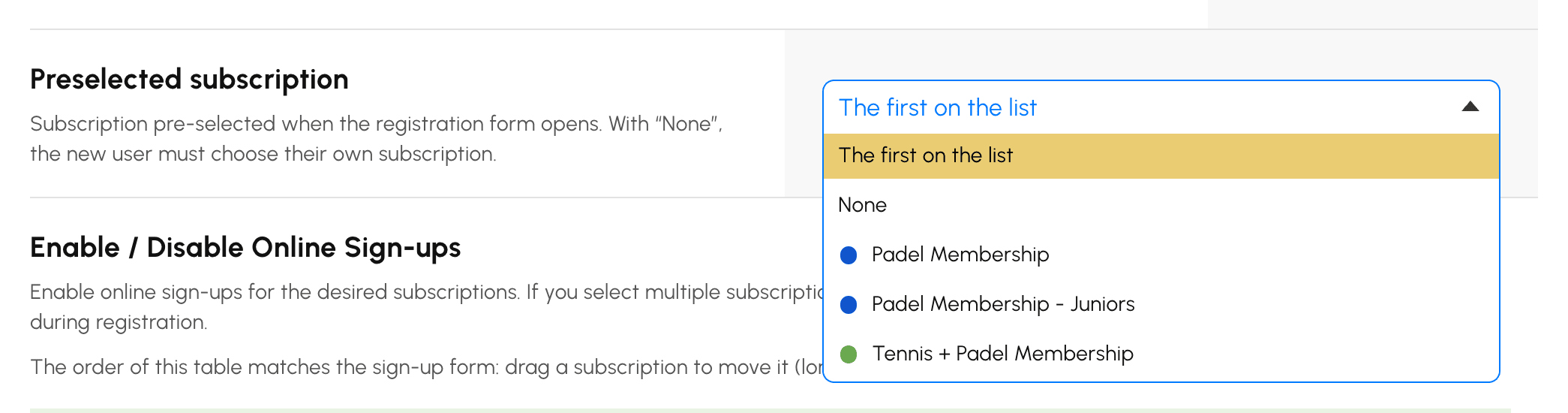
Om een ander abonnement dan het eerste standaard aan te vinken, of helemaal geen, kiest u het in Vooraf geselecteerd abonnement. Klik vervolgens op Opslaan:
- De eerste op de lijst: het eerste abonnement van de tabel, de standaardinstelling.
- Geen: er is niets aangevinkt, de gebruiker kiest zelf een abonnement. Handig als uw formules gelijkwaardig zijn en een vooraf voorgestelde keuze tot fouten zou leiden.
- een specifiek abonnement: dit abonnement is aangevinkt, ongeacht zijn plaats in de lijst.
Als het gekozen abonnement later wordt gedeactiveerd of gearchiveerd, vinkt het formulier weer het eerste abonnement van de lijst aan. Als er maar één abonnement openstaat voor inschrijvingen, is dat altijd aangevinkt. Een gebruiker die een begonnen inschrijving hervat, ziet het eerder gekozen abonnement terug.
De goedkeuringswijze kiezen
In het tabblad Registraties van het abonnement bepaalt de Validatiemodus hoe het account wordt geactiveerd:
- Handmatige validatie: een clubbeheerder keurt elke aanvraag goed.
- Automatische validatie: het account wordt geactiveerd zodra de speler het e-mailadres heeft geverifieerd.
- Validatie na betaling: het account wordt geactiveerd zodra het abonnement online is betaald, als Betalingen & facturering actief is op het abonnement.

Het formulier samenstellen en aanvragen filteren
In de instellingen van de inschrijvingen:
- Formuliervelden: selecteer de gevraagde gegevens (contactgegevens, geboortedatum, licentie, ranking...).
- Vereiste bijlagen: vraag al bij de inschrijving een medisch attest, een bewijs van woonplaats of een identiteitsbewijs.
- Bericht op het formulier: toon uw instructies bovenaan het formulier.
- E-mailadressen filteren (domeinnaam): aanvaard alleen bepaalde domeinen, bijvoorbeeld een universiteit die de inschrijving voorbehoudt aan haar studenten.
- Wegwerp- of anonieme e-mailadressen verbieden: blokkeer tijdelijke adressen.
Profiel, groepen en credits toekennen bij de inschrijving
Nog altijd in het tabblad Registraties van het abonnement:
- Geassocieerd profiel: het profiel dat automatisch wordt ingesteld op de fiche van de nieuwe ingeschreven gebruiker.
- Nieuwe abonnees aan een groep toevoegen: automatische toewijzing aan een of meer groepen.
- Boekingcredits toevoegen na registratie en Uitnodigingen toevoegen na registratie: zet credits op het account zodra het wordt aangemaakt.
- E-mailmeldingen: tot 4 adressen van de organisatie die bij elke aanvraag worden verwittigd.
Aanvragen behandelen
De speler vult het formulier in en bevestigt vervolgens zijn adres door een verificatiecode in te voeren die hij per e-mail ontvangt. De aanvraag verschijnt daarna in Administratie›Gebruikers›Online inschrijvingen:
- Open de aanvraag om de gegevens en bijlagen na te kijken.
- Bij een Risico op duplicaat selecteert u de overeenkomstige gebruiker in de voorgestelde lijst: met Accepteren stuurt u hem dan zijn inloggegevens zonder een tweede account aan te maken.
- Klik op Accepteren: het account wordt aangemaakt en de inloggegevens worden per e-mail verstuurd. Klik anders op Weigeren.

Het samenvoegen van dubbele accounts is de moeite waard: een speler die zich online inschrijft terwijl hij al een account heeft, is bijna altijd een speler die zijn inloggegevens is verloren. Accepteren zonder samen te voegen maakt een tweede account aan, en zijn reserveringsgeschiedenis wordt in twee gesneden.
Een betaalde inschrijving innen
Wanneer het abonnement online wordt verkocht, bevat de aanvraag het bedrag en de referentie van de bestelling.
- Heeft de speler ter plaatse, met een cheque of via overschrijving betaald, vink dan Betaling bevestigen aan en kies vervolgens de Betalingswijze: de bestelling wordt als betaald gemarkeerd en de factuur wordt aangemaakt.
- Laat u het vakje uitgevinkt, dan wordt de toegang onmiddellijk toegekend en moet de betaling later nog worden geïnd.
Aanvragen in afwachting worden met naam vermeld in de activiteitenrapporten: dat is het veiligheidsnet wanneer meerdere personen de organisatie beheren zonder de taken onderling verdeeld te hebben.
