


Find rundt i kalenderne
Vælg den visning, der er nemmest, når du skal finde et tidsrum: alle baner på én dag, én enkelt bane over flere dage, eller listen over de tidsrum, der stadig er ledige.
Vælg visning: efter dag, efter uge eller ledige tider
Reservationsmenuen tilbyder op til tre supplerende visninger, afhængigt af hvad din organisation har aktiveret:
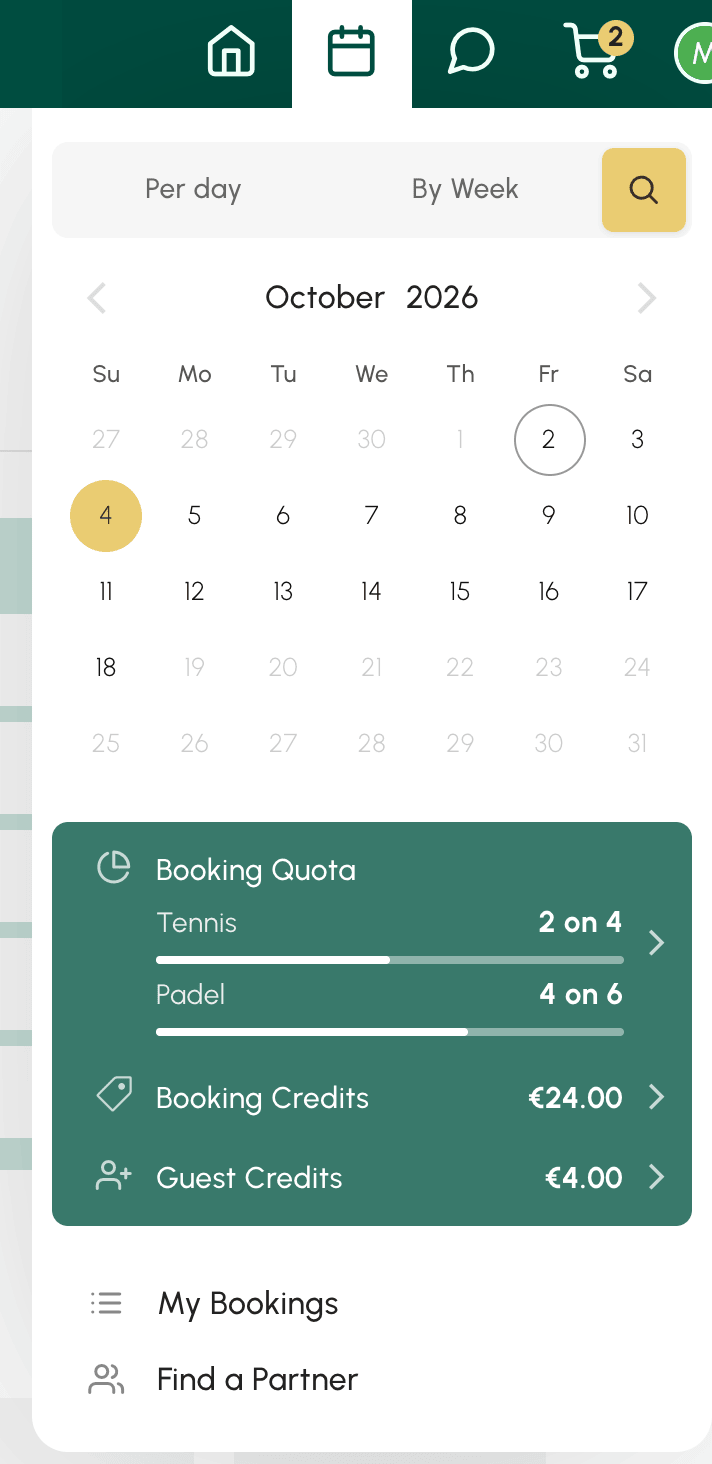
Dagsvisningen
Kalendere pr. dag viser alle organisationens kalendere side om side for én enkelt dag. Ideel til at sammenligne banernes ledighed på en given dato.
Hvis din organisation har inddelt sine kalendere i grupper (for eksempel efter aktivitet eller sted), vises der faner over dagsvisningen. Fanen Alle kalendere viser dem alle.

Ugevisningen
Kalendere pr. uge viser én enkelt kalender over flere dage. Ideel til at finde det næste ledige tidsrum på din yndlingsbane.

Visningen Ledige tider
Ledige tider, knappen med forstørrelsesglasset, viser kun det, du stadig kan reservere – bane for bane eller time for time – med varighed og pris for hvert tidsrum. Ideel til med det samme at se, hvor og hvornår du kan spille.
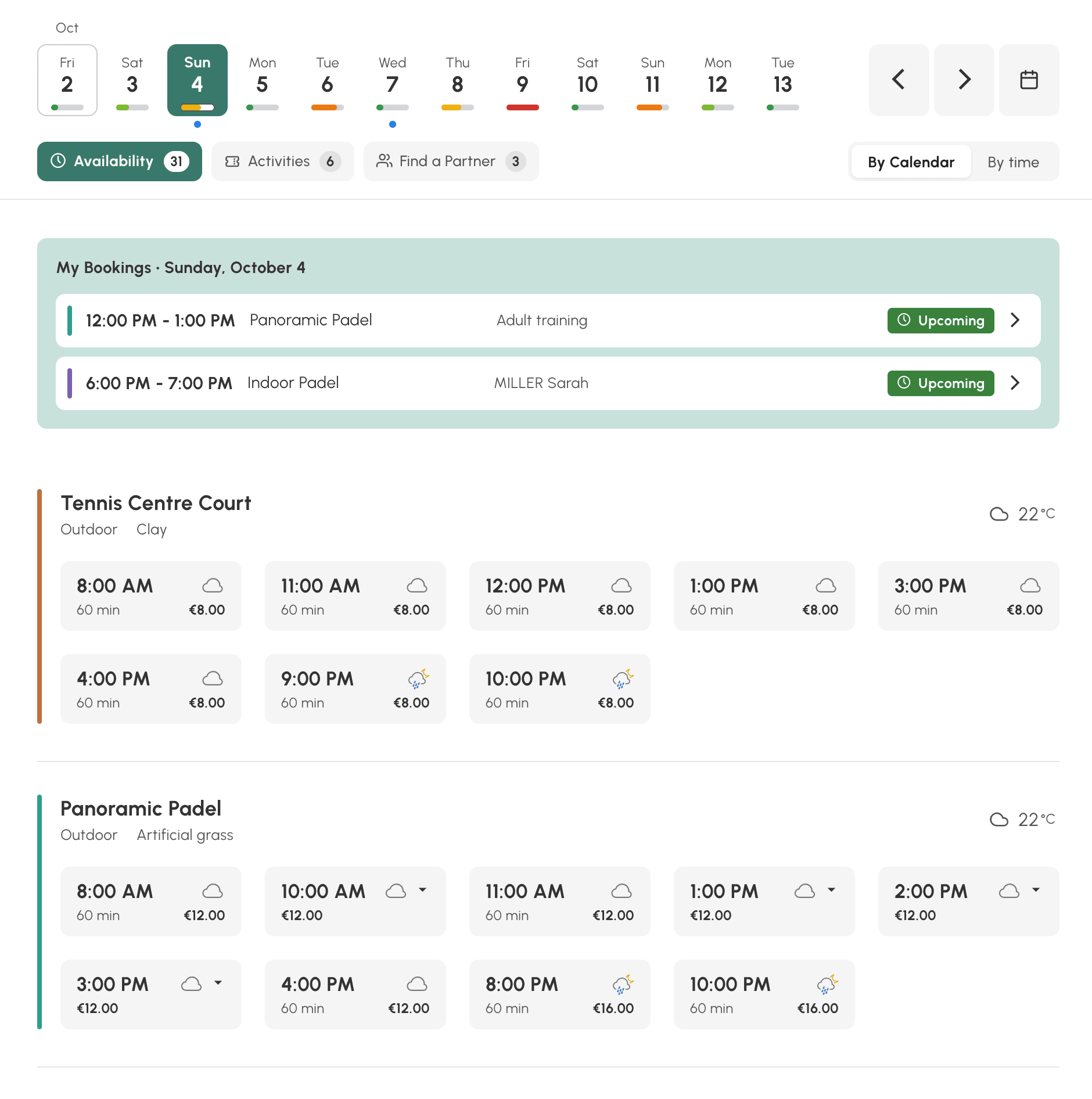
Find et tidsrum med visningen Ledige tider
Denne visning viser ikke hele skemaet: den viser de tidsrum, som dit abonnement giver dig mulighed for at reservere på den valgte dag.
- Vælg en dag i bjælken øverst. Under hver dag viser en måler, om der er mange ledige pladser, få eller ingen. En blå prik markerer de dage, hvor du allerede har en reservation.
- Vælg den oversigt, der passer dig: Efter kalender for at se tidsrummene for hver bane, Efter tidspunkt for at se de ledige baner time for time.
- Klik på et tidsrum: reservationsformularen åbnes. Hvis tidsrummet har en lille pil, er flere varigheder mulige: klikket viser dem med deres pris, og du vælger den, du ønsker.
Tidsrummene vises stadig, selvom din kvote er nået, eller dine kreditter ikke er tilstrækkelige: formularen gør dig opmærksom på det, når du reserverer.
Dine reservationer for dagen vises øverst på listen under Mine reservationer.
To andre faner kan vises ved siden af Ledige tider:
- Aktiviteter: undervisning, træningslejre og aktiviteter, der er åbne for tilmelding, med antal ledige pladser og pris. Klik på en aktivitet for at tilmelde dig.
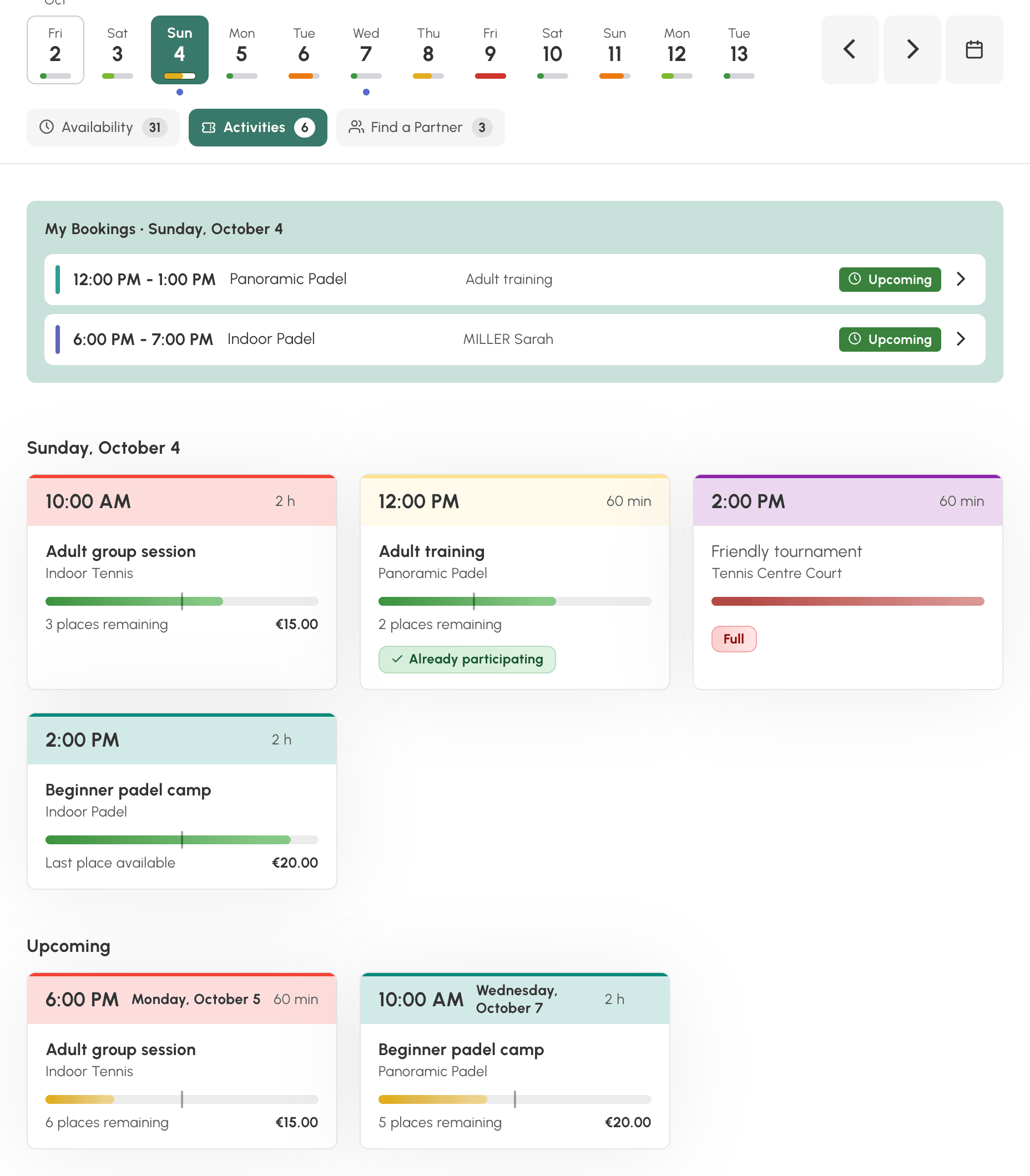
- Partnersøgning: de reservationer, som andre spillere har åbnet, og hvor der stadig er plads. Klik på Tilføj mit navn for at deltage.

I disse to faner viser afsnittet Kommende også, hvad der tilbydes de følgende dage.
Nederst på listen viser Vis tidsrum, der ikke kan reserveres til orientering de ledige tidsrum, som dit abonnement ikke giver dig mulighed for at reservere.
På telefon vises visningen på samme måde, og toppen foldes sammen, når du ruller ned i listen.
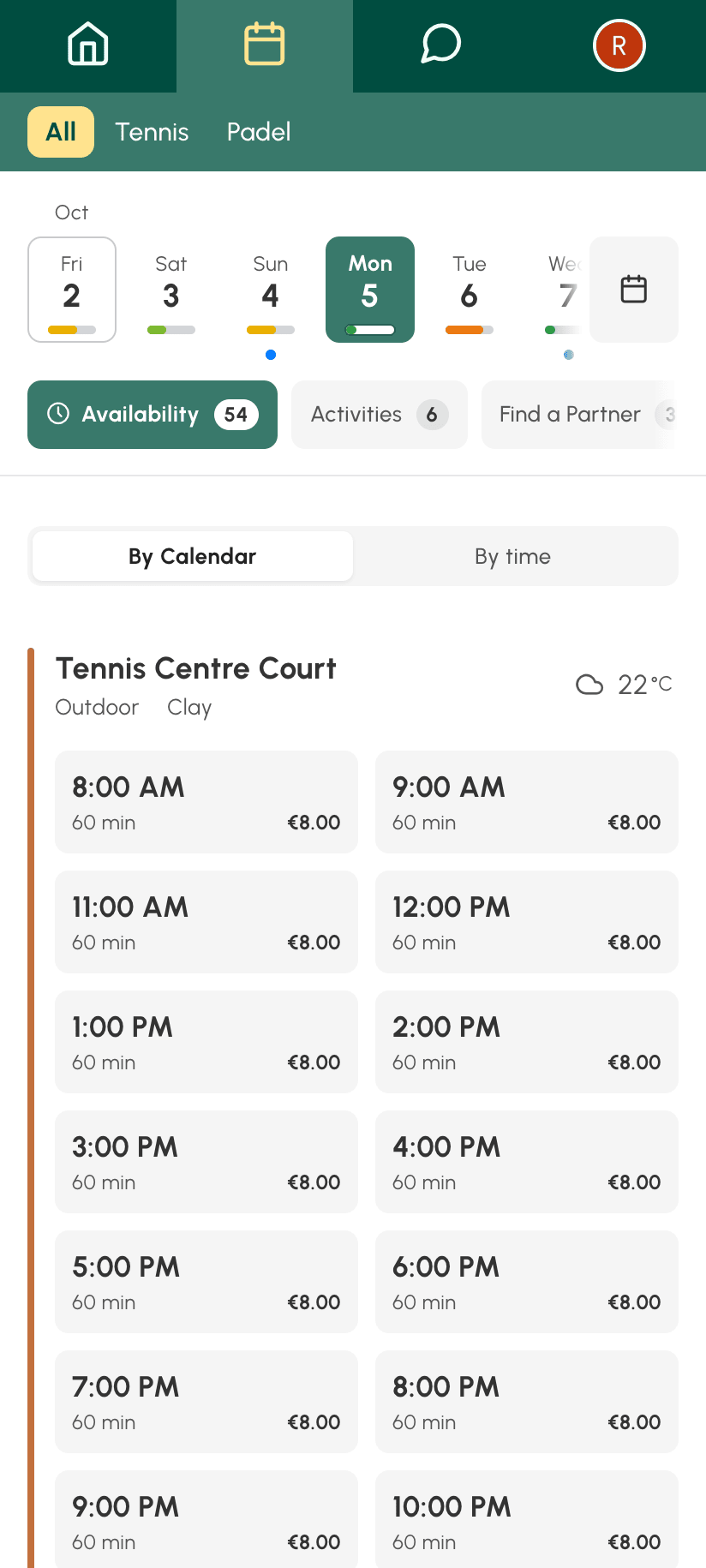
Naviger efter dato
- Brug pilene for at gå til næste eller forrige dag.
- Klik på den viste dato for at åbne datovælgeren.
- Knappen I dag fører dig tilbage til dagens dato.

På computer gør tastaturgenveje navigationen hurtigere: venstre og højre piletast skifter dag, og sammen med SKIFT-tasten ruller de gennem kalenderne. Hele listen vises i zoommenuen.
Antallet af dage, du kan se frem i tiden, afhænger af dit abonnement: derefter kan datoerne ikke vælges i datovælgeren.
Hold øje med din kvote og dine kreditter
Kalendernes værktøjslinje viser, afhængigt af din organisations konfiguration:
- en knap Kvota med en tæller: antallet af aktuelle reservationer i forhold til det tilladte maksimum. Klik på den for at se detaljerne. Når et reserveret tidsrum er slut, frigives kvoteenheden, og du kan reservere igen.
- en knap Kreditter med din saldo: klik på den for at se dine reservationskreditter og, hvis organisationen har aktiveret det, købe flere.
Juster visningen
Zoommenuen i værktøjslinjen gør det muligt at:
- Forstørre eller formindske tidsrummenes størrelse med Zoom og derefter vende tilbage til standardstørrelsen med Nulstil zoom.
- Vise eller skjule dagens allerede overståede tidsrum med Vis afsluttede tidsrum og Skjul afsluttede tidsrum.

Opret en genvej, der altid åbner på dagen i dag
Har du tilføjet kalenderne til dine favoritter eller oprettet en genvej på din telefons hjemmeskærm, og åbner den altid på en gammel dato?
Kalendernes adresse husker den dag, du kigger på, og det gør den på to måder alt efter, hvordan du er kommet derhen:
- med pilene og knappen I dag husker den en forskydning i forhold til dagens dato (i dag, i morgen, i går …). Den følger altså kalenderen: en favorit, der gemmes på det tidspunkt, vil altid blive ved med at virke;
- med datovælgeren husker den den præcise dato, du har valgt. En favorit, der gemmes på det tidspunkt, vil altid åbne netop den dag, som uge for uge fortaber sig længere tilbage i fortiden.
Sådan retter du en genvej, der åbner på en gammel dato:
- Åbn kalenderne.
- Klik på datoen, og klik derefter på I dag: adressen peger nu ikke længere på en fast dato, men igen på den aktuelle dag.
- Gem favoritten, eller opret genvejen på din hjemmeskærm igen, fra denne side.
