


Produkter & tjenester
Kataloget samler alt, hvad din organisation sælger: bookingkreditter, abonnementer, udstyr, mad & drikke, turneringer, lektioner, træningslejre… Det bruges af brugernes indkøbskurv, kasseapparatet og de manuelle ordrer.
Forstå produkttyperne
Hvert produkt tilhører en kategori: abonnement, bookingkredit, gæstekredit, udstyr, mad & drikke, turnering, lektion, træningslejr eller brugerdefineret. Med fanerne over listen kan du filtrere kataloget efter kategori.
Opret et produkt
- Gå til Administration›Indstillinger›Fakturering›Produkter & tjenester.
- Klik på Ny.
- Vælg produkttypen, og indtast derefter navnet, en valgfri beskrivelse og en farve.
- Klik på Gem.

Et produkt kan derefter offentliggøres i webshoppen på din forside.
Fastsæt pris og afgifter
- Angiv stykprisen inkl. moms: beløbet ekskl. moms vises automatisk.
- Kontrollér momssatserne: de er udfyldt på forhånd med organisationens standardsatser, som kan indstilles i Administration›Indstillinger›Kontoindstillinger.
- For en mængderabat skal du klikke på Tilføj en kvantitativ pris og angive en pris for hvert mængdetrin (f.eks. 10 stk. til nedsat pris).
- Aktivér Fri mængde, hvis brugeren selv kan vælge mængden ved bestillingen, inden for den tilgængelige lagerbeholdning (hvis relevant).
Følg lagerbeholdningen
Afhængigt af produkttypen (mad & drikke, udstyr, ...) kan du administrere et produkts tilgængelige lagerbeholdning.
- Indtast antallet på lager, eller markér Ubegrænset lager.
- Lagerbeholdningen opdateres automatisk i takt med salget. Du kan justere den når som helst.
- Indstil grænsen for lav lagerbeholdning for at få en advarsel, når beholdningen falder under den: 0 deaktiverer advarslen.
- Advarslen sendes til klubbens e-mailadresse. Hvis den skal sendes til en anden person, f.eks. den ansvarlige for klubcaféen, skal du udfylde E-mailadresse for advarslen.
Sælg et abonnement online
Salget af et abonnement konfigureres ikke fra kataloget, men fra selve abonnementets kort i Administration›Brugere›Adgangsrettigheder›Abonnementer, fanen Generelt, afsnittet Betalinger & fakturering. Når du aktiverer dette afsnit, oprettes det tilsvarende produkt automatisk.
Produktet kan derefter redigeres begge steder: både fra Administration›Indstillinger›Fakturering›Produkter & tjenester og fra abonnementets kort redigerer de to formularer det samme kort.
Løbende varighed eller faste perioder, forholdsmæssig beregning, fornyelse og forsalg beskrives på en særskilt side.
Tilbyd betaling i rater
- På produktets kort skal du indstille muligheden Betaling i rater ved at vælge det maksimale antal rater.
- Det samlede beløb deles i lige store dele. Den første rate betales med det samme, og ydelserne leveres allerede ved denne første betaling.
Giv besked via e-mail ved hvert salg
Giv automatisk de relevante personer besked, så snart et bestemt produkt sælges: den ansvarlige for klubcaféen for en drik, træneren for en træningslejr eller leverandøren, der forbereder en ordre på udstyr.
- Åbn produktet i Administration›Indstillinger›Fakturering›Produkter & tjenester.
- Nederst på kortet skal du aktivere E-mail notifikationer.
- I Modtageradresser (en pr. linje, maks. 4) skal du indtaste op til 4 adresser, én pr. linje.
- Klik på Gem.
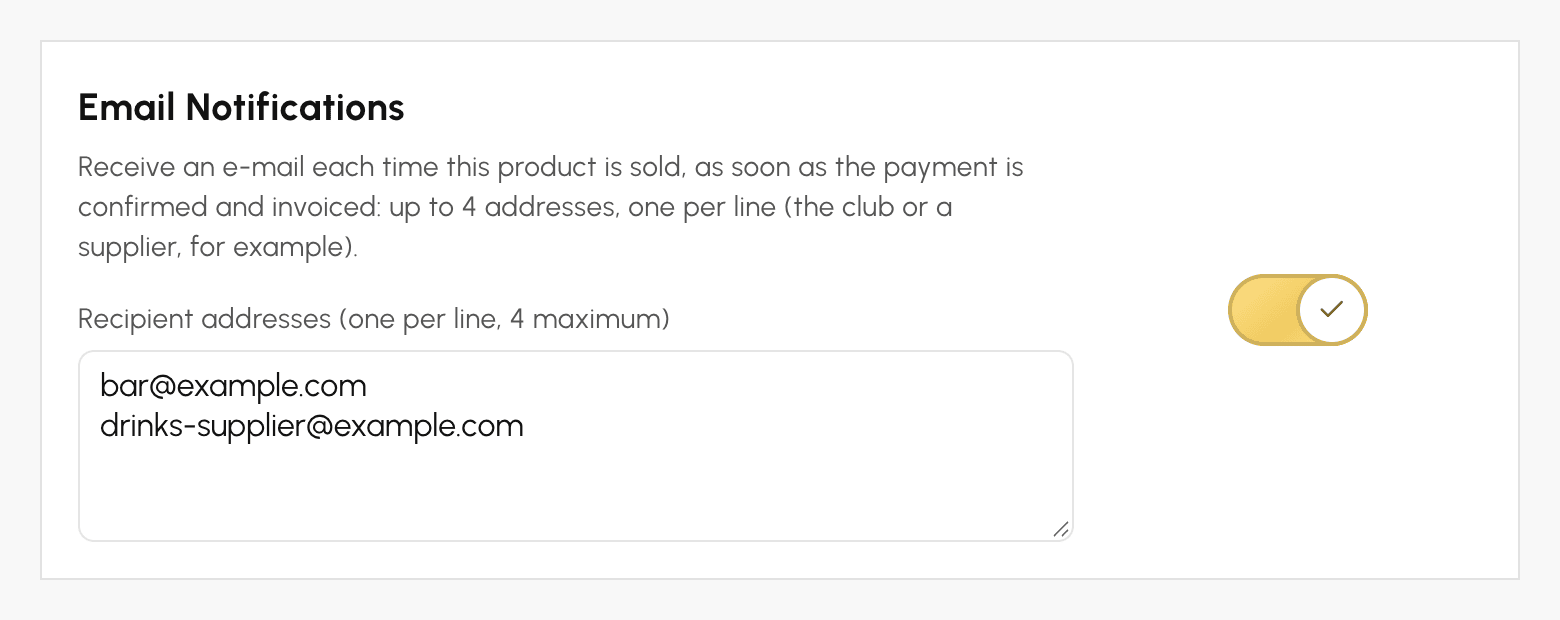
E-mailen sendes kun én gang pr. ordre, så snart betalingen er godkendt og fakturaen udstedt: onlinebetaling, salg i kassen eller betaling registreret af en administrator. Ved betaling i rater sendes den ved den første rate.
Den angiver produktet, mængden, linjens beløb inkl. moms (før en eventuel rabat på hele ordren), fakturaens reference og betalingsdatoen samt købers navn, e-mail og telefonnummer. Den indeholder hverken vedhæftede filer, et link til dit administrationsområde eller ordrens øvrige produkter. Når en ordre indeholder flere overvågede produkter, sender hvert produkt sin egen e-mail til sine egne modtagere.
For at stoppe disse e-mails skal du deaktivere E-mail notifikationer og derefter gemme: adresserne slettes. Der sendes ingen e-mail ved et salg, der er betalt via en betalingsgateway i testtilstand.
Hvis du vil modtage en e-mail ved hver betaling, uanset hvilket produkt der sælges, skal du i stedet bruge faktureringskontoens notifikationer.
Administrer produkternes synlighed
- Kun aktive produkter kan købes: deaktivér Aktivt produkt for midlertidigt at fjerne et produkt fra salg uden at slette det.
- Knappen Arkiver øverst i panelet fjerner produktet permanent fra kataloget. Dets salgshistorik bevares.
- Deaktiverede produkter og produkter, der er oprettet direkte fra en manuel ordre, er som standard skjult på listen: vis dem via Inkluder deaktiverede produkter og Inkluder one-shot produkter i listens indstillingsmenu .
