


Åbn for online tilmelding
Lad spillerne selv anmode om deres konto fra din forside: du vælger, hvilke abonnementer der er åbne for tilmelding, hvad formularen indeholder, og hvordan anmodningerne godkendes.
Aktivér tilmelding på et abonnement
- Gå til Administration›Brugere›Online tilmeldinger, og klik på Indstillinger.
- Aktivér de ønskede abonnementer under Aktivér / deaktiver online tilmeldinger. Hvis flere abonnementer er åbne, vælger brugeren sit eget ved tilmeldingen.
- Klik på Åbn formularen for at se, hvordan siden ser ud. Den kan åbnes fra din forside.
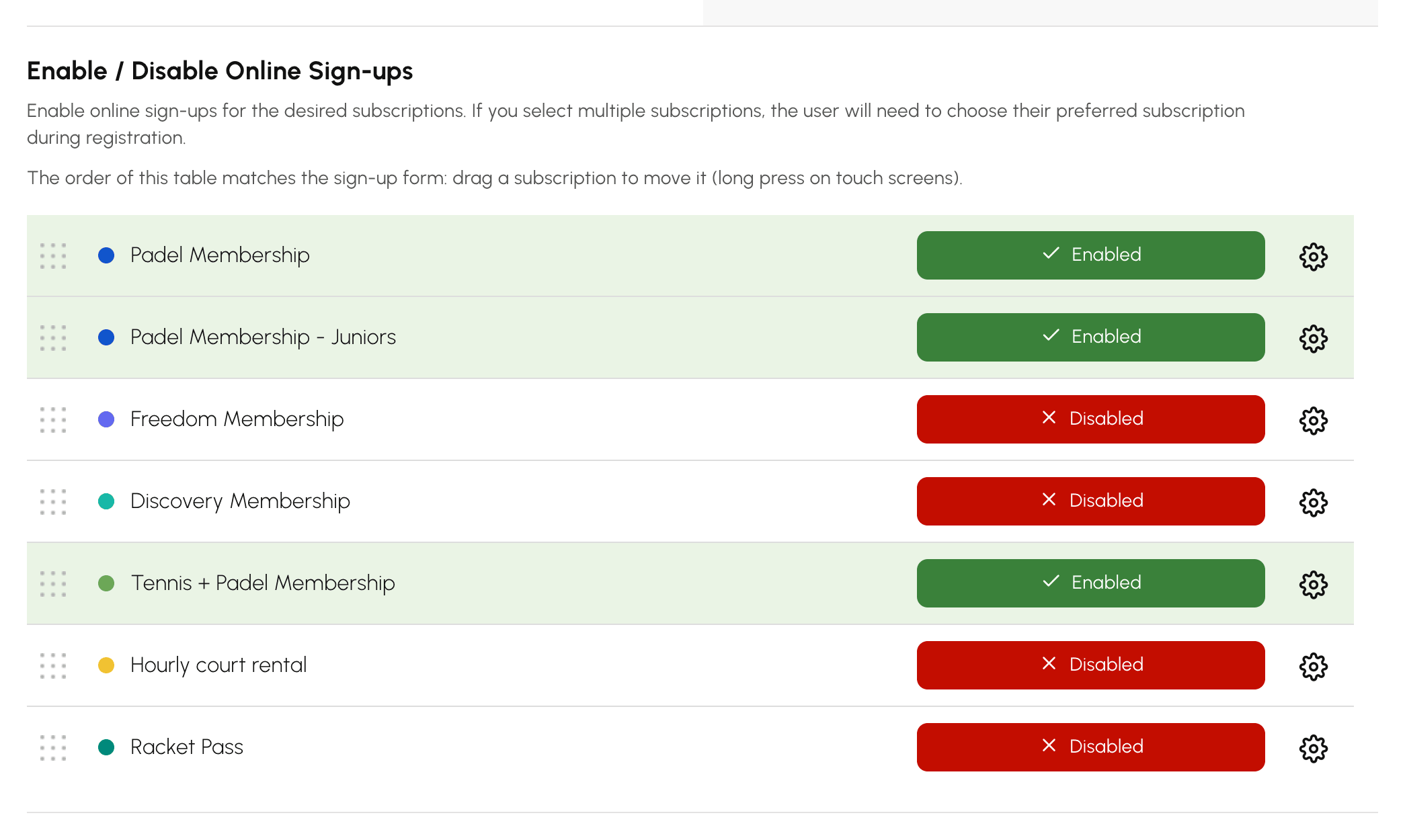
Hvert abonnement har også sine egne tilmeldingsindstillinger under fanen Registreringer. Det er her, du skelner mellem dine ordninger: Voksne tilmelder sig med automatisk godkendelse, mens tennisskolen bruger manuel godkendelse med obligatorisk lægeerklæring.
Vælg abonnementernes rækkefølge og hvilket der er afkrydset på forhånd
På formularen vises abonnementerne i samme rækkefølge som i tabellen Aktivér / deaktiver online tilmeldinger, og det første er afkrydset på forhånd. Indtil du flytter noget, står de i alfabetisk rækkefølge. Placér den ordning, som de fleste nye tilmeldte vælger, øverst, for eksempel Padelabonnement før Padelabonnement - Unge.
- Træk abonnementet til dets nye plads i tabellen. På en touchskærm skal du trykke længe på rækken, før du trækker den.
- Slip abonnementet. Rækkefølgen gemmes med det samme, og formularen følger den.
Et deaktiveret abonnement beholder sin plads i tabellen. Hvis du aktiverer det igen, vises det samme sted på formularen. Et abonnement, der oprettes senere, placeres efter dem, du allerede har placeret. Træk det, hvis du vil have det et andet sted.
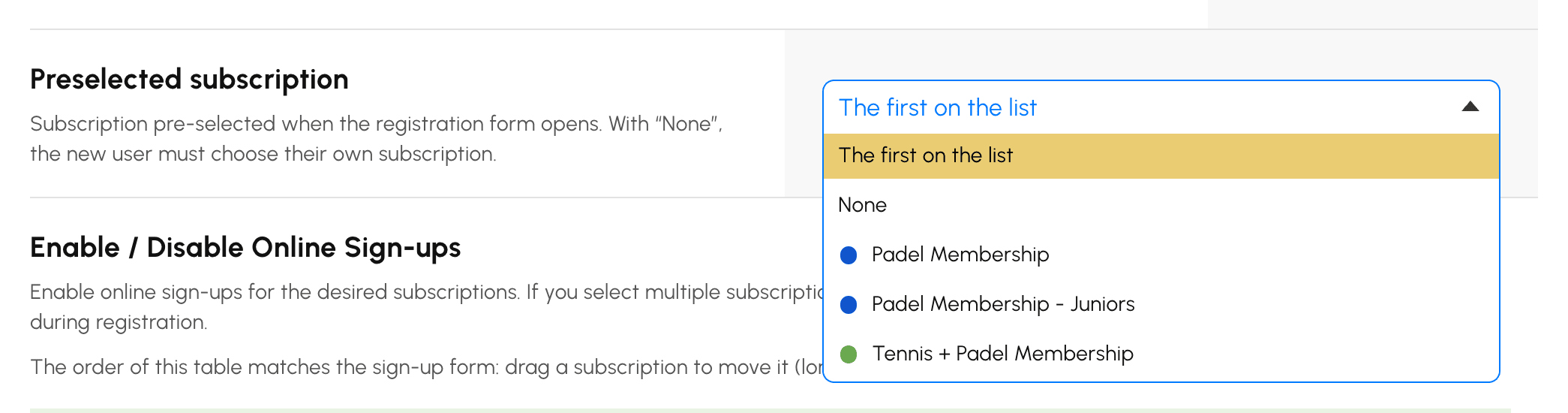
Hvis et andet abonnement end det første skal være afkrydset på forhånd, eller hvis intet skal være afkrydset, skal du vælge det i Forudvalgt abonnement. Klik derefter på Gem:
- Den første på listen: det første abonnement i tabellen, som er standardindstillingen.
- Ingen: intet er afkrydset, og brugeren vælger selv sit abonnement. Det er nyttigt, når dine ordninger er ligeværdige, og et forudvalgt valg ville føre til fejl.
- et bestemt abonnement: det er afkrydset, uanset hvor det står på listen.
Hvis det valgte abonnement senere deaktiveres eller arkiveres, afkrydser formularen igen det første på listen. Når kun ét abonnement er åbent for tilmelding, er det altid afkrydset. En bruger, der genoptager en påbegyndt tilmelding, finder det abonnement, vedkommende havde valgt.
Vælg godkendelsesmetode
Under fanen Registreringer på abonnementet afgør Valideringstilstand, hvordan kontoen aktiveres:
- Manuel validering: en klubansvarlig godkender hver anmodning.
- Automatisk validering: kontoen aktiveres, så snart spilleren har bekræftet sin e-mailadresse.
- Validering efter betaling: kontoen aktiveres, når abonnementet er betalt online, hvis Betalinger & fakturering er aktiv på abonnementet.

Sammensæt formularen og filtrér anmodningerne
I tilmeldingsindstillingerne:
- Formularfelter: vælg de oplysninger, der skal indsamles (kontaktoplysninger, fødselsdato, licens, rangliste ...).
- Påkrævede vedhæftninger: kræv en lægeerklæring, en bopælsattest eller legitimation allerede ved tilmeldingen.
- Besked på formularen: vis dine vejledninger øverst i formularen.
- Filtrer e-mailadresser (domænenavn): godkend kun bestemte domæner, for eksempel et universitet, der kun tillader tilmelding for sine studerende.
- Forbyd engangs- eller anonyme e-mailadresser: bloker midlertidige adresser.
Tildel profil, grupper og kreditter ved tilmelding
Fortsat under fanen Registreringer på abonnementet:
- Tilknyttet profil: den profil, der automatisk indstilles på den nye tilmeldtes kartotekskort.
- Tilføj nye abonnenter til en gruppe: automatisk tildeling til en eller flere grupper.
- Tilføj bookingkreditter efter registrering og Tilføj invitationer efter registrering: tilfør kreditter til kontoen, så snart den oprettes.
- E-mail notifikationer: op til 4 adresser i organisationen bliver underrettet ved hver anmodning.
Behandl anmodningerne
Spilleren udfylder formularen og bekræfter derefter sin adresse ved at indtaste en verifikationskode, som modtages på e-mail. Anmodningen vises herefter i Administration›Brugere›Online tilmeldinger:
- Åbn anmodningen for at kontrollere oplysningerne og de vedhæftede dokumenter.
- Ved Risiko for duplikat skal du vælge den tilsvarende bruger på den viste liste: Accepter sender så loginoplysningerne til vedkommende uden at oprette endnu en konto.
- Klik på Accepter: kontoen oprettes, og loginoplysningerne sendes på e-mail. Ellers klik på Afvis.

Det er værd at sammenkøre dubletter: en spiller, der tilmelder sig online, selvom han allerede har en konto, har næsten altid mistet sine loginoplysninger. Hvis du godkender uden at sammenkøre, oprettes der endnu en konto, og bookinghistorikken bliver delt i to.
Modtag betaling for en gebyrbelagt tilmelding
Når abonnementet sælges online, indeholder anmodningen beløbet og ordrereferencen.
- Hvis spilleren har betalt på stedet, med check eller ved bankoverførsel, skal du markere Bekræft betalingen og derefter vælge Betalingsmetode: ordren markeres som betalt, og fakturaen genereres.
- Hvis du lader feltet være umarkeret, gives adgangen med det samme, og betalingen skal opkræves senere.
Afventende anmodninger vises med navn i aktivitetsrapporterne: det er sikkerhedsnettet, når flere personer administrerer organisationen uden at have fordelt opgaverne imellem sig.
