


Modtag betalinger med Global Payments
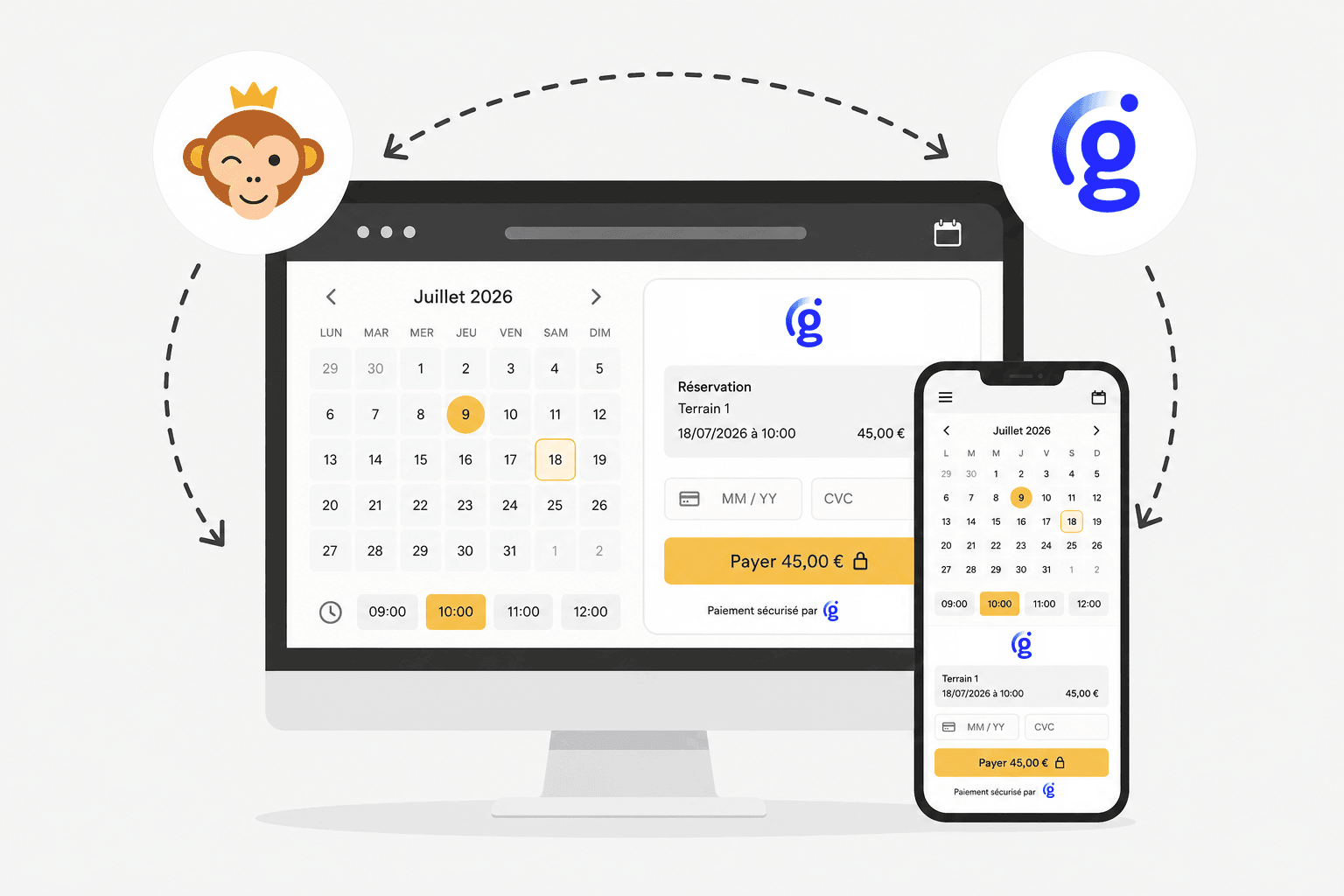
Global Payments er en international betalingsudbyder, der er kompatibel med Desjardins (Québec). Dine brugere betaler med betalingskort på en sikker betalingsside hos Global Payments, som også håndterer 3-D Secure-godkendelsen. Gebyrerne følger din aftale med Global Payments. OpenResa tager ingen provision af disse betalinger.
Forudsætninger
For at modtage rigtige betalinger skal din organisation have en Global Payments-forretningskonto, for eksempel via Desjardins i Québec. Din kontoansvarlige giver dig derefter to loginoplysninger, der hører til din applikation: et App ID og en App Key.
Hvis du vil prøve betalingsgatewayen, før du skriver under, kan du oprette en gratis konto på Global Payments' udviklerportal (developer.globalpayments.com). Her oprettes en testapplikation med sit eget App ID og sin egen App Key.
Opsæt Global Payments på en faktureringskonto
Hver faktureringskonto har sin egen betalingsgateway. Du kan derfor bruge Global Payments til en del af dine aktiviteter og lade de øvrige ligge på en anden konto.
- Gå til Administration›Indstillinger›Fakturering›Faktureringskonti, åbn den pågældende faktureringskonto, og gå til fanen Betalinger.
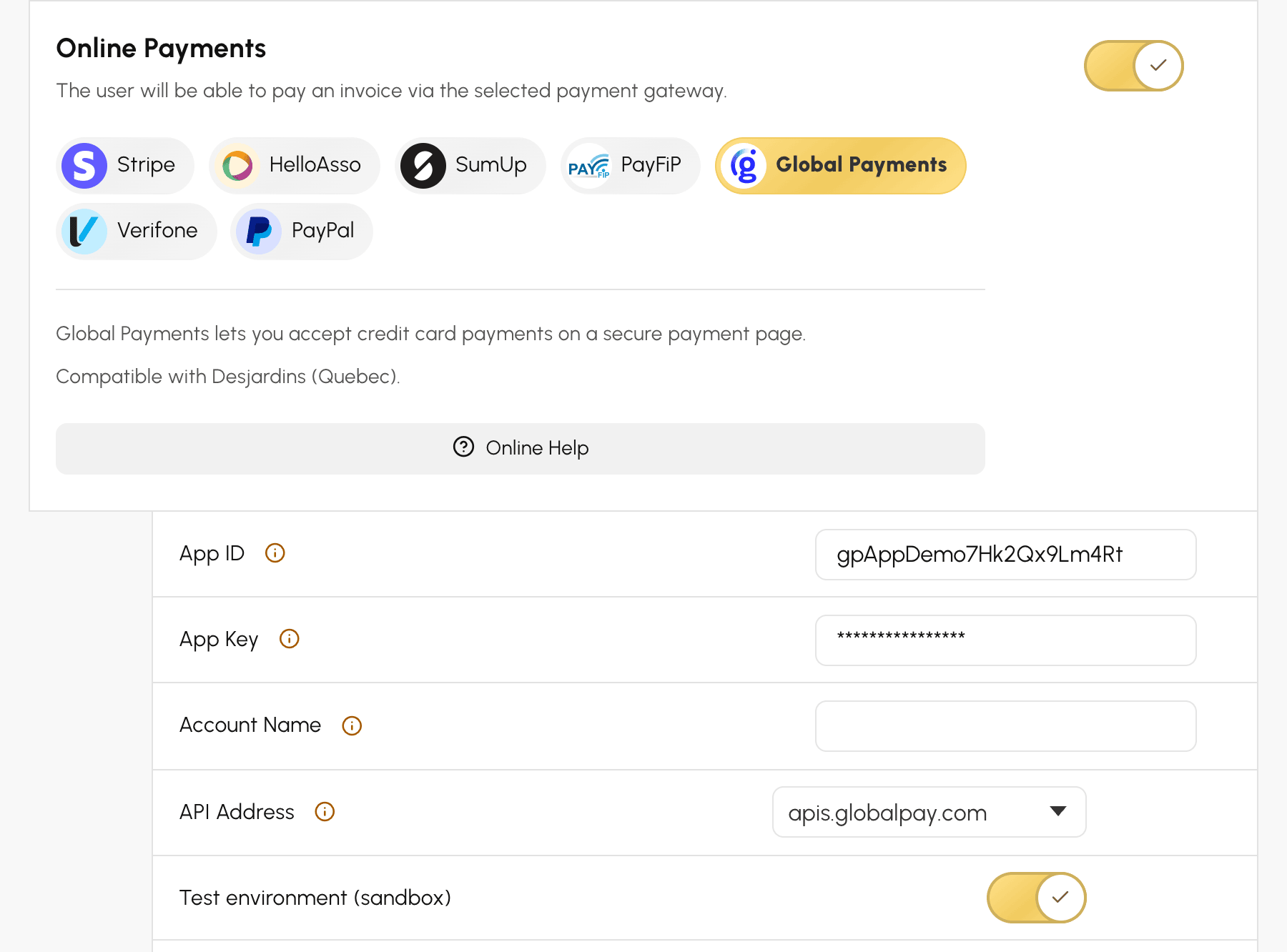
- Aktivér Online betalinger, og vælg Global Payments på listen over betalingsgateways.
- Indsæt dit App ID og din App Key. Din App Key gemmes krypteret og vises aldrig igen i sin helhed.
- Lad API-adresse stå på
apis.globalpay.com. Vælg kunapis.eu.globalpay.com, hvis Global Payments har bedt dig om det. - Udfyld ikke Kontonavn. OpenResa vælger selv den konto, der skal bruges (se nedenfor).
- Markér Testmiljø (sandbox), hvis du indtaster loginoplysningerne til en testapplikation.
- Klik på Gem, og klik derefter på Test forbindelsen.
Du skal ikke registrere nogen notifikationsadresse i dit Global Payments-område. OpenResa sender selv sine returadresser med ved hver betaling. Et link Online hjælp i formularen gennemgår disse trin.
Hvis testen svarer, at loginoplysningerne afvises, skal du først kontrollere afkrydsningsfeltet for testmiljøet. Testoplysninger virker kun, når feltet er markeret, og produktionsoplysninger virker kun, når feltet ikke er markeret.
Vælg behandlingskontoen
En Global Payments-applikation kan samle flere konti til behandling af betalinger. Når Kontonavn er tomt, vælger OpenResa den eneste tilgængelige konto. Hvis der er flere, vælger OpenResa den eneste konto, der er beregnet til betalingssiden, og hvis navn slutter på _hpp. Forbindelsestesten viser dig den valgte konto, for eksempel Forbindelse til Global Payments OK — behandlingskonto valgt automatisk: transaction_processing_hpp.
Hvis OpenResa ikke kan vælge selv, viser testmeddelelsen de tilgængelige konti. Kopiér navnet på den konto, som Global Payments har angivet, ind i Kontonavn. Gem, og kør derefter testen igen.
Prøv med testmiljøet
Med loginoplysningerne til en testapplikation og feltet Testmiljø (sandbox) markeret er betalingerne fiktive: Der trækkes ikke penge på noget kort, og betalte ordrer giver fakturaer i serien SPECIMEN, som ikke har nogen regnskabsmæssig værdi.
For at foretage en testbetaling skal du betale en ordre med Visa-testkortet 4263970000005262, udløbsdatoen 05/39 og kontrolcifrene 599. Betalingen bliver godkendt. Andre testkort er beskrevet i Global Payments' dokumentation.
For at gå i produktion skal du erstatte dit App ID og din App Key med dine produktionsoplysninger. Fjern markeringen i feltet, gem, og kør derefter forbindelsestesten igen.
Forstå betalingen set fra brugerens side
Når brugeren skal betale, vælger vedkommende Online betaling, som vises med teksten via Global Payments. Brugeren sendes derefter videre til Global Payments' betalingsside, på fransk eller engelsk afhængigt af brugerens sprog. Her indtaster brugeren sine kortoplysninger og bekræfter med 3-D Secure-godkendelse, hvis banken kræver det.
Brugeren vender derefter tilbage til OpenResa, som venter på bekræftelsen fra Global Payments. Meddelelsen Betaling bekræftet vises som regel cirka ti sekunder efter betalingen. OpenResa sender derefter bekræftelsen og fakturaen til brugeren, ligesom med alle andre betalingsgateways.
Der gælder nogle særlige regler for Global Payments:
- E-mailadresse. Global Payments kræver betalerens e-mailadresse. Brugeren skal derfor have en gyldig adresse på højst 50 tegn på sin ordre eller på sin konto. Ellers afvises onlinebetalingen med meddelelsen Der kræves en gyldig e-mailadresse for at betale online. Kontrollér din konto.
- Valuta. Betalingen sker i ordrens valuta, for eksempel i canadiske dollars for en klub i Québec. Denne valuta skal være aktiveret på din Global Payments-konto. Ellers ser brugeren en meddelelse om, at betalingen ikke er tilgængelig, og du får en advarsel efter flere fejl.
- Ét forsøg pr. side. Hvis kortet afvises, vender brugeren tilbage til OpenResa og starter betalingen igen. Der oprettes så en ny betalingsside.
Global Payments' betalingsside er gyldig i 24 timer. Hvis brugeren forlader den, forbliver ordren afventende betaling, og brugeren kan betale den igen via Global Payments eller med en anden betalingsmetode, som du tilbyder.
Find en betaling
I din Global Payments-portal har hver betaling en reference, der kombinerer ordrenummeret uden bindestreger og nummeret på betalingsforsøget. BJ2026000123T15349533 svarer for eksempel til ordren 2026-000123. Søg efter dette ordrenummer i Administration›Dashboard›Fakturering›Fakturaer & transaktioner for at åbne ordren.
I ordrens detaljer viser transaktionen Global Payments' Transaktions-ID, Autorisationsnummer og Reference. Indstillingen Hændelseslog på faktureringskontoen viser de svar, der er modtaget fra Global Payments, og det kontrollerede resultat med årsagen til en eventuel fejl. På en linje med fejl kontrollerer Afspil igen betalingen igen hos Global Payments og registrerer den, hvis den er gennemført.
Refundér en betaling
Refusionen startes fra Administration›Dashboard›Fakturering›Fakturaer & transaktioner: Åbn ordren, og klik på Refunder. Vælg derefter en hel eller delvis refusion. Med Global Payments-feltet opdaterer OpenResa ordren og sender refusionen til Global Payments, som tilbagefører beløbet til betalerens kort.
En hel refusion fjerner det leverede (kreditter tilbageføres, abonnement tilbagekaldes) og ændrer ordrens status til refunderet. En delvis refusion lader ordren forblive betalt og nedsætter kun det modtagne beløb. Global Payments tillader ikke, at der refunderes mere end betalingens beløb.
Hvis Global Payments ikke bekræfter refusionen, for eksempel ved en afbrydelse, opdateres ordren alligevel. En meddelelse Refusion skal kontrolleres hos Global Payments beder dig kontrollere i din portal, at refusionen faktisk er gennemført, og ellers gennemføre den.
