


Holdundervisning og træning
Tilrettelæg holdundervisning og træning: book tidsrum for et helt år, tag imod store grupper, undgå at aflysninger vælter hele forløbet, og brug etiketter og notater med omtanke.
Book undervisningens tidsrum for hele året
- Klik på undervisningens første tidsrum i bookingkalenderne.
- Vælg en etiket (f.eks. »Tennisskole«), og brug derefter linjen Gentagelse til at gentage bookingen over flere dage, flere uger eller flere kalendere, hvor skoleferier og helligdage springes over.
- Brug de indstillinger, der er forbeholdt administratorer: Ikke medregne i kvoten, Deaktiver meddelelser og om nødvendigt Overskriv eksisterende reservationer.
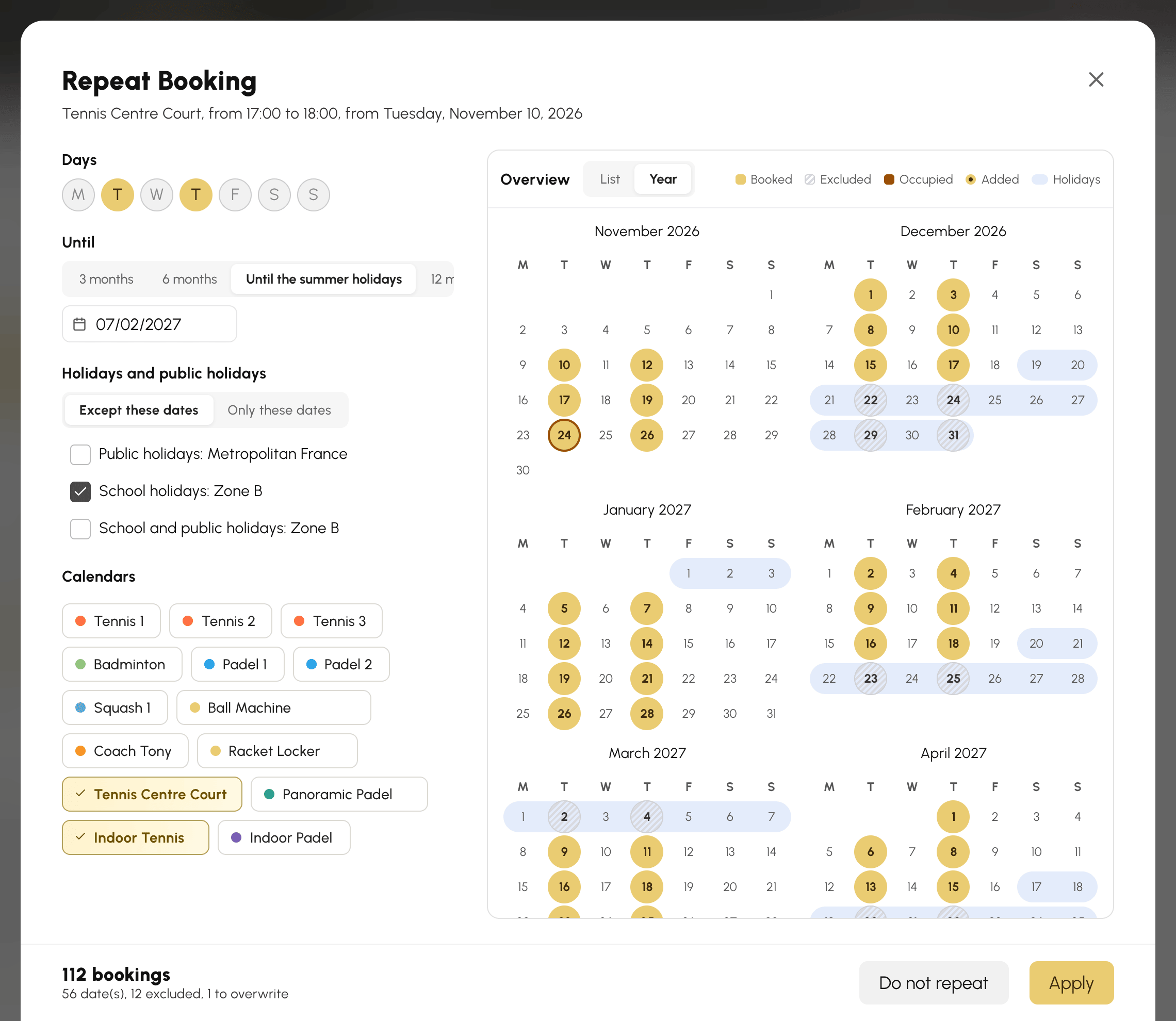
Adgangen til gentagelse indstilles i Administration›Brugere›Adgangsrettigheder›Profiler & roller med rettigheden Reserver med gentagelse.
Tag imod flere spillere, end et tidsrum tillader
En booking kan rumme et begrænset antal deltagere (den ansvarlige og vedkommendes partnere eller gæster). Ved holdundervisning med mange deltagere:
- Del undervisningens periode op i kortere tidsrum i kalenderens oplysninger: Tilføj et tidsinterval og reducér derefter Varighed af et tidsrum (for eksempel tre tidsrum på 20 minutter inden for én time).
- Book hvert tidsrum med den samme etiket og en del af deltagerne: visuelt fremstår hele timen som én samlet blok med undervisningens navn.
Administratorer med rettigheden Reserver med gentagelse kan også frit justere start- og sluttidspunkt for en booking og på den måde placere flere bookinger efter hinanden inden for samme periode.
Undgå at en aflysning fjerner hele undervisningen
Som standard kan en deltager, der melder fra, aflyse hele bookingen. Sådan undgår du det:
- Åbn elevernes abonnement i Administration›Brugere›Adgangsrettigheder›Abonnementer, fanen Tilladelser.
- Aktivér Abonnenten kan kun annullere sit navn i Avancerede indstillinger under Annullering af reservationer.
- Kun bookingens ansvarlige (underviseren eller den administrator, der har oprettet den) kan derefter aflyse hele tidsrummet; hver elev fjerner udelukkende sin egen deltagelse.

Styr træningsbookinger med en dedikeret etiket
Sådan lader du spillerne selv booke deres trænings- eller turneringstidsrum, uden at give dem adgang til alle etiketter:
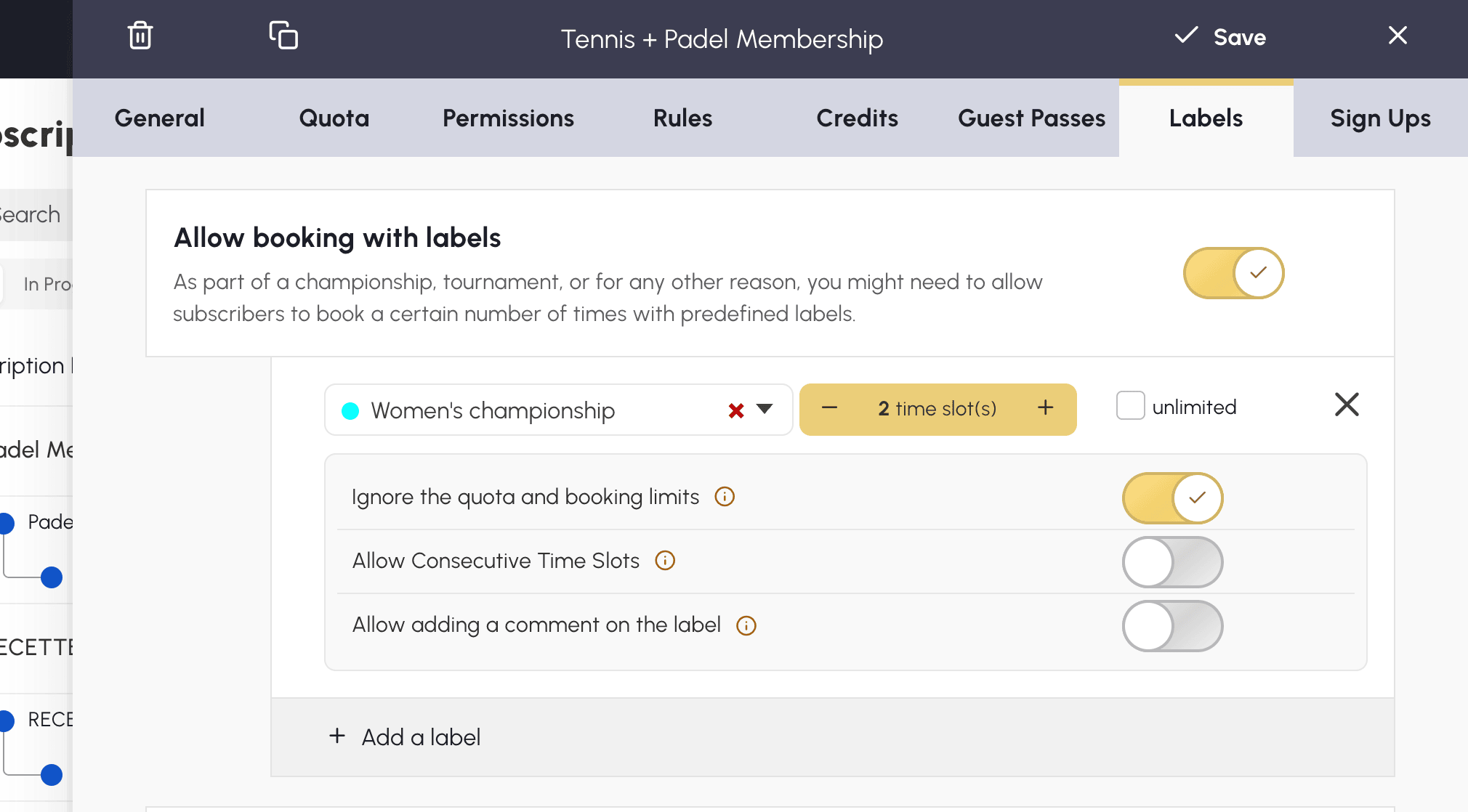
- Aktivér Tillad booking med etiketter i abonnementet, fanen Etiketter.
- Vælg etiketten (for eksempel "Turnering") og antallet af tilladte tidsrum pr. bruger.
- Tilpas indstillingerne efter behov: Ignorer kvoten og reservationsbegrænsningerne, så disse tidsrum ikke trækker på kvoten, og Tillad på hinanden følgende tidsrum til lange formater.
Vis en prioritet uden at blokere tidsrummet
Et notat viser en besked hen over tidsrum (for eksempel "LEDIG I GODT VEJR" eller "KLUBBEN VED REGN") uden at forhindre booking. Det er det ideelle værktøj til at angive en fleksibel prioritet for brugen.
- Opret dine notater i Administration›Indstillinger›Booking›Etiketter & noter, fanen Anmærkninger.
- Tildel rettigheden Reserver med en annotation til de relevante profiler i Administration›Brugere›Adgangsrettigheder›Profiler & roller.

