


Administrer ferier og helligdage
Saml skoleferier og helligdage under ét navn. Brug dem derefter i reglerne for dine abonnementer og til at planlægge gentagne bookinger: en særlig pris i ferierne, et forbud, der ophæves på helligdage, eller undervisning, der holder pause i ferierne. De officielle datoer udfyldes med ét valg og suppleres automatisk hver måned.
Forstå, hvad datogrupperne bruges til
En datogruppe har et navn og en liste over dage eller perioder. Alene ændrer den intet ved bookingerne: hverken lukning eller besked til brugerne. Den får virkning to steder og altid på en af to måder: enten disse datoer (Kun disse datoer) eller alle andre dage (Undtagen disse datoer):
- i en abonnementsregel via kriteriet Ferier og helligdage;
- i en booking med gentagelse, hvor den bruges til at vælge seriens datoer.
To eksempler fra en tennisklub:
- banerne lejes billigere ud i skoleferierne: en pris med Kun disse datoer og gruppen med ferierne i din zone;
- abonnenterne på Unge kan ikke booke på hverdage fra kl. 17 til 19, undtagen i ferierne: et forbud i dette tidsrum med Undtagen disse datoer og den samme gruppe.
Den samme gruppe kan bruges i så mange regler og abonnementer, som du vil. Når du ændrer gruppens datoer, opdateres alle regler, der henviser til den, med det samme.
Find de automatisk oprettede grupper
Første gang en administrator åbner denne side eller formularen for et abonnement, får en organisation uden grupper automatisk de grupper, hvis datoer er sikre. Der er højst tre: skoleferier og helligdage samlet, kun skoleferier og kun helligdage. Hver af dem følges automatisk (se nedenfor).
I Frankrig udledes feriezonen af din organisations postnummer. I andre lande oprettes en gruppe kun, hvis ferierne eller helligdagene i dit land er de samme overalt. Hvis zonen ikke kan fastslås med sikkerhed, oprettes der ingen grupper. Opret i så fald selv dine grupper. Forudfyldningen foreslår dig zonerne.
En automatisk oprettet gruppe, som du sletter, oprettes aldrig igen.
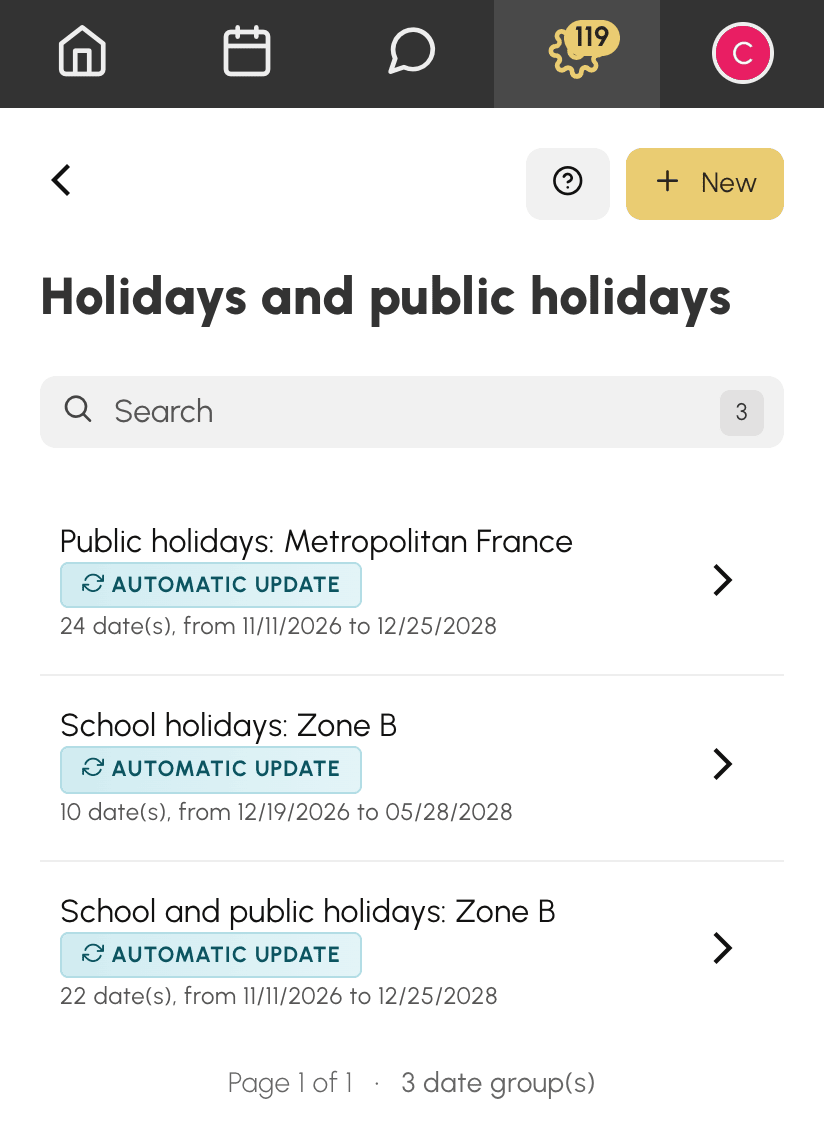
I listen Administration›Indstillinger›Booking›Ferier og helligdage vises for hver gruppe antallet af datoer samt den første og den sidste dato. To angivelser kan desuden blive vist:
- Automatisk opdatering: gruppen modtager hver måned de nyligt offentliggjorte datoer;
- Ingen flere kommende datoer: alle gruppens datoer er passeret. De regler, der henviser til den med Kun disse datoer, gælder ikke længere for noget, og de regler, der henviser til den med Undtagen disse datoer, gælder alle dage. Tilføj datoerne for den næste sæson.
Opret en datogruppe
- Gå til Administration›Indstillinger›Booking›Ferier og helligdage.
- Klik på Ny.
- Giv gruppen et sigende navn, for eksempel Vinterferie eller Sommerlukning.
- Under Datoer skal du indtaste én dato pr. linje. Lad slutdatoen stå tom (Samme dag) for en enkelt dag, eller angiv den for en periode. Antallet af dage vises under hver linje.
- Klik på Tilføj en dato for hver ekstra dato. Klik på krydset på en linje for at fjerne den.
- Klik på Gem.
En gruppe indeholder mindst én dato. Linjerne sorteres efter startdato, når du gemmer.
Forudfyld med de officielle datoer
Når din organisations land er dækket (Frankrig, inklusive de oversøiske områder, og mange andre lande, for størstedelens vedkommende europæiske), viser formularen listen Forudfyld. Den samler tre kategorier:
- Skoleferier og helligdage;
- Skoleferier;
- Helligdage.
Hver kategori findes pr. zone eller region og som Hele landet, når datoerne er de samme overalt. I Frankrig er valgmuligheden for din zone markeret med Zone B (din zone) ud fra din organisations postnummer. Intet er valgt på forhånd: listen viser Vælg ferier eller helligdage… og venter på dit valg.
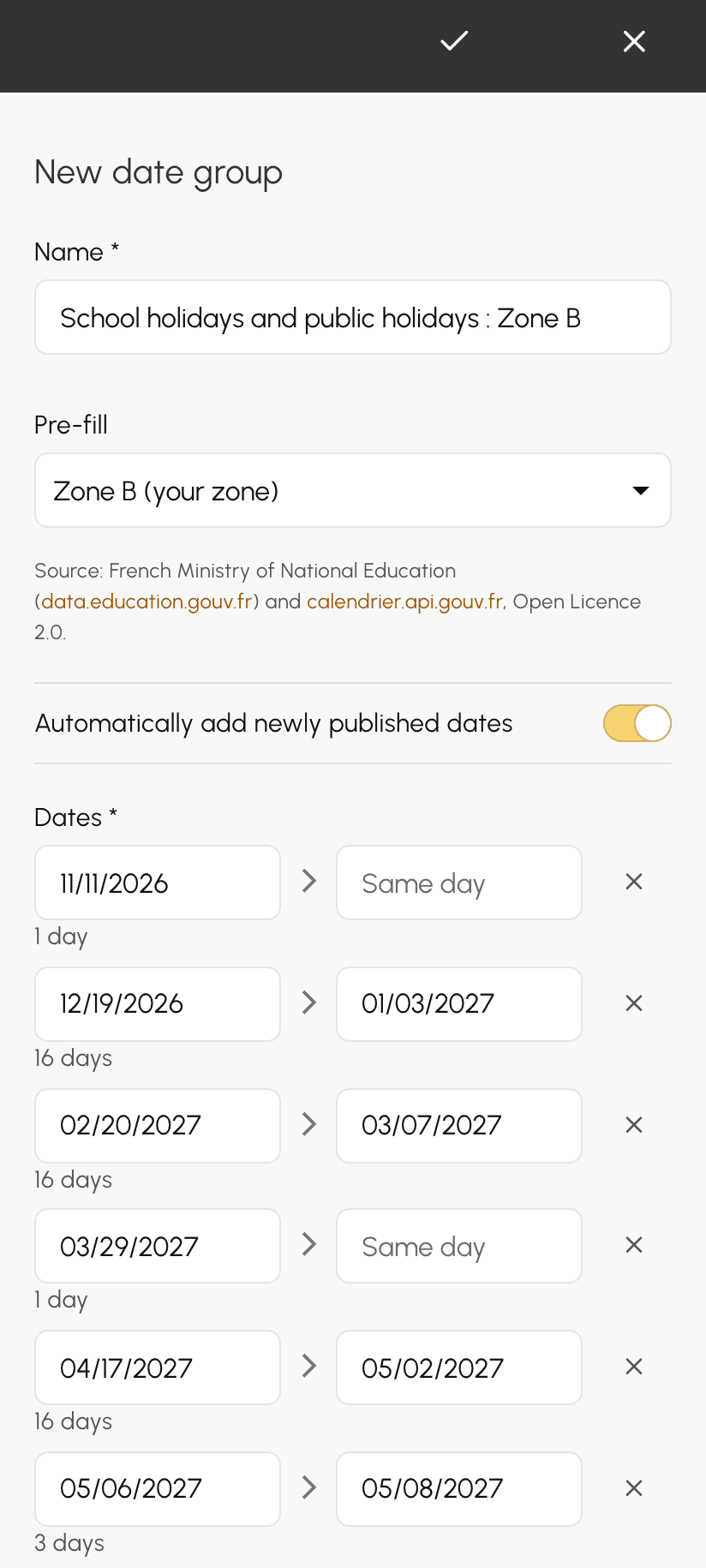
Så snart du vælger en mulighed:
- udfyldes datolinjerne med de kommende datoer for dette valg; datoer, der allerede er passeret, foreslås ikke;
- foreslås et navn til gruppen, hvis du endnu ikke har indtastet et;
- bliver de datoer, du har indtastet manuelt, stående. Hvis du skifter mulighed, erstattes kun linjerne fra den tidligere mulighed.
Intet gemmes, før du klikker på Gem. Du kan altså tilpasse gruppen: fjerne en inklemt fridag, som din klub ikke holder fri, eller tilføje weekenden for din interne turnering.
Kilden til datoerne er angivet under listen: for Frankrig det franske undervisningsministerium og den officielle kalender over helligdage, for andre lande databasen OpenHolidays, der er udgivet under ODbL-licensen. Hvis dit land ikke er dækket, vises listen ikke. Indtast i så fald dine datoer manuelt.
Følg nye datoer automatisk
Når en mulighed er valgt, vises kontakten Tilføj automatisk nye offentliggjorte datoer, som allerede er slået til. Gruppen forbliver da knyttet til dit valg: hver måned tilføjes de nyligt offentliggjorte datoer for denne zone til gruppen. Når skolekalenderen for det følgende år udkommer, tager dine regler højde for den, uden at du behøver at tænke på det.
Opfølgningen tilføjer kun datoer:
- en dato, der allerede findes i gruppen, ændres aldrig;
- en dato, du har slettet, kommer ikke tilbage;
- de datoer, du selv har tilføjet, røres aldrig.
For at fastlåse en gruppe skal du slå kontakten fra eller vælge Vælg ferier eller helligdage… igen. Gem derefter: datoerne bliver stående, og opfølgningen stopper.
Brug en gruppe i en abonnementsregel
- I Administration›Brugere›Adgangsrettigheder›Abonnementer skal du åbne abonnementet og derefter den regel, der skal finjusteres: en pris, et forbud, en grænse …
- Klik på Tilføj et kriterium og derefter på Ferier og helligdage.
- Vælg Kun disse datoer eller Undtagen disse datoer, og vælg derefter gruppen.
- Klik på Gem.
Reglen vurderes ud fra den dag, hvor bookingen begynder. En regel henviser kun til én gruppe: for at ramme både ferier og helligdage skal du vælge den gruppe, der samler begge.
Hvis din organisation endnu ikke har nogen grupper, viser kriteriet i stedet et link til denne side.
Planlæg gentagne bookinger
Når du booker med gentagelse, for eksempel undervisning hver onsdag i sæsonen, slipper du med en datogruppe for at fjerne ugerne én efter én:
- Undtagen disse datoer: serien springer gruppens datoer over. Din onsdagsundervisning falder hverken i skoleferierne eller på en helligdag;
- Kun disse datoer: serien beholder kun gruppens datoer. En træningslejr hver morgen i ferien oprettes på én gang.
Før du booker, viser forhåndsvisningen af gentagelsen de valgte datoer og de datoer, som gruppen har udelukket. Du kan stadig fjerne eller tilføje en dato med et klik.
Med en gruppe, der følges automatisk, tager serien for en senere sæson højde for ferierne, så snart de offentliggøres: vælg blot den samme gruppe.
Slet en gruppe
Klik på Slet i listen eller i gruppens formular. Bekræft derefter.
Sletningen afvises, så længe en abonnementsregel henviser til gruppen: beskeden nævner de berørte abonnementer. Fjern først kriteriet fra disse regler. Slet derefter gruppen.
