


Book med gentagelse
Opret en booking på flere dage, flere uger og flere kalendere i én arbejdsgang for at planlægge en sæson med undervisning eller træning, mens skoleferier og helligdage springes over. Kontrollér hver dato i forhåndsvisningen, og følg fremskridtet direkte. Annullér derefter hele eller dele af serien, når det er nødvendigt.
- Tillad booking med gentagelse
- Forbered bookingen
- Vælg dage og kalendere
- Gentag bookingen over flere uger
- Spring ferier og helligdage over
- Kontrollér og justér datoerne i forhåndsvisningen
- Vælg seriens indstillinger
- Bekræft og følg handlingen
- Læs resultatet
- Find datoerne i en serie
- Annullér hele eller dele af en serie
- Slet bookingerne over flere uger
Tillad booking med gentagelse
- Gå til Administration›Brugere›Adgangsrettigheder›Profiler & roller, og åbn den pågældende profil.
- Aktivér Reserver med gentagelse på fanen Booking.
- Klik på Gem.
Denne rettighed viser linjen Gentagelse i bookingformularen. Den giver også mulighed for frit at vælge start- og sluttidspunkt for hver booking. Den ledsages normalt af rettighederne Reserver for andre brugere, Reserver med en klubetiket og Overskriv/annuller eksisterende reservationer.
Forbered bookingen
- Klik i kalenderne på tidsrummet for den første session: dens dag, tidspunkt og bane bruges som skabelon for hele serien.
- Justér om nødvendigt start- og sluttidspunktet, for eksempel så det dækker to tidsrum i træk.
- Vælg brugerne eller etiketten, som ved en almindelig booking.
Vælg dage og kalendere
Hvis du vil oprette den samme booking på flere ugedage eller på flere baner på én gang, for eksempel blokere fire baner til en turnering, skal du blot markere dagene og kalenderne.
På en computer:
- Klik på linjen Gentagelse i formularen. Et panel folder sig ud lige nedenunder.
- Markér de andre ugedage. Dagen for det valgte tidsrum er altid med.
- Markér de andre kalendere, der skal have den samme booking. Kalenderen for det valgte tidsrum er altid med. Ved mere end ti kalendere viser Se mere de øvrige.
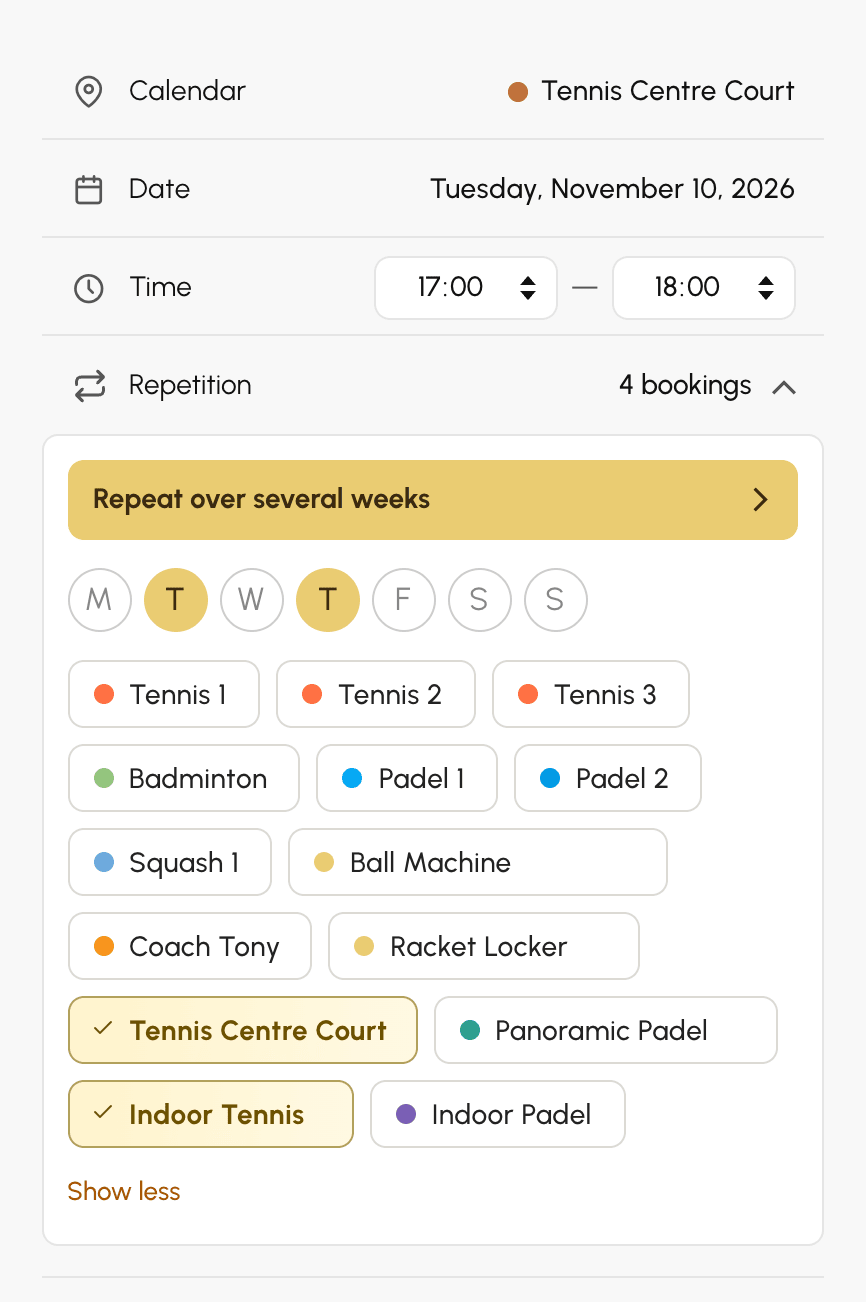
På en telefon skal du trykke på linjen Gentagelse: gentagelsesvinduet åbnes med de samme indstillinger.
Uden slutdato bookes hver markeret dag kun én gang, på den førstkommende dato efter det valgte tidsrum: en mandag, der markeres ud fra en onsdag, falder på den efterfølgende mandag. Linjen Gentagelse viser derefter antallet af bookinger i serien.
Listen over kalendere viser kun dem, der indgår i dit abonnement, medmindre din profil har Ignorer abonnement og dets begrænsninger.
Gentag bookingen over flere uger
Gentagelsesvinduet styrer hele serien: dage, slutdato, ferier og kalendere, med en forhåndsvisning af hver dato, før du booker.
- Åbn vinduet. På en computer skal du klikke på Gentag over flere uger i panelet for linjen Gentagelse. På en telefon skal du trykke på linjen Gentagelse.
- Markér under Dage de ugedage, hvor bookingen gentages.
- Vælg slutdatoen under Indtil: en genvej, som 3 måneder eller Indtil sommerferien, eller en dato i kalenderen. Serien kan vare op til 18 måneder.
- Vælg om nødvendigt de ferier og helligdage, der skal springes over (se næste afsnit).
- Markér under Kalendere de andre kalendere, der skal have den samme booking.
- Kontrollér forhåndsvisningen.
- Klik på Anvend.
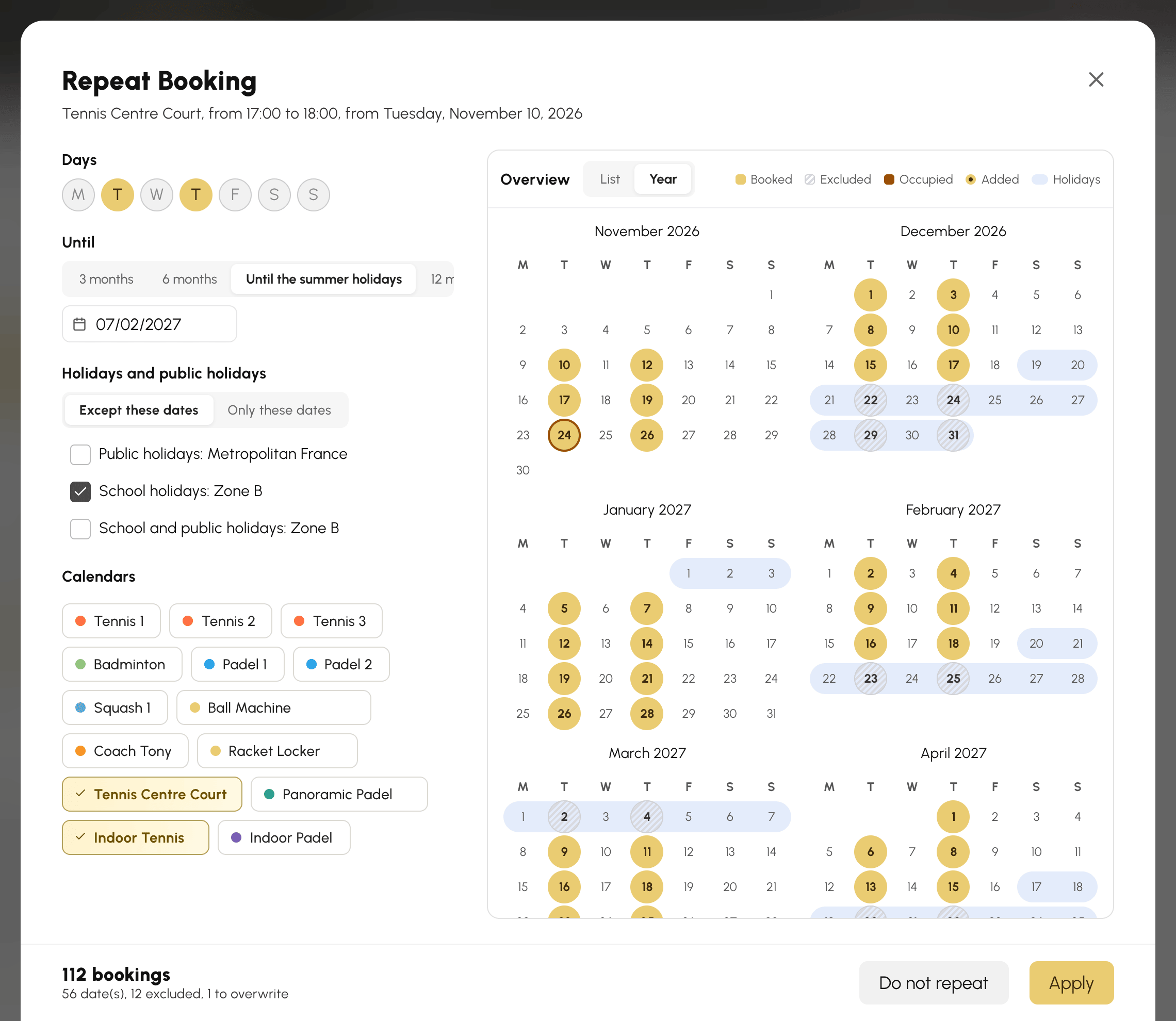
Et eksempel: undervisning hver tirsdag og hver torsdag på to baner indtil sommerferien, uden for skoleferierne. Åbn formularen på den første tirsdag. Markér torsdag. Vælg Indtil sommerferien. Markér gruppen med skoleferier og den anden bane. Bookingen oprettes på hver valgt dato, for hver markeret kalender.
- Genvejen Indtil sommerferien stopper dagen før den næste sommerferie. Den vises kun, hvis din organisation følger skoleferierne i Administration›Indstillinger›Booking›Ferier og helligdage.
- På en telefon ruller Forhåndsvis vinduet ned til forhåndsvisningen.
- Hvis du lukker vinduet uden at klikke på Anvend, kasseres ændringerne. Gentag ikke fjerner serien fra formularen.
Når serien er anvendt, viser linjen Gentagelse antallet af bookinger i den. Et advarselsikon står foran, når tidsrum i serien allerede er optaget.
Spring ferier og helligdage over
Din organisations datogrupper, som skoleferierne i din zone eller helligdagene, sparer dig for at fjerne datoerne én ad gangen. De vises i vinduet, så snart der er valgt en slutdato.
- Vælg reglen under Ferier og helligdage:
- Undtagen disse datoer: serien springer datoerne i de markerede grupper over. Undervisning om onsdagen falder hverken i ferierne eller på en helligdag.
- Kun disse datoer: serien beholder kun datoerne i de markerede grupper. En træningslejr hver morgen i ferien oprettes i én arbejdsgang.
- Markér en eller flere grupper. Hvis ingen gruppe er markeret, beholdes alle datoer.
På et ledigt tidsrum følger datoen for det valgte tidsrum samme regel som de andre datoer: en træningslejr i ferien, der forberedes ud fra en almindelig onsdag, booker ikke den onsdag. Når du ændrer en eksisterende booking, er dens dato altid en del af serien.
Feriedatoerne kendes kun nogle få år frem. Når serien rækker længere end den sidste kendte dato i en gruppe, oplyser forhåndsvisningen det og foreslår at stoppe på den dato. Hvis du beholder din slutdato, fortsætter serien uden at springe ferier over med Undtagen disse datoer, og booker ikke længere noget med Kun disse datoer.
Kontrollér og justér datoerne i forhåndsvisningen
Forhåndsvisningen viser hver dato i serien, før du booker, sammen med de tidsrum, der allerede er optaget. Den åbner i visningen År, med en lille kalender pr. måned. Visningen Liste viser datoerne i detaljer måned for måned. Dit valg af visning huskes til de næste gange.
- Booket: datoen bliver booket.
- Udeladt: datoen falder i en ferie eller på en helligdag, der springes over.
- Optaget: en kalender i serien har allerede en booking på denne dato.
- Tilføjet: en dag, der er tilføjet manuelt.
- Ferier: de dage, der er omfattet af de markerede grupper, i visningen År.
Justér serien med et klik uden at ændre indstillingerne:
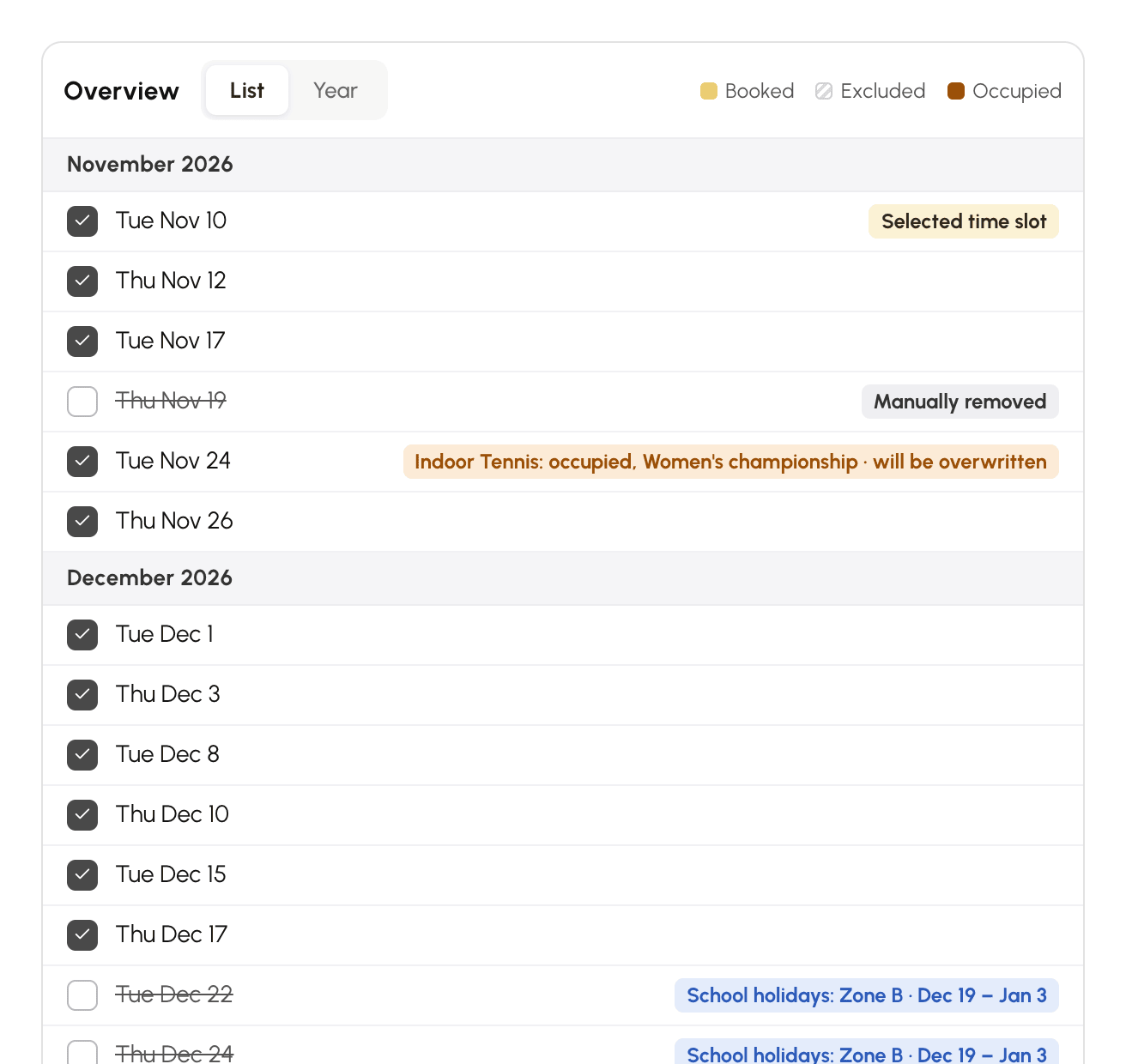
- Klik på en booket dato for at fjerne den, for eksempel dagen for en konkurrence. Den markeres Fjernet manuelt.
- Klik på en udeladt dato for at gendanne den, for eksempel undervisning, der fastholdes i ferien. Den markeres Tilføjet igen.
- Klik i visningen År på en dag uden for serien for at tilføje den, for eksempel et par lørdage i en onsdagsserie. En dag, der er tilføjet manuelt, bookes også i ferier, der springes over, og den bliver stående, når du ændrer dagene eller ferierne. Et nyt klik fjerner den.
- På en computer kan du trække musen hen over flere dage i visningen År for at give dem den samme ændring. Tasten Esc annullerer den igangværende trækning.
Uden slutdato kan seriens datoer ikke fjernes med et klik: fjern i stedet markeringen af ugedagen.
For hvert optaget tidsrum viser visningen Liste kalenderen og den eksisterende booking og derefter, hvad der sker med den: vil blive overskrevet med indstillingen Overskriv eksisterende reservationer, ignoreret uden den. Vinduets bund tæller seriens bookinger og specificerer de udeladte datoer, de tidsrum, der overskrives, og dem, der ignoreres.
Vælg seriens indstillinger
Formularens indstillinger gælder for alle bookinger i serien. Dine seneste valg huskes fra den ene booking til den næste: kontrollér dem, før du bekræfter.
- Overskriv eksisterende reservationer: en eksisterende booking på en session annulleres og erstattes. Uden denne indstilling ignoreres sessionen, og den eksisterende booking bliver stående.
- Ikke medregne i kvoten og Ikke tælle kreditterne: serien trækker hverken på kvoten eller på kreditterne hos de valgte brugere.
Bekræft og følg handlingen
- Klik på Reserver.
- Hvis handlingen tager tid, åbnes et opfølgningspanel, der viser fremskridtet for hvert trin. Under oprettelsen viser det også antallet af behandlede tidsrum, tempoet pr. sekund og den resterende tid.
- Til sidst lukkes panelet, og en meddelelse opsummerer resultatet.

Afhængigt af din organisation følger andre trin efter Oprettelse af reservationer: Adgangskoder, Notifikationer, Deltagernes ordrer og Bookingpåmindelser. Et trin, der ikke er relevant, vises ikke.
- Panelet åbnes kun for en handling, der varer flere sekunder: en hurtig booking viser det aldrig.
- Det forbliver åbent, indtil handlingen er færdig, så du altid ved, hvor langt den er nået.
- Under oprettelsen af bookingerne stopper Annuller gentagelsen. De bookinger, der allerede er oprettet, bevares.
- Hvis forbindelsen afbrydes, fortsætter opfølgningen, indtil handlingen er færdig. En meddelelse oplyser det bagefter, og kalenderne genindlæses.
For at beskytte dine kalendere er antallet af tidsrum, der oprettes eller slettes inden for en time, begrænset pr. ansvarlig og for hele organisationen. Over denne grænse afvises handlingen, før der ændres noget: meddelelsen angiver grænsen og det tidspunkt, hvorfra du kan prøve igen.
Læs resultatet
Den endelige meddelelse tæller tidsrum: en booking på to timer på tidsrum af en time tæller som to.
- 40 tidsperioder booket: antallet af oprettede tidsrum.
- 3 eksisterende bookinger blev overskrevet.: de bookinger, der er annulleret ved overskrivning.
- 2 tidsperioder er optaget og kunne ikke overskrives.: de tidsrum, hvor der allerede var en booking, som bliver stående.
- Ingen booking tilføjet: ingen session kunne oprettes.
- Ingen datoer valgt for denne serie.: alle datoer er udeladt eller fjernet, og intet er booket.
Når tidsrum er blevet overskrevet eller ignoreret, forbliver meddelelsen synlig, indtil du lukker den.
Find datoerne i en serie
Hver session er en selvstændig booking: du kan ændre, flytte eller annullere én af dem uden at påvirke de andre.
Detaljerne for en gentaget booking viser datoerne i dens serie med bane og tidspunkt for hver enkelt. Ved mere end 50 datoer stopper listen, og Se alt åbner hele serien i Administration›Dashboard›Booking›Reservationslog.

Hvis du flytter en session med træk og slip, flyttes kun den dag: seriens andre datoer bliver stående.
Annullér hele eller dele af en serie
Med rettigheden Overskriv/annuller eksisterende reservationer bliver du spurgt, hvor meget der skal annulleres, når du annullerer en gentaget booking.
- Hold musen over en booking fra serien i kalenderne, og klik på papirkurven . Du kan også bruge annulleringsknappen i dens detaljer.
- Vælg annulleringens omfang. Tallet i parentes angiver de berørte bookinger.
- Hvis serien er lang, viser opfølgningspanelet fremskridtet for annulleringen.

- Kun dette tidsrum: kun denne booking.
- Sessionens dato, På kalenderen Padel 2 eller På alle kalendere: seriens bookinger på den dag.
- Alt på Padel 2 (4): alle seriens datoer i denne kalender.
- Alt (8 reservationer): hele serien.
Kun de valg, der ændrer noget, vises: en serie, der kun er oprettet i én kalender, viser ikke valget pr. kalender.
Slet bookingerne over flere uger
Bookingformularen kan også frigøre tidsrum over en hel periode, uanset om bookingerne er en del af en serie eller ej.
- Klik på tidsrummet for den første session, der skal frigøres.
- Indstil tidspunkt og gentagelse som ved booking: dage, slutdato, ferier, der springes over, og kalendere. Forhåndsvisningen viser de eksisterende bookinger på hver dato.
- Klik på papirkurven i formularen. Over knapperne viser en linje antallet af datoer i serien og de bookinger, der vil blive slettet.
- Klik på Slet.
Alle bookinger på disse sessioner annulleres, og meddelelsen 12 bookinger slettet angiver antallet. Uden rettigheden Overskriv/annuller eksisterende reservationer annulleres kun dine egne bookinger.
