


Praktiske eksempler: baner & kalendere
Konkrete løsninger til jeres baner: skjul en kalender, tillad solobooking på en træningsmur, organiser vagter med frivillige, forlæng tidsrummene til kampe, eller lad brugerne selv vælge deres tidspunkter.
Skjul en kalender for brugerne
Der findes fire metoder, som vælges alt efter jeres formål:
- Kun for bestemte abonnementer: åbn abonnementet i Administration›Brugere›Adgangsrettigheder›Abonnementer, klik derefter på Rediger i afsnittet Autoriserede kalendere & antal dage til at reservere under fanen Tilladelser, og fjern fluebenet ved den kalender, der skal skjules.
- For alle i en bestemt periode: åbn kalenderens side i Administration›Indstillinger›Booking›Kalendere, sæt derefter flueben ved Aktiver en lukning i afsnittet Midlertidig lukning, og angiv datoerne. Med indstillingen Skjul fuldstændigt er det kun administratorer, der fortsat kan se kalenderen.
- For bestemte gentagne tidsrum: brug Administration›Indstillinger›Booking›Luk tidsrum. De lukkede tidsrum er stadig synlige, nedtonede med en hængelås, og administratorer kan altid booke oven i dem.
- For visuelt at blokere en periode med en begrundelse: book tidsrummene med en etiket (for eksempel “Renovering”) ved hjælp af gentagelse.
Tillad solobooking på en træningsmur
På en tennismur eller i en squashbane giver det ingen mening at kræve en partner. Tillad booking uden partner, men kun på denne kalender:
- Åbn det pågældende abonnement i Administration›Brugere›Adgangsrettigheder›Abonnementer, fanen Tilladelser.
- Aktivér Reserver uden partner.
- Åbn Avancerede indstillinger for denne indstilling og derefter Avanceret konfiguration: begræns solobooking til murens kalender og om nødvendigt til bestemte tidsintervaller.

For at bookinger på muren ikke bruger af kvoten for banerne, skal I tilføje en særskilt kvote til denne kalender under fanen Kvota via Avanceret konfiguration.
Organiser vagter med frivillige
Sådan planlægger I organisationens reception eller vagter, der varetages af frivillige:
- Opret en særskilt kalender “Vagter” i Administration›Indstillinger›Booking›Kalendere med tidsrum i åbningstiden.
- Forbehold denne kalender til de frivilliges abonnementer via fanen Tilladelser.
- Tilføj en kvote, der kun gælder denne kalender, under fanen Kvota (Avanceret konfiguration og derefter Tilføj en kvote): at melde sig til en vagt forhindrer så ikke, at man kan booke en bane.
Hver frivillig melder sig selv til sine vagter, og planen er synlig for alle.
Tilbyd længere tidsrum til kampe
To fremgangsmåder, som kan kombineres:
- Tilpas tidsplanen: brug Tilføj et tidsinterval på kalenderens side til at oprette et særskilt tidsinterval med en længere Varighed af et tidsrum, for eksempel 90 minutter om aftenen til kampe.
- Opret en etiket “Kamp”: aktivér Tillad booking med etiketter i abonnementet under fanen Etiketter, vælg etiketten og antallet af tilladte tidsrum, og sæt derefter flueben ved Tillad på hinanden følgende tidsrum. Spillerne booker så to tidsrum i træk med denne etiket uden at blive blokeret af de sædvanlige regler.
Lad brugerne vælge starttidspunkt og varighed
For at bryde med det faste gitter af tidsrum (praktisk til golf, simulatorer eller udlejning efter behov) skal du aktivere Tilpassede tidsintervaller under fanen Tilladelser i abonnementet via Administration›Brugere›Adgangsrettigheder›Abonnementer. Brugeren vælger derefter varigheden af sin booking og, hvis du tillader det, sit starttidspunkt inden for de grænser, du fastsætter.
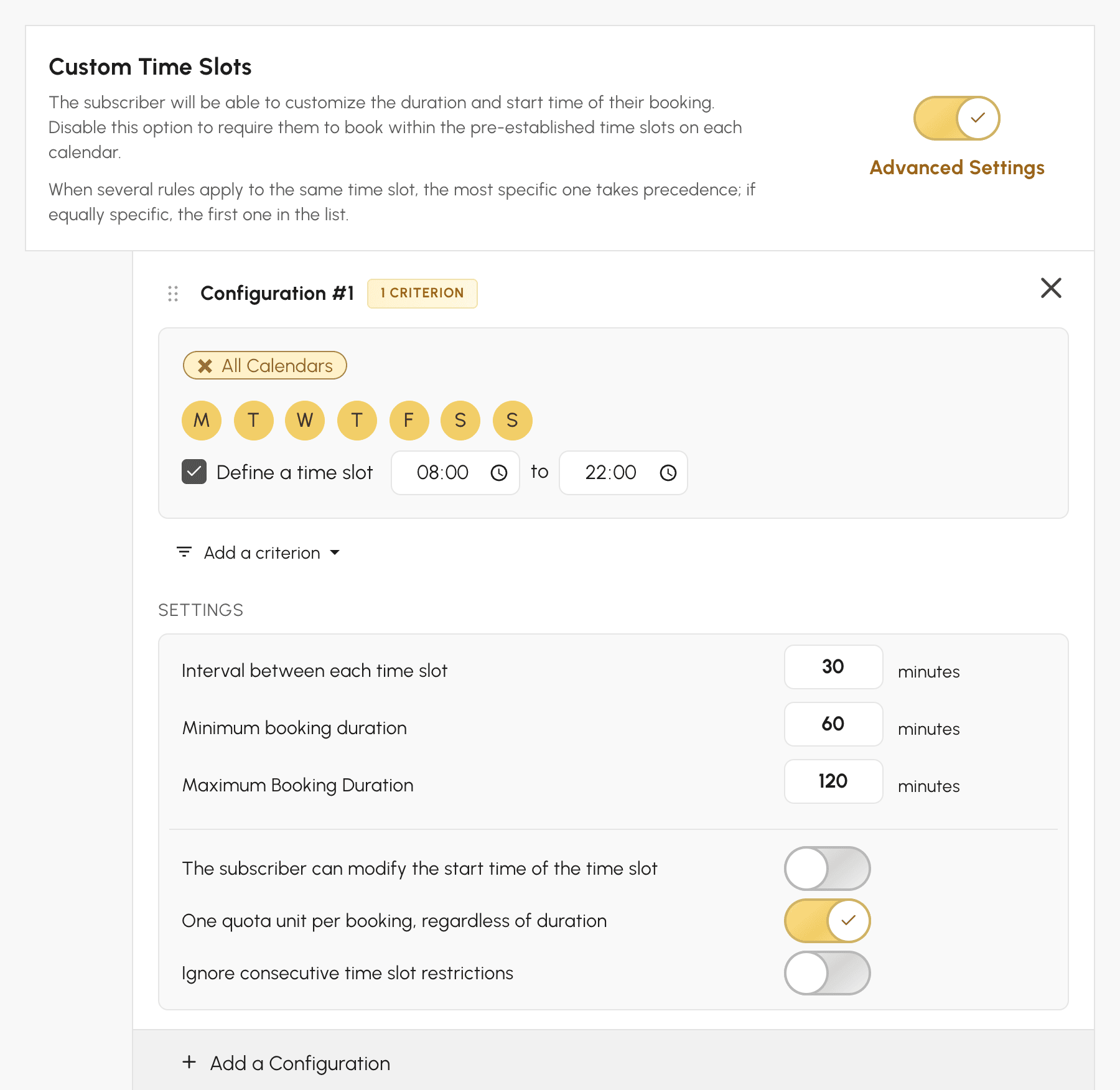
Foreslåede varigheder, optælling af kvoten, berørte kalendere: afsnittet "Tilbyd tilpassede tidsrum" gennemgår hver enkelt indstilling og dens konsekvenser for brugerne.
