


Filtrér brugerlisten
Find præcis de brugere, du har brug for, ved at kombinere profiler, abonnementer, grupper, aktivitet og mange andre kriterier – og handl derefter på resultatet: besked, massehandling, eksport.
Åbn filterpanelet
- Gå til Administration›Brugere›Brugerstyring.
- Klik på Filtre over listen.
Panelet åbner i højre halvdel af skærmen, så listen stadig er synlig til venstre. Hvert afkrydset kriterium opdaterer listen med det samme, og tallet resultat(er) øverst i panelet viser, hvor mange brugere der svarer til dit valg. Klik på tallet for at lukke panelet.
Dine filtre bevares fra gang til gang: når du vender tilbage til listen, finder du det valg, du forlod.
Vælg en visning
Tre knapper til højre for søgefeltet ændrer måden, kriterierne præsenteres på. Panelet husker den senest anvendte visning.
- Vis efter sektion: en indholdsoversigt til venstre og ét afsnit ad gangen til højre. Det er den mest overskuelige visning, når listerne er lange.
- Vis alt: alle afsnit under hinanden. Ud over tolv elementer foldes en liste sammen bag Se mere.
- Kolonner: den tidligere opstilling i to kolonner med én linje pr. filter. De enkle filtre står til venstre, listerne (profiler, abonnementer, grupper, aldersgrupper, rangeringer) til højre.
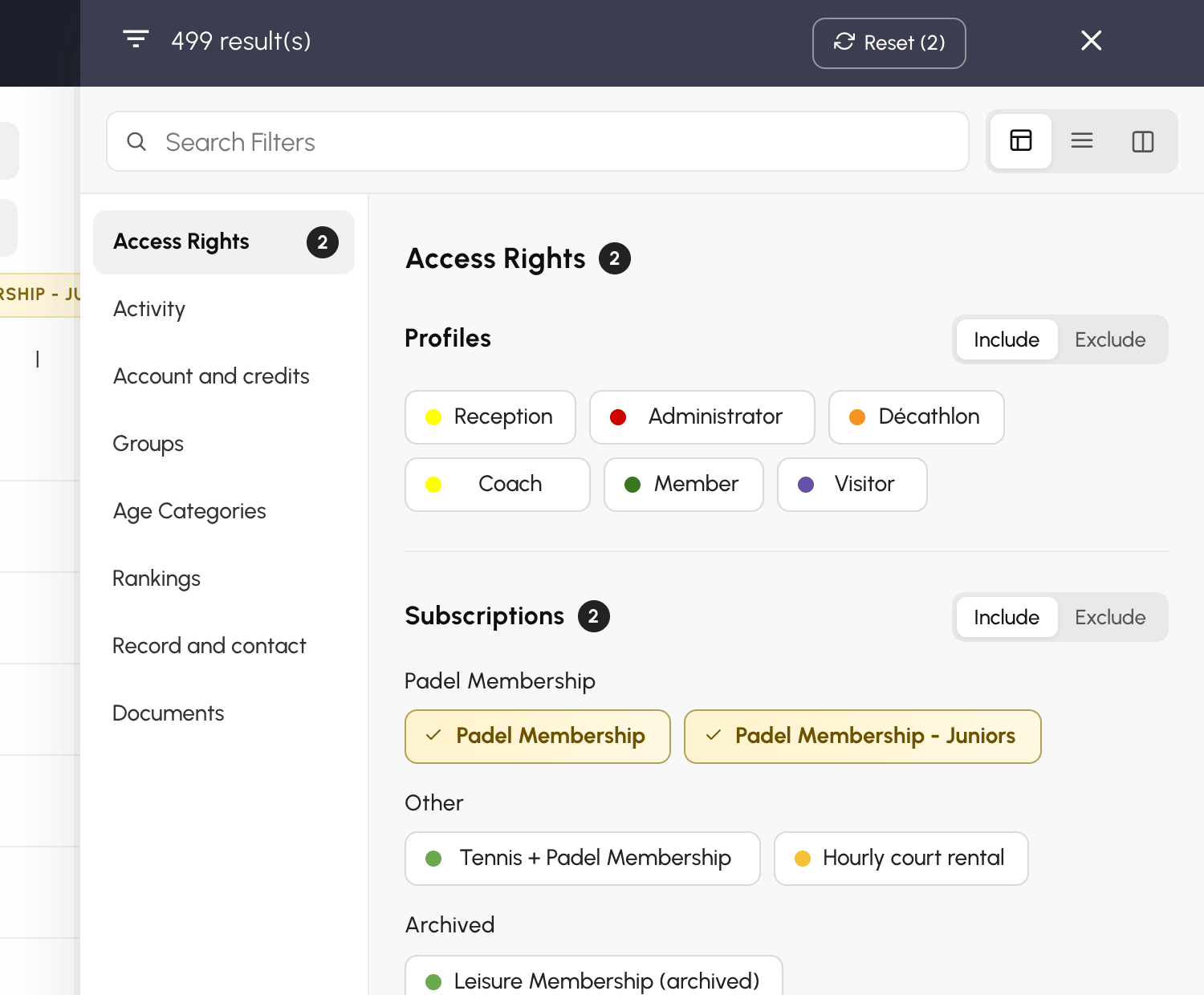
På en telefon viser panelet altid alle afsnit efter hinanden.
Vælg profiler, abonnementer eller grupper
Listerne i afsnittet Adgangsrettigheder (profiler og abonnementer) samt i afsnittene Grupper, Alderskategorier og Rankings fungerer på samme måde: klik på et element for at medtage det, og klik igen for at fjerne det.
- Flere elementer i den samme liste lægges sammen: to afkrydsede abonnementer medtager brugerne med det ene eller det andet.
- Forskellige lister kombineres: en profil og et abonnement, der er afkrydset sammen, beholder kun de brugere, der har begge dele.
Udeluk i stedet for at medtage
Hver liste har sin kontakt Inkluder / Udeluk. I tilstanden Udeluk bliver de afkrydsede elementer røde, og listen beholder de brugere, der ikke har nogen af dem. Det er den nemmeste måde at ramme "alle undtagen": for eksempel alle brugere, der ikke har abonnementet Tennis Loisir.
Brugere uden abonnement, eller uden fødselsdato ved aldersgrupper, indgår i resultatet: de har ingen af de udelukkede elementer.
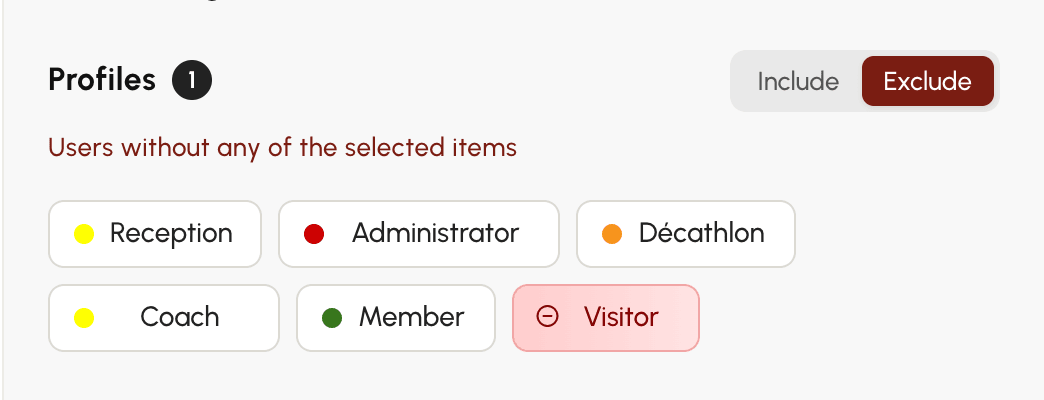
Tilstanden indstilles liste for liste: at udelukke en profil ændrer intet for listen over abonnementer, som forbliver i tilstanden Inkluder.
Finjustér med kriterierne
De øvrige afsnit (Aktivitet, Konto og kreditter, Stamkort og kontakt, Dokumenter) samler deres filtre i kriterier. Hvert kriterium tilbyder Alle og en eller flere muligheder, nogle gange med en varighed, der vælges lige ved siden af. Et kriterium kan kun have én mulighed ad gangen: vælger du en anden, erstatter den den forrige.
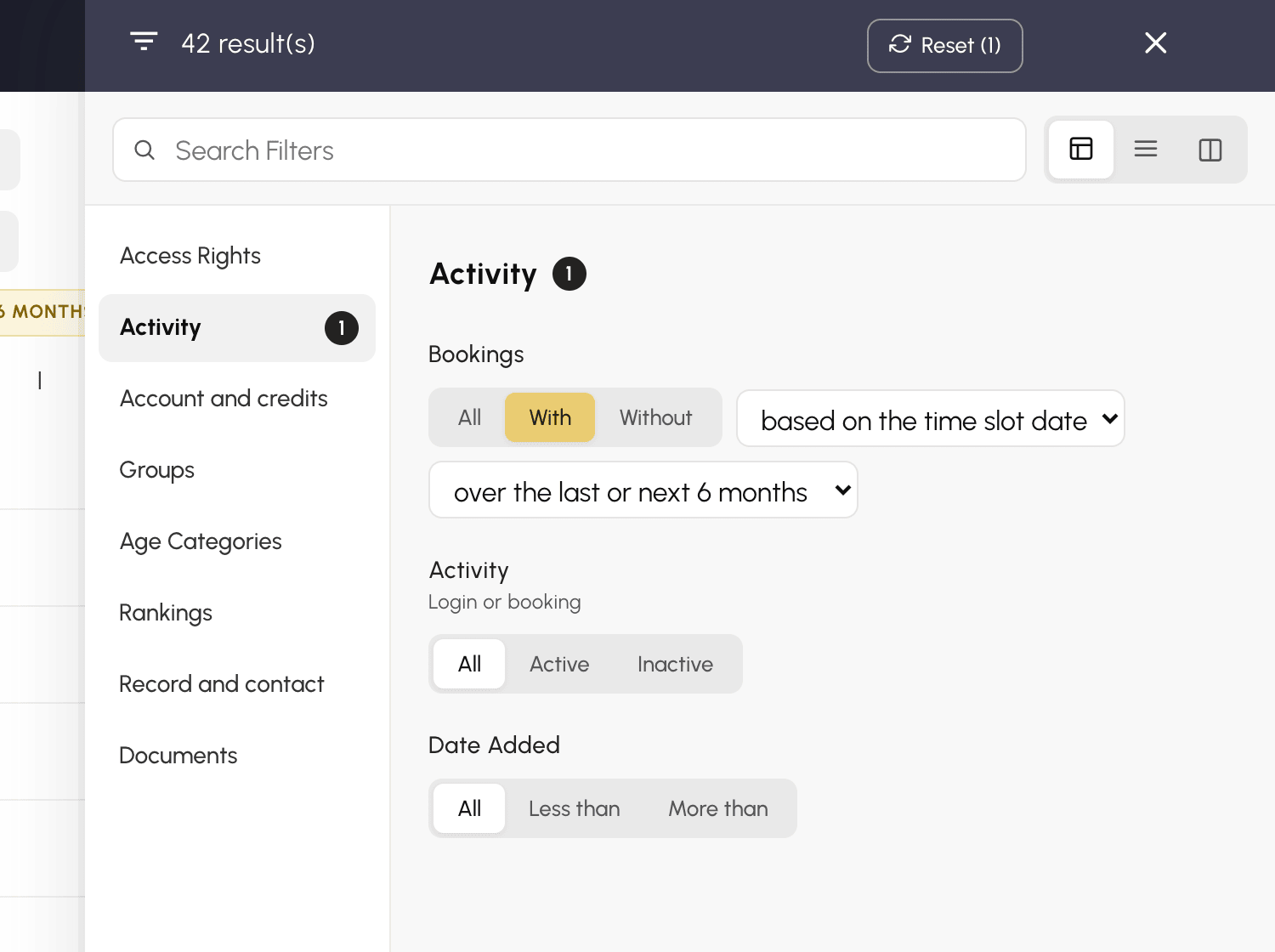
Nogle kriterier i afsnittet Aktivitet fortjener en kommentar:
- Aktivitet: Aktive eller Inaktive i den valgte periode. Kriteriet tager højde for både logins og bookinger: en bruger, der aldrig logger ind, men som bliver tilføjet af sine partnere på deres tidsrum, tælles ikke som inaktiv.
- Bookinger: Med eller Uden booking i den valgte periode. En anden menu angiver, hvilken dato der skal tages i betragtning: afhængigt af tidsrummets dato, som også omfatter kommende bookinger, eller alt efter bookingdatoen, altså den dag hvor bookingen blev foretaget.
- Tilføjelsesdato: For mindre end eller For mere end 3, 6 eller 12 måneder, alt efter hvornår brugeren blev oprettet.
I Adgangsrettigheder skelner kriteriet Betaling mellem betalte og ubetalte abonnementer. Ubetalt beholder kun de brugere, der har et abonnement: en bruger uden abonnement har intet at betale.
Find et filter
Feltet Søg efter filtre øverst i panelet beholder kun de kriterier og elementer, hvis navn indeholder det indtastede ord: "padel", "inaktive", "licens". I visningen efter afsnit vises alle afsnit efter hinanden under søgningen; tøm feltet for at vende tilbage til indholdsoversigten.
Gennemse og fjern dine filtre
De aktive filtre vises over brugerlisten som etiketter: gule for en medtagelse, røde for en udelukkelse ("Profiler: undtagen Besøgende").

- Klik på krydset på en etiket for at fjerne det pågældende filter.
- Klik på selve etiketten for at genåbne panelet på det relevante afsnit.
- I panelet fjerner Nulstil ved siden af antallet af resultater alle filtre på én gang. Umiddelbart efter gendanner Annuller dem, hvis du klikkede for hurtigt.
Handl på resultatet
Når listen er filtreret, omfatter Vælg alle hele resultatet, og menuen Handlinger anvender derefter en handling på hele markeringen: besked, hurtig redigering, kreditter, suspendering, papirkurv.
