


Deltagerreservationer: åbn et tidsrum for tilmeldinger
Reserver et tidsrum i organisationens navn — træningslejr, turnering, lektion eller holdtræning — og lad brugerne tilmelde sig selv, gratis eller mod betaling, online eller med reservationskreditter. De fastsætter antallet af pladser, adgangskriterierne og fristerne, og De følger med i deltagerlisten.
- Vælg, hvem der sammensætter deltagerlisten
- Åbn et tidsrum for deltagelse
- Indstil kapaciteten og en tilmeldings rækkevidde
- Vælg, hvem der kan tilmelde sig
- Opkræv betaling for deltagelse
- Opkræv betaling i reservationskreditter
- Følg og administrer deltagerne
- Styr tilmeldingerne tidsmæssigt
- Medregn deltagelser eller ej
- Giv besked pr. e-mail
- Genbrug en konfiguration
- Luk tilmeldingerne
Vælg, hvem der sammensætter deltagerlisten
Enhver reservation med en etiket kan få deltagere. Det, der skifter fra tidsrum til tidsrum, er, hvem der sammensætter listen — Dem eller brugerne selv.
De sammensætter listen
Reserver tidsrummet med dets etiket, og udpeg deltagerne uden at aktivere Deltagerbaseret booking. Brugerne kan ikke tilmelde sig selv: listen er Deres.
Den er dog ikke låst. Åbn reservationen fra kalenderen når som helst for at tilføje eller fjerne personer under fanen Etiketter, hvor allerede tilmeldte deltagere vises som forhåndsvalgte.
Sådan fungerer en træning, hvor De indkalder holdet, et hold, der stilles op til en kamp, eller et kursus, hvor deltagerne er fastlagt på forhånd.
Brugerne tilmelder sig selv
Aktiver Deltagerbaseret booking, og tidsrummet åbnes: det viser en pladstæller i kalenderen, og hver bruger tager sin egen plads fra sin konto.
Sådan fungerer en ferielejr, en intern turnering eller en aktivitet, der er åben for alle.
Når indstillingen er aktiv, flytter administrationen af listen fra reservationsformularen til tidsrummets detaljevisning, hvor De har Tilføj deltagere og Slet til rådighed.
Skift fra den ene til den anden
De to fremgangsmåder udelukker ikke hinanden, og valget er aldrig endeligt. De kan først sammensætte en liste og derefter aktivere Deltagerbaseret booking senere for at åbne de resterende pladser: de allerede udpegede personer forbliver tilmeldt.
Det modsatte fungerer også — se lukning af tilmeldinger nederst på siden.
Åbn et tidsrum for deltagelse
- Klik på det tidsrum, De vil reservere, i kalenderen.
- Åbn fanen Etiketter i reservationsformularen.
- Vælg etiketten — træningslejr, turnering, lektion eller træning — og tilføj eventuelt en kommentar.
- Aktiver Deltagerbaseret booking, og klik derefter på Konfigurer for at åbne indstillingerne.
- Vælg eventuelt de personer, der skal tilmeldes på forhånd, og bekræft.
Brug Gentagelse til at dække alle sessioner i en træningslejr eller et ugentligt kursus på én gang: bagefter vælger De, om en tilmelding gælder for én session eller for hele serien.
I kalenderen viser tidsrummet herefter antallet af deltagere i forhold til kapaciteten samt en opfordring til at tilmelde sig, så længe der er plads. Et klik fører til tidsrummets detaljevisning, hvor listen og deltagelsesknappen findes.
Hvis De vil ændre indstillingerne senere, skal De åbne tidsrummet og bruge Konfigurer i blokken Deltagere.

Indstil kapaciteten og en tilmeldings rækkevidde
Blokken Deltagere i indstillingerne indeholder to tal.
Maksimum fastsætter antallet af pladser. Når tallet er nået, viser tidsrummet Fuldt booket, og deltagelsesknappen forsvinder.
Minimum blokerer ingen tilmeldinger: tallet bruges kun som minimumsgrænse for den automatiske aflysning, som beskrives længere nede. Det er mindst 1. Hvis sessionen skal gennemføres uanset antallet af tilmeldte, skal De blot lade dette felt være og holde Annuller automatisk deaktiveret.
Omfanget af en deltagelse er den mest afgørende indstilling, og den, der bør afklares først:
- Denne reservation — man tilmelder sig én session. Det er det rette til en ugentlig træning, hvor man møder op, når man kan, eller til en enkeltstående aktivitet.
- Alle gentagelser — man tilmelder sig hele forløbet. Én tilmelding placerer personen på alle sessioner i serien, og én framelding fjerner personen fra dem alle. Det er det rette til en træningslejr over fem dage eller et sammenhængende kursusforløb. En serie forbliver åben, så længe der er mindst én session tilbage: man kan derfor tilslutte sig en træningslejr, der allerede er begyndt.
Med Alle gentagelser viser tidsrummets detaljevisning seriens datoer: alle ved præcis, hvad de forpligter sig til. Med Denne reservation vises kun den åbne session.

Vælg, hvem der kan tilmelde sig
Uden indstillinger er tidsrummet åbent for alle brugere i Deres organisation.
Aktiver Adgangskriterier for at begrænse denne åbenhed, og vælg derefter kriterierne. De svarer til filtrene i Deres brugerliste og omfatter fem grupper: profiler, abonnementer, aldersgrupper, grupper og rangeringer, hvortil kommer køn.
En bruger, der ikke opfylder kriterierne, ser stadig knappen, men får ved klik besked om, at profilen ikke opfylder kriterierne for dette tidsrum. Det samme gælder de øvrige afvisninger: tidsrummet er fyldt, tilmeldingerne er ikke åbnet endnu, produktet er ikke tilgængeligt. Hvert tilfælde har sin egen besked — ingen står tilbage med en tavs knap.
Nogle almindelige anvendelser: forbeholde en træningslejr for en aldersgruppe, åbne en holdtræning kun for indehavere af et bestemt abonnement eller begrænse en intern turnering til en holdgruppe.
Deaktiveres indstillingen, slettes de valgte kriterier: tidsrummet bliver igen åbent for alle.
Opkræv betaling for deltagelse
Aktiver Betalinger & fakturering i tidsrummets indstillinger, og vælg derefter, hvordan deltageren betaler: Produkt for onlinebetaling eller Booking Credits for at trække kreditter fra vedkommendes konto som ved en reservation (se næste afsnit).
Med Produkt vælger De det produkt, der skal betales for. Listen viser de aktive produkter i Deres katalog af typen træningslejr, lektion, turnering og tilpasset.
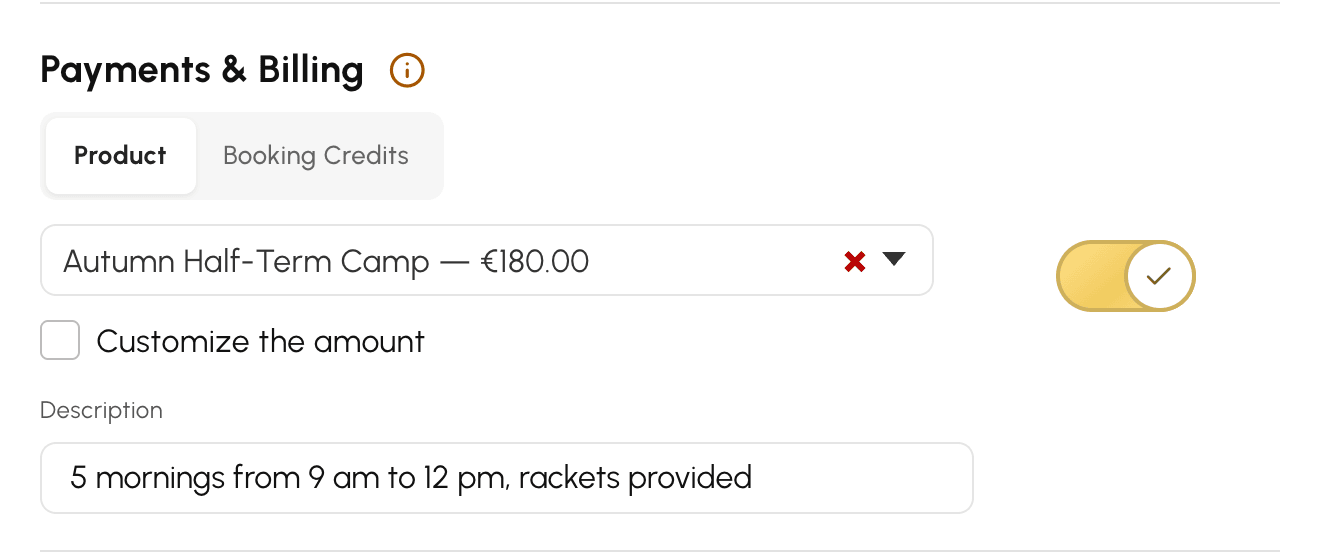
Deltageren betaler online i det øjeblik, vedkommende tilmelder sig. Pladsen er først reserveret, når betalingen er gennemført: så længe ordren er afventende, viser tidsrummet “Gennemfør betaling”, og pladsen er fortsat ledig for andre.
To indstillinger justerer prisen uden at ændre Deres katalog:
- “Tilpas beløbet” fastsætter et Enhedspris, der kun gælder dette tidsrum. Uden det betaler hver enkelt den pris, der følger af prisreglerne i det valgte produkt.
- Den beskrivelse, De skriver her, vises under deltagelsesknappen til deltagerens orientering.
Fra en kioskterminal viser et tidsrum med produktbetaling en besked om at betale fra sin egen konto: onlinebetaling foregår ikke på terminalen.
Opkræv betaling i reservationskreditter
Køber Deres brugere allerede klippekort med kreditter for at reservere baner? Så kan de betale for en holdtræning, en træningslejr eller en turnering med de samme kreditter. Der er ingen betaling at modtage fra Deres side og ingen onlinebetaling: kreditterne trækkes fra deres konto, når de tilmelder sig.
Vælg prisen
- Aktiver Betalinger & fakturering i tidsrummets indstillinger.
- Klik på fanen Booking Credits.
- Vælg, hvordan prisen for en deltagelse beregnes, og gem.
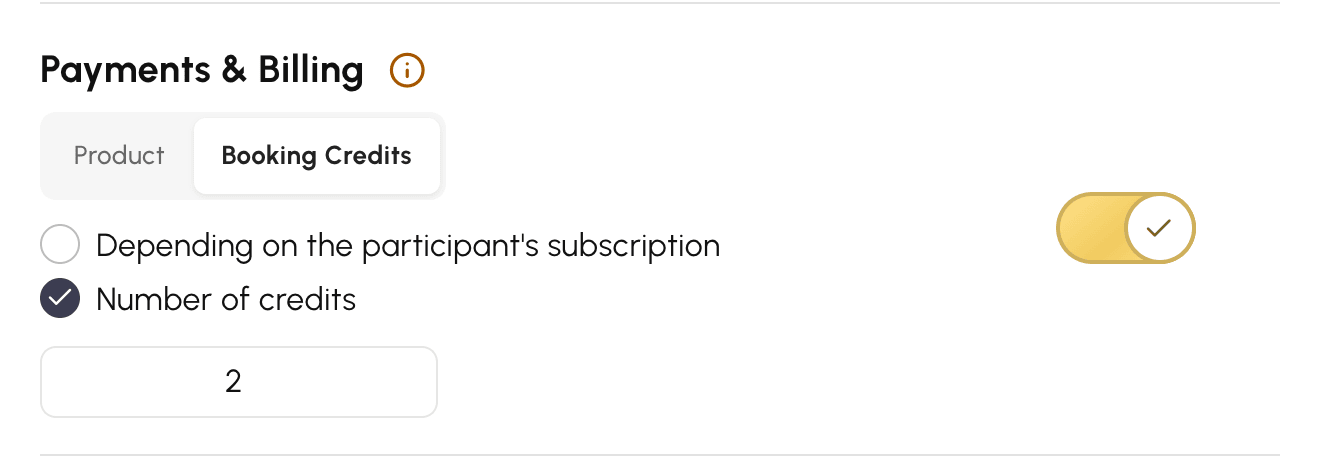
Der er to mulige priser:
- Alt efter deltagerens abonnement: hver enkelt betaler det, deres abonnement ville koste dem for at reservere dette tidsrum. Det er det enkleste, når kurset erstatter en sædvanlig reservation. For eksempel for en session på 2 timer:
- Julie har et abonnement, der tæller 1 kredit pr. reservation: hun betaler 1 kredit;
- Marc har et abonnement, der tæller 1 kredit pr. time: han betaler 2 kreditter.
- Antal kreditter: alle betaler det samme antal kreditter, som De angiver i det felt, der vises. Det er det rette valg til en fast pris, der er fastsat på forhånd.
Hvis De ændrer prisen, mens der allerede er tilmeldte, gælder ændringen kun for efterfølgende tilmeldinger: allerede trukne kreditter ændres ikke.
Opkræv betaling for en hel serie på én gang
En tilmelding trækkes kun én gang, selv når Omfanget af en deltagelse er indstillet til Alle gentagelser.
Lad os tage en træningslejr over 5 formiddage i ferien:
- med Antal kreditter sat til 10 koster tilmeldingen til træningslejren 10 kreditter for alle 5 formiddage;
- med Alt efter deltagerens abonnement ville den kun koste prisen for én enkelt formiddag.
For en serie anbefaler vi, at De fastsætter prisen for hele forløbet med Antal kreditter.
Se, hvem der ikke betaler
Deltagelsen er gratis for en bruger, hvis abonnement ikke trækker kreditter på dette tidsrum, uanset hvilken pris De har valgt:
- abonnementet anvender ikke reservationskreditter;
- abonnementet trækker ikke kreditter i denne kalender;
- abonnementet giver samme dags reservationer gratis, og sessionen finder sted i dag.
Vedkommende tilmelder sig helt normalt uden at betale noget. En spiller, hvis abonnement ikke bruger kreditter, kan altså deltage i den samme træningslejr som en abonnent, der betaler med kreditter.
Det, deltageren ser
Prisen vises direkte på knappen Deltag i parentes (for eksempel 2 kreditter). Ved klik minder en bekræftelse om det beløb, der vil blive trukket, og deltageren bekræfter med Ja, jeg deltager.
Hvis vedkommende ikke har kreditter nok, afvises tilmeldingen med beskeden Utilstrækkeligt antal kreditter. Hvis Deres organisation sælger kreditter online, giver knappen Køb kreditter mulighed for at fylde kontoen op og derefter vende tilbage og tilmelde sig.
En bruger, der er undtaget fra abonnementsreglerne, for eksempel en administrator, bliver tilmeldt og trukket, selv om saldoen ikke er tilstrækkelig.
Tilbagefør kreditter ved framelding
En deltager, der melder sig fra, får sine kreditter tilbage, som hvis vedkommende havde annulleret en reservation. Reglen i abonnementet, der begrænser tilbageførslen, gælder også: enten ingen tilbageførsel overhovedet eller ingen tilbageførsel i timerne op til sessionen. Bekræftelsesvinduet oplyser, hvad der vil blive givet tilbage.
For eksempel med et abonnement, der ikke længere tilbagefører kreditter inden for 24 timer før en reservation:
- Paul melder sig om onsdagen fra en session om lørdagen: han får sine kreditter tilbage;
- melder han sig fra fredag aften, får han intet tilbage.
Når sessionen er begyndt, eller den første formiddag i en træningslejr er begyndt, giver en framelding ikke længere noget tilbage.
Tilmeld eller fjern deltagere selv
Når De tilføjer deltagere, har De to valgmuligheder:
- Giv deltagelsen gratis: personen tilmeldes uden at betale noget;
- Træk kreditter fra: deltagelsen trækkes fra vedkommendes konto, som hvis personen selv havde tilmeldt sig.
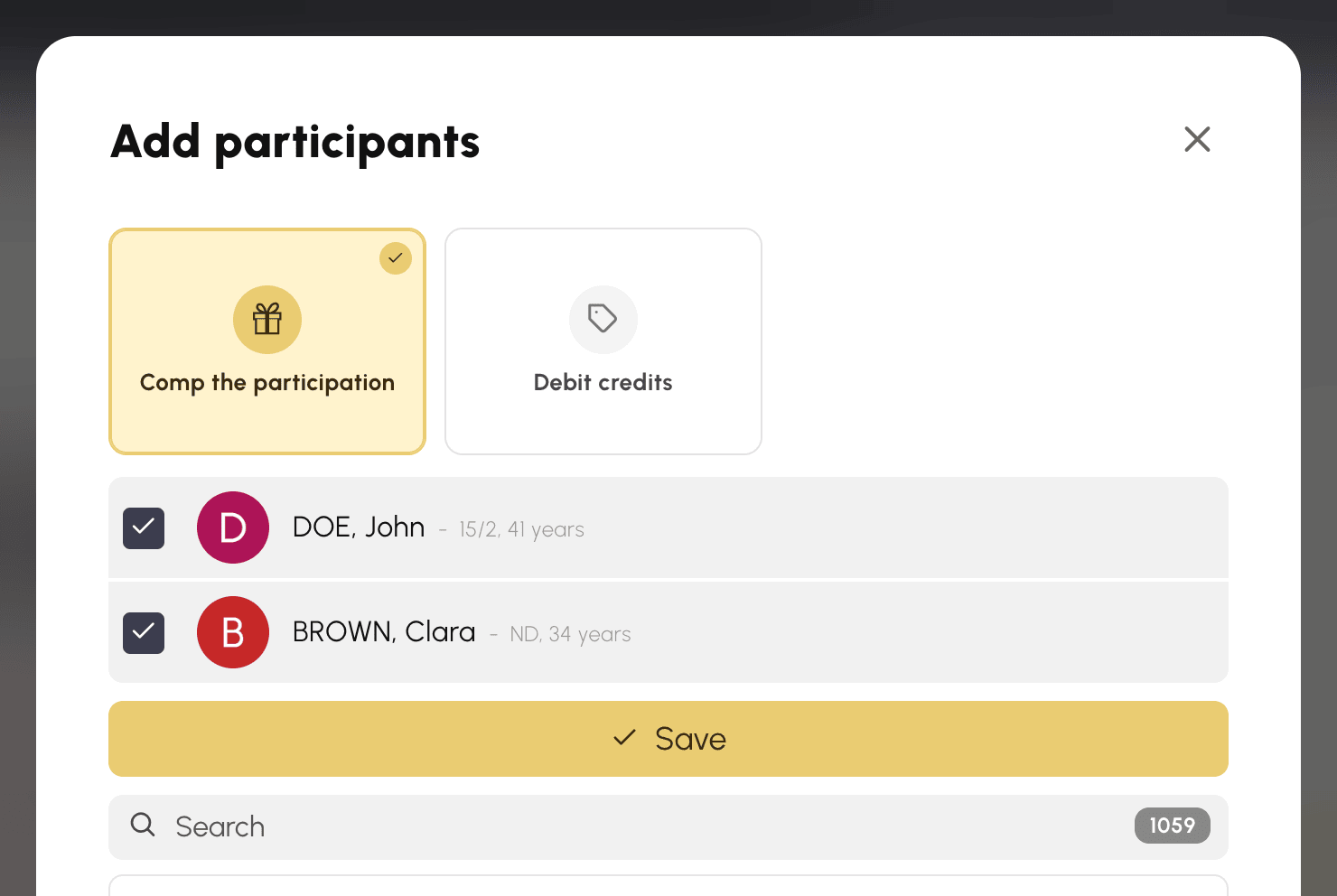
De samme valg vises under fanen Etiketter, når De tilmelder personer i forbindelse med oprettelsen af tidsrummet.
Med Træk kreditter fra kontrolleres hver persons saldo. Mangler blot én person kreditter, tilføjes ingen, og beskeden oplyser, hvem det drejer sig om. Hvis Deres profil giver Dem mulighed for at reservere for andre brugere uden indstillingen Aktiver restriktioner, gælder denne kontrol ikke, ligesom ved en reservation foretaget for en bruger: personen tilmeldes og trækkes, også selv om saldoen bliver negativ.
For at fjerne en deltager, der er blevet trukket, vælger De at give kreditterne tilbage eller at beholde dem (Krediter ikke igen). I deltagerlisten vises for hver person det trukne beløb eller mærket Gratis.
Aflys en session eller en serie
Når De aflyser en session, får de deltagere, der er blevet trukket for den, deres kreditter tilbage.
Ved en tilmelding til hele serien afhænger alt af, hvad der er tilbage af træningslejren:
- De aflyser én formiddag, og der er flere tilbage: tilmeldingen gælder fortsat for resten, og trækket bevares;
- De aflyser hele træningslejren, før den begynder: alle får deres kreditter tilbage;
- træningslejren er begyndt, og De aflyser de sidste formiddage: De bliver bedt om at vælge mellem Genkreditér deltagerne og Krediter ikke igen.
Den automatiske aflysning på grund af for få deltagere følger de samme regler. I det sidste tilfælde tilbageføres kreditterne uden spørgsmål.
Følg og administrer deltagerne
Blokken Deltagere i tidsrummets detaljevisning viser de tilmeldte og angiver antallet af ledige pladser. De ser altid den fulde liste, også selv om De har skjult den for brugerne.
Tilføj deltagere gør det muligt at tilmelde flere på én gang, og Slet at fjerne en person. Begge handlinger gælder for hele den rækkevidde, der er defineret ovenfor.
På et tidsrum med produktbetaling skal De ved tilføjelse af en person vælge, hvordan beløbet skal håndteres:
- Giv deltagelsen gratis — personen tilmeldes, og der oprettes ingen ordre. Det er standardvalget og det rette ved en invitation eller en kundevenlig gestus.
- Gennemfør betaling straks — der oprettes en ordre, og kassen åbnes med det samme, så betalingen kan modtages på stedet. Med flere deltagere følger betalingerne efter hinanden. Dette valg tilbydes kun, hvis Deres profil giver adgang til Administration›Dashboard›Fakturering›Fakturaer & transaktioner.
- Opkræv senere — der oprettes en ordre, og indkøbsordren sendes pr. e-mail. Personen betaler senere.
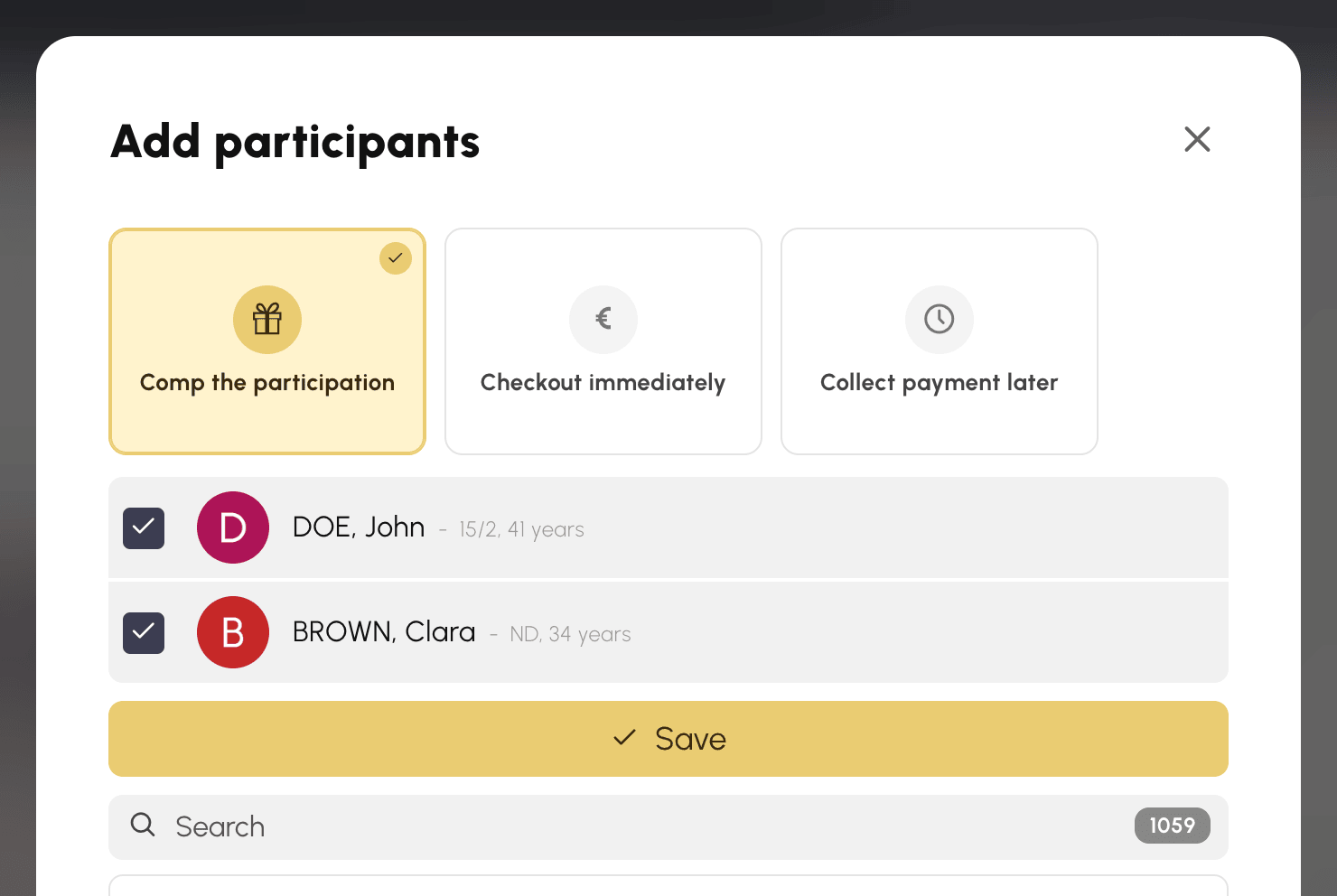
Det samme valg tilbydes, når De tilmelder personer i forbindelse med oprettelsen af tidsrummet: det vises under fanen Etiketter, så snart De markerer den første deltager. På et tidsrum, der betales med kreditter, er valgene Giv deltagelsen gratis og Træk kreditter fra, som beskrevet ovenfor.
For hver deltager angiver listen betalingens status: Gratis, hvis deltagelsen er givet gratis, ellers den tilknyttede ordre med mulighed for at Opkræv eller sende fakturaen igen pr. e-mail.
Gæster accepteres ikke på denne type tidsrum: hver plads svarer til en identificeret bruger.

Styr tilmeldingerne tidsmæssigt
Tre frister, alle valgfrie og alle angivet i forhold til tidsrummets start.
Åbningsfrist udskyder åbningen af tilmeldingerne. Med 48 timer åbner et tidsrum mandag kl. 10 sine pladser lørdagen forinden kl. 10. Det forhindrer, at en træningslejr, der offentliggøres tre måneder i forvejen, er fyldt allerede på udgivelsesdagen.
Begræns afmelding lukker udgangen efter en bestemt frist. Derefter kan deltageren ikke længere trække sig selv — det er op til Dem at gøre det om nødvendigt. Uden denne indstilling kan vedkommende melde sig fra helt frem til tidsrummets start.
Annuller automatisk aflyser reservationen, hvis Minimum af deltagere ikke er nået ved den valgte frist. Deltagerne og den, der oprettede tidsrummet, får besked pr. e-mail. En reservation, der oprettes, efter at fristen allerede er begyndt at løbe, aflyses aldrig automatisk — De kan derfor trygt åbne et tidsrum i sidste øjeblik.
På et betalingspligtigt tidsrum annullerer denne aflysning også de ordrer, der stadig afventer betaling: ingen kan længere betale for en session, der ikke bliver til noget. Allerede modtagne betalinger bevares derimod og refunderes ikke — det er op til Dem at håndtere dem.
Medregn deltagelser eller ej
Som standard forbruger en deltagelse i et tidsrum ingenting: hverken kvoten for samtidige reservationer, grænserne pr. periode eller de sammenhængende tidsrum. En bruger kan tilmelde sig en træningslejr uden at miste muligheden for at reservere en bane samme dag.
Medregn i kvote og begrænsninger vender dette om: hver deltagelse tælles da med som en almindelig reservation, og en person, der har nået sin kvote, kan ikke længere tilmelde sig.
Når det er Dem, der tilmelder deltagere — ved oprettelsen af tidsrummet eller via Tilføj deltagere — kontrolleres deres kvoter og grænser på samme måde, og beskeden nævner den pågældende person. Hvis Deres profil giver Dem mulighed for at reservere for andre brugere uden indstillingen Aktiver restriktioner, tilsidesætter De denne kontrol, ligesom ved en reservation foretaget for en bruger.
Aktiver denne indstilling, når deltagelsen skal koste brugeren noget — for eksempel en holdtræning, der er inkluderet i abonnementet. Lad den være inaktiv for alt det, der kommer oven i den sædvanlige aktivitet uden at erstatte den.
Giv besked pr. e-mail
Deltageren modtager altid en bekræftelse ved sin tilmelding og en e-mail, hvis tidsrummet aflyses automatisk. Disse forsendelser kan ikke slås fra.
Aktiver meddelelser vedrører den, der har oprettet tidsrummet: vedkommende får besked ved hver tilmelding, hver framelding og når den sidste plads er taget. Slå indstillingen fra på et tidsrum med stor tilstrømning, hvis De ikke ønsker at følge hver eneste bevægelse.
Den enkeltes notifikationsindstillinger respekteres: en bruger, der har slået sine notifikationer fra, modtager intet.
Vis deltagerlisten afgør, hvad brugerne ser. Er den aktiveret, ved alle, hvem der er tilmeldt. Er den deaktiveret, er kun tælleren og de ledige pladser offentlige.
Genbrug en konfiguration
Det ville være besværligt at indstille et dusin valgmuligheder ved hver træningslejr. To mekanismer forhindrer det.
Blokken Skabelon øverst i indstillingerne samler de to handlinger. Gem som skabelon gemmer tidsrummets indstillinger under det Modelnavn, De angiver. Så snart der findes en skabelon, vises listen Vælg en skabelon... ovenover: et valg overfører skabelonens indstillinger til et hvilket som helst andet tidsrum.
Et tidsrum forbliver knyttet til den skabelon, det stammer fra. Hvis De senere ændrer dets indstillinger, bliver De spurgt, hvor langt ændringen skal række: kun denne reservation, denne reservation og dens gentagelser, eller Overalt — det vil sige alle de tidsrum, der deler denne skabelon.
Luk tilmeldingerne
Det er muligt at deaktivere Deltagerbaseret booking på et tidsrum, der allerede har tilmeldte, og det er uden risiko for dem: deltagerne bliver stående, og de udstedte ordrer forbliver gyldige. Kun tilmeldinger og frameldinger ophører, og deltagerblokken forsvinder for brugerne.
At refundere en deltagelse eller fjerne en person bagefter er fortsat noget, De selv skal gøre: lukningen af tilmeldingerne klarer det ikke.
