


Tilgængelighed: se de ledige tidsrum med et enkelt blik
Visningen Tilgængelighed samler for én dag alt det, en spiller stadig kan booke: de ledige tidsrum i hver kalender med varighed og pris, de aktiviteter, der er åbne for deltagelse, og de bookinger, der mangler deltagere.
Forstå, hvad visningen giver dig
Kalenderne pr. dag og pr. uge viser et komplet skema, inklusive optagede tidsrum. Det er den rigtige læsning, hvis du vil have et klassisk og overskueligt overblik over, hvad der sker i klubben. Men for at svare på spørgsmålet »hvor kan jeg spille i morgen aften?« skal en spiller gennemgå hver bane, kolonne for kolonne.
Visningen Tilgængelighed beholder kun det, der stadig er muligt for den person, der ser den. Den anvender reglerne i vedkommendes abonnement: tilladte kalendere, bookinghorisont, tilladte tidspunkter og varigheder, prisliste. To brugere med forskellige abonnementer ser derfor ikke den samme liste.
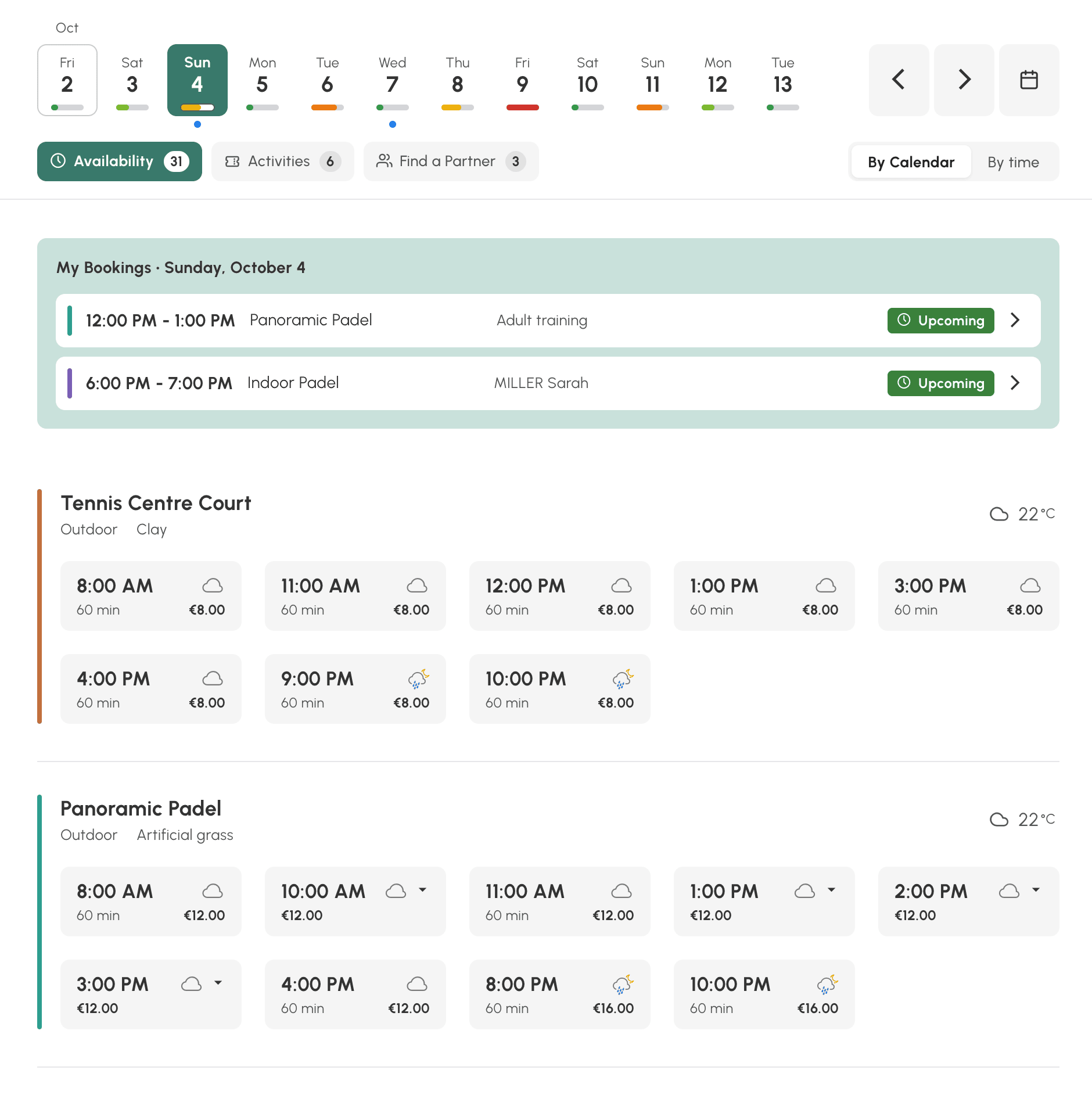
Skærmen læses oppefra og ned:
- de tilpassede kalendergrupper, hvis du har oprettet nogle, gør det for eksempel muligt at filtrere visningen efter aktivitet (tennis, padel osv.) eller efter placering (indendørs tennis, udendørs padel osv.);
- et dagsbånd med en tilgængelighedsmåler under hver dag;
- tre faner, Ledige tider, Aktiviteter og Partnersøgning, hver med antallet af resultater;
- brugerens bookinger for den viste dag og derefter listen over tidsrum.
Se visningen på telefonen
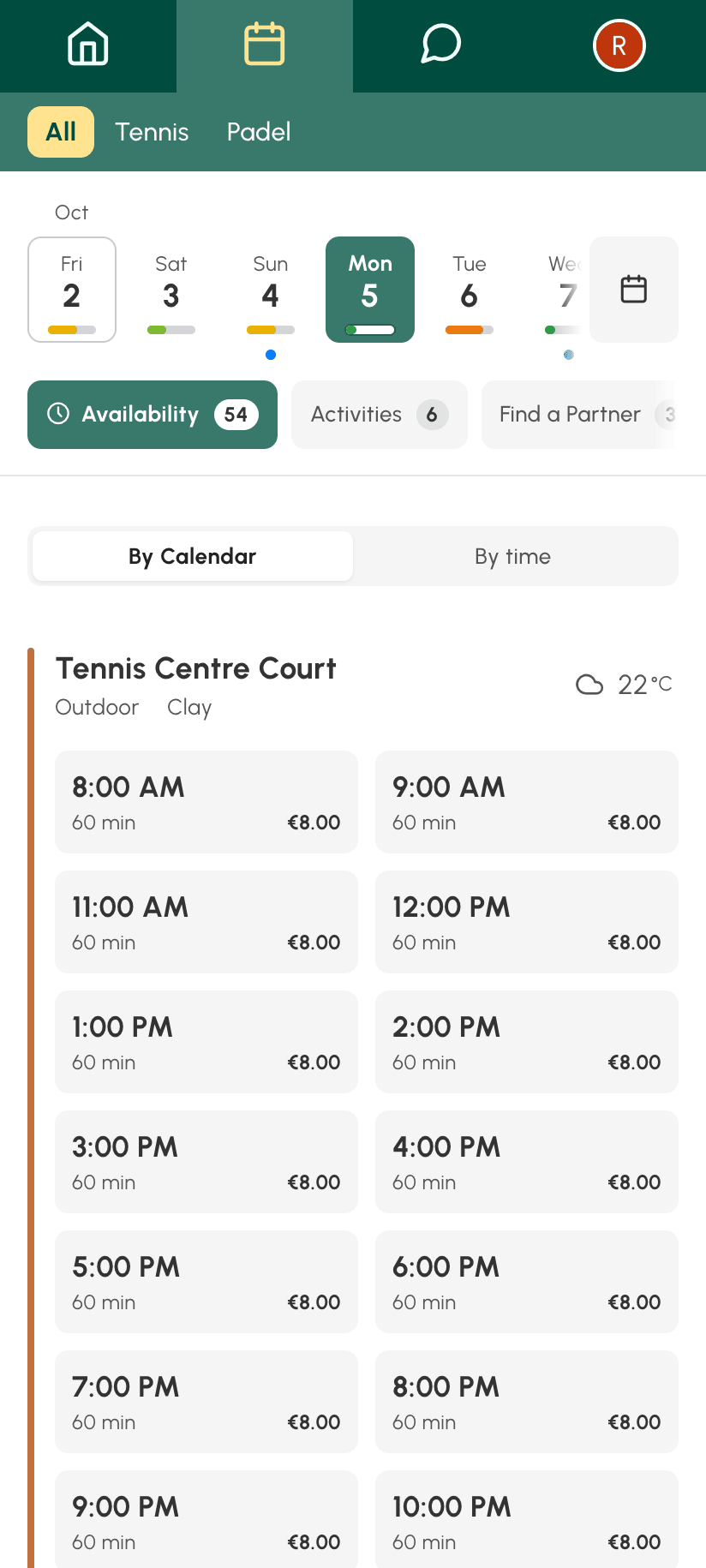
På telefonen beholder visningen de samme elementer, blot stablet: kalendergrupper, dagsbånd, du kan rulle i, faner og derefter tidsrummene. Når du ruller ned i listen, foldes toppen sammen for at give plads til tidsrummene, og den kommer frem igen, så snart du ruller op.
Læs de ledige tidsrum
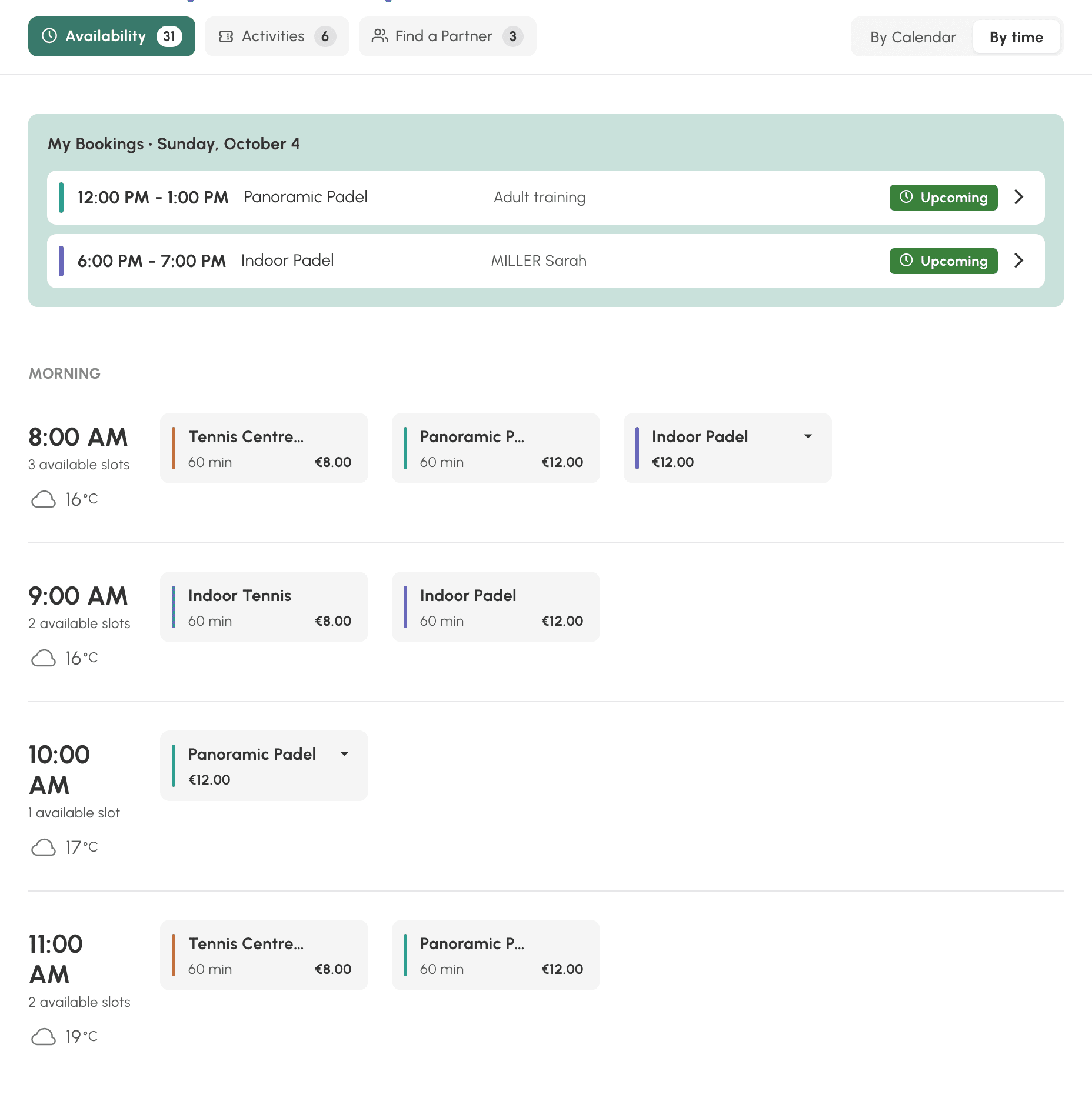
Fanen Ledige tider tilbyder to læsninger, som hver bruger vælger og finder igen ved næste besøg:
- Efter kalender: et kort pr. bane med dagens ledige tidsrum. Praktisk, når du gerne vil have en bestemt bane. Kalenderens navn åbner dens ugevisning, hvis profilen har adgang til den.
- Efter tidspunkt: dagens klokkeslæt, hvert med de baner, der er ledige på det tidspunkt. Praktisk, når tidspunktet betyder mere end banen.
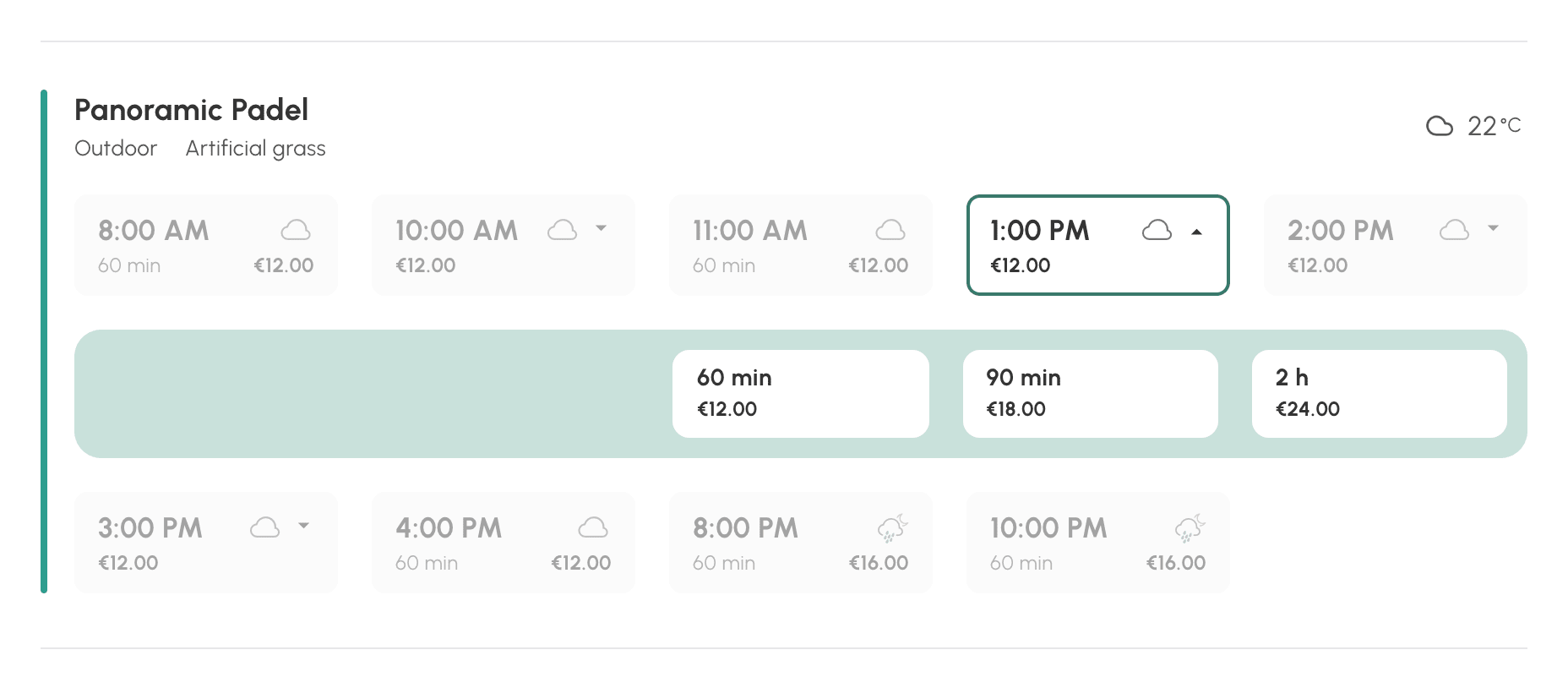
Hvert tidsrum viser sit starttidspunkt, sin varighed og sin pris, når bookingen er betalingspligtig. Et klik åbner den sædvanlige bookingformular med den valgte varighed.
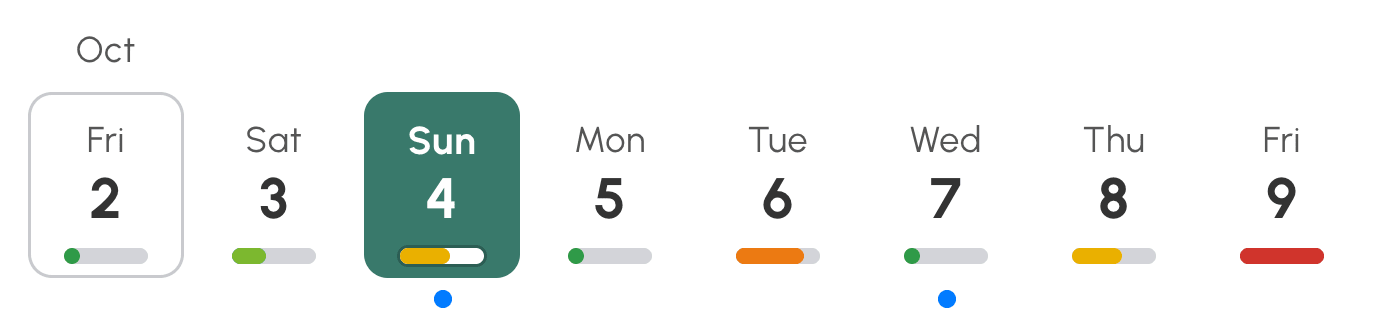
Under hver dag i båndet opsummerer måleren dagen: Tilgængelig, Næsten fuldt eller Fuldt booket. En blå prik markerer de dage, hvor brugeren allerede har en booking. Båndet stopper ved den sidste dag, som vedkommendes abonnement giver adgang til.
Når en dag ikke har flere tidsrum, angiver visningen det og foreslår at gå direkte til den næste dag, hvor der er nogen.
Vis priser og tilbyd flere varigheder
Visningen bygger på det, du har angivet i hver brugers abonnement. Prisen, der vises på et tidsrum, er den samme, som bookingformularen viser i det næste trin, for brugeren alene, uden partner eller gæst. Hvis du lader dine bookinger betale med kreditter vist i valuta, ser dine spillere altså prisen for hvert tidsrum, allerede før de klikker. Det gælder også dine priser for spidstimer og ydertimer. Hvis prisen afhænger af deltagerne (deres antal, gæster, om bookingen er åben, partnernes abonnement) eller af en etiket, viser tidsrummet den lavest mulige pris. Med en pris på 8 kreditter i single og 5 kreditter fra tre deltagere viser det for eksempel 5 kreditter. Den nøjagtige pris vises i formularen, når partnerne er valgt.
Hvis abonnementet tilbyder tilpassede tidsrum, kan det samme starttidspunkt bookes med flere varigheder. Tidsrummet har så en lille pil og prisen for den billigste varighed. Et klik folder de mulige varigheder ud, hver med sin pris.
Fremhæv dine aktiviteter
Fanen Aktiviteter viser dine deltagerbookinger, der er åbne for deltagelse: holdtræning, træningslejre, turneringer og arrangementer. Det er et udstillingsvindue, som dine brugere ikke havde før, for man skulle finde disse tidsrum i skemaet.
Hvert kort viser klokkeslæt, varighed, aktivitetens navn, kalenderen, belægningen, antallet af ledige pladser og prisen. Et mærke markerer de aktiviteter, hvor brugeren er Du deltager allerede, og dem, der er Fuldt booket. Et klik åbner aktivitetens detaljer, hvor brugeren kan deltage.
Under dagens aktiviteter viser afsnittet Kommende de næste, frem til den sidste dag i båndet. Hvis den viste dag ikke har nogen aktiviteter, vises afsnittet direkte.
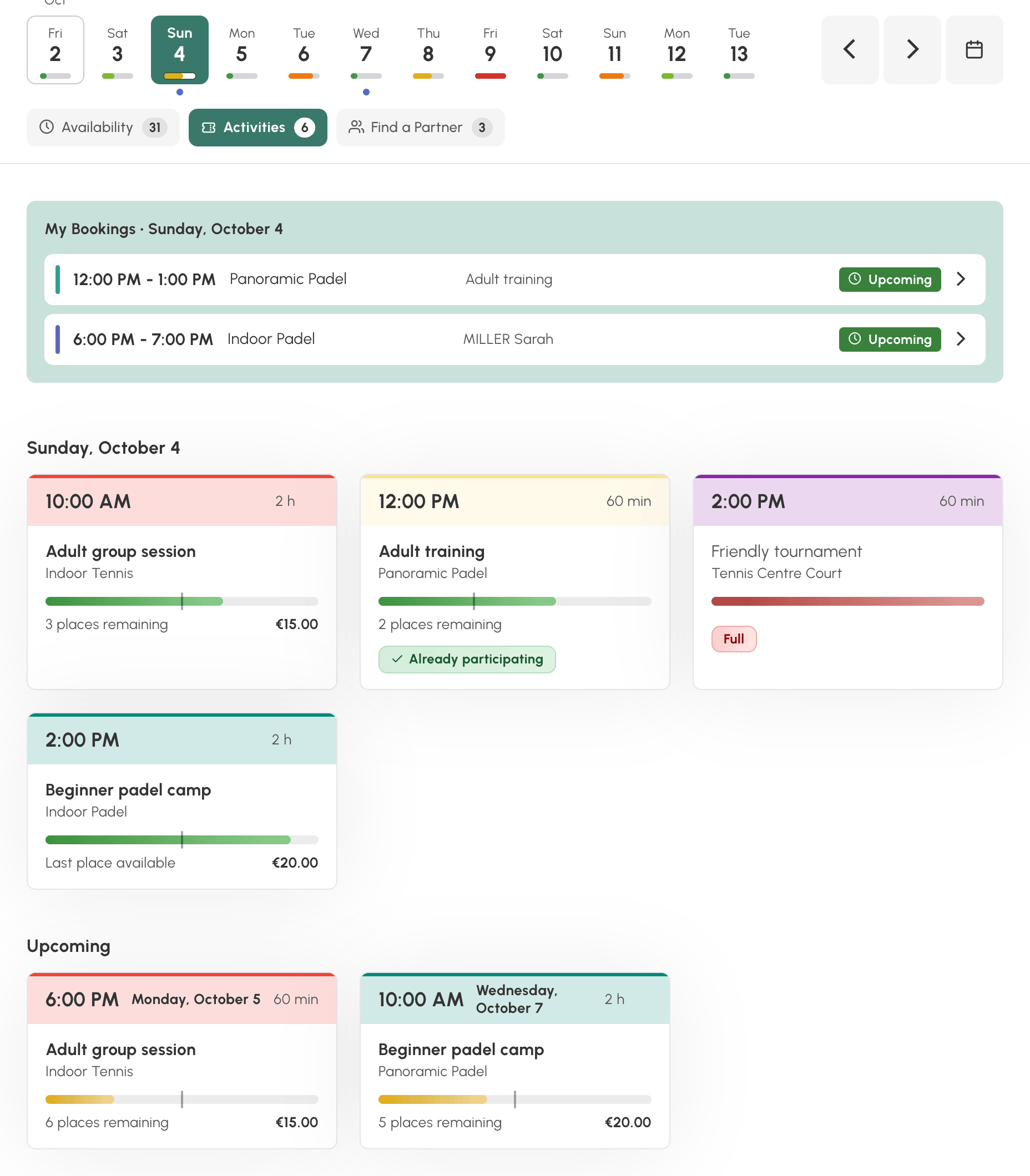
Der er ikke noget at konfigurere i visningen: en deltagerbooking vises her, så snart den accepterer brugerens deltagelse.
Hjælp dine spillere med at fylde en booking op
Fanen Partnersøgning viser de bookinger, som deres ansvarlige har åbnet for andre spillere, og hvor der stadig er plads. Brugeren ser klokkeslættet, banen, de spillere, der allerede deltager, og de ledige pladser og klikker derefter på Tilføj mit navn for at være med.
Navne og billeder følger dine fortrolighedsindstillinger, som i de klassiske kalendere. Ligesom for aktiviteterne viser et afsnit Kommende de åbne bookinger på de følgende dage.
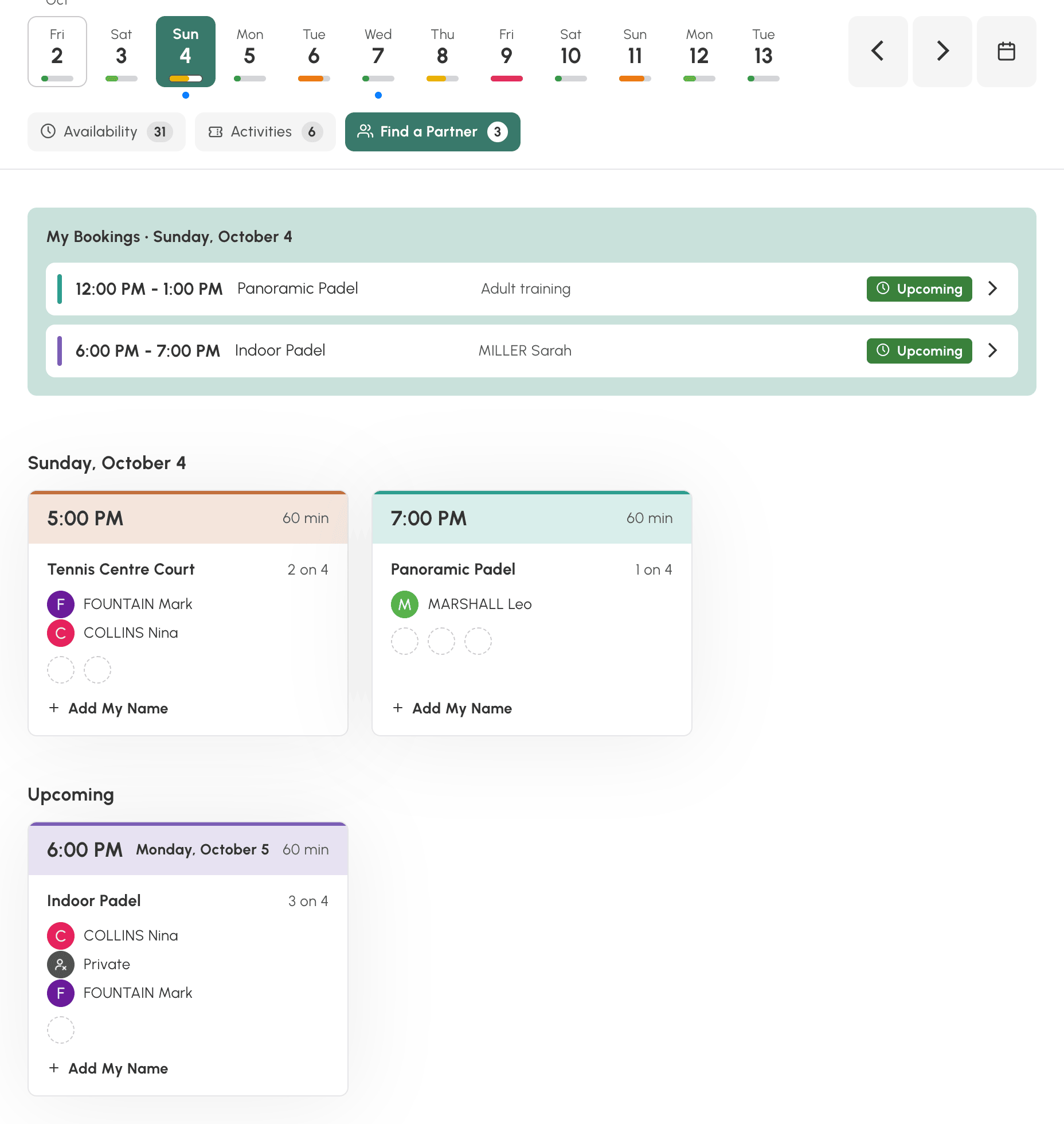
En klubansvarlig med tilladelse til at booke for andre brugere ser her alle åbne bookinger, hvor der stadig er plads, og åbner dem med Se booking.
Fanerne Aktiviteter og Partnersøgning vises kun, hvis de har noget at vise. Når der kun er fanen Ledige tider tilbage, forsvinder fanelinjen.
Vis eller skjul tidsrum, der ikke kan bookes
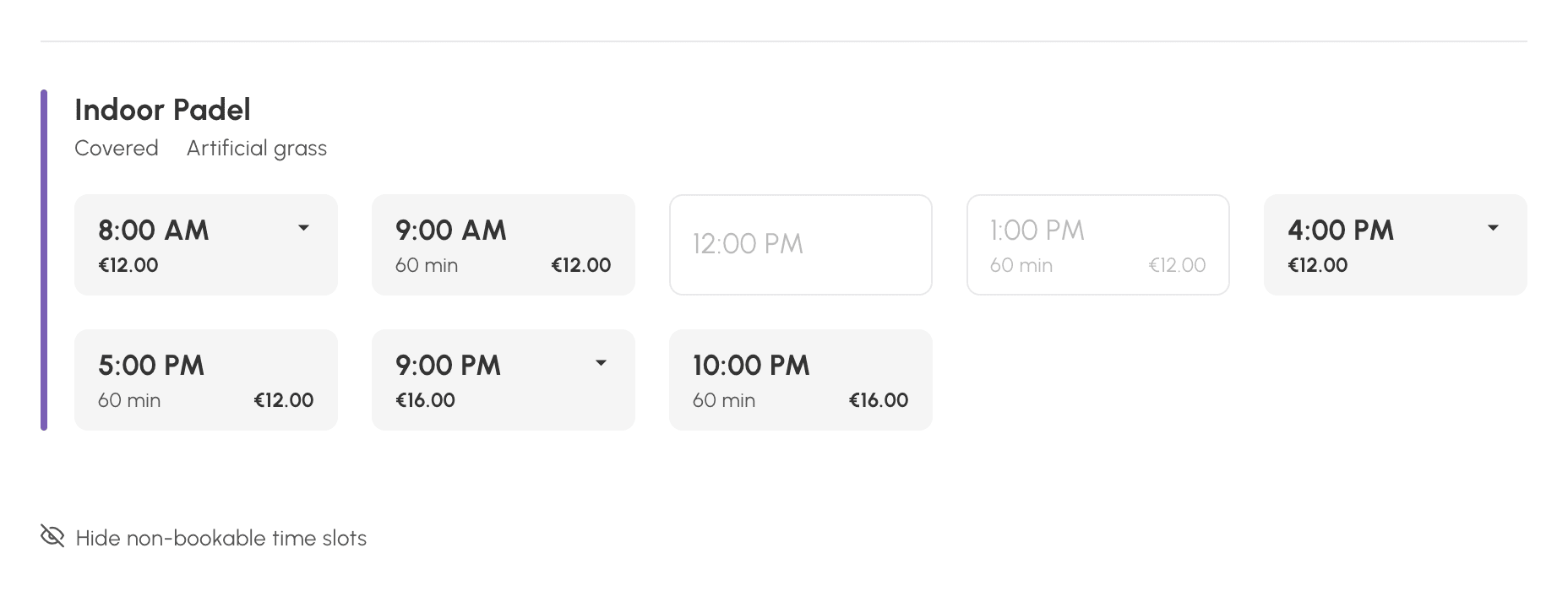
Som standard viser visningen kun det, brugeren kan booke. Ledige tidsrum, som en regel i vedkommendes abonnement forbyder, for eksempel et tidspunkt, der ikke er åbent for vedkommende, bliver skjult.
Nederst på listen angiver Vis tidsrum, der ikke kan reserveres, hvor mange tidsrum der er skjult, og viser dem nedtonet. De er der kun til orientering: et klik gør ingenting. Skjul tidsrum, der ikke kan reserveres fører tilbage til den korte liste. Valget huskes for hver bruger.
De kalendere, der ikke har noget at tilbyde den pågældende dag, samles under Utilgængelige kalendere, hver med sin årsag: Lukket, Uden for reservationsfristen eller Ingen ledige tidsrum.
En opbrugt kvote eller en utilstrækkelig kreditsaldo skjuler intet i denne visning: tidsrummene bliver stadig vist, selv om abonnementet har indstillingerne Skjul kalendere, når reservationskvoten er nået eller Skjul kalendere, hvis ingen kredit, som kun gælder kalenderne pr. dag og pr. uge. Det er formularen, der ved klik oplyser, hvad der forhindrer bookingen. Det samme gælder en aktivitet, der betales med kreditter: den bliver stadig vist, og ved deltagelse oplyses det, at saldoen er utilstrækkelig.
Kreditterne kontrolleres til sidst. En spiller, der har opbrugt sin kvote og samtidig har en utilstrækkelig saldo, ser derfor beskeden om kvoten og ikke en opfordring til at købe kreditter, som alligevel ikke kunne bruges med det samme.
Kontrollér, hvad en abonnent ser
En kalenderadministrator ser visningen uden begrænsninger, uden for et abonnements rammer. For at kontrollere, hvad dine regler reelt giver, viser knappen Se som en abonnent visningen, sådan som et abonnement giver den til sine brugere.
- Åbn visningen Ledige tider.
- Klik på Se som en abonnent til højre for fanerne.
- Vælg et abonnement på listen.
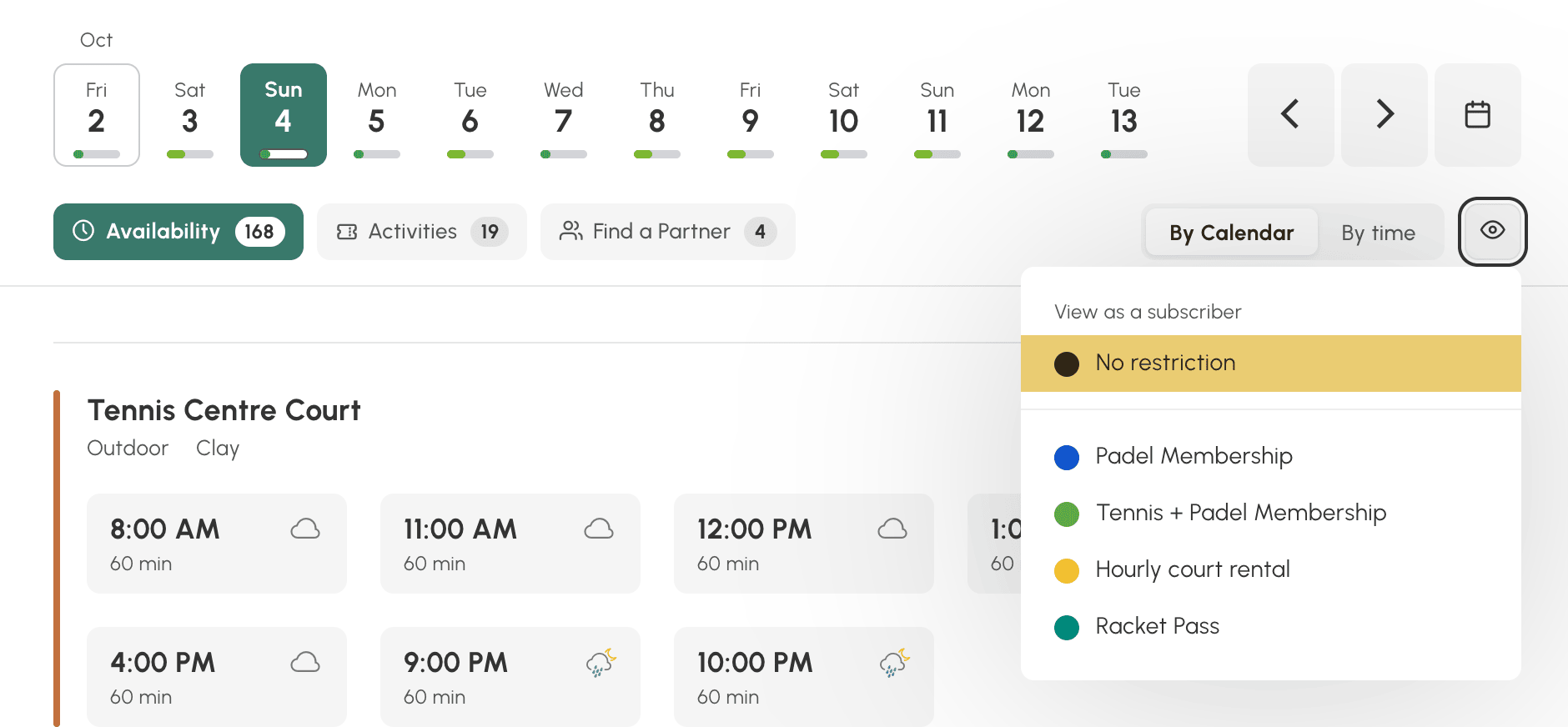
Et banner minder om det simulerede abonnement. Tidsrummene, varighederne og priserne er dette abonnements. Det er den hurtigste måde at kontrollere en regel, du lige har ændret: bookinghorisont, forbudte kalendere, tilpassede tidsrum, pris.
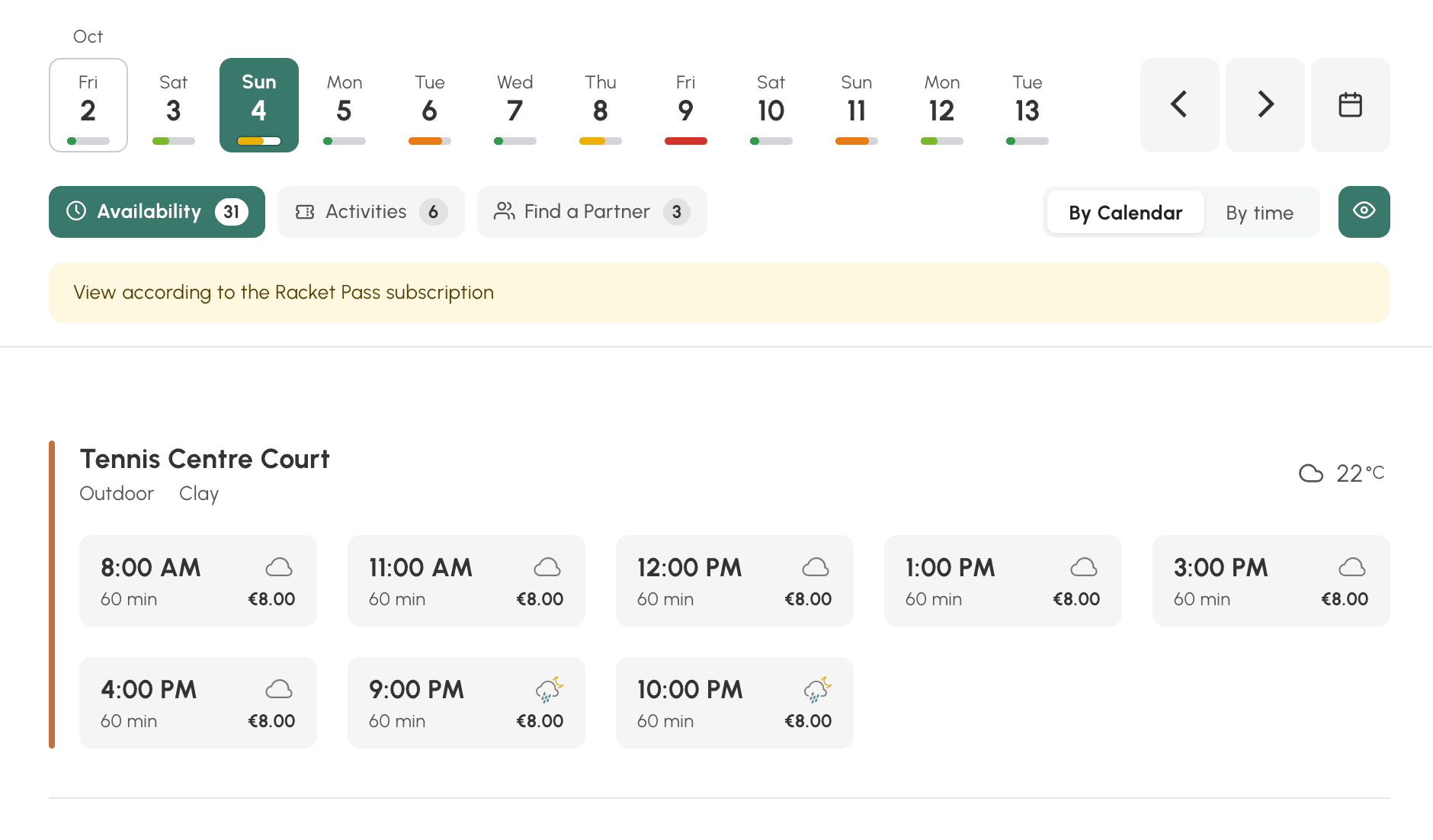
For at vende tilbage til din egen visning skal du vælge Uden begrænsning i den samme menu.
Giv adgang til visningen
Denne nye visning er aktiveret som standard for alle brugere. Du kan om nødvendigt tilpasse adgangen pr. profil, ligesom for de to andre visninger. Du kan altså åbne den for dine spillere og beholde dagsskemaet til receptionen, eller omvendt. Et andet eksempel er en profil »Udlejning«, hvor kun visningen Ledige tider er tilgængelig, mens medlemmerne har alle tre visninger.
- Gå til Administration›Brugere›Adgangsrettigheder›Profiler & roller, og åbn en profil.
- Marker Ledige tider i fanen Booking.
- Vælg i Standardvisning den visning, der åbnes, når brugeren går til booking: Pr. dag, Pr. uge eller Ledige tider.
- Klik på Gem.
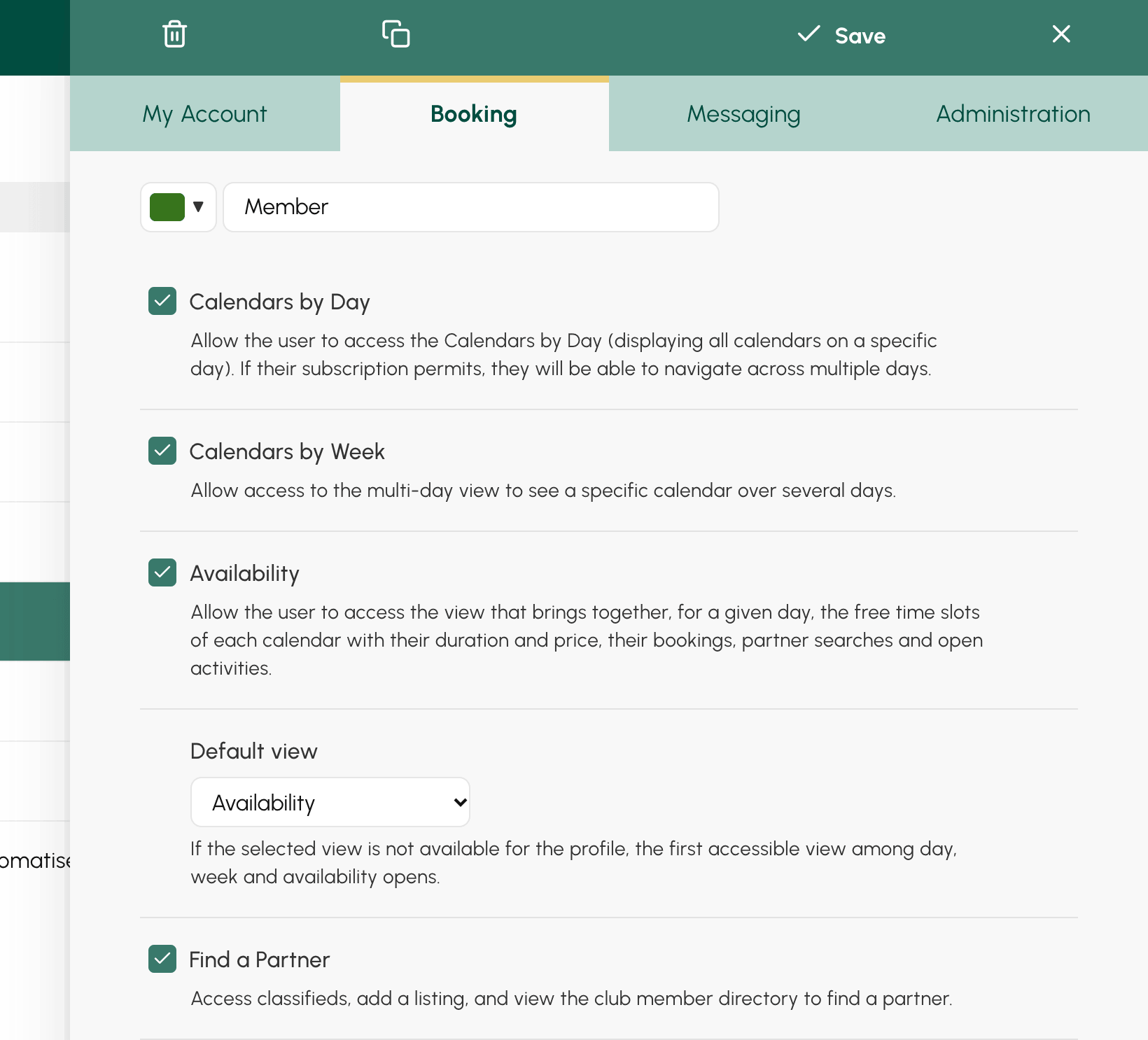
Da visningen blev aktiveret, fik de profiler, der allerede kunne se kalenderne pr. dag eller pr. uge, rettigheden. Deres standardvisning er fortsat Pr. dag: der ændres intet for dine brugere, så længe du ikke ændrer denne indstilling.
Hvis en profils standardvisning ikke er tilgængelig for den, åbnes den første tilladte visning i stedet.
Brugerne finder visningen i menuen under Ledige tider, ved siden af kalenderne pr. dag og pr. uge. I bookingpanelet i navigationslinjen er det knappen med forstørrelsesglasset.
