



Orientarsi nei calendari
Scegli la vista più comoda per trovare una fascia oraria: tutti i campi in una giornata, un solo campo su più giorni, oppure l'elenco delle fasce orarie ancora libere.
Scegliere la vista: per giorno, per settimana o disponibilità
Il menu di prenotazione propone fino a tre viste complementari, in base a ciò che la tua organizzazione ha attivato:
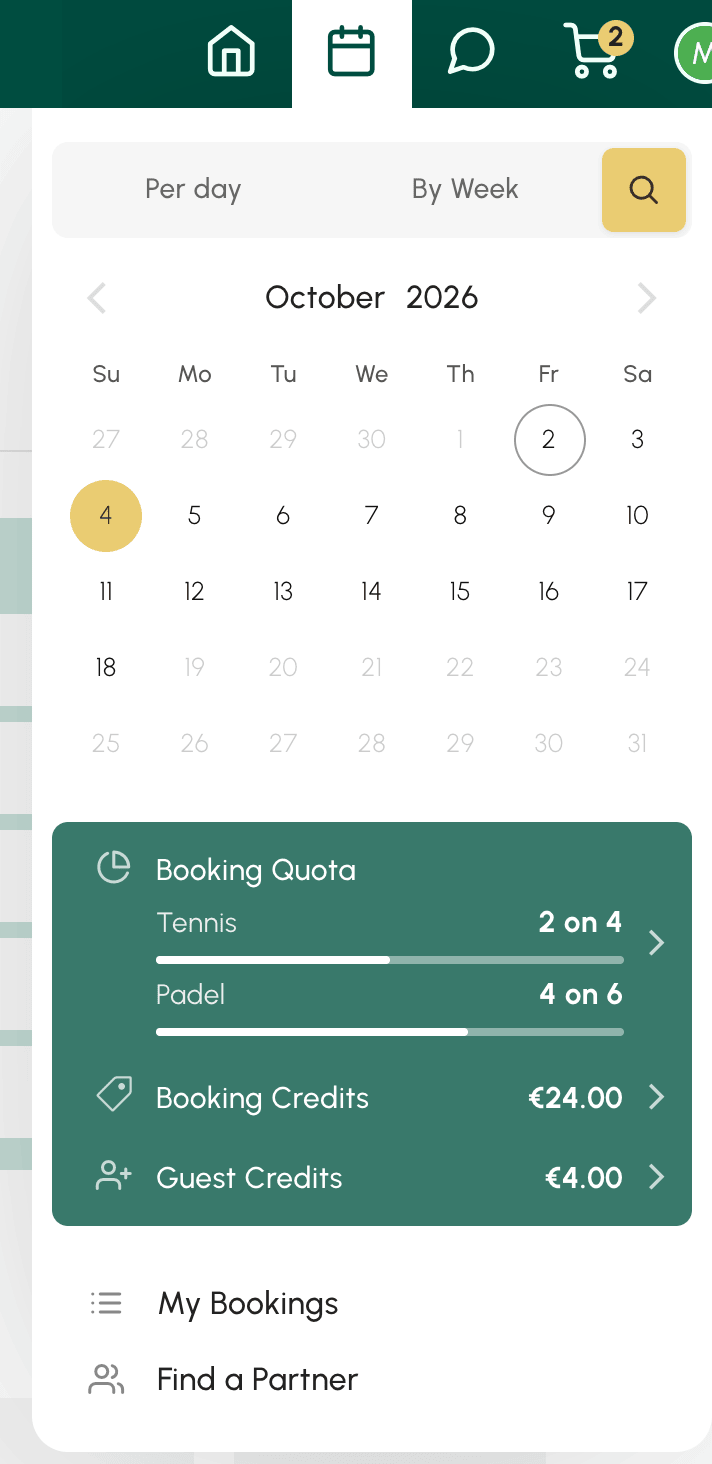
La vista per giorno
Calendari per giorno mostra tutti i calendari dell'organizzazione affiancati, per una sola giornata. Ideale per confrontare la disponibilità dei campi in una data precisa.
Se la tua organizzazione ha raggruppato i suoi calendari (per attività o per sede, ad esempio), sopra la vista per giorno compaiono delle schede. La scheda Tutti i calendari mostra l'insieme.

La vista per settimana
Calendari per settimana mostra un solo calendario su più giorni. Ideale per trovare la prossima fascia oraria libera sul tuo campo preferito.

La vista Disponibilità
Disponibilità, il pulsante a forma di lente d'ingrandimento, mostra soltanto ciò che puoi ancora prenotare, campo per campo oppure ora per ora, con la durata e il prezzo di ogni fascia oraria. Ideale per sapere subito dove e quando giocare.
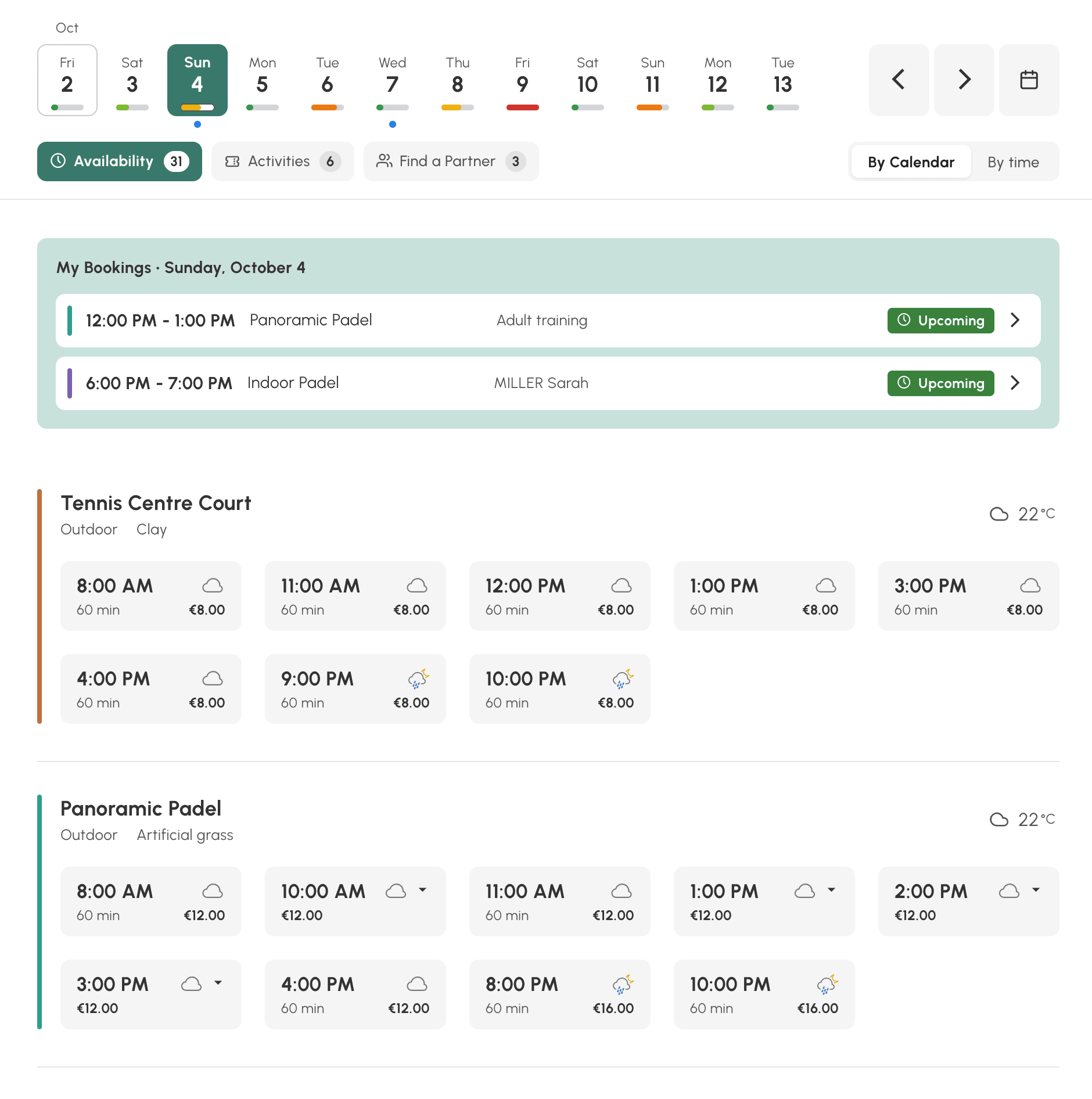
Trovare una fascia oraria con la vista Disponibilità
Questa vista non mostra la griglia completa: elenca le fasce orarie che il tuo abbonamento ti permette di prenotare nel giorno scelto.
- Scegli un giorno nella fascia in alto. Sotto ogni giorno, un indicatore segnala se resta molto spazio, poco o nulla. Un punto blu indica i giorni in cui hai già una prenotazione.
- Scegli la modalità di lettura che preferisci: Per calendario per vedere le fasce orarie di ogni campo, Per orario per vedere, ora per ora, i campi liberi.
- Fai clic su una fascia oraria: si apre il modulo di prenotazione. Se la fascia oraria presenta una piccola freccia, sono possibili più durate: il clic le mostra con il relativo prezzo e tu scegli la tua.
Le fasce orarie restano visibili anche se la tua quota è raggiunta o se i tuoi crediti non bastano: il modulo te lo segnala al momento della prenotazione.
Le tue prenotazioni del giorno sono riportate in cima all'elenco, sotto Le mie prenotazioni.
Accanto a Disponibilità possono comparire altre due schede:
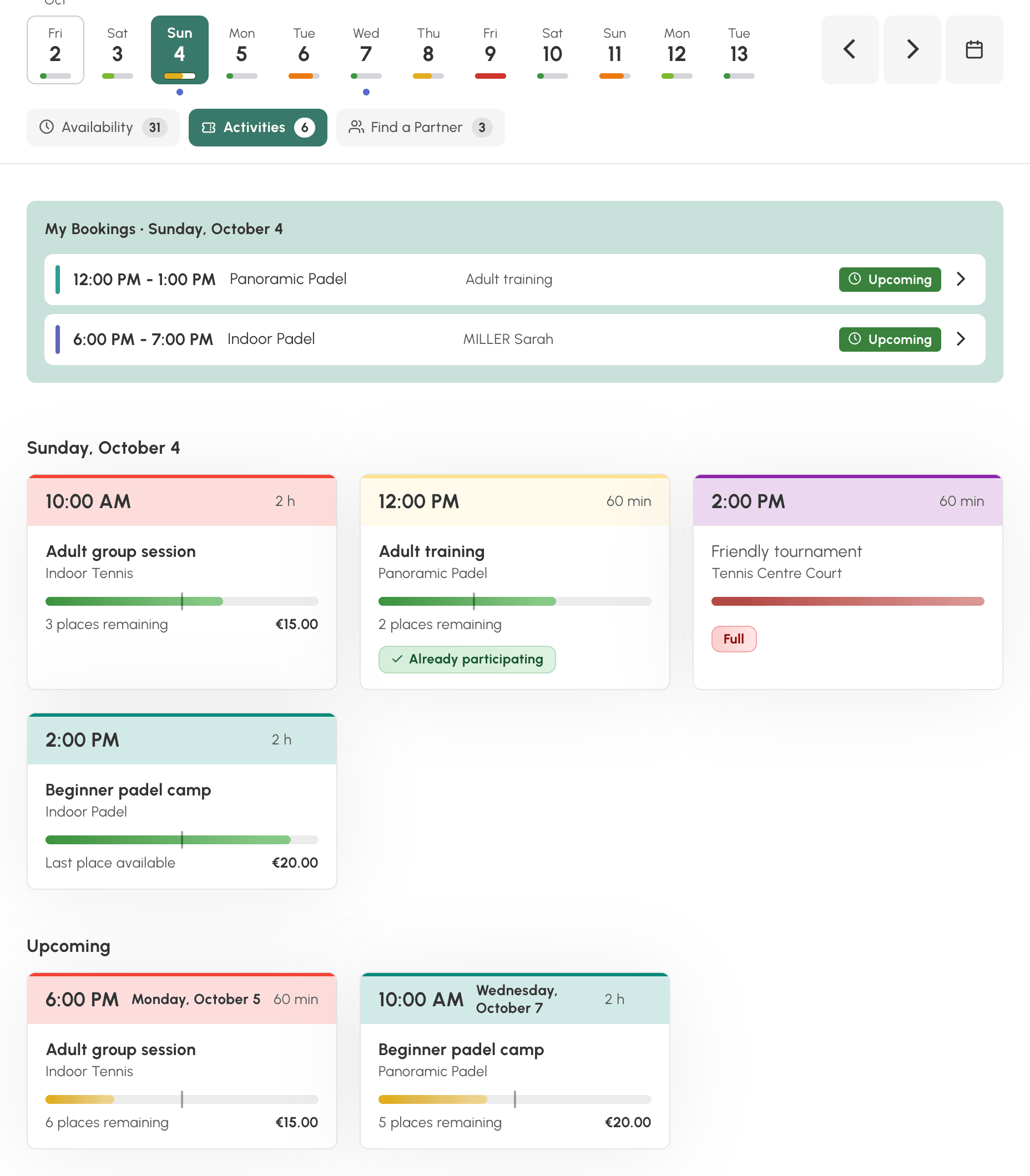
- Attività: i corsi, i camp e le animazioni a cui è possibile partecipare, con i posti rimanenti e il prezzo. Fai clic su un'attività per partecipare.
- Ricerca partner: le prenotazioni che altri giocatori hanno aperto e in cui c'è ancora posto. Fai clic su Aggiungi il mio nome per partecipare.

In queste due schede, la sezione In arrivo presenta anche ciò che è proposto nei giorni successivi.
In fondo all'elenco, Mostra le fasce orarie non prenotabili mostra, a titolo informativo, le fasce orarie libere che il tuo abbonamento non ti permette di prenotare.
Su telefono la vista si presenta nello stesso modo e l'intestazione si richiude quando scorri l'elenco.
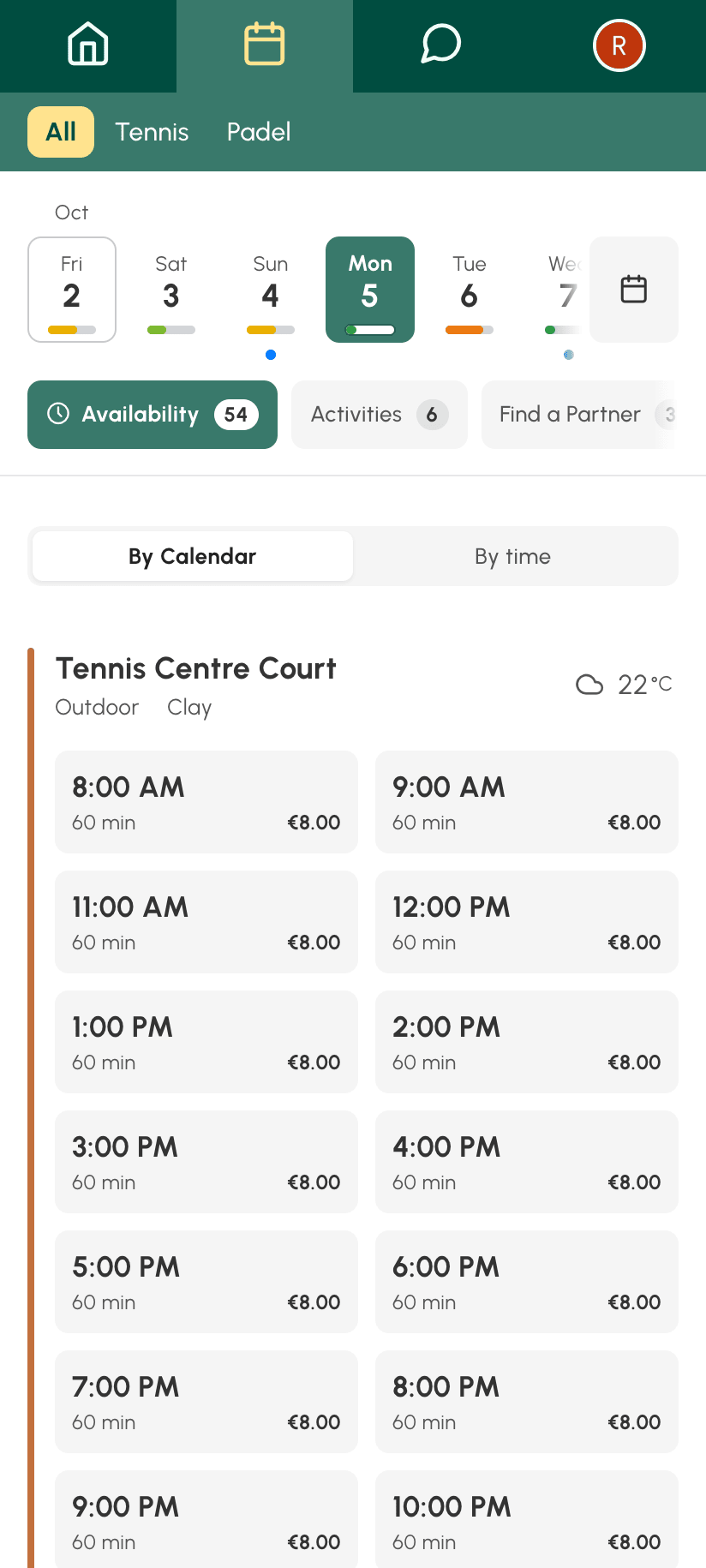
Spostarsi tra le date
- Usa le frecce per passare al giorno successivo o precedente.
- Fai clic sulla data visualizzata per aprire il selettore di data.
- Il pulsante Oggi ti riporta alla data di oggi.

Su computer, alcune scorciatoie da tastiera velocizzano la navigazione: frecce sinistra e destra per cambiare giorno, combinate con il tasto MAIUSC per scorrere i calendari. L'elenco completo è visualizzato nel menu dello zoom.
Il numero di giorni visibili in anticipo dipende dal tuo abbonamento: oltre questo limite, le date non sono accessibili nel selettore.
Monitorare la tua quota e i tuoi crediti
La barra degli strumenti dei calendari mostra, in base alla configurazione della tua organizzazione:
- un pulsante Quota con un contatore: il numero di prenotazioni in corso rispetto al massimo consentito. Fai clic su di esso per vedere il dettaglio. Al termine di una fascia oraria prenotata, l'unità di quota viene liberata e puoi prenotare di nuovo.
- un pulsante Crediti con il tuo saldo: fai clic su di esso per consultare i tuoi crediti di prenotazione e, se l'organizzazione lo ha attivato, acquistarne.
Regolare la visualizzazione
Il menu dello zoom della barra degli strumenti permette di:
- Ingrandire o ridurre la dimensione delle fasce orarie con Zoom, poi tornare alla dimensione standard con Reimposta lo zoom.
- Mostrare o nascondere le fasce orarie della giornata già trascorse con Mostra le fasce orarie terminate e Nascondi le fasce orarie terminate.

Creare una scorciatoia che si apre sempre sulla giornata di oggi
Hai aggiunto i calendari ai preferiti, oppure hai creato una scorciatoia sulla schermata Home del telefono, e si apre sempre su una data vecchia?
L'indirizzo dei calendari memorizza la giornata che stai consultando, e lo fa in due modi diversi a seconda di come ci sei arrivato:
- con le frecce e il pulsante Oggi, memorizza uno scostamento rispetto alla data di oggi (oggi, domani, ieri…). Segue quindi il calendario: un preferito salvato in quel momento resterà sempre valido;
- con il selettore di data, memorizza la data precisa che hai scelto. Un preferito salvato in quel momento riaprirà sempre quella stessa giornata, che settimana dopo settimana si allontanerà nel passato.
Per correggere una scorciatoia che si apre su una data vecchia:
- Apri i calendari.
- Fai clic sulla data, poi fai clic su Oggi: l'indirizzo smette così di indicare una data fissa e torna a indicare il giorno corrente.
- Salva il preferito, oppure ricrea la scorciatoia sulla schermata Home, da questa pagina.
