



Prodotti & servizi
Il catalogo raccoglie tutto ciò che la tua organizzazione vende: crediti di prenotazione, abbonamenti, attrezzatura, cibo e bevande, tornei, lezioni, camp… Alimenta il carrello degli utenti, il registratore di cassa e gli ordini manuali.
Capire i tipi di prodotto
Ogni prodotto appartiene a una categoria: abbonamento, credito di prenotazione, credito di invito, attrezzatura, cibo e bevande, torneo, lezione, camp o personalizzato. Le schede sopra l'elenco ti permettono di filtrare il catalogo per categoria.
Creare un prodotto
- Vai in Amministrazione›Impostazioni›Fatturazione›Prodotti & servizi.
- Fai clic su Nuovo.
- Scegli il tipo di prodotto, poi inserisci il titolo, una descrizione facoltativa e un colore.
- Fai clic su Salva.

Un prodotto può poi essere pubblicato nel negozio online della tua pagina iniziale.
Impostare prezzo e imposte
- Indica la tariffa unitaria come prezzo IVA inclusa: l'importo al netto delle imposte viene visualizzato automaticamente.
- Verifica le aliquote fiscali: sono precompilate con le aliquote predefinite dell'organizzazione, modificabili in Amministrazione›Impostazioni›Impostazioni dell'account.
- Per una tariffa scalare, fai clic su Aggiungi una tariffa quantitativa e definisci un prezzo per ogni fascia di quantità (ad esempio 10 unità a prezzo ridotto).
- Attiva Quantità libera se l'utente può scegliere autonomamente la quantità al momento dell'ordine, nei limiti dello stock disponibile (se applicabile).
Monitorare lo stock
A seconda del tipo di prodotto (cibo e bevande, attrezzatura, ...) puoi gestire lo stock disponibile di un prodotto.
- Inserisci la quantità in stock, oppure seleziona Stock illimitato.
- Lo stock si aggiorna automaticamente man mano che avvengono le vendite. Puoi modificarlo in qualsiasi momento.
- Imposta la soglia di stock basso per ricevere un avviso quando lo stock scende al di sotto: 0 disattiva l'avviso.
- L'avviso viene inviato all'indirizzo e-mail del club. Per inviarlo a un'altra persona, ad esempio il gestore del bar, compila Indirizzo e-mail dell'avviso.
Vendere un abbonamento online
La messa in vendita di un abbonamento non si configura dal catalogo, ma dalla scheda dell'abbonamento stesso, in Amministrazione›Utenti›Diritti di accesso›Abbonamenti, scheda Generale, sezione Pagamenti & fatturazione. Attivare questa sezione crea automaticamente il prodotto corrispondente.
Il prodotto resta poi modificabile da entrambe le parti: sia da Amministrazione›Impostazioni›Fatturazione›Prodotti & servizi sia dalla scheda dell'abbonamento, i due moduli modificano la stessa scheda.
Durata mobile o cicli fissi, pro rata, rinnovo e prevendita sono trattati in una pagina dedicata.
Offrire il pagamento a rate
- Nella scheda del prodotto, imposta l'opzione Pagamento a rate selezionando il numero massimo di rate.
- Il totale viene suddiviso in parti uguali. La prima rata viene pagata subito e le prestazioni vengono erogate fin da questo primo pagamento.
Avvisare via e-mail a ogni vendita
Avvisa automaticamente le persone interessate non appena viene venduto un prodotto specifico: il gestore del bar per una bevanda, l'allenatore per un camp o il fornitore che prepara un ordine di attrezzatura.
- Apri il prodotto in Amministrazione›Impostazioni›Fatturazione›Prodotti & servizi.
- In fondo alla scheda, attiva Notifiche via e-mail.
- In Indirizzi destinatari (uno per riga, massimo 4), inserisci fino a 4 indirizzi, uno per riga.
- Fai clic su Salva.
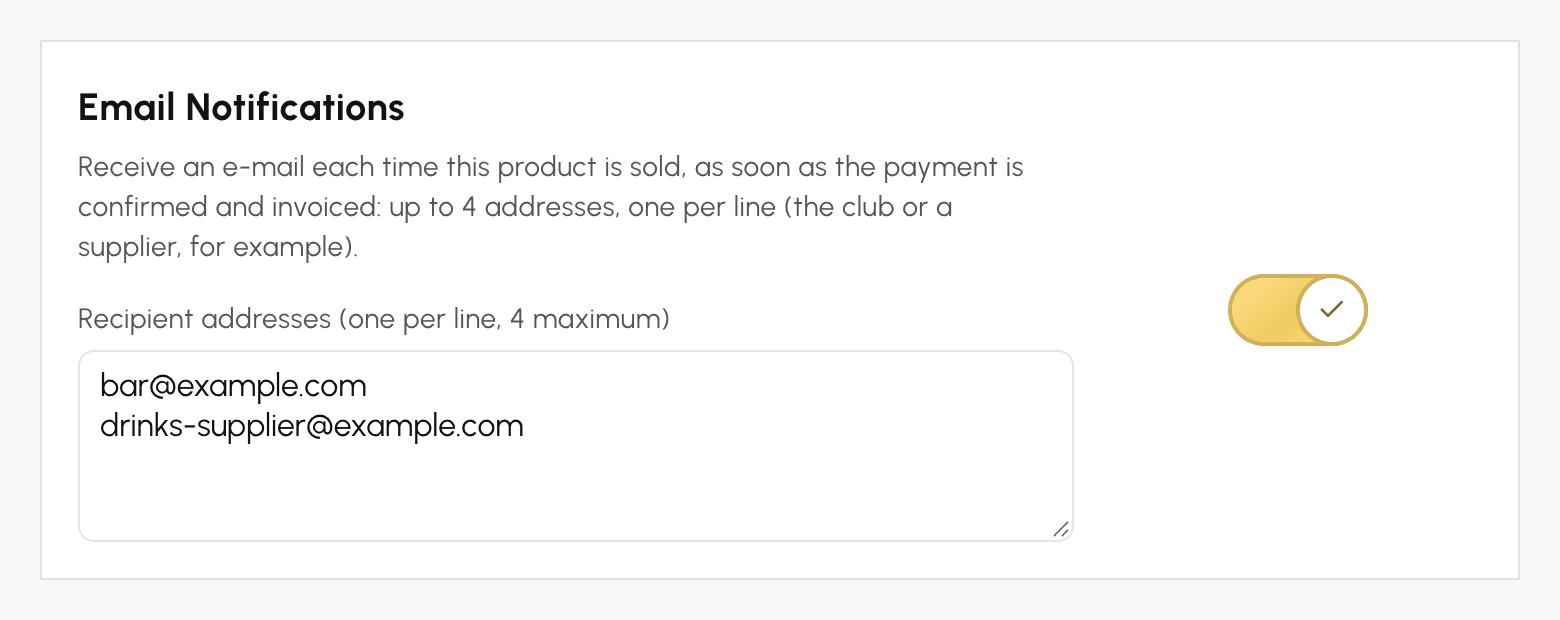
L'e-mail viene inviata una sola volta per ordine, non appena il pagamento è convalidato e la fattura è emessa: pagamento online, vendita alla cassa o pagamento registrato da un amministratore. Per un pagamento a rate, viene inviata alla prima rata.
Indica il prodotto, la quantità, l'importo IVA inclusa della riga (prima di un eventuale sconto sull'intero ordine), il riferimento della fattura e la data del pagamento, oltre a nome, e-mail e telefono dell'acquirente. Non contiene allegati, né link al tuo spazio di amministrazione, né gli altri prodotti dell'ordine. Quando un ordine contiene più prodotti monitorati, ciascuno invia la propria e-mail ai propri destinatari.
Per interrompere queste e-mail, disattiva Notifiche via e-mail e poi salva: gli indirizzi vengono cancellati. Nessuna e-mail viene inviata per una vendita pagata con un gateway di pagamento in modalità test.
Per ricevere un'e-mail a ogni pagamento, qualunque sia il prodotto venduto, usa piuttosto le notifiche dell'account di fatturazione.
Gestire la visibilità dei prodotti
- Solo i prodotti attivi sono acquistabili: disattiva Prodotto attivo per ritirare temporaneamente un prodotto dalla vendita senza eliminarlo.
- Il pulsante Archiviare in alto nel pannello rimuove definitivamente il prodotto dal catalogo. Lo storico delle vendite viene conservato.
- I prodotti disattivati e i prodotti creati al volo da un ordine manuale sono nascosti dall'elenco per impostazione predefinita: visualizzali tramite Includi i prodotti disattivati e Includere i prodotti one-shot nel menu delle impostazioni dell'elenco .
