



Quota, autorizzazioni e regole di prenotazione
Ogni abbonamento integra un motore di regole completo: quota, calendari autorizzati, tempi, annullamento, divieti, crediti e inviti. Questa pagina ti guida obiettivo per obiettivo nella configurazione di un abbonamento.
- Limitare il numero di prenotazioni
- Riempire i campi all'ultimo minuto
- Limitare i calendari e l'orizzonte di prenotazione
- Definire il momento della prenotazione
- Proporre fasce orarie personalizzate
- Gestire i partner
- Definire le regole di annullamento
- Vietare fasce orarie e combinazioni
- Far pagare la prenotazione in crediti
- Autorizzare gli ospiti
- Autorizzare le etichette
Limitare il numero di prenotazioni
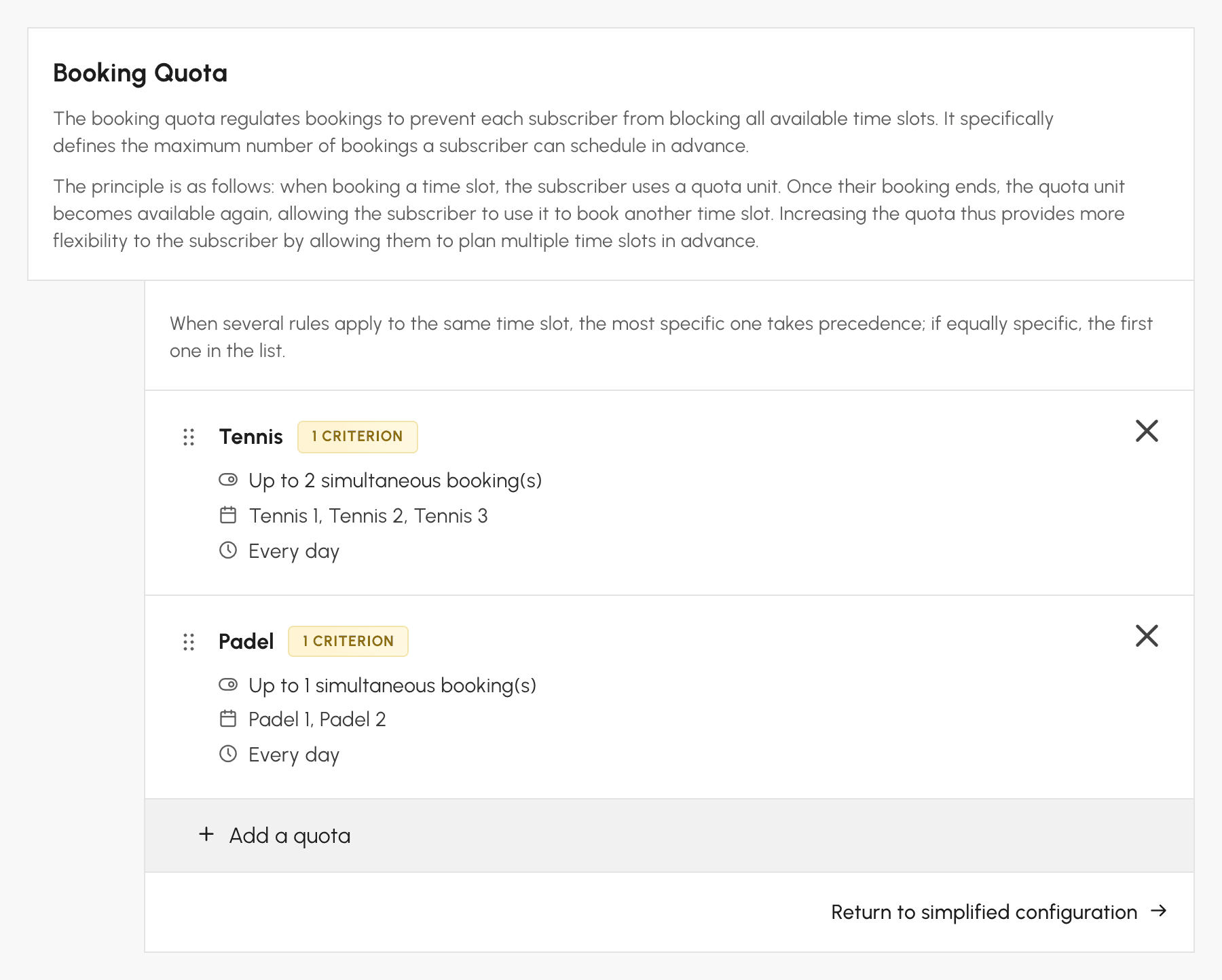
Nella scheda Quota, la Quota di prenotazione stabilisce il numero di prenotazioni che un abbonato può pianificare contemporaneamente. Prenotando una fascia oraria, l'abbonato consuma un'unità di quota; al termine della prenotazione, l'unità torna disponibile.
- Attiva Nascondere i calendari quando il quota di prenotazione è raggiunto per bloccare anche la consultazione dei calendari per giorno e per settimana. La vista Disponibilità resta consultabile: la quota viene verificata al momento della prenotazione.
- Fai clic su Configurazione avanzata e poi su Aggiungere un quota per definire più quote in base ai calendari, ai giorni o alle fasce orarie.
- Se necessario, completa con Limitare le prenotazioni su un calendario fisso (ad esempio 5 prenotazioni per settimana di calendario) oppure Limitare le prenotazioni su un calendario scorrevole (sugli ultimi X giorni).
Riempire i campi all'ultimo minuto
L'opzione Ignorare il quota e i limiti prima dell'inizio della fascia consente a un abbonato di prenotare anche se ha raggiunto la sua quota, a condizione che lo faccia poco tempo prima. Sono le 14:45 e la fascia oraria delle 15:00 è libera: l'abbonato può prenderla nonostante la sua quota.
È il modo migliore per non lasciare un campo vuoto quando un giocatore è disponibile, senza per questo allentare la regola generale.
Limitare i calendari e l'orizzonte di prenotazione
Nella scheda Autorizzazioni, la sezione Calendari autorizzati & numero di giorni per prenotare determina ciò che l'abbonato vede:
- Deseleziona un calendario per vietarlo e nasconderlo completamente.
- Imposta il numero di giorni di navigazione per ogni calendario: ad esempio, mostrare i calendari fino a G+14 ma consentire la prenotazione solo fino a G+7.
- Ora di transizione verso un giorno aggiuntivo: dai accesso al giorno successivo a partire da un'ora precisa, senza aspettare la mezzanotte.

Definire il momento della prenotazione
Per impostazione predefinita, un abbonato può prenotare una fascia oraria fino all'ultimo minuto e la fascia oraria diventa non disponibile non appena è iniziata. Quattro opzioni della scheda Autorizzazioni modificano questo comportamento:
- Consenti all'abbonato di prenotare un turno già iniziato: la fascia oraria delle 10:00 resta prenotabile fino alle 10:15.
- Limita la prenotazione pochi minuti prima dell'inizio del turno: la fascia oraria delle 10:00 non è più prenotabile dopo le 9:45.
- Limita la prenotazione poche ore prima dell'inizio del turno: la fascia oraria del lunedì alle 10:00 si chiude la domenica alle 10:00.
- Apri la prenotazione poche ore prima dell'inizio del turno: al contrario, la fascia oraria si apre solo con un certo anticipo, regolabile giorno per giorno.
Proporre fasce orarie personalizzate
Una griglia di fasce orarie fisse non si adatta a tutti gli usi: un giocatore di padel vuole giocare 1 h 30 anziché un'ora, una macchina sparapalline si noleggia a mezz'ora, una partenza di golf si prende all'ora più comoda. L'opzione Fasce orarie personalizzate permette all'abbonato di scegliere la durata della sua prenotazione e, se lo consenti, anche l'ora di inizio, entro i limiti che stabilisci.
- In Amministrazione›Utenti›Diritti di accesso›Abbonamenti, apri l'abbonamento, scheda Autorizzazioni.
- Attiva Fasce orarie personalizzate, poi fai clic su Impostazioni avanzate.
- Imposta la configurazione descritta qui sotto, poi fai clic su Salva.
L'impostazione è specifica dell'abbonamento: gli abbonati con altre formule continuano a prenotare le fasce orarie abituali dei calendari, sugli stessi campi.
Impostare le durate proposte
Tre valori determinano gli orari che l'abbonato può scegliere:
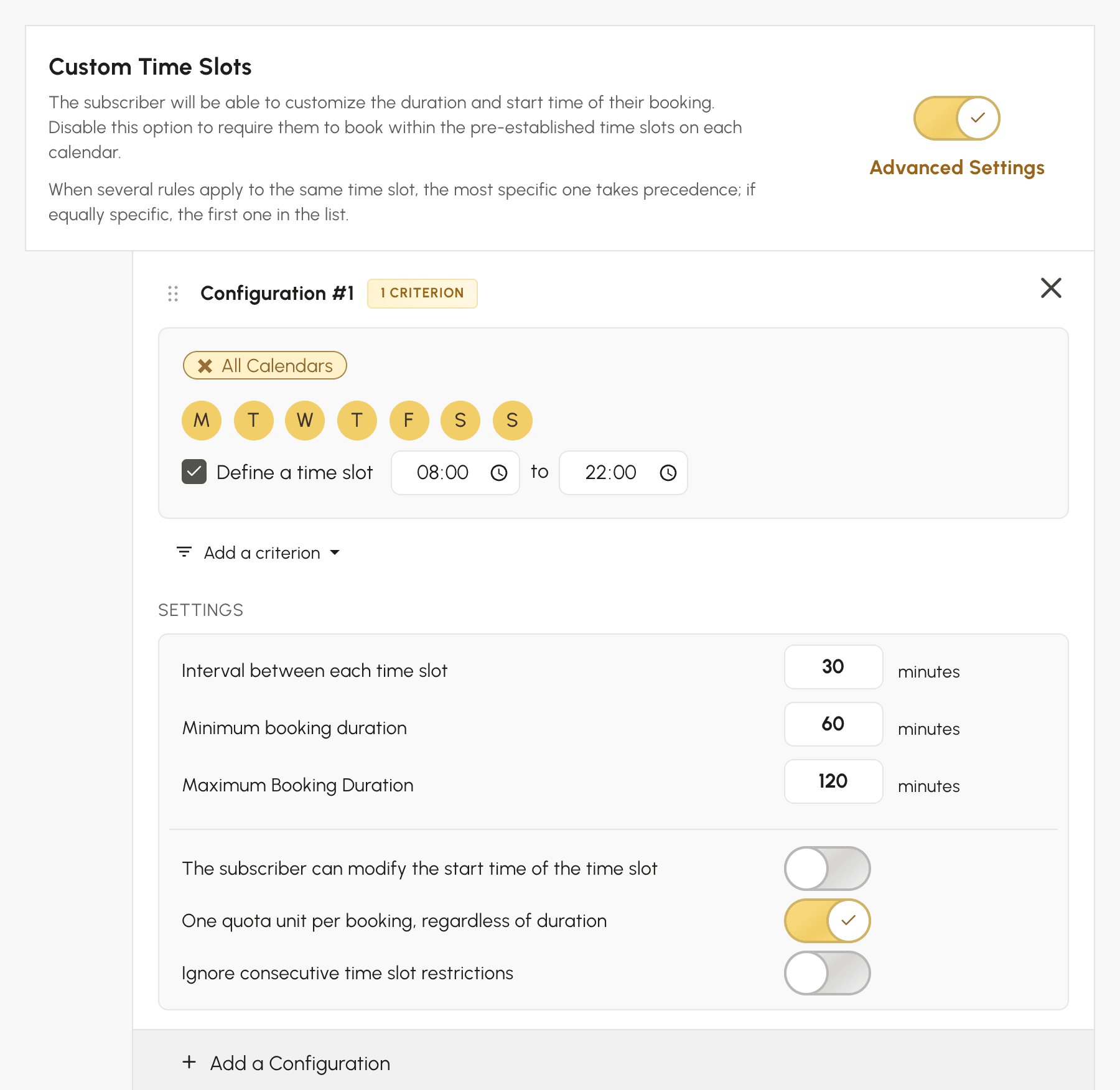
- Intervallo tra ogni fascia: l'intervallo tra due orari proposti, calcolato a partire dall'ora di apertura del calendario. Con 30 minuti su un campo che apre alle 8:00, gli orari cadono alle 8:00, alle 8:30, alle 9:00 e così via.
- Durata minima di una prenotazione e Durata massima di una prenotazione: la prenotazione più breve e quella più lunga possibili.
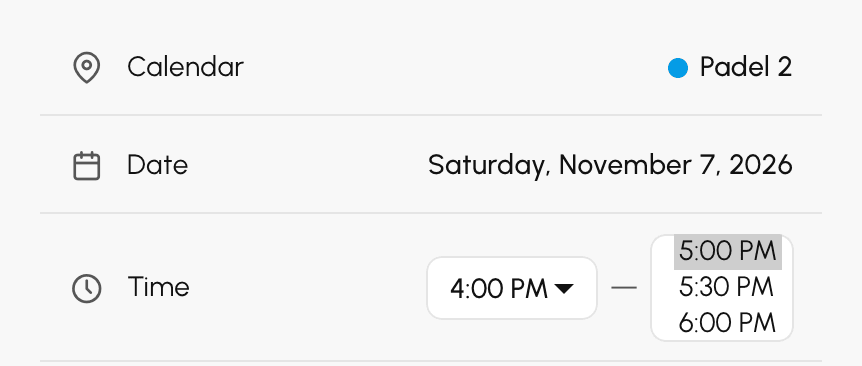
Con la configurazione qui sopra, un abbonato che fa clic sulla fascia oraria delle 16:00 di un campo da padel può terminare alle 17:00, alle 17:30 o alle 18:00: un'ora come minimo, due ore come massimo, a passi di 30 minuti.
Quando L'abbonato può modificare l'ora di inizio della fascia è disattivato, la prenotazione inizia all'ora della fascia oraria su cui si è fatto clic. Attivalo per permettere all'abbonato di scegliere anche l'inizio tra gli orari della giornata, ad esempio le 16:30: gli orari di fine proposti seguono questo nuovo inizio.
Cosa vede l'abbonato
Nel modulo di prenotazione, l'orario si sceglie da elenchi: l'ora di fine e, se lo consenti, l'ora di inizio. Quando la prenotazione si paga in crediti, il costo visualizzato segue la durata scelta.
Sul calendario, la prenotazione copre le fasce orarie che attraversa: dalle 16:00 alle 17:30 su un campo con fasce orarie di un'ora, occupa la fascia oraria delle 16:00 e una parte di quella delle 17:00. Se lo spostamento delle prenotazioni è consentito, l'abbonato può poi allungarla o accorciarla dai calendari, sempre tra la durata minima e quella massima.
Scegliere cosa consuma la prenotazione nella quota
La quota si conta in fasce orarie del calendario. Una prenotazione a durata libera ne copre spesso diverse: dalle 16:00 alle 18:00 su un campo con fasce orarie di un'ora, copre quelle delle 16:00 e delle 17:00. L'opzione Un'unità di quota per prenotazione, indipendentemente dalla durata stabilisce cosa consuma:
- attivata, una unità di quota, che la prenotazione duri un'ora o due;
- disattivata, un'unità per ogni fascia oraria coperta, anche solo in parte: dalle 16:00 alle 17:30, due unità.
Prendiamo un abbonato con una quota di 2 prenotazioni simultanee che prenota dalle 16:00 alle 18:00. Con l'opzione attivata, gli resta un'unità e può ancora prenotare un'altra fascia oraria. Con l'opzione disattivata, la sua quota è raggiunta. Se la quota residua non copre tutta la durata scelta, vengono prenotate solo le prime fasce orarie e un messaggio indica quelle che non è stato possibile prenotare.
Lascia l'opzione attivata per offrire flessibilità sulla durata. Disattivala se una prenotazione lunga deve pesare quanto diverse prenotazioni brevi.
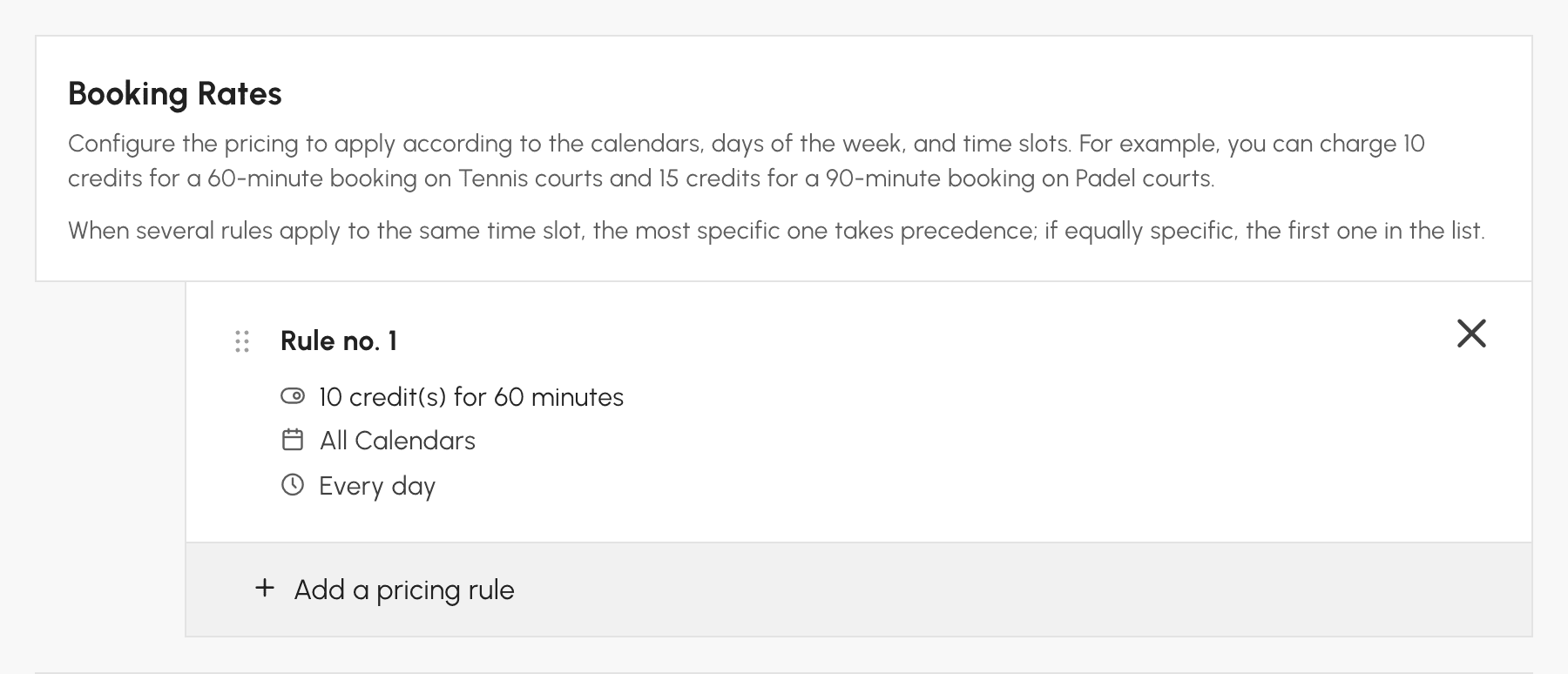
L'opzione vale anche per i crediti quando la tariffa è fissata per prenotazione (1 prenotazione in Tariffe delle prenotazioni): attivata, la prenotazione viene addebitata una sola volta; disattivata, ogni fascia oraria coperta viene addebitata come una prenotazione. Per un costo proporzionale alla durata, esprimi piuttosto la tariffa in minuti: a 10 crediti per 60 minuti, una prenotazione di 1 h 30 costa 15 crediti.
Conciliare la durata libera e le fasce orarie consecutive
Se l'abbonamento vieta le fasce orarie consecutive (Vietare i turni consecutivi, scheda Regole), una prenotazione che copre più fasce orarie del calendario viene considerata come una serie di fasce orarie consecutive: la parte che supera il limite non viene prenotata. Attiva Ignorare le restrizioni di fasce consecutive affinché la durata scelta non sia soggetta a questa regola. Il divieto continua ad applicarsi tra due prenotazioni distinte.
Adattare la configurazione per calendario, giorno o orario
Ogni configurazione riguarda i calendari, i giorni e, con Definire una fascia oraria, gli orari che scegli. Ha le proprie durate e le proprie opzioni. Fai clic su Aggiungere una configurazione per crearne altre, fino a 10: ad esempio da 1 h a 2 h sui campi da padel e da 30 minuti a 1 h sulla macchina sparapalline. Aggiungi un criterio limita inoltre una configurazione a un Periodo, a un periodo tra due date o a Vacanze e giorni festivi.
Con una fascia oraria definita, gli orari di inizio proposti restano all'interno della fascia e la prenotazione non può terminare dopo la sua fine. Se più configurazioni riguardano la stessa fascia oraria, si applica la più precisa e, a parità di precisione, la prima dell'elenco. Al di fuori di qualsiasi configurazione, l'abbonato prenota le fasce orarie abituali del calendario.
Gestire i partner
La scheda Autorizzazioni raccoglie le impostazioni relative ai giocatori presenti sulla prenotazione:
- Prenotare con partner: l'abbonato seleziona altri utenti, avvisati via e-mail; imposta il numero minimo e massimo di partner.
- Prenota senza partner: utile per un muro di allenamento o un campo pratica.
- Ricerca partner (prenotazione aperta): l'abbonato apre la sua prenotazione agli altri, che possono aggiungersi. L'opzione Annulla automaticamente le prenotazioni incomplete libera la fascia oraria se nessuno partecipa.
- Offrire tempo aggiuntivo se ci sono più partner: ad esempio 30 minuti in più a partire da 3 partner, se la fascia oraria successiva è libera. Questo tempo offerto non viene scalato dalla quota.
Il tempo supplementare è l'impostazione che risolve elegantemente il doppio: invece di imporre a tutti fasce orarie di 1 ora e mezza, mantieni fasce di un'ora e allunghi automaticamente quelle che si giocano in quattro, senza bloccare il campo se la fascia oraria successiva è già occupata.
Definire le regole di annullamento
Nella scheda Autorizzazioni, la sezione Annullamento delle prenotazioni autorizza o meno l'abbonato ad annullare:
- Tempo massimo consentito per annullare: ad esempio fino a 60 minuti prima dell'inizio della fascia oraria.
- Annullamento degli inviti: disattiva questa opzione per vietare l'annullamento di una prenotazione che include ospiti.

Un termine di annullamento troppo breve si ritorce contro l'organizzazione: un giocatore che non può più annullare lascia il campo vuoto invece di liberarlo. Un termine generoso, unito a una notifica di annullamento, rimette la fascia oraria in circolazione.
Vietare fasce orarie e combinazioni
La scheda Regole raccoglie i divieti:
- Vietare alcuni turni alla prenotazione: ad esempio, nessuna prenotazione nei giorni feriali dalle 16:00 alle 19:30 su alcuni campi.
- Vietare i turni consecutivi: impedisce di concatenare più fasce orarie, in generale o su determinati intervalli orari.
- Regole di divieto con un criterio Abbonamenti: rende due gruppi di utenti incompatibili sulla stessa prenotazione.
L'opzione Consenti più turni lo stesso giorno alla stessa ora (scheda Autorizzazioni) resta disattivata per impostazione predefinita: un abbonato non può prenotare due campi allo stesso orario.
Questi divieti si distinguono dalle chiusure di calendario: una chiusura elimina la fascia oraria per tutti, un divieto la elimina solo per i titolari di questo abbonamento. Per riservare i campi coperti agli agonisti il sabato mattina, è il divieto che va impostato sugli altri abbonamenti, non una chiusura.
Far pagare la prenotazione in crediti
Nella scheda Crediti, attiva Attiva il sistema di crediti: l'abbonato deve disporre di crediti sul proprio account per prenotare. Accredita gli account manualmente dopo un pagamento in loco, oppure attiva il pagamento online.
- Con Configurazione avanzata e poi Aggiungi una regola di attivazione, limita il sistema di crediti a determinati calendari, giorni o fasce orarie.
- In Tariffe delle prenotazioni, fai clic su Aggiungi una regola tariffaria per fissare il costo in base al calendario, al giorno e all'orario e, se necessario, in base a criteri come il numero di partecipanti o il preavviso prima dell'inizio. Quando più regole tariffarie corrispondono a una prenotazione, si applica la più precisa.
- In Pagamenti & fatturazione, attiva l'acquisto di crediti online e definisci le tariffe proposte agli abbonati. Le quantità, le tariffe decrescenti e il pagamento a rate sono trattati in una pagina dedicata.
Finché un credito dell'abbonamento non vale 1 € (o un'unità della tua valuta), il riquadro Attiva la modalità Wallet compare in cima alla scheda: converte l'abbonamento a 1 credito = 1 € senza modificare il valore dei saldi. Gli abbonamenti che crei sono impostati così fin dall'inizio.
Il blocco Chi paga la prenotazione? della stessa scheda stabilisce se viene addebitato solo il titolare della prenotazione (Addebita solo il responsabile della prenotazione) oppure se Ogni partecipante paga il proprio posto. Con questa seconda scelta, Autorizzare l'abbonato a pagare il posto dei propri partner permette all'abbonato che prenota di offrire il posto ai suoi partner.
Autorizzare gli ospiti
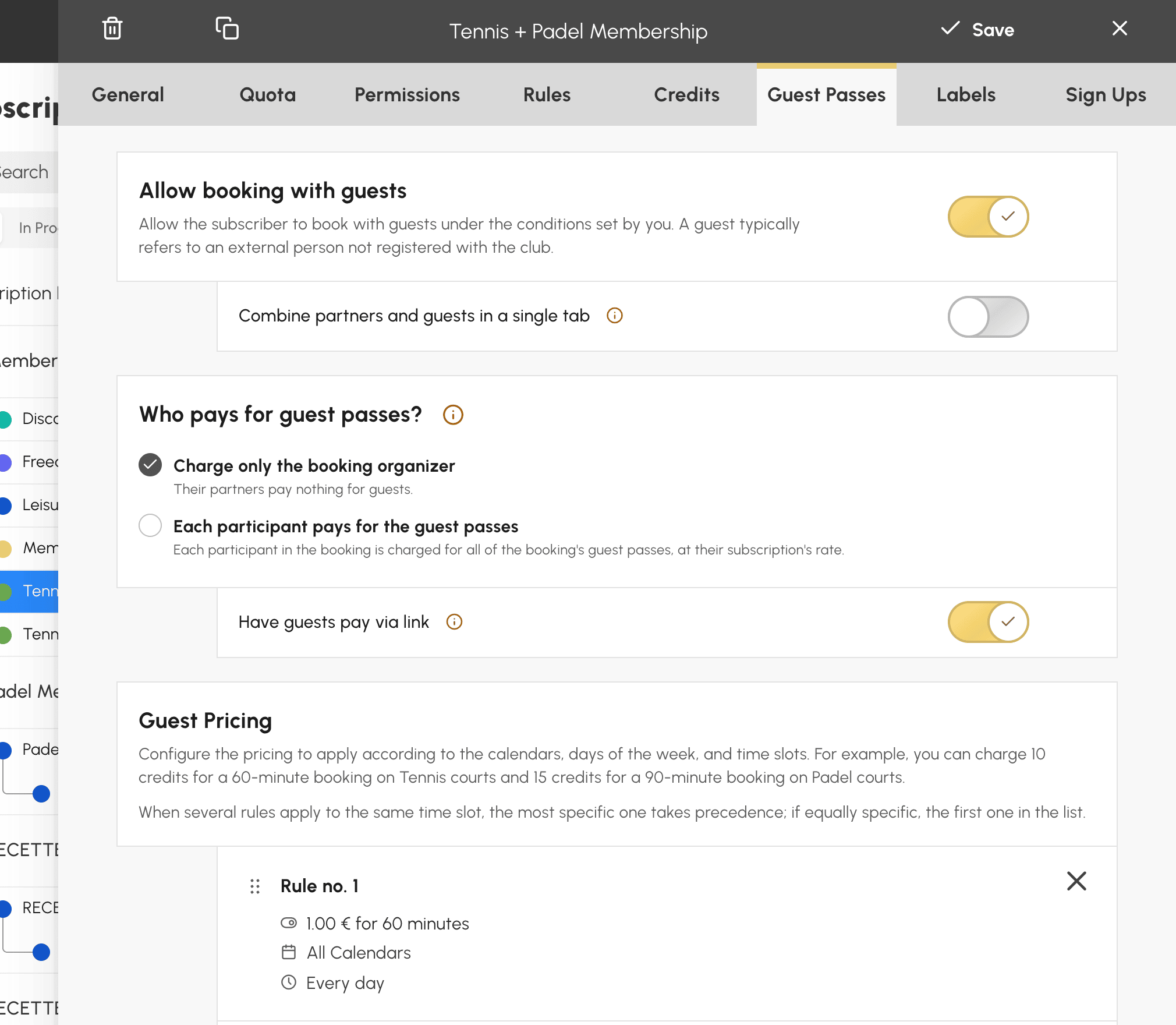
Nella scheda Inviti, attiva Autorizzare la prenotazione con ospiti per accogliere persone esterne all'organizzazione:
- Imposta il numero minimo e massimo di ospiti per prenotazione; ogni ospite consuma crediti di invito, oppure crediti di prenotazione con la Sistema di crediti unificato.
- Stabilisci le tariffe e proponi dei carnet, come per i crediti di prenotazione.
- In Chi paga gli inviti?, scegli se viene addebitato solo il titolare della prenotazione, o se Ogni partecipante paga gli inviti. Con questa seconda scelta, Consenti all'abbonato di pagare gli inviti dei suoi partner permette all'abbonato che prenota di pagare per loro.
- Lascia attivo Far pagare gli ospiti tramite link: quando l'abbonato paga da solo gli inviti, ciascuno dei suoi ospiti può pagare la propria quota autonomamente, online.
- Scegli se i nomi degli ospiti devono essere indicati.
- Attiva Riunire partner e ospiti in un'unica scheda affinché i tuoi abbonati aggiungano i propri ospiti dalla scheda Con un partner, senza una scheda dedicata.
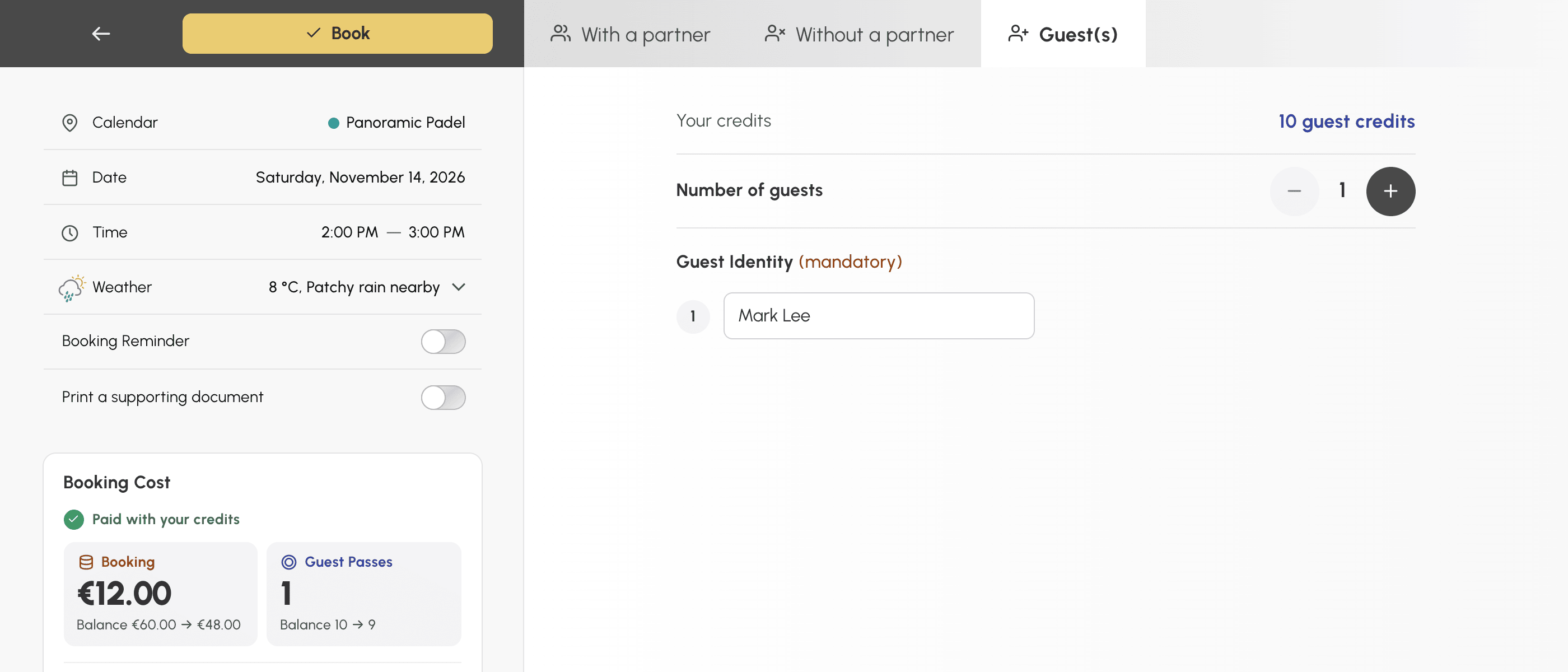
Chiedere il nome degli ospiti cambia la natura della funzionalità: senza i nomi, conti gli ingressi; con i nomi, sai chi è venuto, il che è indispensabile se la tua assicurazione o la tua federazione lo richiede.
Autorizzare le etichette
Nella scheda Etichette, l'opzione Autorizzare la prenotazione con etichette permette agli abbonati di creare un numero limitato di prenotazioni con etichette predefinite (campionato, torneo...), con opzioni per ignorare la quota o la regola delle fasce orarie consecutive.
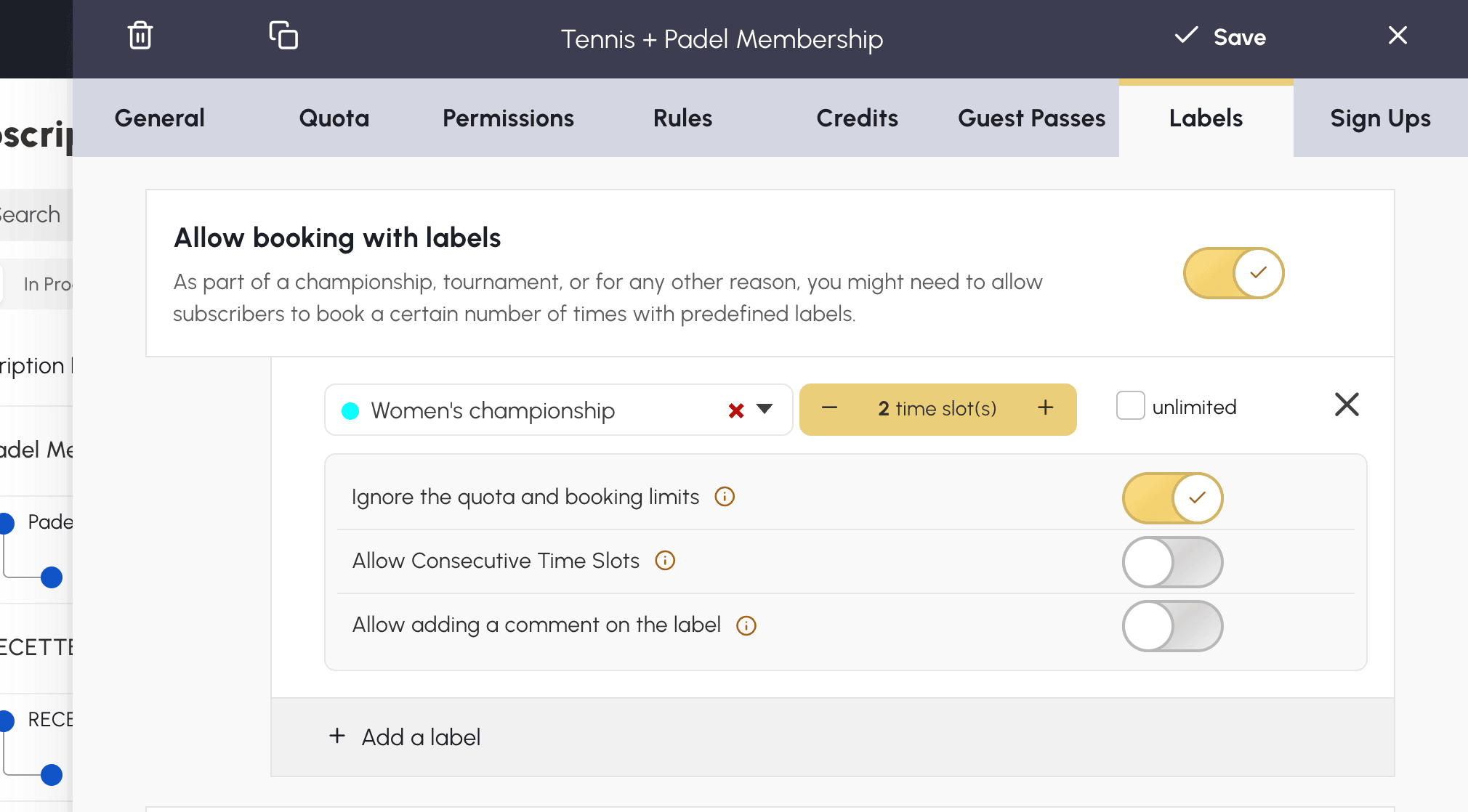
È il modo giusto per aprire le etichette a un capitano di squadra: inserisce le partite della sua squadra senza consumare la propria quota personale, ma resta limitato alle etichette che hai autorizzato, a differenza del diritto di profilo, che apre tutte le etichette senza limiti.
