


Aprire le iscrizioni online
Consentite ai giocatori di richiedere da soli il proprio account dalla vostra pagina di accoglienza: scegliete gli abbonamenti aperti all'iscrizione, il contenuto del modulo e la modalità di convalida delle richieste.
Attivare le iscrizioni su un abbonamento
- Vai in Amministrazione›Utenti›Iscrizioni online e fai clic su Impostazioni.
- In Attiva / disattiva le iscrizioni online, attiva gli abbonamenti desiderati. Se sono aperti più abbonamenti, l'utente sceglie il proprio al momento dell'iscrizione.
- Fai clic su Apri il modulo per verificare il risultato, accessibile dalla tua pagina iniziale.
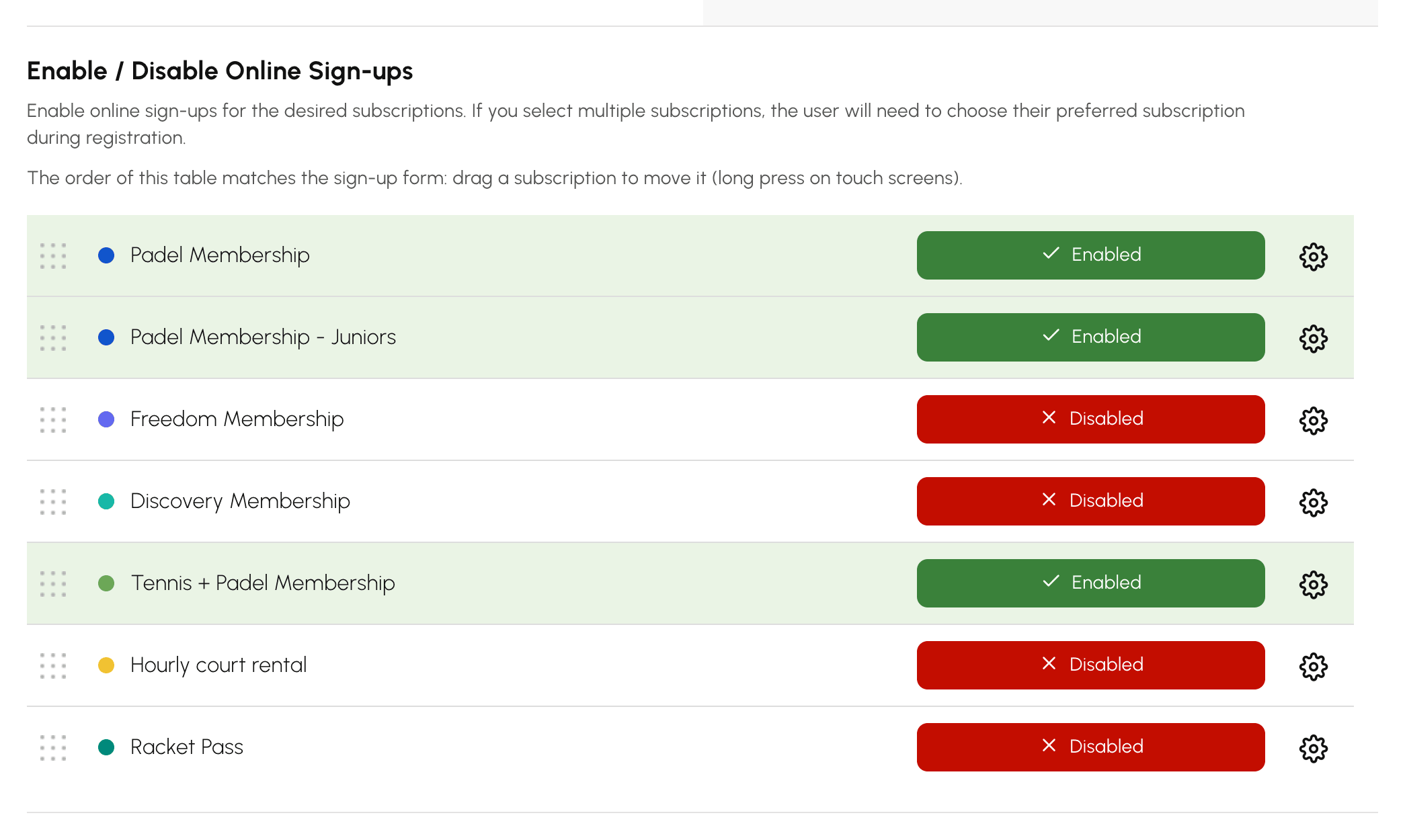
Ogni abbonamento ha anche le proprie impostazioni di iscrizione nella scheda Iscrizioni. È il livello giusto per distinguere le tue formule: gli adulti si iscrivono con convalida automatica, la scuola di tennis con convalida manuale e certificato medico obbligatorio.
Scegliere l'ordine degli abbonamenti e quello preselezionato
Nel modulo, gli abbonamenti compaiono nell'ordine della tabella Attiva / disattiva le iscrizioni online e il primo è preselezionato. Finché non hai spostato nulla, sono disposti in ordine alfabetico. Metti in cima la formula scelta dalla maggior parte dei nuovi iscritti, ad esempio Abbonamento Padel prima di Abbonamento Padel - Giovani.
- Nella tabella, trascina l'abbonamento nella sua nuova posizione. Su uno schermo tattile, tieni premuta la sua riga prima di trascinarla.
- Rilascia: l'ordine viene salvato subito e il modulo lo segue.
Un abbonamento disattivato mantiene il suo posto nella tabella: se lo riattivi, ricompare nel modulo nello stesso punto. Un abbonamento creato in seguito si colloca dopo quelli che hai già posizionato. Trascinalo se lo vuoi altrove.
Per preselezionare un abbonamento diverso dal primo, o per non preselezionarne nessuno, sceglilo in Abbonamento preselezionato, poi fai clic su Salva:
- Il primo della lista: il primo abbonamento della tabella, impostazione predefinita.
- Nessuno: non è selezionato nulla, l'utente sceglie da sé il proprio abbonamento. Utile quando le tue formule si equivalgono e una scelta proposta in anticipo porterebbe a errori.
- un abbonamento specifico: è preselezionato, qualunque sia la sua posizione nell'elenco.
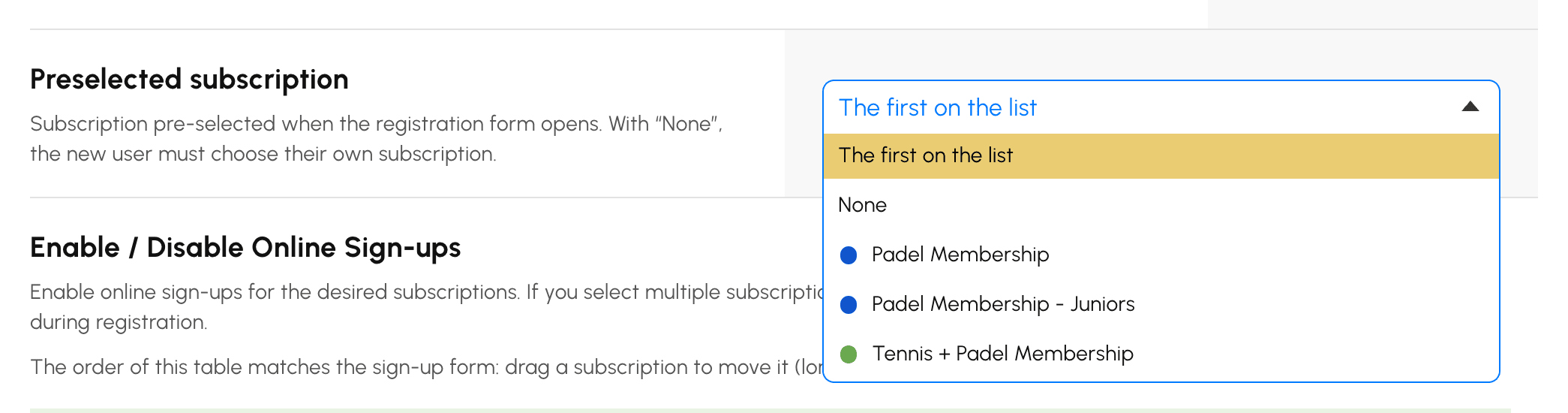
Se l'abbonamento scelto viene poi disattivato o archiviato, il modulo preseleziona di nuovo il primo dell'elenco. Quando un solo abbonamento è aperto alle iscrizioni, è sempre preselezionato. Un utente che riprende un'iscrizione già iniziata ritrova l'abbonamento che aveva scelto.
Scegliere la modalità di convalida
Nella scheda Iscrizioni dell'abbonamento, Modalità di convalida determina come viene attivato l'account:
- Convalida manuale: un responsabile del club accetta ogni richiesta.
- Convalida automatica: l'account viene attivato non appena il giocatore ha verificato il proprio indirizzo e-mail.
- Convalida dopo il pagamento: l'account viene attivato una volta pagato online l'abbonamento, se Pagamenti & fatturazione è attivo sull'abbonamento.

Comporre il modulo e filtrare le richieste
Nelle impostazioni delle iscrizioni:
- Campi del modulo: selezionate le informazioni richieste (contatti, data di nascita, tessera, classifica...).
- Allegati richiesti: richiedete un certificato medico, un giustificativo di residenza o un documento d'identità già al momento dell'iscrizione.
- Messaggio sul modulo: mostrate le vostre istruzioni all'inizio del modulo.
- Filtra gli indirizzi e-mail (nome di dominio): accettate solo determinati domini, per esempio un'università che riserva l'iscrizione ai propri studenti.
- Vietare gli indirizzi e-mail usa e getta o anonimi: bloccate gli indirizzi temporanei.
Assegnare profilo, gruppi e crediti all'iscrizione
Sempre nella scheda Iscrizioni dell'abbonamento:
- Profilo associato: il profilo configurato automaticamente sulla scheda del nuovo iscritto.
- Aggiungere i nuovi abbonati in un gruppo: assegnazione automatica a uno o più gruppi.
- Aggiungere crediti di prenotazione dopo l'iscrizione e Aggiungere inviti dopo l'iscrizione: accreditate l'account già alla sua creazione.
- Notifiche via e-mail: fino a 4 indirizzi dell'organizzazione avvisati a ogni richiesta.
Gestire le richieste
Il giocatore compila il modulo, poi conferma il proprio indirizzo inserendo un codice di verifica ricevuto per e-mail. La richiesta compare quindi in Amministrazione›Utenti›Iscrizioni online:
- Aprite la richiesta per verificare le informazioni e gli allegati.
- In caso di Rischio di duplicato, selezionate l'utente corrispondente nell'elenco proposto: Accetta gli invierà allora le sue credenziali senza creare un secondo account.
- Cliccate su Accetta: l'account viene creato e le credenziali vengono inviate per e-mail. Altrimenti, cliccate su Rifiuta.

Vale la pena effettuare l'abbinamento dei duplicati: un giocatore che si iscrive online pur avendo già un account è quasi sempre un giocatore che ha perso le proprie credenziali. Accettare senza abbinare crea un secondo account e il suo storico delle prenotazioni si ritrova diviso in due.
Incassare un'iscrizione a pagamento
Quando l'abbonamento è venduto online, la richiesta riporta l'importo e il riferimento dell'ordine.
- Se il giocatore ha pagato sul posto, con assegno o tramite bonifico, spuntate Convalida il pagamento poi scegliete il Metodo di pagamento: l'ordine viene contrassegnato come pagato e la fattura viene generata.
- Se lasciate la casella non spuntata, l'accesso è concesso immediatamente e il pagamento resta da incassare in seguito.
Le richieste in attesa figurano nominativamente nei rapporti di attività: è la rete di sicurezza quando più persone amministrano l'organizzazione senza essersi suddivise il compito.
