



Casi pratici: campi e calendari
Soluzioni concrete per i vostri campi: nascondere un calendario, consentire la prenotazione in solitaria su un muro di allenamento, organizzare i turni dei volontari, allungare gli slot orari per le partite o lasciare che gli utenti scelgano i propri orari.
Nascondere un calendario agli utenti
Esistono quattro metodi, da scegliere in base al vostro obiettivo:
- Solo per alcuni abbonamenti: in Amministrazione›Utenti›Diritti di accesso›Abbonamenti, aprite l'abbonamento, poi nella scheda Autorizzazioni cliccate su Modifica nella sezione Calendari autorizzati & numero di giorni per prenotare e deselezionate il calendario da nascondere.
- Per tutti, durante un periodo: in Amministrazione›Impostazioni›Prenotazione›Calendari, aprite la scheda del calendario, poi nella sezione Chiusura temporanea selezionate Attiva una chiusura e indicate le date. Con l'opzione Nascondi completamente, solo gli amministratori continuano a vedere il calendario.
- Per slot orari ricorrenti precisi: utilizzate Amministrazione›Impostazioni›Prenotazione›Chiudere fasce orarie. Gli slot orari chiusi restano visibili, in grigio con un lucchetto, e gli amministratori possono comunque prenotare al di sopra.
- Per bloccare visivamente un periodo indicando un motivo: prenotate gli slot orari con un'etichetta di blocco (per esempio «Lavori») utilizzando la ripetizione.
Consentire la prenotazione in solitaria su un muro di allenamento
Su un muro da tennis o in una sala da squash, richiedere un partner non ha senso. Consentite la prenotazione senza partner, ma solo su questo calendario:
- In Amministrazione›Utenti›Diritti di accesso›Abbonamenti, aprite l'abbonamento interessato, scheda Autorizzazioni.
- Attivate Prenota senza partner.
- Aprite i Impostazioni avanzate di questa opzione, poi la Configurazione avanzata: limitate la prenotazione in solitaria al calendario del muro e, se necessario, ad alcune fasce orarie.

Affinché le prenotazioni del muro non consumino la quota dei campi, aggiungete una quota dedicata a questo calendario nella scheda Quota tramite la Configurazione avanzata.
Organizzare i turni dei volontari
Per pianificare l'accoglienza dell'organizzazione o i turni tenuti dai volontari:
- Create un calendario dedicato «Turni» in Amministrazione›Impostazioni›Prenotazione›Calendari, con slot orari corrispondenti agli orari di apertura.
- Riservate questo calendario agli abbonamenti dei volontari tramite la scheda Autorizzazioni.
- Nella scheda Quota, aggiungete una quota specifica per questo calendario (Configurazione avanzata poi Aggiungere un quota): iscriversi a un turno non impedisce quindi di prenotare un campo.
Ogni volontario si iscrive da sé ai propri turni e il planning è visibile a tutti.
Proporre slot orari più lunghi per le partite
Due approcci, cumulabili:
- Adattare la griglia oraria: nella scheda del calendario, utilizzate Aggiungi una fascia oraria per creare una fascia dedicata con una Durata di una fascia oraria più lunga, per esempio 90 minuti in serata per le partite.
- Creare un'etichetta di blocco «Partita»: nell'abbonamento, scheda Etichette, attivate Autorizzare la prenotazione con etichette, scegliete l'etichetta e il numero di slot orari consentiti, poi selezionate Consenti turni consecutivi. I giocatori prenotano così due slot orari di seguito con questa etichetta, senza essere bloccati dalle regole abituali.
Lasciare che gli utenti scelgano l'ora di inizio e la durata
Per uscire dalla griglia di slot fissi (utile nel golf, per i simulatori o per il noleggio su misura), attiva Fasce orarie personalizzate nella scheda Autorizzazioni dell'abbonamento, da Amministrazione›Utenti›Diritti di accesso›Abbonamenti. L'utente sceglie così la durata della sua prenotazione e, se lo consenti, anche l'ora di inizio, entro i limiti che fissi tu.
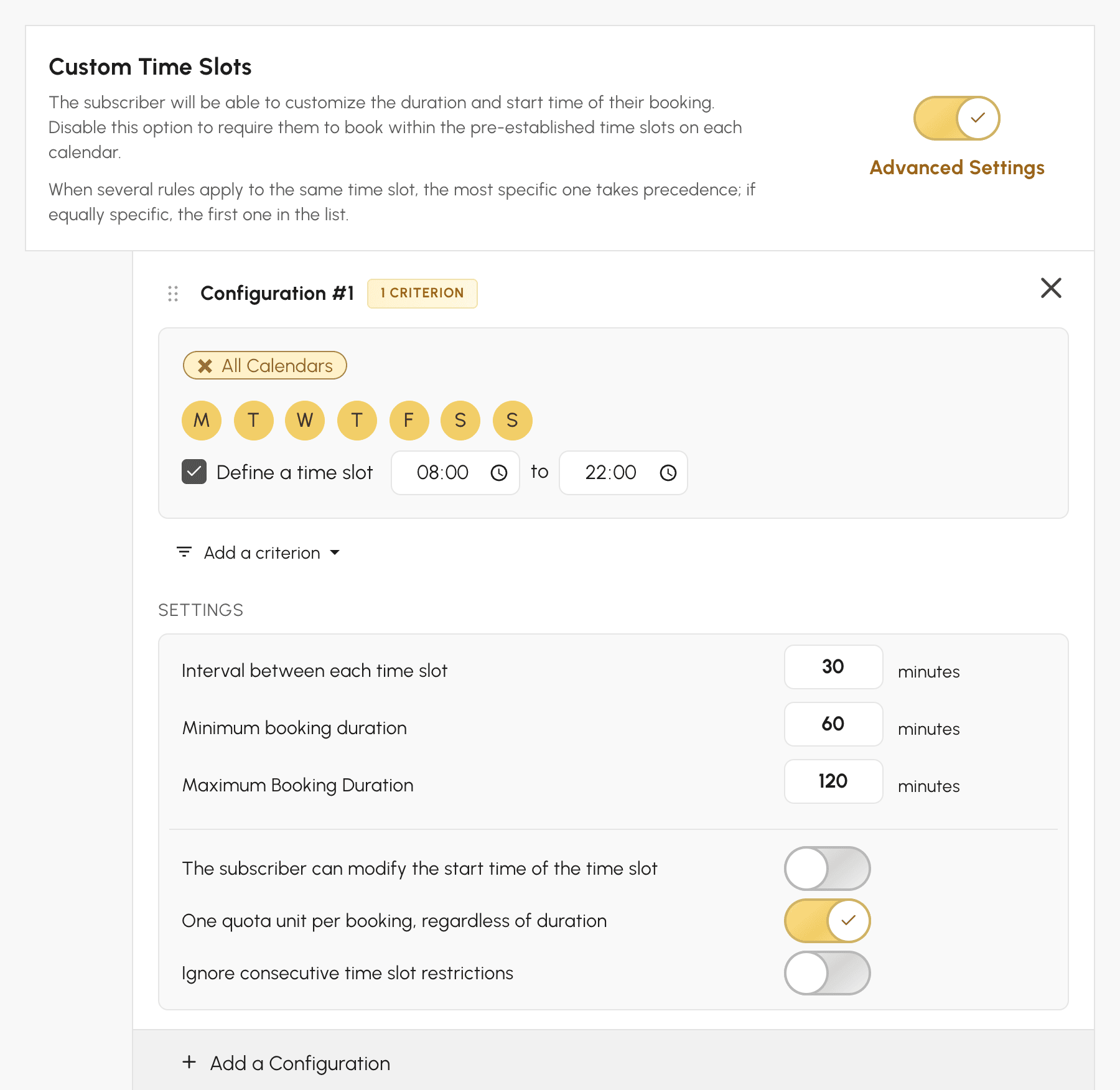
Durate proposte, conteggio della quota, calendari interessati: la sezione « Proporre slot orari personalizzati » descrive in dettaglio ogni impostazione e i suoi effetti per gli utenti.
