



Conti di fatturazione
Il conto di fatturazione contiene l'identità che emette le vostre fatture (dati anagrafici, numerazione) e i metodi di pagamento proposti ai vostri utenti. Create più conti se la vostra organizzazione fattura da più entità.
- Creare un conto di fatturazione
- Personalizzare la numerazione delle fatture
- Accettare i pagamenti online
- Accettare pagamenti su un terminale di pagamento
- Proporre il pagamento sul posto, con bonifico o con assegno
- Autorizzare il pagamento rateale
- Preparare le esportazioni contabili
- Trovare i giustificativi di audit del conto
- Impostare le notifiche via e-mail
- Duplicare o eliminare un conto
Creare un conto di fatturazione
- Andate in Amministrazione›Impostazioni›Fatturazione›Conti di fatturazione.
- Fate clic su Nuovo.
- Nella scheda Fatturazione, inserite il nome del conto, poi i dati di fatturazione: ragione sociale, indirizzo, paese, telefono e partita IVA. Queste informazioni compaiono sulle fatture e al momento del pagamento.
- Indicate l'e-mail di fatturazione: riceve le notifiche relative al conto (nuovi ordini, pagamenti ricevuti, avvisi tecnici). Potete scegliere le notifiche desiderate e aggiungere fino a 4 indirizzi destinatari.
- Fate clic su Salva.

Scegliere il conto predefinito
Un solo conto per organizzazione è contrassegnato come principale: viene utilizzato per i nuovi ordini (carrello, registratore di cassa, iscrizioni) e per gli abbonamenti quando nessun conto è selezionato esplicitamente.
- Aprite il conto desiderato.
- Attivate l'opzione Account predefinito, poi fate clic su Salva: l'opzione viene rimossa automaticamente dal precedente conto principale.
Personalizzare la numerazione delle fatture
Ogni conto numera le proprie fatture in modo continuo, nel formato AAAA-NNNNNN. Un suffisso opzionale permette di distinguere i documenti emessi da più conti.
- Nella scheda Fatturazione, individuate l'opzione Suffisso di numerazione delle fatture.
- Inserite fino a 8 lettere o cifre: il numero successivo appare subito in anteprima.
Accettare i pagamenti online
- Apri la scheda Pagamenti del conto.
- Attiva Pagamenti online. Seleziona poi il tuo gateway di pagamento: Stripe, HelloAsso, SumUp, Verifone, PayPal, Global Payments o, per un ufficio di riscossione di un ente pubblico, PayFiP.
- Collega il tuo account. A seconda del gateway, un pulsante di connessione ti guida in pochi clic, oppure devi inserire le credenziali fornite dal gateway.
- Fai clic su Salva. Usa poi Testare la connessione per verificare che il gateway risponda correttamente.

In caso di dubbi su un pagamento, l'opzione Registro degli eventi mostra le notifiche di pagamento ricevute dal gateway e il motivo degli eventuali errori.
Accettare pagamenti su un terminale di pagamento
Inviate un incasso direttamente su un terminale di pagamento dal dettaglio di un ordine.
- Nella scheda Pagamenti, attivate Terminale POS.
- Collegate il vostro conto SumUp. Se SumUp è già il vostro gateway di pagamento online, la connessione esistente viene riutilizzata.
- Salvate il conto, poi fate clic su Aggiungi un terminale per associare il vostro dispositivo.
Proporre il pagamento sul posto, con bonifico o con assegno
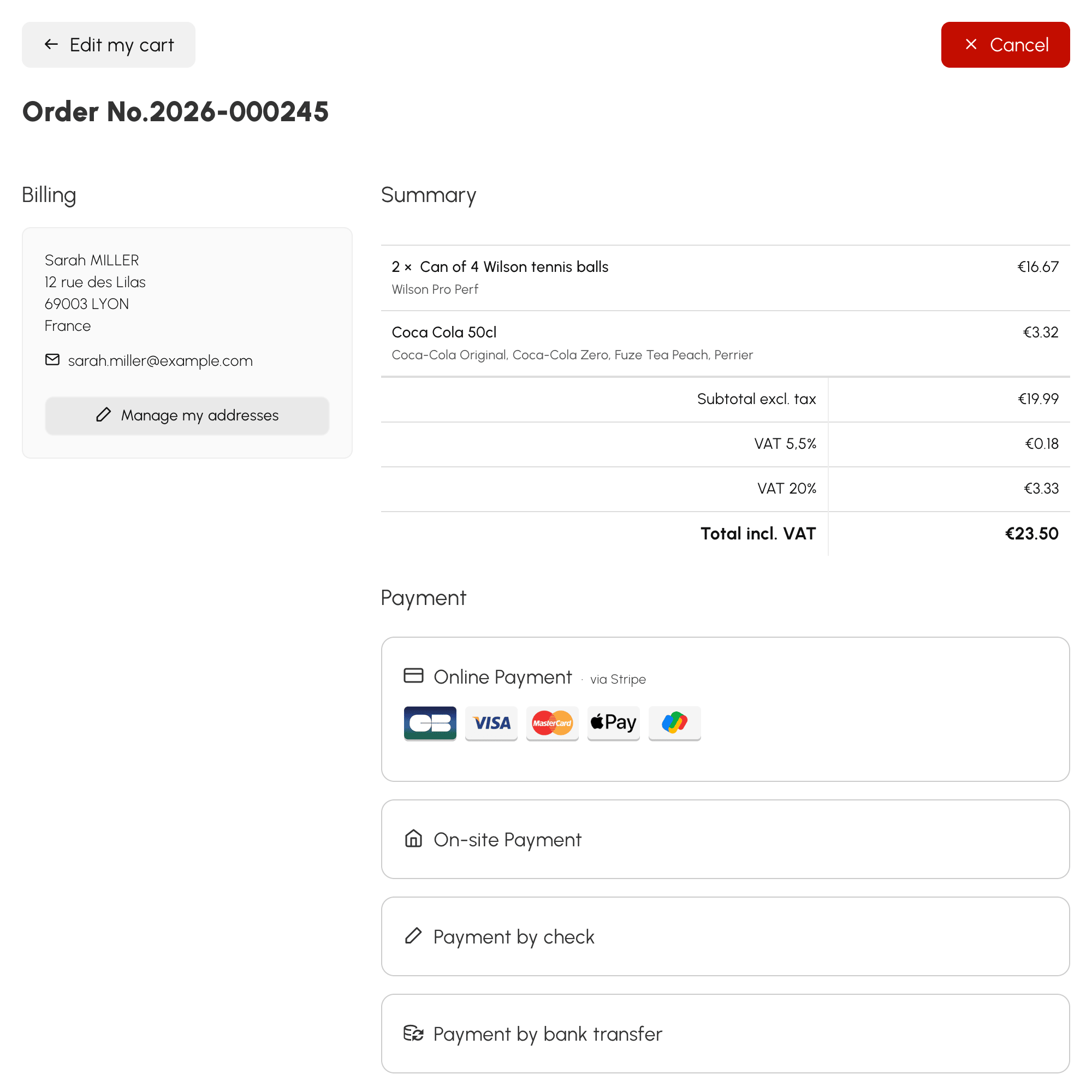
Tre modalità di pagamento differito possono essere attivate nella scheda Pagamenti:
- Pagamenti in loco: l'utente è invitato a pagare il proprio ordine direttamente alla reception dell'organizzazione.
- Pagamenti tramite bonifico bancario: le vostre coordinate bancarie (IBAN, BIC) vengono mostrate all'utente, con il numero di fattura come riferimento.
- Pagamenti tramite assegno: l'assegno deve essere intestato al conto di fatturazione e inviato al suo indirizzo.

Autorizzare il pagamento rateale
Nella scheda Pagamenti, attivate Autorizzare i pagamenti parziali poi impostate l'Intervallo tra le scadenze (giorno/i, settimana/e, mese/i). Il numero massimo di rate si definisce successivamente prodotto per prodotto.
Preparare le esportazioni contabili
Il piano dei conti del conto — conti di vendita, di IVA, di tesoreria e codici dei giornali — si imposta nella scheda Piano dei conti. Determina le scritture prodotte dalle esportazioni contabili e condiziona la fattura elettronica.
Trovare i giustificativi di audit del conto
La scheda Contabilità & Audit raccoglie tutto ciò che un controllo fiscale può richiedervi: l'Attestazione software di cassa da scaricare e far firmare, il Registro degli eventi che tiene traccia degli accessi, delle modifiche di configurazione e delle anomalie, i Chiusure che sigillano ogni giorno, mese e anno, e le Archivio mensili verificabili.
Questi giustificativi sono specifici per ciascun conto di fatturazione, e la scheda appare solo su un conto già salvato.
Impostare le notifiche via e-mail
Ogni conto di fatturazione avvisa via e-mail degli eventi che lo riguardano. Andate in Amministrazione›Impostazioni›Fatturazione›Conti di fatturazione, aprite il conto desiderato, poi individuate il blocco Notifiche via e-mail nella scheda Fatturazione.
Questa impostazione vale solo per questo conto: due conti della stessa organizzazione possono quindi avvisare persone diverse.
Scegliere le notifiche ricevute
Sotto Notifiche da ricevere, quattro categorie si selezionano in modo indipendente:
- Creazione di un ordine — un ordine è stato appena registrato, con il relativo ordine d'acquisto in allegato;
- Pagamento ricevuto — è arrivato un pagamento, online o inserito manualmente; l'allegato è l'ordine d'acquisto se il saldo resta dovuto, la fattura se l'ordine è saldato;
- Rimborso — è stato effettuato un rimborso totale o parziale, qualunque ne sia l'origine;
- Pagamento fallito (avviso tecnico) — un pagamento online non è andato a buon fine.
Deselezionate quelle che non vi servono. L'ultima è di natura diversa dalle prime tre: non racconta una vendita ma segnala un incidente, ed è spesso la sola che vale la pena conservare quando si alleggerisce il resto.

Indicare i destinatari
Il campo Indirizzi destinatari (uno per riga, massimo 4) accetta fino a quattro indirizzi. Ogni notifica parte in una sola e-mail indirizzata a tutti.
Se lasciato vuoto, ricade sull'e-mail di fatturazione del conto. È il comportamento da preferire se una sola persona segue le vendite: indicare l'indirizzo del conto è sufficiente, non c'è nulla da ricopiare qui.
Disattivare tutto
L'interruttore del blocco disattiva l'insieme delle notifiche di questo conto. Nessuna e-mail viene più inviata, qualunque sia la categoria.
Duplicare o eliminare un conto
Aprite il conto: i pulsanti di duplicazione e di eliminazione si trovano in alto nel pannello.
