



Corsi collettivi e allenamenti
Organizza i corsi collettivi e gli allenamenti: prenota le fasce orarie per tutto l'anno, accogli gruppi numerosi, evita le cancellazioni a catena e usa etichette e annotazioni nel modo giusto.
Prenotare le fasce orarie dei corsi per tutto l'anno
- Dai calendari di prenotazione, fai clic sulla prima fascia oraria del corso.
- Scegli un'etichetta (ad esempio «Scuola di tennis»), poi usa la riga Ripetizione per ripetere la prenotazione su più giorni, più settimane o più calendari, saltando le vacanze scolastiche e i giorni festivi.
- Usa le opzioni riservate agli amministratori: Non conteggiare nel quota, Disattiva le notifiche e, se necessario, Sovrascrivi le prenotazioni esistenti.
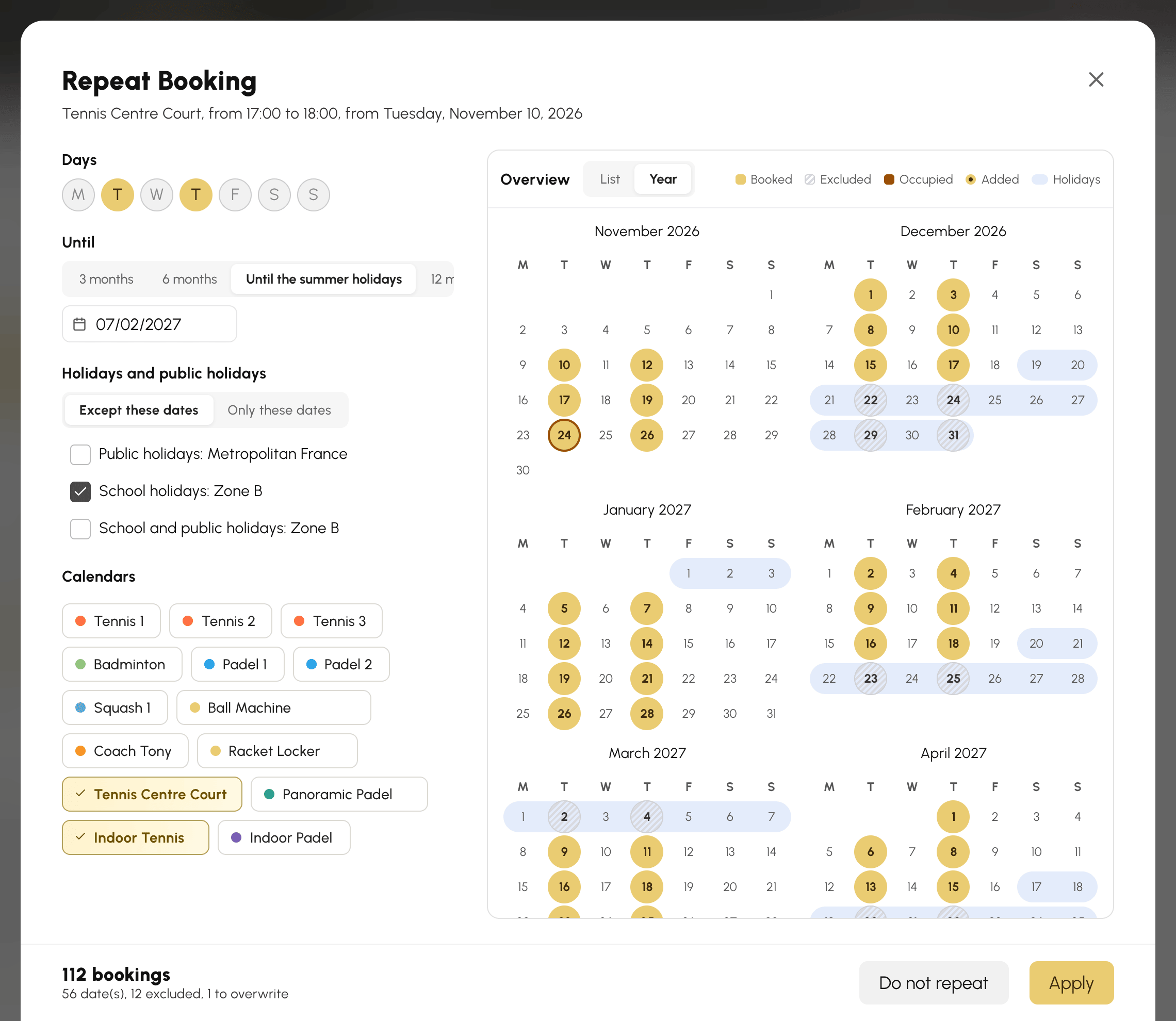
L'accesso alla ripetizione si imposta in Amministrazione›Utenti›Diritti di accesso›Profili & ruoli con l'autorizzazione Prenotare con ripetizione.
Accogliere più giocatori di quanti una fascia oraria ne consenta
Una prenotazione accoglie un numero limitato di partecipanti (il responsabile e i suoi partner o ospiti). Per un corso collettivo numeroso:
- Nella scheda del calendario, suddividi la fascia del corso in periodi più brevi: Aggiungi una fascia oraria poi riduci la Durata di una fascia oraria (per esempio tre fasce orarie di 20 minuti nell'ora).
- Prenota ogni fascia oraria con la stessa etichetta e una parte dei partecipanti: visivamente, l'ora intera forma un unico blocco con il nome del corso.
Gli amministratori che dispongono del diritto Prenotare con ripetizione possono anche modificare liberamente gli orari di inizio e di fine di una prenotazione, per collocare più prenotazioni successive sulla stessa fascia.
Evitare che una cancellazione elimini tutto il corso
Per impostazione predefinita, un partecipante che cancella può annullare l'intera prenotazione. Per evitarlo:
- In Amministrazione›Utenti›Diritti di accesso›Abbonamenti, apri l'abbonamento degli allievi, scheda Autorizzazioni.
- Nelle Impostazioni avanzate di Annullamento delle prenotazioni, attiva L'abbonato può annullare solo il suo nome.
- Solo il responsabile della prenotazione (l'insegnante o l'amministratore che l'ha creata) può allora cancellare interamente la fascia oraria; ogni allievo ritira soltanto la propria partecipazione.

Inquadrare le prenotazioni di allenamento con un'etichetta dedicata
Per permettere ai giocatori di prenotare da soli le loro fasce orarie di allenamento o di campionato, senza aprire loro tutte le etichette:
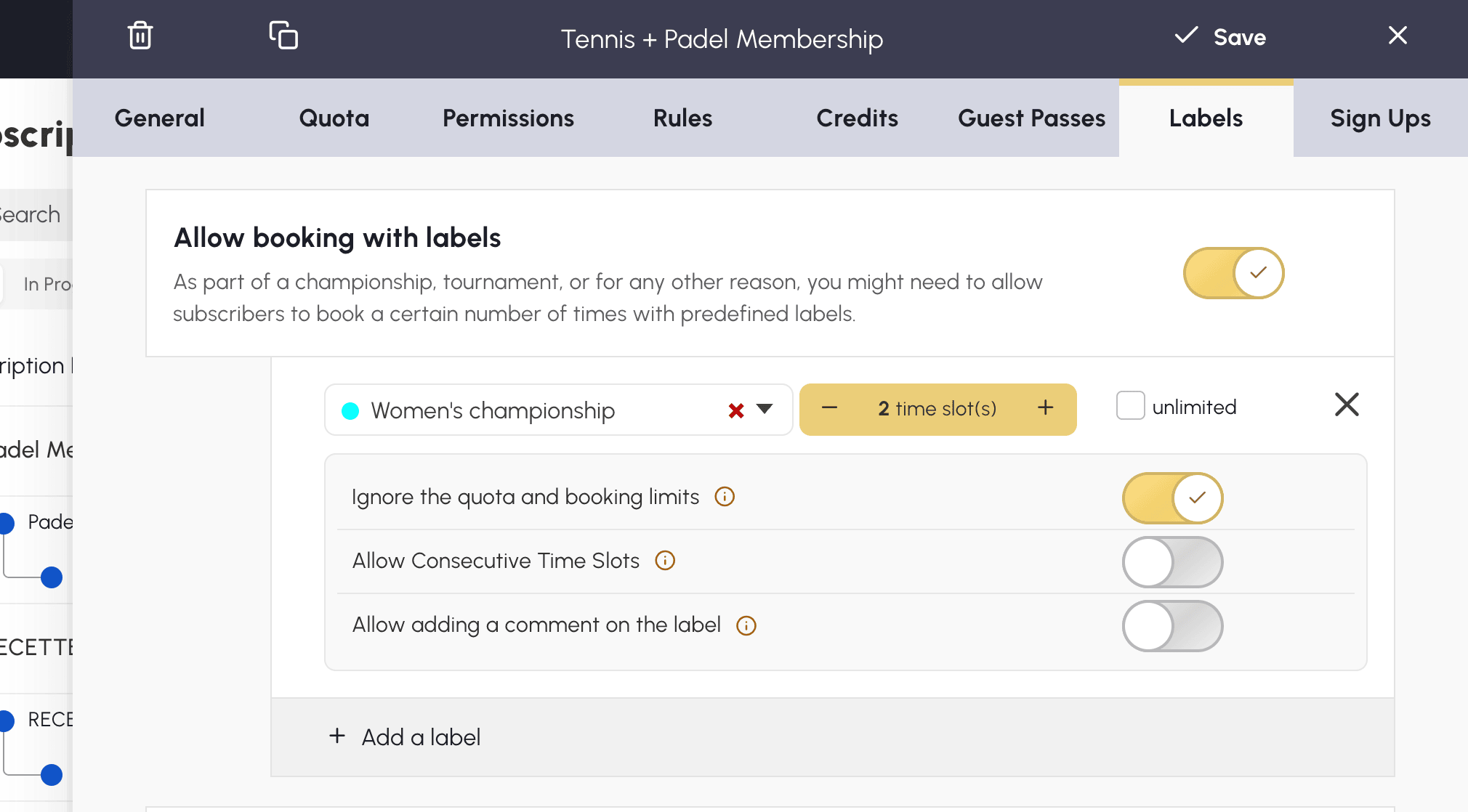
- Nell'abbonamento, scheda Etichette, attiva Autorizzare la prenotazione con etichette.
- Seleziona l'etichetta (per esempio «Campionato») e il numero di fasce orarie autorizzate per utente.
- Adatta le opzioni alle tue esigenze: Ignora la quota e i limiti di prenotazione affinché queste fasce orarie non consumino la quota, e Consenti turni consecutivi per i formati lunghi.
Segnalare una priorità senza bloccare la fascia oraria
Un'annotazione mostra un messaggio in sovrimpressione su alcune fasce orarie (per esempio «LIBERO SE BEL TEMPO» o «CLUB SE PIOVE») senza impedire la prenotazione. È lo strumento ideale per indicare una priorità d'uso flessibile.
- Crea le tue annotazioni in Amministrazione›Impostazioni›Prenotazione›Etichette & Annotazioni, scheda Annotazioni.
- Concedi il diritto Prenotare con un'annotazione ai profili interessati in Amministrazione›Utenti›Diritti di accesso›Profili & ruoli.

