


Accettare pagamenti con Global Payments
Global Payments è un fornitore di servizi di pagamento internazionale, compatibile con Desjardins (Québec). I tuoi utenti pagano con carta su una pagina di pagamento sicura di Global Payments, che gestisce anche l'autenticazione 3-D Secure. Le commissioni sono quelle previste dal tuo contratto con Global Payments: OpenResa non trattiene alcuna commissione su questi pagamenti.
Prerequisiti
Per incassare pagamenti reali, la tua organizzazione deve disporre di un conto commerciante Global Payments, ad esempio tramite Desjardins in Québec. Il tuo referente commerciale ti fornisce quindi due credenziali specifiche per la tua applicazione: un App ID e un App Key.
Per provare il gateway di pagamento prima di firmare il contratto, crea gratuitamente un account sul portale sviluppatori di Global Payments (developer.globalpayments.com). Lì viene creata un'applicazione di test, con un proprio App ID e un proprio App Key.
Configurare Global Payments su un conto di fatturazione
Ogni conto di fatturazione ha il proprio gateway di pagamento: puoi riservare Global Payments a una parte delle tue attività e lasciare le altre su un altro conto.
- Vai in Amministrazione›Impostazioni›Fatturazione›Conti di fatturazione, apri il conto di fatturazione interessato e posizionati nella scheda Pagamenti.
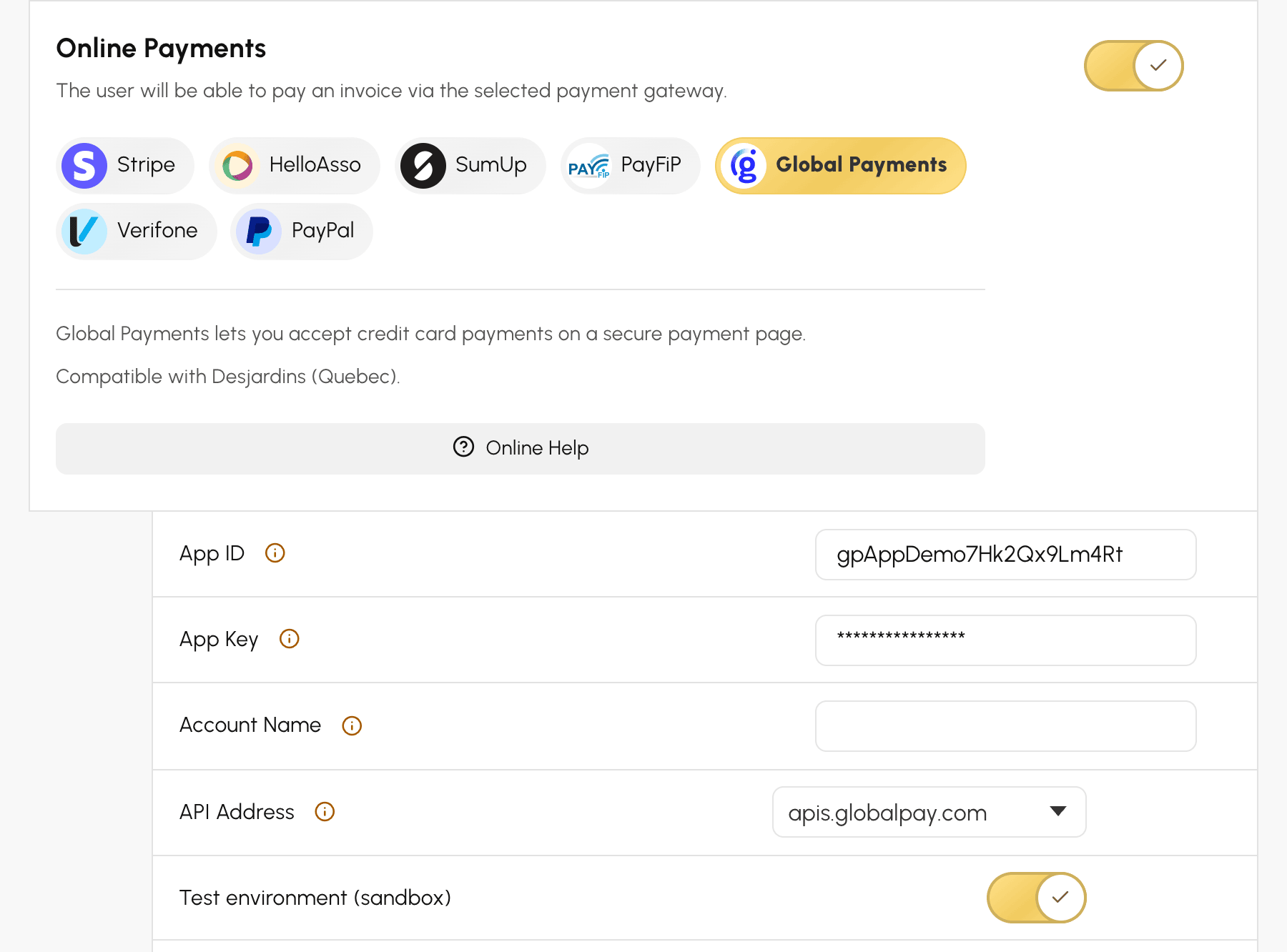
- Attiva Pagamenti online e seleziona Global Payments nell'elenco dei gateway di pagamento.
- Incolla il tuo App ID e il tuo App Key. L'App Key viene salvato in forma crittografata e non viene mai più mostrato per intero.
- Lascia l'Indirizzo dell'API su
apis.globalpay.com. Scegliapis.eu.globalpay.comsolo se Global Payments te lo ha indicato. - Lascia vuoto il Nome del conto: OpenResa sceglie da solo il conto da utilizzare (vedi più avanti).
- Seleziona Ambiente di test (sandbox) se inserisci le credenziali di un'applicazione di test.
- Fai clic su Salva, poi su Testare la connessione.
Non è necessario configurare alcun indirizzo di notifica nel tuo spazio Global Payments: OpenResa trasmette da solo i propri indirizzi di ritorno a ogni pagamento. Un link Assistenza online nel modulo riprende questi passaggi.
Se il test risponde che le credenziali sono state rifiutate, verifica innanzitutto la casella dell'ambiente di test: le credenziali di test funzionano solo con la casella selezionata, e le credenziali di produzione solo con la casella deselezionata.
Scegliere il conto di elaborazione
Un'applicazione Global Payments può raggruppare più conti di elaborazione dei pagamenti. Quando il Nome del conto è vuoto, OpenResa utilizza l'unico conto disponibile oppure, se ce ne sono diversi, l'unico conto riservato alla pagina di pagamento, il cui nome termina con _hpp. Il test di connessione ti indica il conto utilizzato, ad esempio Connessione Global Payments OK — account di elaborazione selezionato automaticamente: transaction_processing_hpp.
Se OpenResa non riesce a scegliere da solo, il messaggio del test elenca i conti disponibili. Copia il nome di quello che Global Payments ti ha indicato in Nome del conto. Salva, poi riavvia il test.
Provare con l'ambiente di test
Con le credenziali di un'applicazione di test e la casella Ambiente di test (sandbox) selezionata, i pagamenti sono fittizi: nessuna carta viene addebitata, e gli ordini pagati generano fatture della serie SPECIMEN, senza valore contabile.
Per effettuare un pagamento di prova, paga un ordine con la carta di test Visa 4263970000005262, la data di scadenza 05/39 e il codice di sicurezza 599: il pagamento viene accettato. Altre carte di test sono descritte nella documentazione di Global Payments.
Per passare in produzione, sostituisci l'App ID e l'App Key con le tue credenziali di produzione. Deseleziona la casella, salva, poi riavvia il test di connessione.
Capire il pagamento dal lato dell'utente
Al momento del pagamento, l'utente sceglie Pagamento online, presentato con la dicitura tramite Global Payments, poi viene reindirizzato alla pagina di pagamento di Global Payments, in francese o in inglese a seconda della sua lingua. Lì inserisce i dati della carta e conferma, se la sua banca lo richiede, con l'autenticazione 3-D Secure.
Torna poi su OpenResa, che attende la conferma di Global Payments: il messaggio Pagamento convalidato compare in genere una decina di secondi dopo il pagamento. OpenResa gli invia quindi, come per qualsiasi gateway di pagamento, la conferma e la fattura.
Si applicano alcune regole specifiche di Global Payments:
- Indirizzo e-mail. Global Payments richiede l'indirizzo e-mail del pagatore. L'utente deve quindi avere un indirizzo valido, di 50 caratteri al massimo, sul suo ordine o sul suo account. In caso contrario, il pagamento online gli viene rifiutato con il messaggio È necessario un indirizzo e-mail valido per pagare online. Verifica il tuo account.
- Valuta. Il pagamento avviene nella valuta dell'ordine, ad esempio in dollari canadesi per un club del Québec. Questa valuta deve essere attivata sul tuo conto Global Payments: in caso contrario, l'utente vede un messaggio di indisponibilità e tu ricevi un avviso dopo diversi fallimenti.
- Un tentativo per pagina. Dopo un rifiuto della carta, l'utente torna su OpenResa e ripete il pagamento: viene creata una nuova pagina di pagamento.
La pagina di pagamento di Global Payments resta valida 24 ore. Se l'utente la abbandona, il suo ordine resta in attesa di pagamento e può pagarlo di nuovo, tramite Global Payments o con un altro metodo di pagamento che proponi.
Ritrovare un pagamento
Nel tuo portale Global Payments, ogni pagamento riporta un riferimento che combina il numero dell'ordine, senza trattini, e il numero del tentativo di pagamento: BJ2026000123T15349533 corrisponde ad esempio all'ordine 2026-000123. Cerca questo numero d'ordine in Amministrazione›Dashboard›Fatturazione›Fatture & transazioni per aprirlo.
Nel dettaglio dell'ordine, la transazione indica l'ID transazione di Global Payments, il Numero di autorizzazione e la Riferimento. L'opzione Registro degli eventi del conto di fatturazione elenca le risposte ricevute da Global Payments e il risultato verificato, con il motivo di un eventuale fallimento. Su una riga in errore, Ripetere verifica di nuovo il pagamento presso Global Payments e lo registra se è andato a buon fine.
Rimborsare un pagamento
Il rimborso si avvia da Amministrazione›Dashboard›Fatturazione›Fatture & transazioni: apri l'ordine, fai clic su Rimborsare, poi scegli un rimborso totale o parziale. Con il riquadro Global Payments, OpenResa aggiorna l'ordine e trasmette il rimborso a Global Payments, che riaccredita la carta del pagatore.
Un rimborso totale annulla quanto fornito (crediti restituiti, abbonamento revocato) e fa passare l'ordine allo stato rimborsato. Un rimborso parziale lascia l'ordine pagato e riduce soltanto l'importo incassato. Global Payments non accetta rimborsi superiori all'importo del pagamento.
Se Global Payments non conferma il rimborso, ad esempio in caso di interruzione, l'ordine viene comunque aggiornato e un messaggio Rimborso da verificare su Global Payments ti invita a verificare nel tuo portale che il rimborso sia stato effettuato, e a effettuarlo in caso contrario.
